إشعار
يتطلب الوصول إلى هذه الصفحة تخويلاً. يمكنك محاولة تسجيل الدخول أو تغيير الدلائل.
يتطلب الوصول إلى هذه الصفحة تخويلاً. يمكنك محاولة تغيير الدلائل.
في هذا التشغيل السريع، يمكنك دمج Azure Cache for Redis في تطبيق .NET Core للوصول إلى ذاكرة تخزين مؤقت آمنة ومخصصة يمكن الوصول إليها من أي تطبيق داخل Azure. يمكنك استخدام عميل StackExchange.Redis بشكل خاص مع التعليمة البرمجية C# في تطبيق وحدة تحكم .NET.
انتقل إلى الكود على GitHub
استنساخ المستودع من Azure-Samples/azure-cache-redis-samples على GitHub.
المتطلبات الأساسية
- اشتراك Azure - إنشاء اشتراك مجاني
- فيجوال ستوديو 2019
- .NET Framework 4 أو أعلى مطلوب من قبل عميل StackExchange.Redis.
إنشاء مثيل Azure Managed Redis
لإنشاء مثيل Azure Managed Redis، سجل الدخول إلى مدخل Microsoft Azure وحدد Create a resource.
في صفحة إنشاء مورد ، اكتب Azure Managed Redis في مربع البحث.
اختر بلاطة Redis المدارة في Azure واختر إنشاء (Create).
في لوحة إنشاء نسخة Redis المدارة من Azure Manage، قم بتكوين إعدادات ذاكرة تخزين مؤقت جديدة في تبويب Basics .
الإعداد اختيار قيمة وصف اشتراك اضغط على القائمة المنسدلة وحدد اشتراكك. الاشتراك الذي يتم بموجبه إنشاء مثيل Azure Managed Redis الجديد هذا. مجموعة الموارد حدد مجموعة موارد، أو حدد "إCreate new"، ثم أدخل اسماً فريداً لمجموعة الموارد الجديدة. اسم مجموعة الموارد المراد إنشاء ذاكرة التخزين المؤقت والموارد الأخرى فيها. وعبر وضع جميع موارد التطبيق في مجموعة موارد واحدة، يمكنك إدارتها أو حذفها بسهولة. الاسم أدخل اسما فريدا في المنطقة. يجب أن يكون اسم ذاكرة التخزين المؤقت سلسلة بين 1 و63 حرفا عند دمجها مع اسم منطقة ذاكرة التخزين المؤقت التي تحتوي على أرقام أو أحرف أو واصلات فقط. (إذا كان اسم ذاكرة التخزين المؤقت أقل من 45 حرفا، فيجب أن يعمل في جميع المناطق المتوفرة حاليا.) يجب أن يبدأ الاسم وينتهي برقم أو حرف، ولا يمكن أن يحتوي على واصلات متتالية. اسم مضيف مثيل المنطقة من القائمة المنسدلة، حدد موقعاً. يتوفر Azure Managed Redis في مناطق Azure المحددة. طبقة البيانات حدد إما في الذاكرة للحصول على أداء عال، أو Flash لذاكرة التخزين المؤقت ذات الأداء المنخفض تتضمن المستويات داخل الذاكرة متوازنةوذاكرة محسنةوحوسبة محسنة. استخدم طبقة Flash لاستخدام تخزين البيانات في الذاكرة (RAM) وعلى القرص (SSD). حجم ذاكرة التخزين المؤقت منسدلة وحدد حجما. يعتمد حجم ذاكرة التخزين المؤقت على المستوى. أصغر حجم هو طبقة متوازنة. الحجم الأكبر في مستوى الذاكرة هو طبقة الذاكرة المحسنة. اداء منسدلة وحدد تفضيل الأداء. يعتمد الأداء على عدد وحدات المعالجة المركزية الظاهرية. يختلف عدد وحدات المعالجة المركزية الظاهرية حسب المستوى. يحتوي Compute Optimized على معظم وحدات المعالجة المركزية الظاهرية. للحصول على إرشادات حول اختيار مستوى الأداء الصحيح، راجع اختيار المستوى الصحيح.
هام
جميع مستويات الذاكرة التي تستخدم أكثر من 235 جيجابايت من التخزين موجودة في المعاينة العامة، بما في ذلك M350 المحسنة للذاكرة وما فوق؛ B350 متوازن وما فوق؛ وCompute Optimized X350 وما فوق. كل هذه المستويات وأعلى موجودة في المعاينة العامة.
جميع مستويات Flash Optimized موجودة في المعاينة العامة.
اختر التالي: الشبكات ، واختر إما تعطيل الوصول العام واستخدام الوصول الخاص أو تمكين الوصول العام من جميع الشبكات.
حدد Next: Active geo-replication. لاستخدام النسخ المتماثل الجغرافي النشط، يجب تمكينه أثناء التوفير. لا يمكن إضافة ذاكرة التخزين المؤقت دون النسخ المتماثل الجغرافي النشط إلى مجموعات النسخ المتماثل الجغرافي النشطة أو الانضمام إليها لاحقا. لمزيد من المعلومات، راجع تكوين النسخ المتماثل الجغرافي النشط لمثيلات Azure Managed Redis.
حدد علامة التبويب Next: Advanced .
قم بتكوين أي وحدات Redis تريد إضافتها إلى المثيل.
تعيين نهج تكوين أنظمة المجموعات:
- استخدام Enterprise لاستخدام RedisSearch أو وحدات نمطية أخرى
- استخدم OSS لذاكرة تخزين مؤقت متفاوت المسافات.
- استخدم غير متفاوت المسافات (معاينة) لذاكرة تخزين مؤقت غير مجمعة.
لمزيد من المعلومات حول اختيار نهج تكوين أنظمة المجموعات، راجع نهج نظام المجموعة.
بشكل افتراضي، لذاكرة تخزين مؤقت مدارة جديدة:
- تم تمكين معرف Microsoft Entra.
- تم تعطيل مصادقة مفاتيح الوصول لأسباب أمنية.
هام
لا يمكنك تغيير الوحدات النمطية بعد إنشاء مثيل ذاكرة التخزين المؤقت. يجب تفعيل الوحدات عند إنشاء نسخة Azure Managed Redis. لا يوجد خيار لتمكين تكوين وحدة نمطية بعد إنشاء ذاكرة التخزين المؤقت.
هام
للحصول على الأمان الأمثل، نوصي باستخدام معرف Microsoft Entra مع الهويات المدارة لتخويل الطلبات مقابل ذاكرة التخزين المؤقت إذا أمكن. يوفر التخويل باستخدام معرف Microsoft Entra والهويات المدارة أمانا فائقا وسهولة استخدام عبر تخويل مفتاح الوصول المشترك. لمزيد من المعلومات حول استخدام الهويات المدارة مع ذاكرة التخزين المؤقت، راجع استخدام معرف Microsoft Entra لمصادقة ذاكرة التخزين المؤقت.
هام
لا يمكنك تغيير نهج التجميع لمثيل Azure Managed Redis بعد إنشائه. إذا كنت تستخدم RediSearch، فإن نهج مجموعة المؤسسة مطلوب،
NoEvictionوهو نهج الإخلاء الوحيد المدعوم.هام
إذا كنت تستخدم مثيل ذاكرة التخزين المؤقت هذا في مجموعة النسخ المتماثل الجغرافي، فلا يمكن تغيير نهج الإخلاء بعد إنشاء المثيل. تأكد من معرفة نهج الإخلاء للعقد الأساسية قبل إنشاء ذاكرة التخزين المؤقت. لمزيد من المعلومات حول النسخ المتماثل الجغرافي النشط، راجع متطلبات النسخ المتماثل الجغرافي النشطة.
حدد Next: Tags و skip.
حدّد Next: Review + create.
راجع الإعدادات وحدد Create.
يستغرق إنشاء مثيل Redis عدة دقائق. يمكنك مراقبة التقدم في صفحة نظرة عامة على Azure Managed Redis. عندما تظهر الحالة ك تشغيل، تكون ذاكرة التخزين المؤقت جاهزة للاستخدام.
إنشاء Azure Cache لمثيل Redis
في مدخل Microsoft Azure، ابحث عن Azure Cache ل Redis وحدده.
في صفحة Azure Cache for Redis ، حدد Create>Azure Cache for Redis.
في علامة التبويب Basics في صفحة New Redis Cache ، قم بتكوين الإعدادات التالية:
- الاشتراك: حدد الاشتراك المراد استخدامه.
- مجموعة الموارد: حدد مجموعة موارد، أو حدد إنشاء جديد وأدخل اسم مجموعة موارد جديدة. يتيح لك وضع جميع موارد التطبيق في نفس مجموعة الموارد إمكانية إدارتها أو حذفها معا بسهولة.
-
الاسم: أدخل اسم ذاكرة التخزين المؤقت الفريد في المنطقة. يجب أن يكون الاسم:
- أن تكون سلسلة من 1 إلى 63 حرفا.
- تحتوي على أرقام وأحرف وواصلات فقط.
- ابدأ وانتهي برقم أو حرف.
- لا تحتوي على واصلات متتالية.
- المنطقة: حدد منطقة Azure بالقرب من الخدمات الأخرى التي تستخدم ذاكرة التخزين المؤقت.
- ذاكرة التخزين المؤقت SKU: حدد SKU لتحديد الأحجام والأداء والميزات المتوفرة لذاكرة التخزين المؤقت.
- حجم ذاكرة التخزين المؤقت: حدد حجم ذاكرة التخزين المؤقت. لمزيد من المعلومات، راجع Azure Cache من أجل Redis overview.

حدد علامة التبويب Networking ، أو حدد Next: Networking.
في علامة التبويب Networking ، حدد أسلوب اتصال لاستخدامه في ذاكرة التخزين المؤقت. يوصى بنقطة النهاية الخاصة للأمان. إذا حددت نقطة النهاية الخاصة، فحدد إضافة نقطة نهاية خاصة وأنشئ نقطة النهاية الخاصة.
حدد علامة التبويب خيارات متقدمة ، أو حدد التالي: خيارات متقدمة.
في الجزء Advanced ، قم بتكوين الخيارات التالية:
- حدد مصادقة Microsoft Entra أو مصادقة مفاتيح الوصول. يتم تمكين مصادقة Microsoft Entra بشكل افتراضي.
- اختر ما إذا كنت تريد تمكين المنفذ غير TLS.
- بالنسبة لذاكرة التخزين المؤقت Premium، يمكنك تكوين مناطق التوفر أو تعطيلها. لا يمكنك تعطيل مناطق التوفر بعد إنشاء ذاكرة التخزين المؤقت. بالنسبة لذاكرة التخزين المؤقت القياسية، يتم تخصيص مناطق التوفر تلقائيا. لا تتوفر مناطق التوفر ل SKU الأساسية.
- بالنسبة لذاكرة التخزين المؤقت Premium، قم بتكوين الإعدادات لعدد النسخ المتماثلة، والتكتلة وعدد الأجزاء، والهوية المدارة المعينة من قبل النظام، واستمرار البيانات.
تظهر الصورة التالية علامة التبويب Advanced ل Standard SKU.

هام
استخدم معرف Microsoft Entra مع الهويات المدارة لتخويل الطلبات مقابل ذاكرة التخزين المؤقت إذا كان ذلك ممكنا. يوفر التخويل باستخدام معرف Microsoft Entra والهوية المدارة أمانا أفضل وأسهل في الاستخدام من تخويل مفتاح الوصول المشترك. لمزيد من المعلومات حول استخدام الهويات المدارة مع ذاكرة التخزين المؤقت، راجع استخدام معرف Microsoft Entra لمصادقة ذاكرة التخزين المؤقت.
اختياريا، حدد علامة التبويب Tags أو حدد Next: Tags، وأدخل أسماء العلامات والقيم لتصنيف موارد ذاكرة التخزين المؤقت.
حدد Review + create، وبمجرد اجتياز التحقق من الصحة، حدد Create.
يستغرق نشر ذاكرة التخزين المؤقت الجديدة عدة دقائق. يمكنك مراقبة تقدم النشر في صفحة مدخل Azure Cache for Redis. عندما تعرض حالة ذاكرة التخزين المؤقت قيد التشغيل، تكون ذاكرة التخزين المؤقت جاهزة للاستخدام.
استخدام مصادقة معرف Microsoft Entra على ذاكرة التخزين المؤقت
تحتوي ذاكرة التخزين المؤقت ل Azure Managed Redis على مصادقة Microsoft Entra ممكنة بشكل افتراضي.
في مدخل Microsoft Azure، حدد ذاكرة التخزين المؤقت حيث تريد استخدام المصادقة المستندة إلى الرمز المميز ل Microsoft Entra.
حدد Authentication من قائمة Resource.
حدد Select member وأدخل اسم مستخدم صالح. يتم تعيين نهج وصول مالك البيانات تلقائيا للمستخدم الذي تدخله بشكل افتراضي عند تحديد حفظ. يمكنك أيضا إدخال هوية مدارة أو كيان خدمة للاتصال بمثيل ذاكرة التخزين المؤقت.

للحصول على معلومات حول استخدام معرف Microsoft Entra مع Azure CLI، راجع الصفحات المرجعية للهوية.
تثبيت المكتبة لاستخدام Microsoft Entra ID Authentication
تحتوي مكتبة Azure.StackExchange.Redis على أسلوب مصادقة معرف Microsoft Entra للاتصال بخدمات Azure Redis باستخدام معرف Microsoft Entra. ينطبق على جميع ذاكرة التخزين المؤقت Azure ل Redis وAzure Cache ل Redis Enterprise وAzure Managed Redis.
افتح مشروعك في Visual Studio
انقر بزر الماوس الأيمن فوق المشروع، واختر إدارة حزم NuGet...
ابحث عن
Microsoft.Azure.StackExchangeRedisانقر فوق الزر "تثبيت " لتثبيته
قبول كافة المحتويات التي تمت مطالبتها بإنهاء التثبيت
الاتصال بذاكرة التخزين المؤقت باستخدام معرف Microsoft Entra
تضمين المكتبات في التعليمات البرمجية الخاصة بك
using Azure.Identity;
using StackExchange.Redis
استخدام بيانات اعتماد Azure الافتراضية لمصادقة اتصال العميل. وهذا يمكن التعليمات البرمجية الخاصة بك من استخدام بيانات اعتماد المستخدم التي تم تسجيل الدخول إليها عند التشغيل محليا، وهوية مدارة من Azure عند التشغيل في Azure دون تغيير التعليمات البرمجية.
var configurationOptions = await ConfigurationOptions.Parse($"{_redisHostName}").ConfigureForAzureWithTokenCredentialAsync(new DefaultAzureCredential());
ConnectionMultiplexer _newConnection = await ConnectionMultiplexer.ConnectAsync(configurationOptions);
IDatabase Database = _newConnection.GetDatabase();
لتحرير ملف app.config
قم بتحرير ملف app.config عن طريق إضافة المحتوى التالي:
<appSettings>
    <add key="RedisHostName" value="<cache-hostname-with-portnumber>"/>
</appSettings>
استبدل
<cache-hostname>باسم مضيف ذاكرة التخزين المؤقت كما يظهر في نظرة عامة من قائمة الموارد في مدخل Microsoft Azure.على سبيل المثال، باستخدام Azure Managed Redis أو مستويات المؤسسة: my-redis.eastus.azure.net:10000
حفظ الملف.
لمزيد من المعلومات، راجع StackExchange.Redis والتعليمة البرمجية الموجودة في مستودع GitHub.
لتحرير ملف app.config
قم بتحرير ملف app.config عن طريق إضافة المحتوى التالي:
<appSettings>
    <add key="RedisHostName" value="<cache-hostname-with-portnumber>"/>
</appSettings>
استبدل
<cache-hostname>باسم مضيف ذاكرة التخزين المؤقت كما يظهر في نظرة عامة من قائمة الموارد في مدخل Microsoft Azure.على سبيل المثال، باستخدام Azure Cache for Redis: my-redis.eastus.azure.net:6380
حفظ الملف.
لمزيد من المعلومات، راجع StackExchange.Redis والتعليمة البرمجية الموجودة في مستودع GitHub.
تشغيل تطبيق العرض التوضيحي
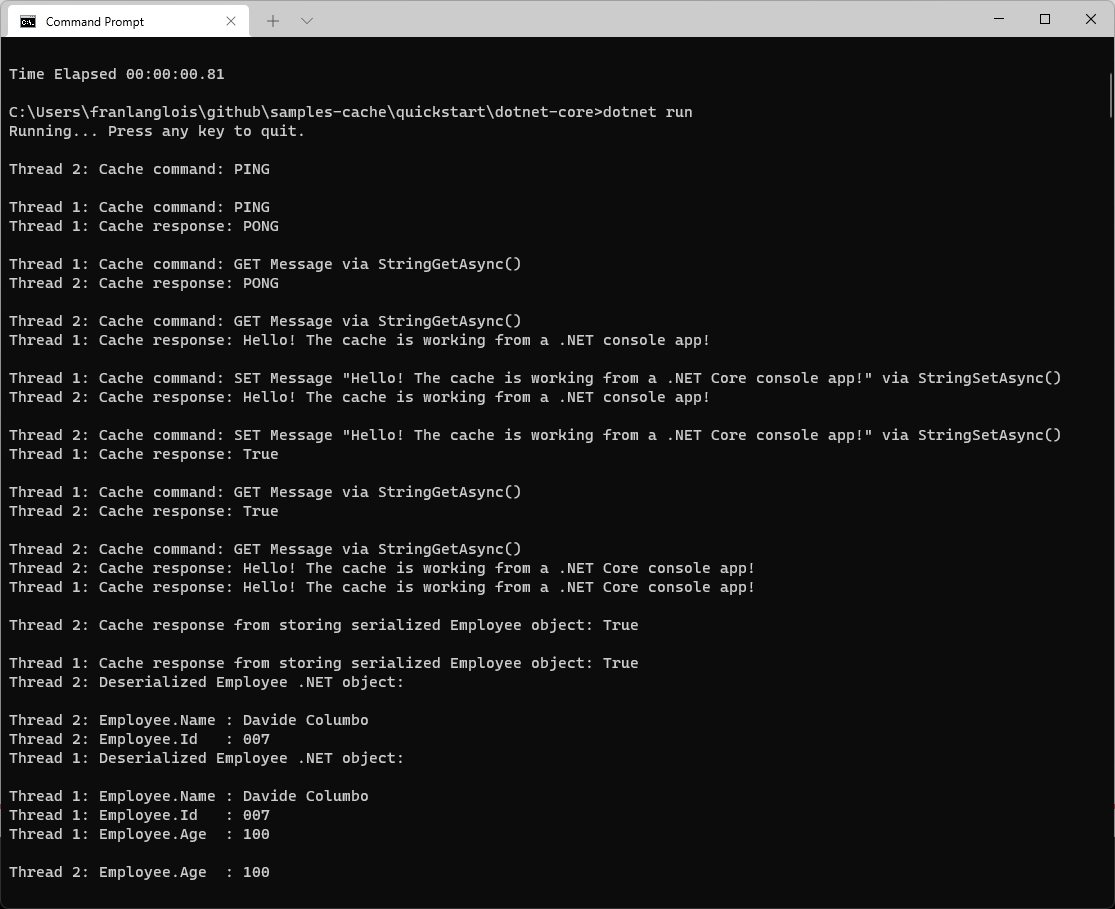
اضغط على Ctrl + F5 لإنشاء وتشغيل تطبيق وحدة التحكم لاختبار تسلسل كائنات .NET.
تنظيف الموارد
إذا كنت تريد الاستمرار في استخدام الموارد التي قمت بإنشائها في هذه المقالة، فاحتفظ بمجموعة الموارد.
وإلا، إذا انتهيت من الموارد، يمكنك حذف مجموعة موارد Azure التي قمت بإنشائها لتجنب الرسوم.
هام
حذف مجموعة الموارد لا يمكن التراجع عنه. عند حذف مجموعة موارد، يتم حذف كافة الموارد الموجودة فيها نهائيًا. تأكد من عدم حذف مجموعة الموارد أو الموارد الخاطئة عن طريق الخطأ. إذا قمت بإنشاء الموارد داخل مجموعة موارد موجودة تحتوي على الموارد التي تريد الاحتفاظ بها، يمكنك حذف كل مورد على حدة بدلا من حذف مجموعة الموارد.
لحذف مجموعة موارد
سجل الدخول إلى مدخل Azure، وحدد "Resource groups".
حدد مجموعة الموارد التي تريد حذفها.
إذا كان هناك العديد من مجموعات الموارد، فاستخدم المربع تصفية لأي حقل... ، واكتب اسم مجموعة الموارد التي أنشأتها لهذه المقالة. حدد مجموعة الموارد في قائمة النتائج.

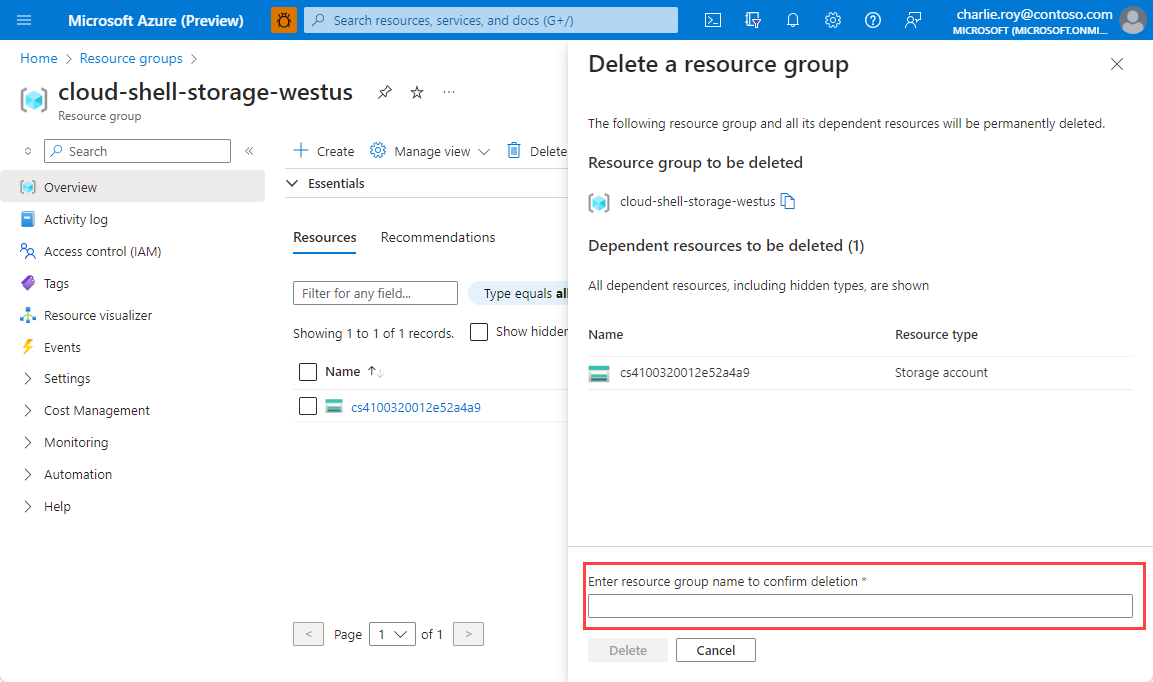
حدد Delete resource group.
يُطلب منك تأكيد حذف مجموعة الموارد. اكتب اسم مجموعة الموارد لتأكيده، واختر "Delete".
بعد مرور لحظات قليلة، يتم حذف مجموعة الموارد وجميع مواردها.