تمرين – إنشاء AccidentTable والعلاقات
في هذا التمرين، تقوم بإنشاء جدول AccidentTable الرئيسي وإنشاء العلاقات مع الجداول الأخرى التي قمت بإنشائها مسبقاً.
في القائمة الرئيسية، حدّد الجداول.
حدّد جدول جديد>جدول جديد.
في قسم الخصائص ضمن اسم العرض، أدخل:
AccidentTable.قم بالتبديل إلى علامة التبويب العمود الأساسي وتحت اسم العرض، أدخل:
AccidentId.حدّد حفظ.
ضمن جزء الأعمدة والبيانات، ابحث عن الحقل AccidentId وحدده وحدّد تحرير العمود.
قم بتغيير نوع البيانات إلى الترقيم التلقائي.
حدّد حفظ.
قم بإنشاء العمود AccidentDescription. حدّد + (عمود جديد) فِي الجزء الأعمدة والبيانات.
في الجزء العمود الجديد على يمين الشاشة، أدخل / تحقق من المعلومات التالية:
اسم العرض -
AccidentDescriptionنوع البيانات - سطر نص واحد (افتراضي)
مطلوب - حدّد العمل المطلوب
قابل للبحث - محدّد (افتراضي)
حدّد حفظ.
أضف عمودًا جديدًا آخر بهذه المعلومات:
اسم العرض -
AccidentDateنوع البيانات - التاريخ والوقت
Format - التاريخ والوقت
مطلوب - حدّد العمل المطلوب
قابل للبحث - محدّد (افتراضي)
حدّد حفظ.
أضف عمودًا جديدًا آخر بالمعلومات التالية:
اسم العرض -
ManagerCommentsنوع البيانات - سطر نص واحد (افتراضي)
مطلوب - اختياري (افتراضي)
قابل للبحث - محدّد (افتراضي)
احفظه للمتابعة.
قم بإنشاء عمود نعم / لا خيار بهذه البيانات:
اسم العرض -
ManagerReviewedنوع البيانات - اختيار > نعم / لا
مطلوب - اختياري (افتراضي)
قابل للبحث - محدّد (افتراضي)
اختيارات - لا أو نعم (افتراضات)
الاختيار الافتراضي - لا
احفظها. الآن لأعمدة البحث.
أنشئ عمود البحث LocationId.
اسم العرض -
LocationIdنوع البيانات - بحث
مطلوب - حدّد العمل المطلوب
قابل للبحث - محدّد (افتراضي)
جدول ذو صلة - LocationTable (أدخل
LocationTableفِي حقل البحث وحدده من قائمة البحث الضيقة)ملاحظة
في القائمة المنسدلة الجدول المرتبط، حدّد الجدول الذي سيتم البحث عن القيم منه. سيؤدي تحديد LocationTable الذي قمت بإنشائه فِي التمرين السابق إلى إنشاء علاقة متعدد إلى واحد: العديد فِي AccidentTable إلى واحد فِي LocationTable.
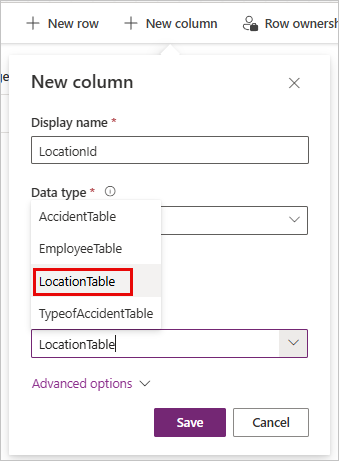
بعد حفظ جميع التغييرات، ستكون العلاقات التي أنشأتها فِي الجدول مرئية. احفظ العمود الجديد.
أنشئ العمود AccidentTypeId.
اسم العرض -
AccidentTypeIdنوع البيانات - بحث
مطلوب - حدّد العمل المطلوب
قابل للبحث - محدّد (افتراضي)
الجدول ذو الصلة - TypeofAccidentTable (ابدأ كتابة
TypeofAccidentTableوحدده).
احفظ العمود الجديد.
ملاحظة
سيؤدي هذا التحديد إلى إنشاء علاقة متعدد إلى واحد: العديد فِي AccidentTable إلى واحد فِي AccidentTypeTable.
بعد ذلك، نقوم بإنشاء علاقة متعدد إلى متعدد:
في جزء المخطط فِي أعلى منتصف شاشة الجداول، حدّد العلاقات.

حدّد علاقة جديدة من شريط الأوامر ثم حدّد + متعدد إلى متعدد.
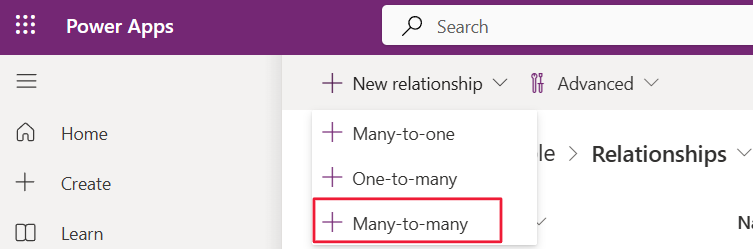
يظهر جزء متعدد إلى متعدد على الجانب الأيمن من الشاشة. في حقل البحث المرتبط (متعدد)، أدخل
EmployeeTableوحدّد جدول الموظفين الذي قمت بإنشائه فِي التمرين السابق.بشكل افتراضي، يقوم Dataverse بتوفير اسم علاقة واسم جدول علاقة. يمكنك اختيار تحديث وإعادة تسمية هذه الأسماء الافتراضية. بالنسبة لهذا التدريب، يمكنك الاحتفاظ بالأسماء الافتراضية.
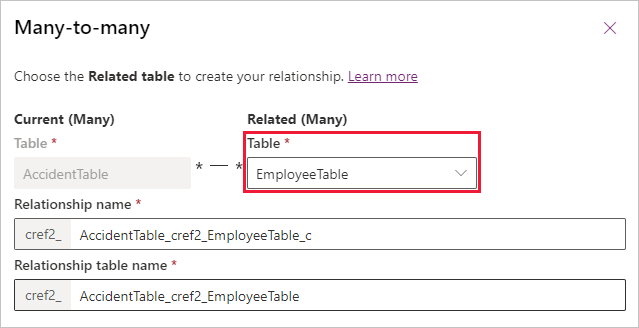
عند الانتهاء، حدّد تم.

تعرض قائمة العلاقات العلاقات الأخرى (متعدد إلى واحد) التي تم إنشاؤها عندما أضفت أعمدة البحث فِي الخطوات السابقة. يمكنك تصفية القائمة حسب نوع العلاقة لتغيير العرض.

لقد أنشأنا الآن عدة جداول وقمنا بربطها معًا. بينما نواصل إنشاء تطبيق تتبع الحوادث الخاص بنا، فِي وحدة التعلم التالية، سنعمل على طرق العرض والنماذج للجداول التي أنشأناها فِي هذه الوحدة. لنقم بفحص سريع للمعرفة قبل أن نواصل!