Бележка
Достъпът до тази страница изисква удостоверяване. Можете да опитате да влезете или да промените директориите.
Достъпът до тази страница изисква удостоверяване. Можете да опитате да промените директориите.
Персонализирайте облачен поток, като добавите една или повече разширени опции и множество действия за един и същ спусък. Например, добавете разширена опция, която изпраща имейл съобщение с висок приоритет. В допълнение към изпращането на имейл, когато елемент бъде добавен към списък, създаден в Microsoft Lists, създайте файл в Dropbox, който съдържа същата информация.
Съвет
За подробна информация относно използването на SharePoint с Power Automate, вижте SharePoint документацията.
Предварителни изисквания
Добавяне на друго действие
В тази процедура добавяте действие в средата на потока. Това действие запазва файл във вашия Dropbox, архивирайки елемента в списъка.
влезте в Power Automate.
В левия панел изберете Моите потоци.
В списъка с потоци изберете иконата Редактиране до потока, който искате да редактирате.

Изберете Нова стъпка, въведете dropbox в полето за търсене и изберете Създаване на файл - Падащо меню в списъка Действия .
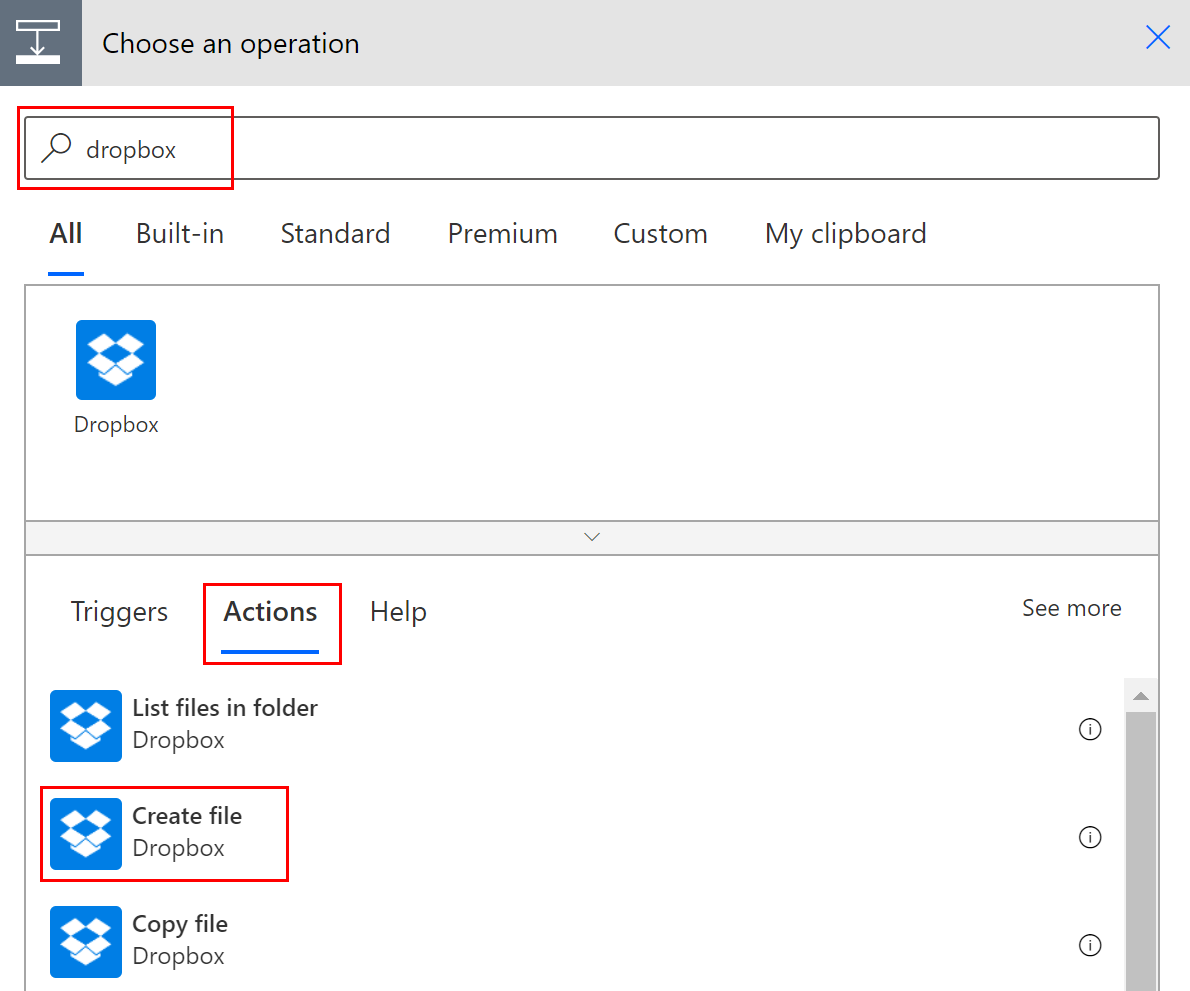
Ако бъдете подканени, предоставете вашите Dropbox идентификационни данни.
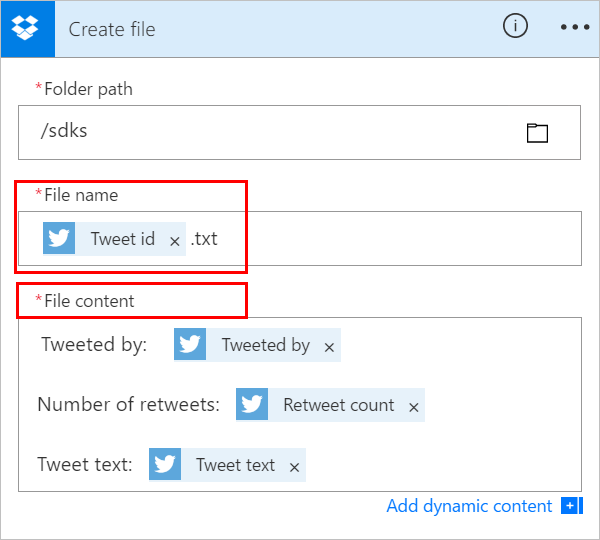
Изберете иконата на папката от дясната страна на полето Път до папката .
Изберете > и след това изберете папката, в която искате да поставите новия файл.

Въведете името на новия файл в полето Име на файл . Не забравяйте да добавите разширение, например „.txt“, към името на файла. Тук нека използваме **TweetId** в името на файла, за да гарантираме уникалността на файловете. Може да се наложи да изберете Вижте още , за да намерите токена TweetId .
Добавете текста, който искате файлът да съдържа, като го въведете в полето Съдържание на файла . Можете също да добавяте токени в полето Съдържание на файла .
Важно
Ако въведеното от вас име на файл съвпада с името на съществуващ файл в избраната папка, съществуващият файл се презаписва.
Запишете потока.
Изпратете туит, който съдържа посочената от вас ключова дума.
В рамките на минута във вашия Dropbox акаунт се създава файл.
Пренареждане или изтриване на действие
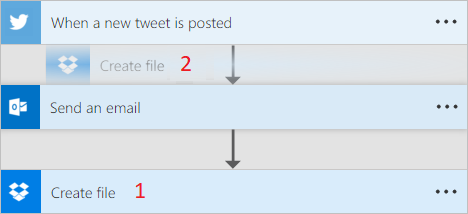
За да получавате имейл, след като файлът е създаден в Dropbox, преместете действието Dropbox, като плъзнете заглавната му лента над действието за имейл. Освободете действието Dropbox върху стрелката между спусъка (Когато се публикува нов туит) и действието за имейл. (Курсорът показва дали действието е позиционирано правилно.)
Бележка
Не можете да преместите една стъпка пред друга, ако използвате някакви изходи от тази стъпка.
За да изтриете действие, изберете ... (многоточието) близо до десния край на заглавната лента за действието, което искате да изтриете, изберете Изтриване и след това изберете OK.
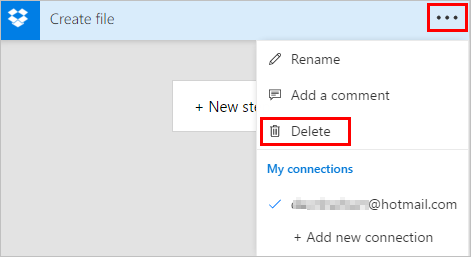
Забележка: Не можете да изтриете действие, ако използвате някакви изходи от него някъде в потока. Първо премахнете тези изходи от полетата и след това можете да изтриете действието.
Действия за копиране и поставяне
Ако искате да дублирате действия, докато проектирате облачен поток, можете да ги копирате и поставите. Например, ако изграждате условие и искате подобни действия в страната Ако отговорът е „да“ и страната Ако отговорът е „не“, можете да създадете първото действие от едната страна и след това да го копирате в другата. Това е алтернатива на създаването и на двете действия от нулата.
За да копирате действие
В заглавието на менюто с действия изберете ... (многоточието).
Изберете Копиране в клипборда ми.
Изберете Нова стъпка където искате да премине действието ви.
Обърнете внимание на раздела Моят клипборд , който ви позволява да избирате от всички действия, които сте копирали.
Изберете елемента, който искате да поставите.
Добавяне на разширени опции
Започнете с облачен поток, който има действие „Изпращане на имейл (V2)“.
В долната част на картата Изпращане на имейл (V2) изберете Показване на разширени опции.
Виждате разширените опции за изпращане на имейл. Думата Покажи се променя на Скрий , за да можете да превключвате между разширените опции.
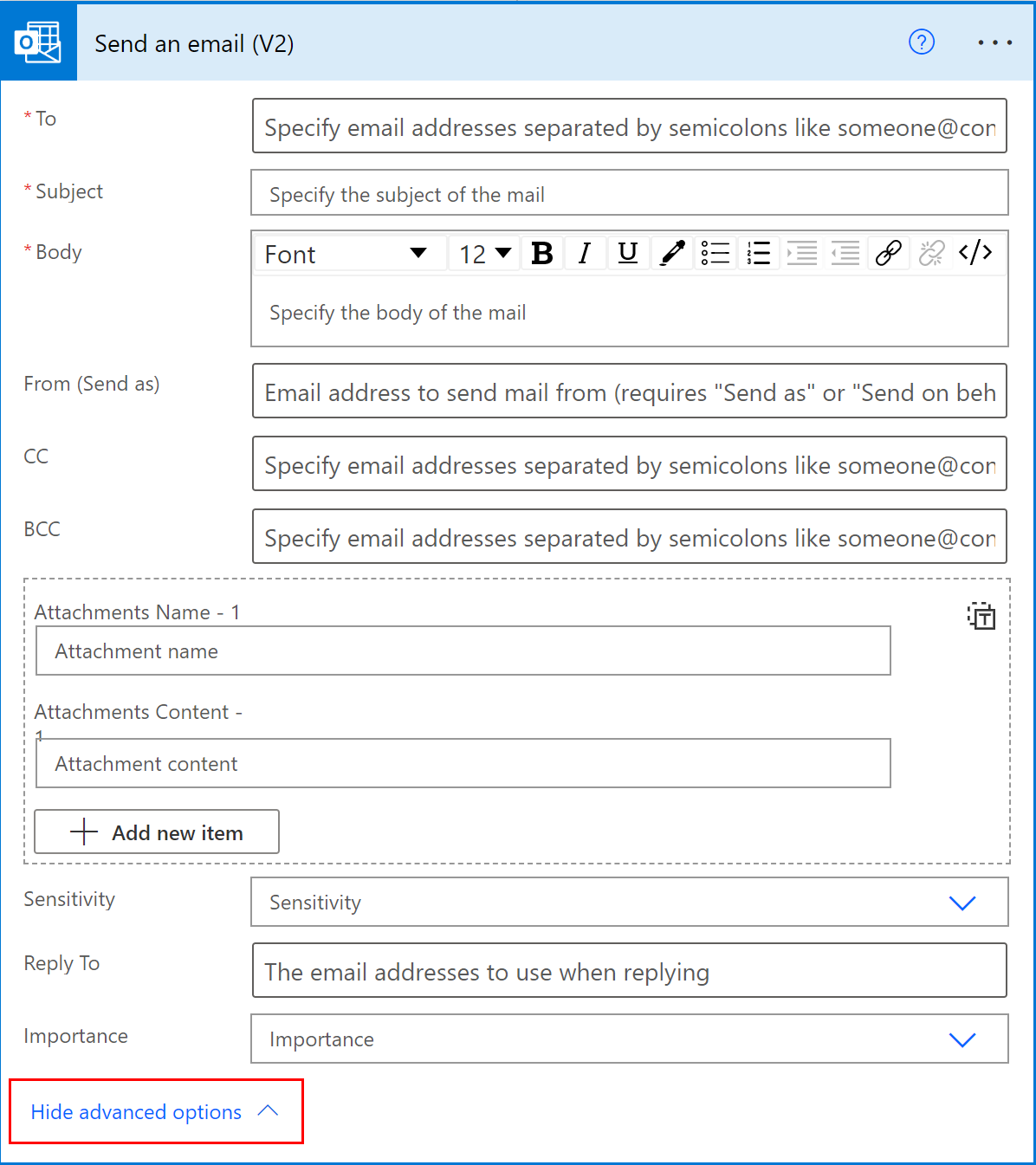
От падащия списък Важност изберете Висока.
Изберете Скриване на разширените опции.
Запишете потока.
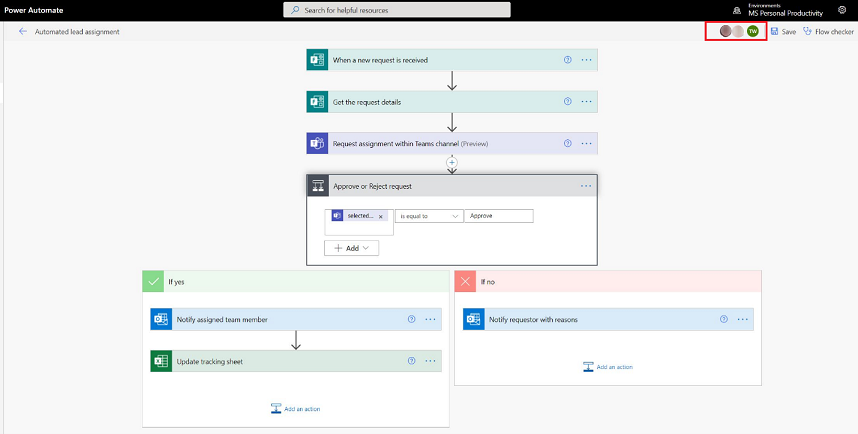
Използвайте съвместно присъствие, за да получавате известия за всички редактори
Power Automate показва списъка с други създатели, които едновременно редактират поток. Списъкът с редактори се актуализира периодично.
Добавяне на коментари към действия и тригери
Създателите могат да споделят коментари с колеги, докато изграждат своите потоци. Те могат да добавят или редактират коментари, да отговарят на коментари, както и да разрешават и изтриват коментари. Възможно е да имате множество нишки за коментари както за действия, така и за тригери.
Важно
Коментарите се поддържат за среди, които имат база данни. Dataverse
Следвайте тези стъпки, за да добавите коментар към всяко действие или тригер във вашия поток.
В заглавието на спусъка или действието изберете ... (многоточието).
Изберете Нов коментар.
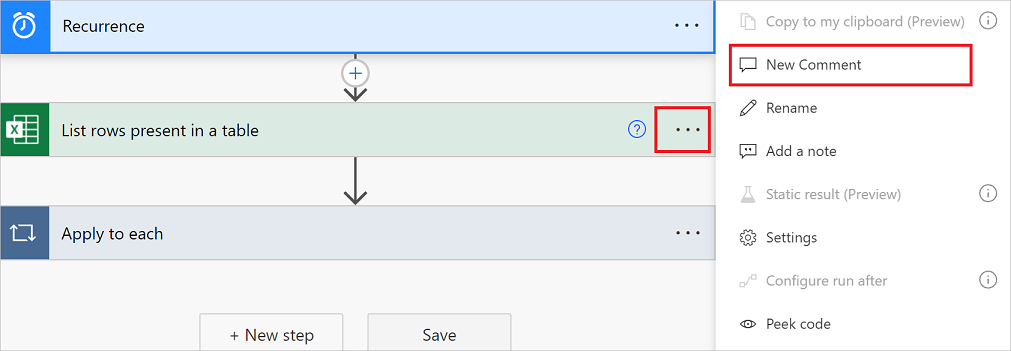
Отваря се панелът за коментари.
Въведете коментар към действието си с „добави към другите“. @mention Ако направите това, ще им бъде изпратено имейл известие, когато изберете иконата Изпращане .
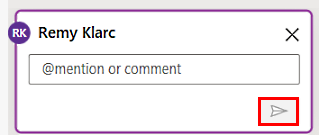
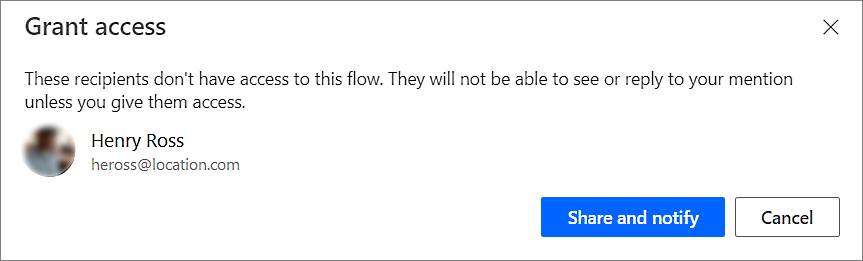
Ако лицето, което искате да @mention не е съсобственик на потока, то получава опцията Споделяне и уведомяване . Изберете тази опция, за да споделите потока с другия потребител и да изпратите автоматично известие по имейл.
Въведете коментарите си в полето Започнете разговор в панела Коментари и след това ги публикувайте.
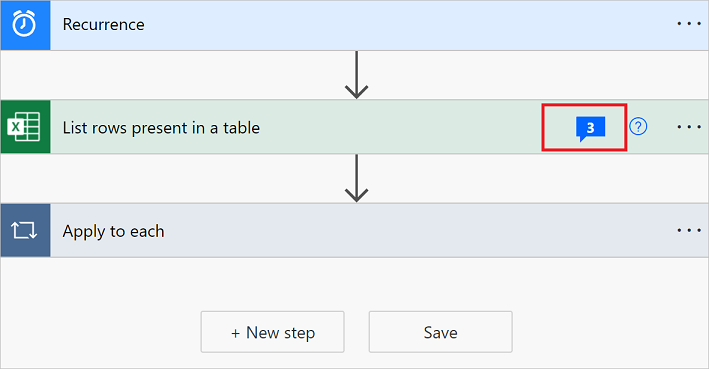
Дизайнерът предоставя визуални подсказки на картите с действия, за да покаже броя на нишките с коментари, съдържащи се във всяка от тях. Power Automate
Ограничения
- Създателите трябва да запазят потока поне веднъж, преди да могат да добавят коментар.
- Иконите за броя на коментарите в нишките не се показват за контролни действия като условие, превключвател и обхват.
- Коментарите не са разрешени за потоци на управлявани решения.
- Опцията Споделяне и уведомяване е налична само за потоци, които не са запознати с решението. За потоци, осъзнаващи решенията, @mentioning е ограничено до потребители, които вече са съсобственици на потока.
Отстраняване на конфликти от множество редакции
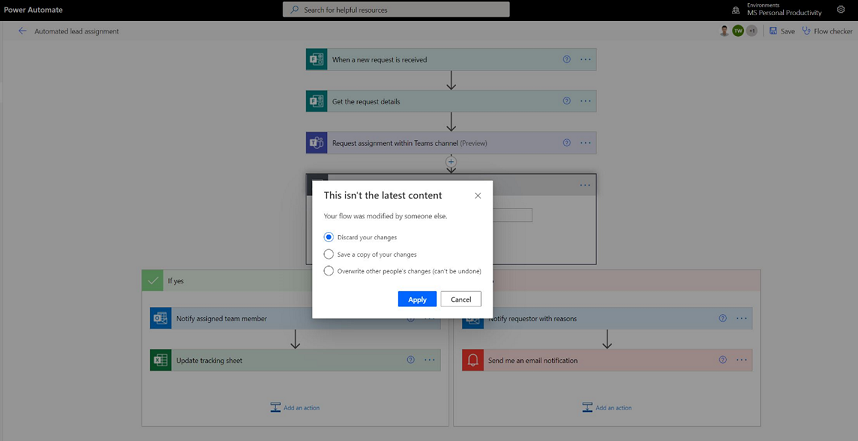
Ако няколко потребители правят промени в потока едновременно, Power Automate представя подходящи опции на създателя, за да се сведат до минимум конфликтите по време на операция по запазване. Създателят може да избере да обнови дефиницията на потока или да запази копие на потока, за да запази промените си.
Нов редактор на изрази за действия (експериментална функция)
Имате ли затруднения с писането на изрази в действията си по поток? Можете да използвате подобрения редактор на изрази в експериментален режим. За да използвате подобрения редактор на изрази, активирайте настройката „Експериментални функции“ и изберете fx върху дадено действие.
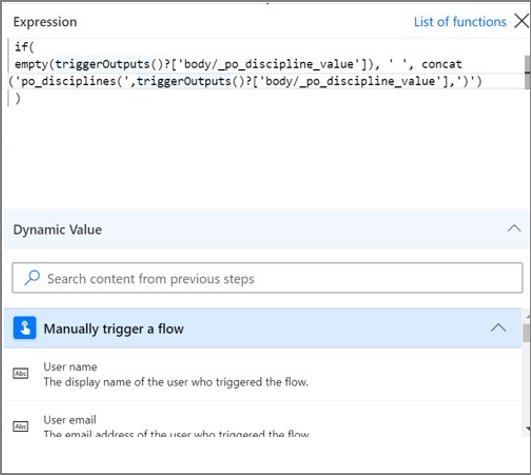
Големият изглед на редактора на изрази ви помага да управлявате богати и сложни изрази.
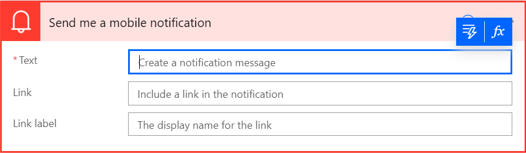
Редакторът на изрази ви позволява да избирате динамично съдържание в изразите, без да се налага да превключвате между раздели.
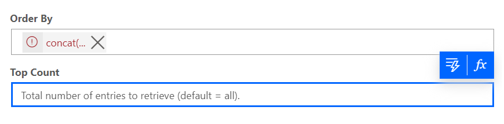
Редакторът на изрази запазва изрази с грешки и деблокира изгледа, за да работи паралелно върху други части на потока.
Бележка
Някои действия може да не поддържат новия редактор на изрази.