Nota
L'accés a aquesta pàgina requereix autorització. Podeu provar d'iniciar la sessió o de canviar els directoris.
L'accés a aquesta pàgina requereix autorització. Podeu provar de canviar els directoris.
Com a administrador, pots activar o desactivar funcions a l'agent de vendes. També podeu controlar qui té accés a aquestes característiques especificant grups de seguretat.
Estadístiques de la reunió
Podeu controlar si la informació de la reunió s'emmagatzema al Dataverse. Per defecte, la funció està activada, de manera que les estadístiques posteriors a la reunió, incloses les notes, preguntes i elements d'acció generades per IA de totes les reunions de vendes registrades, s'emmagatzemen al Dataverse. Podeu emmagatzemar estadístiques de reunions per a tots els usuaris o per a grups de seguretat específics.
Nota
Si una reunió està marcada com a privada, les estadístiques de la reunió no s'emmagatzemaran al Dataverse, independentment de la configuració que trieu. Això garanteix que la informació confidencial es mantingui confidencial i no sigui accessible per a altres membres de l'organització.
Requisits previs
Copilot les funcions d'IA han d'estar activades per a la teva organització o entorn.
Configurar la configuració d'accés a la informació de la reunió
Obre la configuració de l'administrador de l'agent de vendes.
A Entorn, seleccioneu Configuració d'accés.
Seleccioneu Permet les estadístiques de la reunió.
A la subfinestra Permet la informació de la reunió , activeu o desactiveu el commutador.
Si activeu el commutador, podeu triar emmagatzemar estadístiques de reunions per a tots els usuaris o només per a grups de seguretat específics. A Qui pot accedir a aquesta característica?, seleccioneu una de les opcions següents:
- Sense restriccions: s'emmagatzemen totes les estadístiques de les reunions dels usuaris.
-
Definir restriccions d'accés: utilitzeu grups de seguretat per decidir quines estadístiques de reunions dels usuaris s'emmagatzemen. Heu d'afegir grups de seguretat en qualsevol de les seccions per desar els canvis.
- Permet l'accés: cerqueu i afegiu grups de seguretat que puguin accedir a la característica.
- Restringir l'accés: cerqueu i afegiu grups de seguretat que no puguin accedir a la característica.
Seleccioneu Desa.
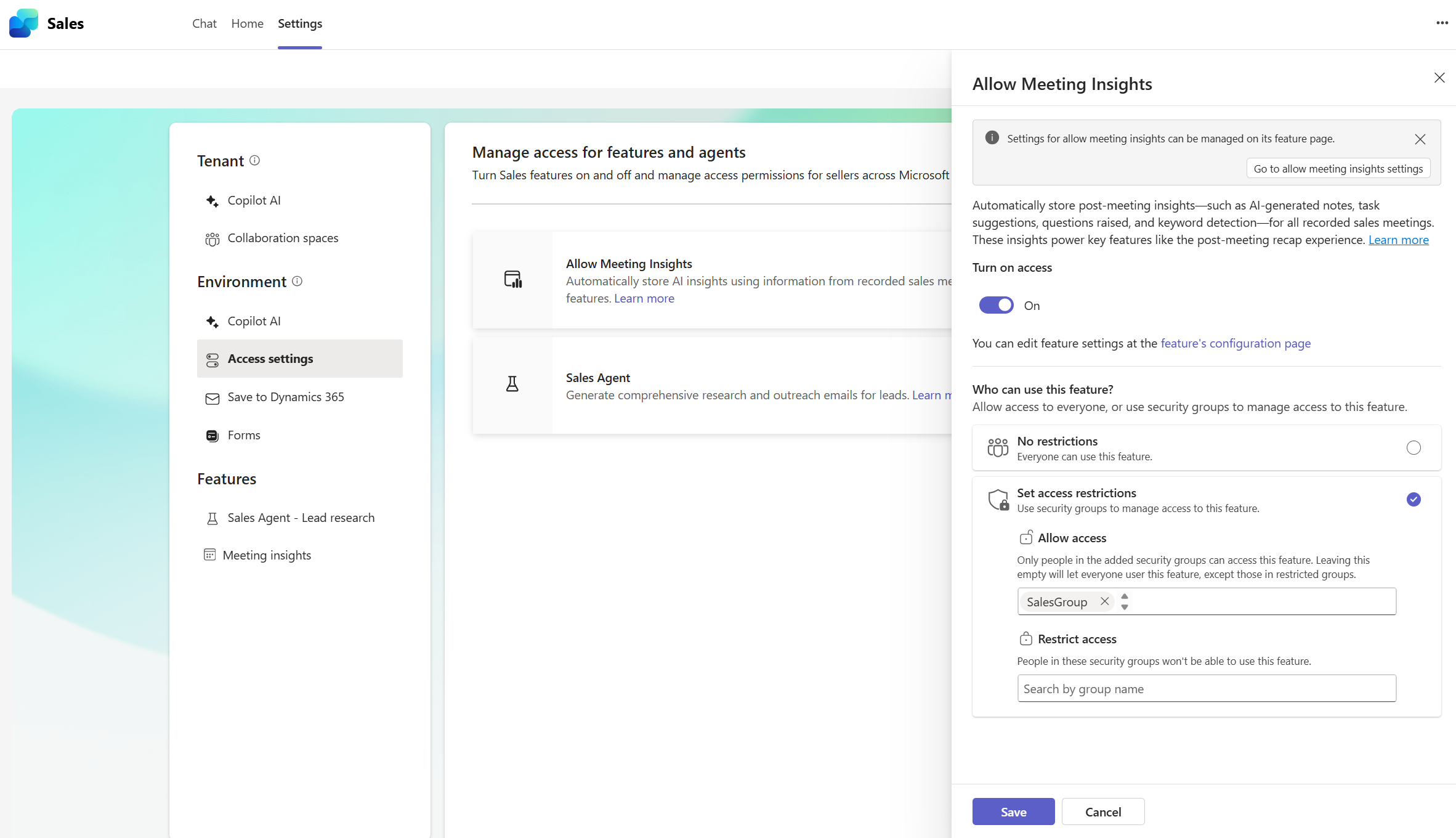
Podeu configurar la configuració de la informació de la reunió , com ara l'enregistrament automàtic de les reunions de vendes i les configuracions de notificació prèvia i posterior a la reunió a la pàgina de configuració de la informació de la reunió .
Si voleu desactivar l'emmagatzematge de la informació de la reunió, seguiu els mateixos passos per accedir a la subfinestra Permet la informació de la reunió i desactiveu el commutador. Si desactiveu aquesta configuració, els usuaris ja no rebran cap informació de la reunió i les funcions relacionades s'ocultaran.
Recerca i Difusió Principals (previsualització)
[Aquesta secció forma part de la documentació preliminar i està subjecte a canvis.]
Important
- Aquesta és una característica de visualització prèvia.
- Les característiques en versió preliminar no estan dissenyades per a un entorn de producció i poden tenir una funcionalitat restringida. Aquestes funcions estan subjectes a termes d'ús suplementaris, i estan disponibles abans d'una versió oficial perquè els clients puguin obtenir access primerenc i donar comentaris.
La Recerca i Difusió de Leads permet als venedors automatitzar la recerca de contactes i obtenir informació sobre els seus contactes. Ajuda els venedors a preparar-se per a les reunions proporcionant informació rellevant sobre el client potencial, com ara detalls de l'empresa i notícies recents.
Per defecte, Recerca i Difusió de Leads està desactivat. Quan l'actives, pots controlar si Recerca i Contacte Principal està disponible per a tots els venedors o només per a grups de seguretat específics.
Per activar Recerca i Divulgació Principal:
Obre la configuració de l'administrador de l'agent de vendes.
A Entorn, seleccioneu Configuració d'accés.
Seleccioneu Agent de vendes.
A la subfinestra Agent de vendes , activeu el commutador.
A Qui pot accedir a aquesta característica?, trieu si voleu permetre l'accés a tots els venedors o només a grups de seguretat específics. Per fer-ho, seleccioneu una de les opcions següents:
- Sense restriccions: tots els venedors de l'entorn poden utilitzar la característica.
-
Definir restriccions d'accés: utilitzeu grups de seguretat per decidir quins venedors poden utilitzar la funció. Heu d'afegir grups de seguretat en qualsevol de les seccions per desar els canvis.
- Permet l'accés: cerqueu i afegiu grups de seguretat que puguin accedir a la característica.
- Restringir l'accés: cerqueu i afegiu grups de seguretat que no puguin accedir a la característica.
Seleccioneu Desa.
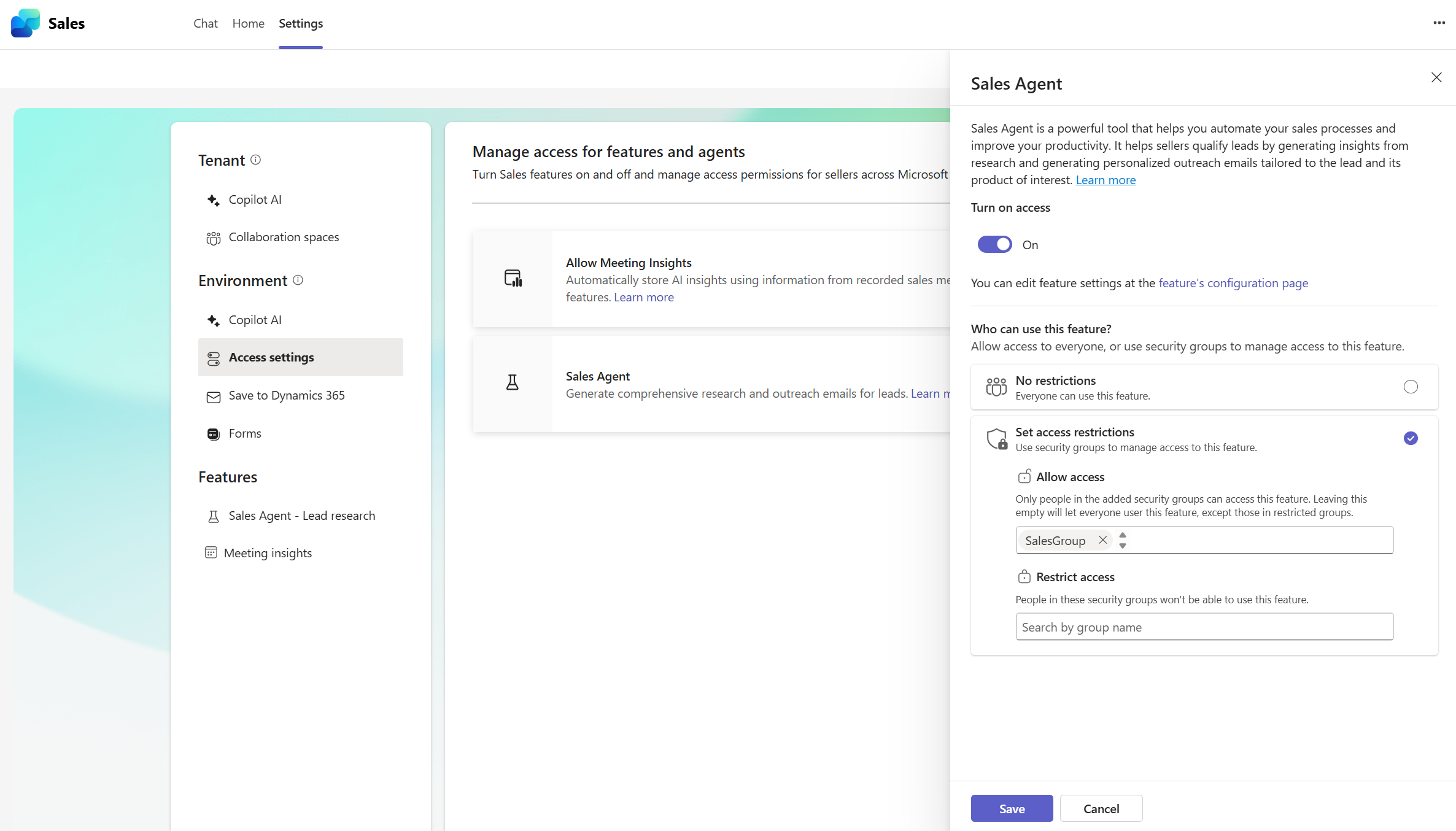
Després d'activar Recerca i Divulgació Principals, pots configurar i activar la funció de Recerca i Difusió Principals des de la pàgina de configuració de Recerca i Divulgació Principals.
Si vols desactivar Recerca de Leads i Contacte, segueix els mateixos passos per accedir al panell d'Agent de Vendes i desactiva el canvi. Si desactives aquesta configuració, els venedors ja no veuran la funció de Recerca de Leads i Difusió a l'agent de vendes. Si desactiveu l'agent, l'agent no podrà cercar clients potencials.
Agent de vendes a Microsoft 365 Copilot
L'agent de vendes és una interfície de xat impulsada per IA que permet als venedors interactuar amb les seves dades de vendes utilitzant llenguatge natural. Els venedors poden fer preguntes i obtenir informació a partir de les seves dades CRM i de converses passades amb clients. Per defecte, l'agent de vendes està activat per a tots els usuaris. Pots triar restringir l'accés a grups de seguretat específics o desactivar completament la funció.
Per configurar la configuració d'accés a l'agent de vendes:
Obre la configuració de l'administrador de l'agent de vendes.
A Entorn, seleccioneu Configuració d'accés.
Selecciona Permetre accés al xat de vendes.
Al panell de Permetre accés al xat de vendes , activa o desactiva el botó d'interruptor.
Si actives el commutador, pots triar permetre l'accés a tots els usuaris o només a grups de seguretat específics. A Qui pot accedir a aquesta característica?, seleccioneu una de les opcions següents:
- Sense restriccions: Tots els usuaris poden utilitzar la funció.
-
Estableix restriccions d'accés: Utilitza grups de seguretat per decidir quins usuaris poden utilitzar la funció. Heu d'afegir grups de seguretat en qualsevol de les seccions per desar els canvis.
- Permet l'accés: cerqueu i afegiu grups de seguretat que puguin accedir a la característica.
- Restringir l'accés: cerqueu i afegiu grups de seguretat que no puguin accedir a la característica.
Seleccioneu Desa.
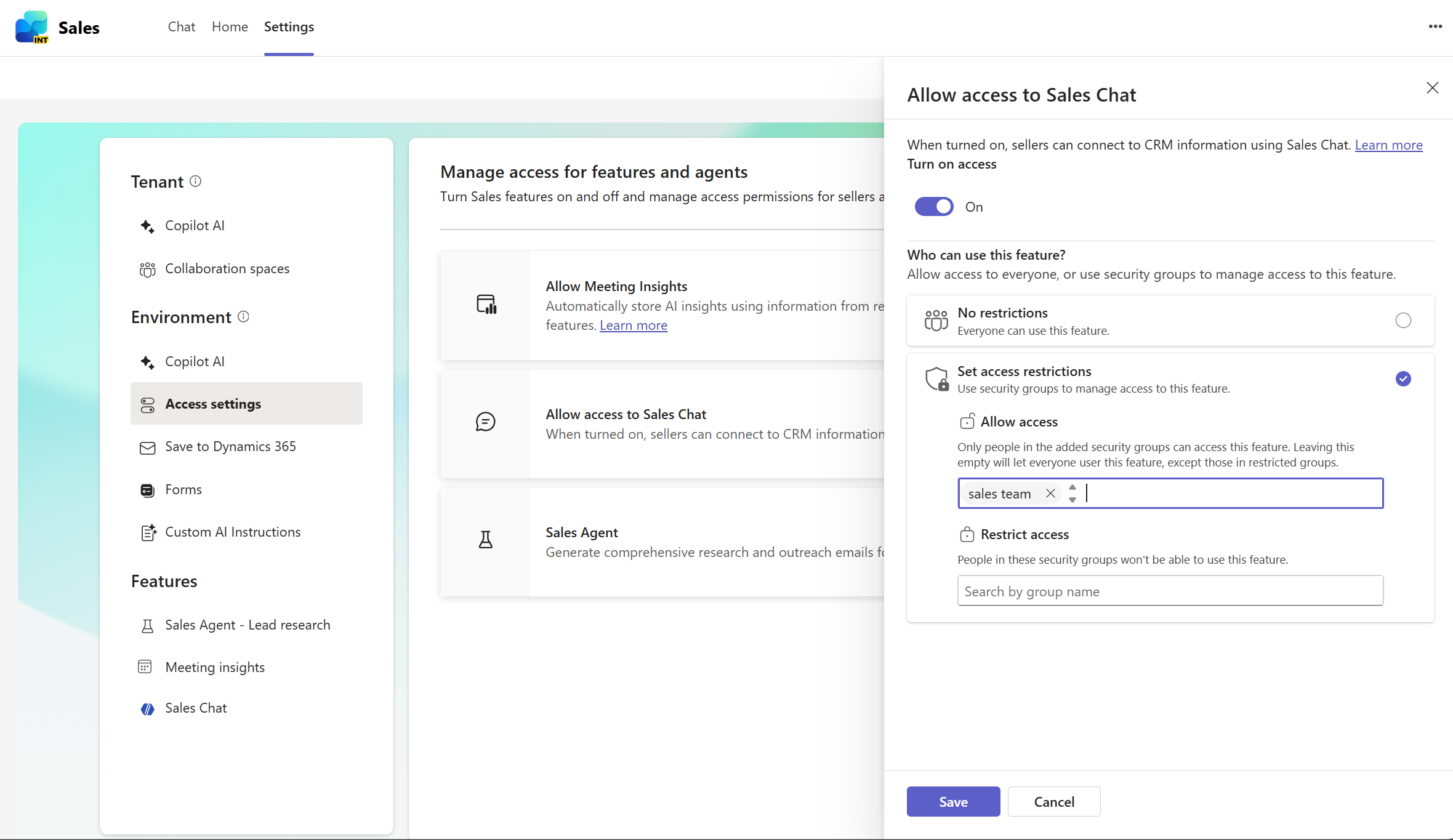
Després d'activar l'agent de vendes, pots configurar l'agent des de la pàgina de configuració del xat de vendes.
Si vols desactivar l'agent de vendes, segueix els mateixos passos per accedir al panell de Permet l'accés al xat de vendes i desactiva l'interruptor. Si desactives aquesta opció, els usuaris que tinguin l'agent de vendes instal·lat encara veuran Sales com a agent a Microsoft 365 Copilot. Encara poden fer preguntes i obtenir respostes, però les respostes no inclouran cap dada de vendes.
Informació sobre el correu electrònic (previsualització)
[Aquesta secció forma part de la documentació preliminar i està subjecte a canvis.]
Important
- Aquesta és una característica de visualització prèvia.
- Les característiques en versió preliminar no estan dissenyades per a un entorn de producció i poden tenir una funcionalitat restringida. Aquestes funcions estan subjectes a termes d'ús suplementaris, i estan disponibles abans d'una versió oficial perquè els clients puguin obtenir access primerenc i donar comentaris.
Pots controlar si es generen i emmagatzemen informació per correu electrònic a Dataverse. Aquesta funció està desactivada per defecte. Quan l'actives, l'agent de vendes genera i emmagatzema informació basada en IA per als correus de venda que tenen almenys un contacte CRM. Aquests coneixements poden incloure un resum, sentiments, objeccions i els següents passos. Pots activar l'informació de correu electrònic per a tots els usuaris o limitar l'accés a grups de seguretat específics. També pots triar si s'inclouen correus electrònics amb etiquetes de sensibilitat específiques a l'hora de generar informació.
Requisits previs
- Copilot les funcions d'IA han d'estar activades per a la teva organització o entorn.
- Si utilitzes Salesforce, has d'haver configurat una connexió servidor a servidor per permetre que l'agent accedeixi a les dades de Salesforce.
Activa les dades de correu electrònic
Obre la configuració de l'administrador de l'agent de vendes.
A Entorn, seleccioneu Configuració d'accés.
Selecciona Informació per correu electrònic (previsualització).
Al panell d'Insights de correu electrònic (previsualització), activa el canvi.
A Qui pot accedir a aquesta característica?, trieu si voleu permetre l'accés a tots els venedors o només a grups de seguretat específics. Per fer-ho, seleccioneu una de les opcions següents:
- Sense restriccions: Genera i emmagatzema informació per correu electrònic per a tots els usuaris de l'entorn.
-
Estableix restriccions d'accés: Utilitza grups de seguretat per decidir quins coneixements de correu electrònic dels usuaris es generen i emmagatzemen. Heu d'afegir grups de seguretat en qualsevol de les seccions per desar els canvis.
- Permet l'accés: cerqueu i afegiu grups de seguretat que puguin accedir a la característica.
- Restringir l'accés: cerqueu i afegiu grups de seguretat que no puguin accedir a la característica.
Seleccioneu Desa.
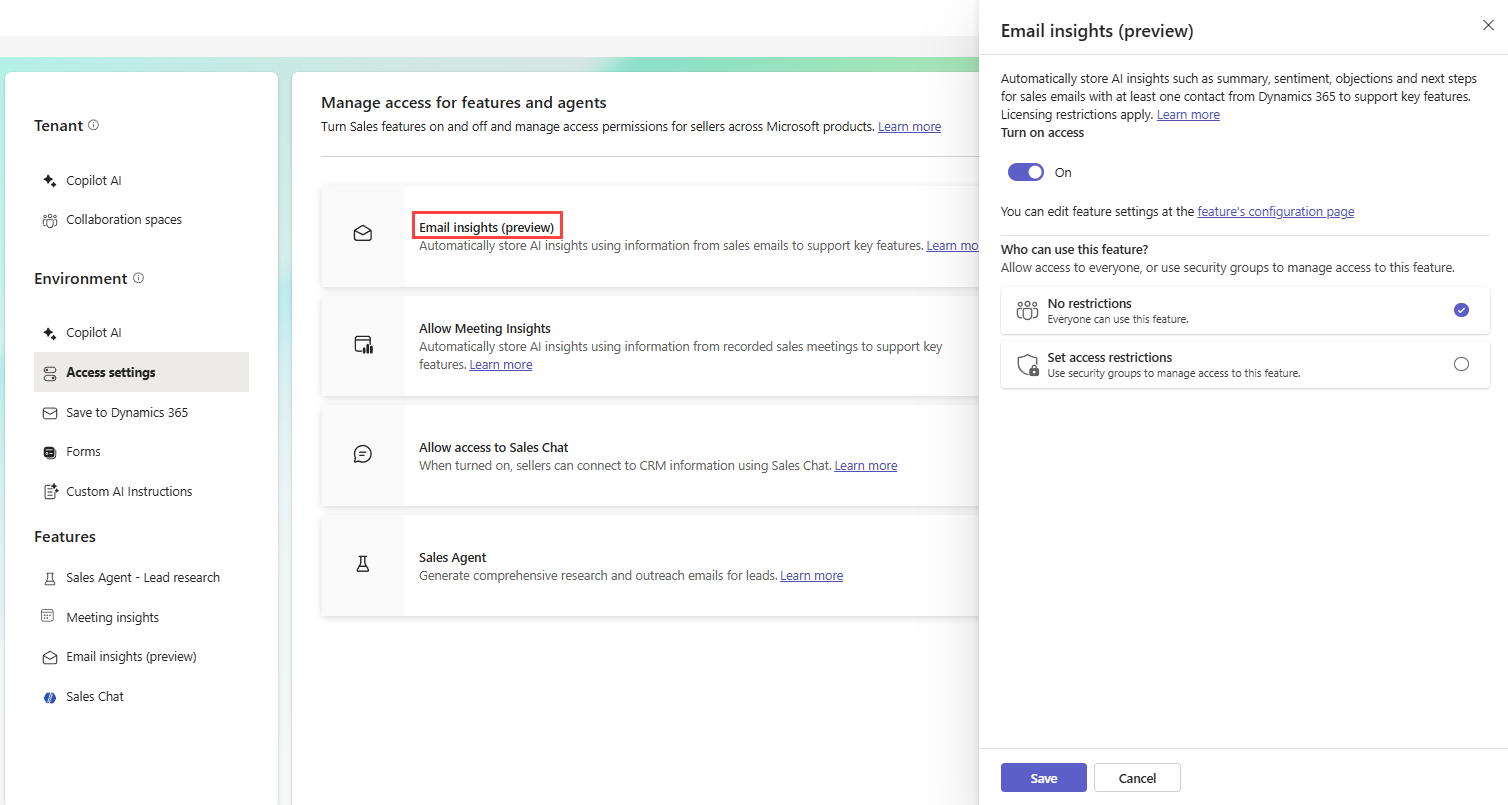
A la finestra Inclou correus electrònics segons les etiquetes de sensibilitat , selecciona les etiquetes de sensibilitat dels correus que vols incloure quan generis informació de correu electrònic, i després selecciona Desar. Si no vols incloure correus amb cap etiqueta de sensibilitat, deixa totes les etiquetes desmarcades i selecciona Continuar sense etiquetes.
Pots configurar configuracions addicionals d'insights per correu electrònic, com ara compartir informació per correu electrònic i incloure correus amb etiquetes de sensibilitat.
Si vols desactivar la generació i l'emmagatzematge d'insights per correu electrònic, segueix els mateixos passos per accedir al panell d'insights per correu electrònic (previsualització) i desactiva l'interruptor d'informació. Si desactives aquesta configuració, els usuaris ja no rebran cap informació per correu electrònic.