Poznámka:
Přístup k této stránce vyžaduje autorizaci. Můžete se zkusit přihlásit nebo změnit adresáře.
Přístup k této stránce vyžaduje autorizaci. Můžete zkusit změnit adresáře.
Pomocí Azure PowerShellu můžete počítače připojit k serverům s podporou Azure Arc. Pomocí rutiny Azure PowerShell Connect-AzConnectedMachine stáhněte agenta Azure Connected Machine, nainstalujte agenta a zaregistrujte počítač v Azure Arc. Rutina stáhne balíček agenta systému Windows (Instalační služba systému Windows) z webu Microsoft Download Center nebo balíčku agenta Linuxu z úložiště balíčků Společnosti Microsoft.
Tento článek vás provede instalací agenta na cílový počítač. Agenta můžete nainstalovat přímo nebo ho vzdáleně nasadit pomocí vzdálené správy PowerShell z jiného systému.
Než začnete, projděte si požadavky na servery s podporou Služby Azure Arc a ověřte, že vaše předplatné a prostředky splňují požadavky. Informace o podporovaných oblastech a souvisejících aspektech najdete v podporovaných oblastech Azure.
Pokud ještě nemáte předplatné Azure, vytvořte si napřed bezplatný účet.
Požadavky
Počítač s Windows nebo Linuxem, ke kterému se chcete připojit ke službě Azure Arc.
Oprávnění správce počítače k instalaci a konfiguraci agenta. V Linuxu použijte root účet a ve Windows buďte členem místní skupiny Administrátoři.
Azure PowerShell nainstalovaný na cílových počítačích. Pokyny najdete v tématu Instalace a konfigurace Azure PowerShellu.
Modul
Az.ConnectedMachinenainstalovaný na počítači, který chcete připojit. Na počítači spusťte následující příkaz:Install-Module -Name Az.ConnectedMachine
Instalace agenta a připojení k Azure
Pokud chcete agenta nainstalovat přímo na počítač, proveďte následující kroky.
Otevřete konzolu PowerShellu se zvýšenými oprávněními.
Přihlaste se k Azure spuštěním příkazu
Connect-AzAccount.Chcete-li nainstalovat agenta Connected Machine, použijte
Connect-AzConnectedMachines parametry-Name,-ResourceGroupNamea-Location. Použijte parametr-SubscriptionIdk přepsání výchozího předplatného na základě kontextu Azure vytvořeného po přihlášení. Spusťte jeden z následujících příkazů:Pokud chcete nainstalovat agenta Connected Machine na cílový počítač, který může přímo komunikovat s Azure, spusťte:
Connect-AzConnectedMachine -ResourceGroupName myResourceGroup -Name myMachineName -Location <region>Pokud chcete nainstalovat agenta Connected Machine na cílový počítač, který komunikuje přes proxy server, spusťte:
Connect-AzConnectedMachine -ResourceGroupName myResourceGroup -Name myMachineName -Location <region> -Proxy http://<proxyURL>:<proxyport>Agent používá tuto konfiguraci ke komunikaci přes proxy server pomocí protokolu HTTP.
Pokud se agent po dokončení instalace nespustí, vyhledejte podrobné informace o chybě v protokolech. Ve Windows zkontrolujte tento soubor: %ProgramData%\AzureConnectedMachineAgent\Log\himds.log. V Linuxu zkontrolujte tento soubor: /var/opt/azcmagent/log/himds.log.
Instalace a připojení pomocí PowerShell remotingu
Použijte vzdálenou správu pomocí PowerShellu k instalaci agenta na vzdálené systémy podle následujících kroků.
Poznámka:
Pokud chcete nakonfigurovat servery Windows z počítače, který je podporovaný Azure Arc, povolte vzdálenou správu pomocí PowerShellu na každém cílovém serveru spuštěním cmdletu Enable-PSRemoting.
Otevřete konzolu PowerShellu jako správce.
Přihlaste se k Azure spuštěním příkazu
Connect-AzAccount.Pokud chcete nainstalovat agenta Connected Machine, použijte
Connect-AzConnectedMachines parametry-ResourceGroupNamea-Location. Názvy prostředků Azure automaticky používají název hostitele každého serveru.-SubscriptionIdTento parametr použijte k přepsání výchozího předplatného v důsledku kontextu Azure vytvořeného po přihlášení.Pokud chcete nainstalovat agenta Connected Machine na cílový počítač, který může přímo komunikovat s Azure, spusťte následující příkaz:
$sessions = New-PSSession -ComputerName myMachineName
Connect-AzConnectedMachine -ResourceGroupName myResourceGroup -Location <region> -PSSession $sessions
Pokud chcete agenta Connected Machine nainstalovat na několik vzdálených počítačů najednou, přidejte seznam názvů vzdálených počítačů oddělených čárkou.
$sessions = New-PSSession -ComputerName myMachineName1, myMachineName2, myMachineName3
Connect-AzConnectedMachine -ResourceGroupName myResourceGroup -Location <region> -PSSession $sessions
Následující příklad ukazuje výsledky příkazu, který cílí na jeden počítač:
time="2025-08-07T13:13:25-07:00" level=info msg="Onboarding Machine. It usually takes a few minutes to complete. Sometimes it may take longer depending on network and server load status."
time="2025-08-07T13:13:25-07:00" level=info msg="Check network connectivity to all endpoints..."
time="2025-08-07T13:13:29-07:00" level=info msg="All endpoints are available... continue onboarding"
time="2025-08-07T13:13:50-07:00" level=info msg="Successfully Onboarded Resource to Azure" VM Id=a0a0a0a0-bbbb-cccc-dddd-e1e1e1e1e1e1

Name           Location OSName   Status     ProvisioningState
----           -------- ------   ------     -----------------
myMachineName  eastus   windows  Connected  Succeeded
Ověření připojení k Azure Arcu
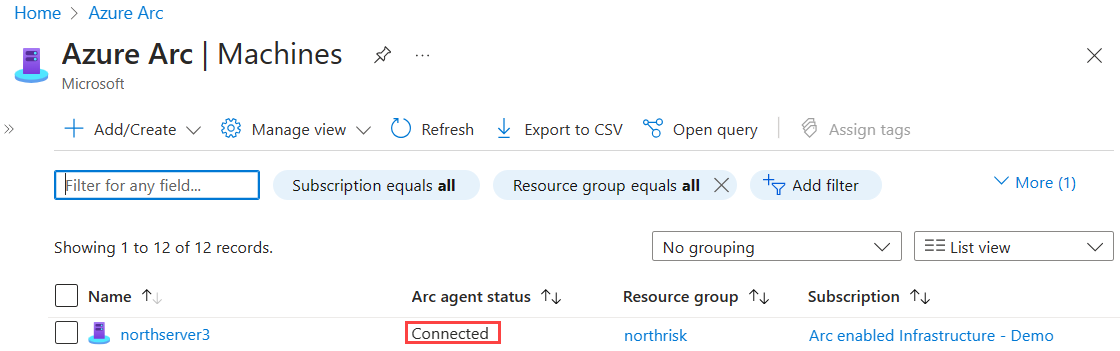
Po instalaci a konfiguraci agenta pro registraci na serverech s podporou Azure Arc přejděte na web Azure Portal a ověřte, že se server úspěšně připojil. Zobrazte svůj počítač na webu Azure Portal.
Automatické připojení pro SQL Server
Když k Azure Arc připojíte server s Windows nebo Linuxem, který má nainstalovaný i Microsoft SQL Server, instance SQL Serveru se automaticky připojí také k Azure Arc.
SQL Server povolený službou Azure Arc poskytuje podrobný inventář a další možnosti správy pro instance a databáze SQL Serveru. V rámci procesu připojení se na server s podporou Azure Arc nasadí rozšíření a na sql Server a databáze se použijí nové role . Pokud nechcete automaticky připojovat SQL Servery ke službě Azure Arc, můžete se odhlásit přidáním značky na server s Windows nebo Linuxem s názvem ArcSQLServerExtensionDeployment a hodnotou Disabled při připojování k Azure Arc.
Další informace se nachází v tématu Správa automatického připojení pro SQL Server, který povoluje Azure Arc.
Další kroky
- V případě potřeby se podívejte na průvodce řešením potíží s agentem Connected Machine.
- Projděte si průvodce plánováním a nasazením a naplánujte nasazení serverů s podporou Služby Azure Arc v libovolném měřítku a implementujte centralizovanou správu a monitorování.
- Zjistěte, jak spravovat počítač pomocí Azure Policy. Můžete použít konfiguraci hosta virtuálního počítače, ověřit, že se počítač hlásí k očekávanému pracovnímu prostoru Log Analytics, a povolit monitorování pomocí funkce VM insights.