Poznámka:
Přístup k této stránce vyžaduje autorizaci. Můžete se zkusit přihlásit nebo změnit adresáře.
Přístup k této stránce vyžaduje autorizaci. Můžete zkusit změnit adresáře.
Jak je popsáno v Monitorování Kubernetes v Azure Monitor, několik funkcí Azure Monitor spolupracuje a poskytuje kompletní monitorování clusterů Azure Kubernetes Service (AKS). Tento článek popisuje, jak povolit následující funkce pro clustery AKS:
- Prometheus metriky
- Spravovaná Grafana
- Protokolování kontejneru
- Protokoly řídicí roviny
Požadavky
- K onboardingu potřebujete alespoň přístup přispěvatele ke clusteru.
- Pokud chcete propojit pracovní prostor Azure Monitor s existujícím pracovním prostorem Managed Grafana jako součást onboardingu, potřebujete buď Vlastník přístup nebo alespoň Contributor a User Access Administrator role.
- K zobrazení dat po povolení monitorování potřebujete role Čtenář monitorování nebo Přispěvatel monitorování .
Důležité
Pokud se vaše clustery připojují k pracovnímu prostoru Azure Monitor nebo pracovnímu prostoru Log Analytics pomocí Azure Private Link, viz Povolení privátního propojení pro monitorování virtuálních počítačů a clusterů Kubernetes v Azure Monitor.
Vytvoření pracovních prostorů
Následující tabulka popisuje pracovní prostory potřebné k podpoře funkcí Azure Monitor povolených v tomto článku. Pokud ještě nemáte existující pracovní prostor každého typu, můžete je vytvořit v rámci procesu onboardingu. Pokyny k vytváření a umístění pracovních prostorů najdete v tématu Design architektury pracovního prostoru Log Analytics.
| Funkce | Pracovní prostor | Poznámky |
|---|---|---|
| Spravovaný Prometheus | pracovní prostor Azure Monitor | Pokud při připojování nezadáte existující pracovní prostor Azure Monitor, použije se výchozí pracovní prostor skupiny prostředků. Pokud výchozí pracovní prostor v oblasti clusteru ještě neexistuje, vytvoří se jeden s názvem ve formátu DefaultAzureMonitorWorkspace-<mapped_region> ve skupině prostředků s názvem DefaultRG-<cluster_region>.oprávnění Contributor stačí k tomu, aby doplněk mohl odesílat data do pracovního prostoru Azure Monitor. Pokud chcete zobrazit metriky v Azure Managed Grafana, potřebujete oprávnění úrovně Owner k propojení pracovního prostoru Azure Monitor. To se vyžaduje, protože uživatel, který spouští krok onboardingu, musí mít možnost udělit roli Azure Managed Grafana systémové identity Monitoring Reader v pracovním prostoru Azure Monitor, aby mohl dotazovat na metriky. |
| Protokolování kontejneru Protokoly řídicí roviny Přehledy kontejnerů |
pracovní prostor Log Analytics | Cluster můžete připojit k pracovnímu prostoru Log Analytics v jiném předplatném služby Azure ve stejném tenantovi Microsoft Entra, ale je nutné použít Azure CLI nebo šablonu Azure Resource Manager. Tuto konfiguraci momentálně nemůžete provést pomocí portálu Azure. Pokud připojujete existující cluster k pracovnímu prostoru Log Analytics v jiném předplatném, poskytovatel prostředků Microsoft.ContainerService musí být zaregistrovaný v předplatném s pracovním prostorem Log Analytics. Další informace najdete v sekci Registrace poskytovatele zdrojů. Pokud nezadáte existující Log Analytics pracovní prostor, použije se výchozí pracovní prostor skupiny prostředků. Pokud výchozí pracovní prostor v oblasti clusteru ještě neexistuje, vytvoří se jeden s názvem ve formátu DefaultWorkspace-<GUID>-<Region>.Seznam podporovaných párů mapování, které se mají použít pro výchozí pracovní prostor, najdete v tématu Mapování oblastí podporovaných službou Container Insights. Pokyny ke konfiguraci pracovního prostoru s perimetrem síťové bezpečnosti najdete v tématu Konfigurování Azure Monitoru s perimetrem síťové bezpečnosti. |
| Spravovaná Grafana | pracovní prostor Azure Managed Grafana | Propojte pracovní prostor Grafana s pracovním prostorem Azure Monitor, aby byly metriky Prometheus shromážděné z vašeho clusteru dostupné na řídicích panelech Grafana. |
Metriky a přehledy kontejnerů prometheus
Poznámka:
Použití Application Insights k monitorování aplikací spuštěných v clusteru AKS pomocí protokolu OpenTelemetry Protocol (OTLP) pro instrumentaci a shromažďování dat je teď ve verzi Public Preview. Viz Monitorování aplikací AKS s protokolem OpenTelemetry Protocol (OTLP) Limited Preview.
Když povolíte Nástroj Prometheus a přehledy kontejnerů v clusteru, nainstaluje se v clusteru kontejnerizovaná verze agenta Azure Monitor. Tyto funkce můžete nakonfigurovat současně v novém nebo existujícím clusteru nebo povolit každou funkci samostatně.
Povolte Managed Grafana pro váš cluster současně s povolením sbírání metrik Prometheus. Možnosti připojení pracovního prostoru Azure Monitor a pracovního prostoru Azure Managed Grafana najdete v tématu Pojit pracovní prostor Grafana.
Požadavky
- Cluster musí používat ověřování spravované identity.
- V předplatném clusteru a pracovním prostoru Azure Monitor musí být zaregistrovaní následující poskytovatelé prostředků:
- Microsoft. ContainerService
- Microsoft. Postřehy
- Microsoft. AlertsManagement
- Microsoft.Monitor
- Následující poskytovatelé prostředků musí být zaregistrovaní v předplatném pracovního prostoru Grafana:
- Microsoft Dashboard
- Ověřování spravované identity je ve výchozím nastavení v rozhraní příkazového řádku ve verzi 2.49.0 nebo vyšší.
- Rozšíření
aks-previewmusí být odinstalováno z clusterů AKS pomocí příkazuaz extension remove --name aks-preview.
Povolení metrik Prometheus v clusteru AKS
Povolte metriky Prometheus v clusteru AKS pomocí --enable-azure-monitor-metrics možnosti s az aks create příkazem pro nový cluster nebo az aks update příkaz pro existující cluster. Tato možnost používá konfiguraci popsanou ve výchozí konfiguraci metrik Prometheus v Azure Monitor. Pokud chcete tuto konfiguraci upravit, přečtěte si téma Způsob přizpůsobení sledování metrik Prometheus v Azure Monitoru ve spravované službě pro Prometheus.
Spravovaná služba Prometheus automaticky neshromažďuje metriky řídicí roviny AKS. Pokud je chcete shromáždit, použijte také --enable-control-plane-metrics možnost. Metriky řídicí roviny se liší od protokolů řídicí roviny.
Příkladové příkazy:
### Use default Azure Monitor workspace
az aks create/update --enable-azure-monitor-metrics --name <cluster-name> --resource-group <cluster-resource-group>

### Use existing Azure Monitor workspace
az aks create/update --enable-azure-monitor-metrics --name <cluster-name> --resource-group <cluster-resource-group> --azure-monitor-workspace-resource-id <workspace-name-resource-id>

### Use an existing Azure Monitor workspace and link with an existing Grafana workspace
az aks create/update --enable-azure-monitor-metrics --name <cluster-name> --resource-group <cluster-resource-group> --azure-monitor-workspace-resource-id <azure-monitor-workspace-name-resource-id> --grafana-resource-id  <grafana-workspace-name-resource-id>

### Use optional parameters
az aks create/update --enable-azure-monitor-metrics --name <cluster-name> --resource-group <cluster-resource-group> --ksm-metric-labels-allow-list "namespaces=[k8s-label-1,k8s-label-n]" --ksm-metric-annotations-allow-list "pods=[k8s-annotation-1,k8s-annotation-n]"

### Enable AKS control plane metrics
az aks create --enable-azure-monitor-metrics --enable-control-plane-metrics --name <cluster-name> --resource-group <cluster-resource-group>

az aks update --enable-control-plane-metrics --name <cluster-name> --resource-group <cluster-resource-group>
Volitelné parametry
Ukázkové příkazy umožňují následující volitelné parametry. Název parametru je pro každý jiný, ale jejich použití je stejné.
| Parametr | Název a popis |
|---|---|
| Klíče poznámek | --ksm-metric-annotations-allow-listČárkami oddělený seznam klíčů anotací Kubernetes, které jsou používány v metrice prostředku kube_resource_annotations Například kube_pod_annotations je metrika poznámek pro prostředek podů. Ve výchozím nastavení tato metrika obsahuje pouze štítky názvů a oborů názvů. Pokud chcete zahrnout další poznámky, zadejte seznam názvů prostředků v množném čísle a klíče poznámek Kubernetes, které chcete povolit. Pro každý zdroj lze poskytnout jeden *, aby umožňoval jakékoli poznámky, ale to má závažné dopady na výkon. Například pods=[kubernetes.io/team,...],namespaces=[kubernetes.io/team],.... |
| Metriky řídicí roviny | --enable-control-plane-metricsUmožňuje shromažďování metrik řídicí roviny AKS prostřednictvím spravovaného nástroje Prometheus. Spravovaný nástroj Prometheus už musí být povolený nebo musíte zahrnout --enable-azure-monitor-metrics do stejného příkazu. AKS ve výchozím nastavení shromažďuje metriky serveru API a etcd. Další cíle a možnosti konfigurace najdete v tématu Monitorování Azure Kubernetes Service metrik řídicí roviny. |
| Klíče popisků | --ksm-metric-labels-allow-listČárkami oddělený seznam dalších klíčů štítků Kubernetes, které se používají v metrice prostředku kube_resource_labels. Například kube_pod_labels je metrika popisků prostředku pods. Ve výchozím nastavení tato metrika obsahuje pouze popisky názvů a jmenných prostorů. Pokud chcete zahrnout další popisky, zadejte seznam názvů prostředků v množném čísle a klíče popisků Kubernetes, které chcete pro ně povolit. Pro každý prostředek lze poskytnout jedno *, aby byly povoleny jakékoli popisky, ale to má vážné dopady na výkon. Například pods=[app],namespaces=[k8s-label-1,k8s-label-n,...],.... |
| Pravidla nahrávání | --enable-windows-recording-rulesUmožňuje povolit skupiny pravidel záznamu vyžadované pro správné fungování řídicích panelů Windows. |
Poznámka:
Parametry nastavené pomocí --ksm-metric-annotations-allow-list a --ksm-metric-labels-allow-list je lze přepsat nebo případně nastavit pomocí ama-metrics-settings-configmap.

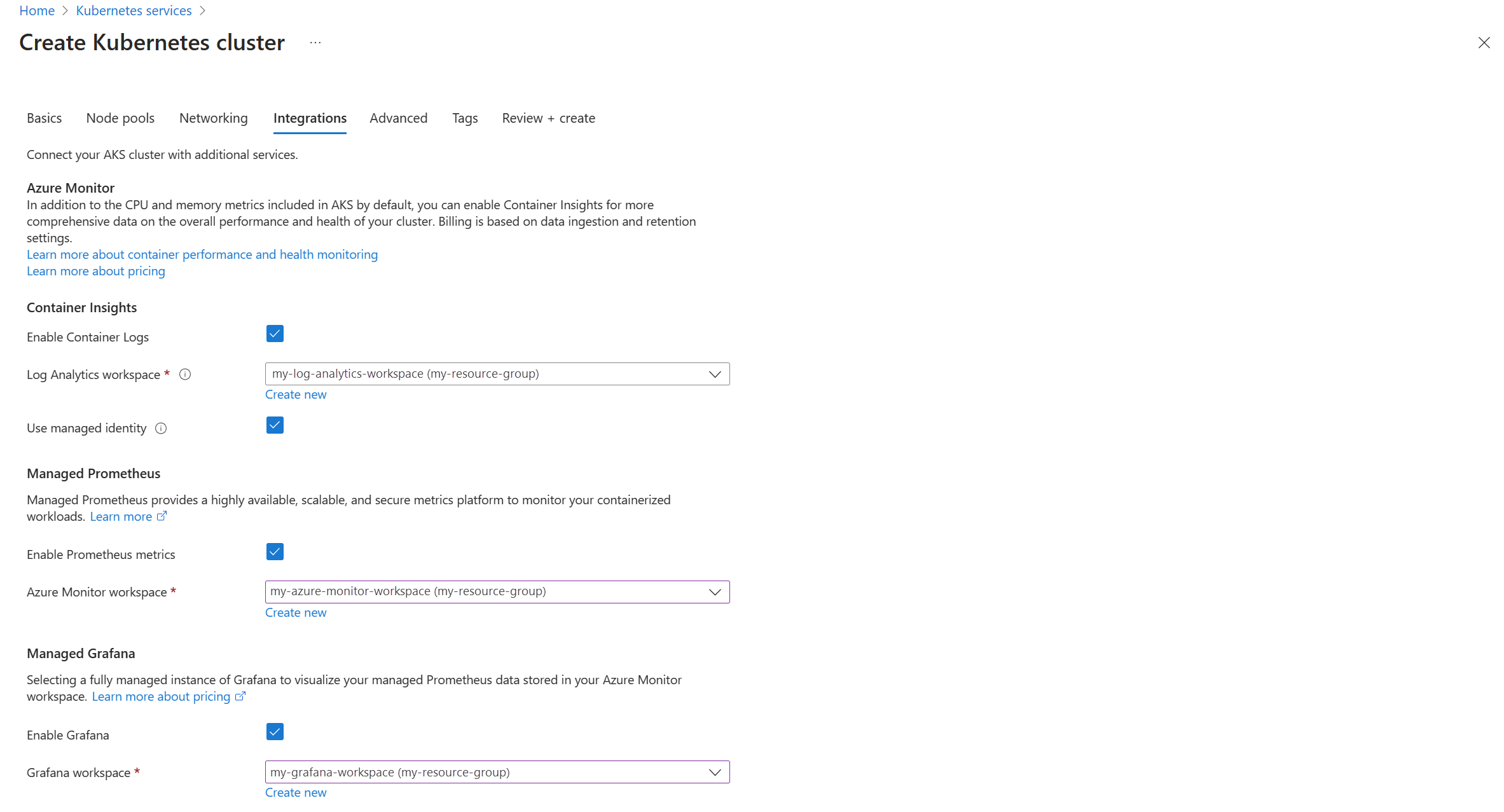
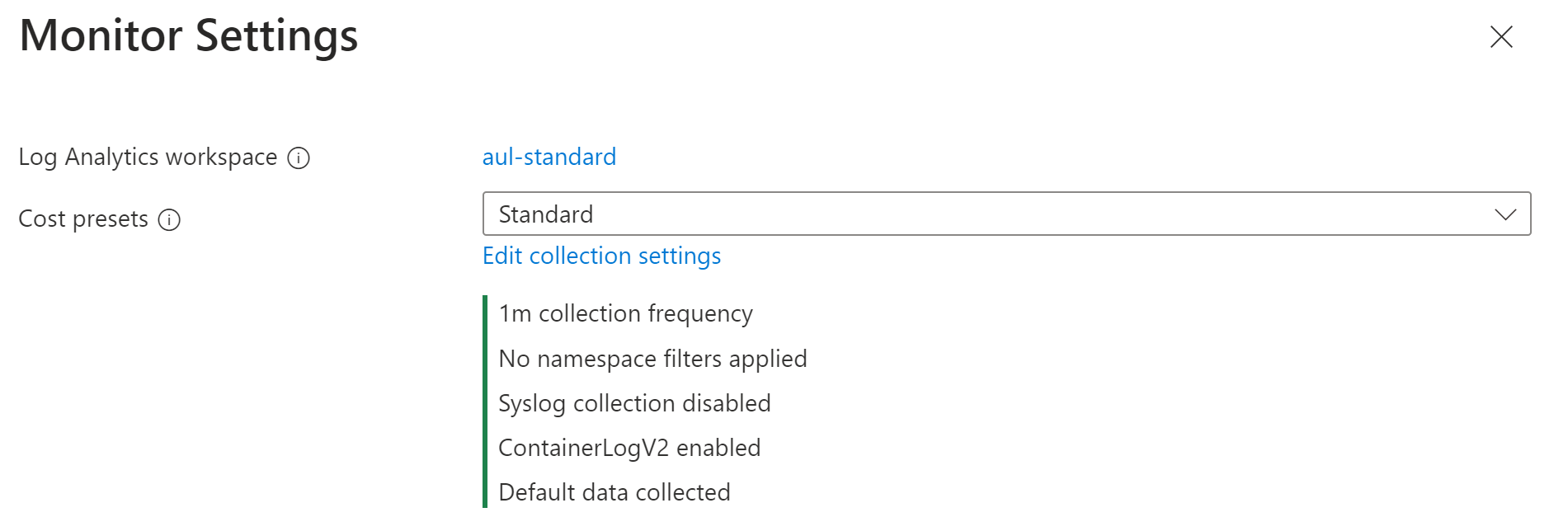


Povolení přehledů kontejnerů a protokolování v clusteru AKS
Povolte inspekce kontejnerů a protokolování kontejnerů v clusteru AKS pomocí příkazu --addon monitoring pro nový cluster nebo příkazem az aks create pro aktualizaci existujícího clusteru.
Příkladové příkazy:
### Use default Log Analytics workspace
az aks enable-addons --addon monitoring --name <cluster-name> --resource-group <cluster-resource-group-name>

### Use existing Log Analytics workspace
az aks enable-addons --addon monitoring --name <cluster-name> --resource-group <cluster-resource-group-name> --workspace-resource-id <workspace-resource-id>

### Use custom log configuration file
az aks enable-addons --addon monitoring --name <cluster-name> --resource-group <cluster-resource-group-name> --workspace-resource-id <workspace-resource-id> --data-collection-settings dataCollectionSettings.json
Konfigurační soubor logu
Pokud chcete přizpůsobit nastavení shromažďování protokolů pro cluster, můžete konfiguraci vložit jako soubor JSON v následujícím formátu. Pokud nezadáte konfigurační soubor, použijí se výchozí nastavení uvedená v tabulce.
{
  "interval": "1m",
  "namespaceFilteringMode": "Include",
  "namespaces": ["kube-system"],
  "enableContainerLogV2": true,
  "streams": ["Microsoft-Perf", "Microsoft-ContainerLogV2"]
}
Následující tabulka popisuje všechna nastavení v konfiguračním souboru protokolu:
| Název | Popis |
|---|---|
interval |
Určuje, jak často agent shromažďuje data. Platné hodnoty jsou 1m - 30m v 1m intervalech Pokud je hodnota mimo povolený rozsah, pak je výchozí hodnota 1 min. Výchozí hodnota: 1 m. |
namespaceFilteringMode |
Zahrnout: Shromažďuje pouze data z hodnot v poli jmenných prostorů. Vyloučit: Shromažďuje data ze všech jmenných prostorů s výjimkou hodnot v poli jmenné prostory. Vypnuto: Ignoruje všechny výběry oborů názvů a shromažďuje data pro všechny obory názvů. Výchozí: Vypnuto |
namespaces |
Pole jmenných prostorů oddělených čárkami Kubernetes pro shromažďování dat inventáře a výkonu na základě módu filtrování jmenného prostoru namespaceFilteringMode Například obory názvů = ["kube-system", "default"] s nastavením Include shromažďuje pouze tyto dva obory názvů. Při nastavení vyloučení agent shromažďuje data ze všech ostatních oborů názvů s výjimkou kube-system a default. Při nastavení Vypnuto agent shromažďuje data ze všech oborů názvů, včetně kube-system a výchozího nastavení. Neplatné a nerozpoznané obory názvů jsou ignorovány. Žádné. |
enableContainerLogV2 |
Logický atribut pro aktivaci schématu ContainerLogV2 Pokud je hodnota nastavena na true, protokoly stdout/stderr jsou přijímány do tabulky ContainerLogV2. Pokud ne, protokoly kontejneru se ingestují do tabulky ContainerLog , pokud není v objektu ConfigMap uvedeno jinak. Při zadávání jednotlivých datových proudů musíte zahrnout odpovídající tabulku pro ContainerLog nebo ContainerLogV2. Výchozí hodnota: True |
streams |
Pole datových proudů z tabulky, které je třeba shromáždit. Seznam platných datových proudů a jejich odpovídajících tabulek najdete v hodnotách streamu . Výchozí: Microsoft-ContainerInsights-Group-Default |
Hodnoty datových proudů
Když zadáte tabulky, které se mají shromažďovat pomocí rozhraní příkazového řádku nebo BICEP/ARM, zadáte názvy datových proudů, které odpovídají konkrétním tabulkám v pracovním prostoru Log Analytics. Následující tabulka uvádí názvy datových proudů a jejich odpovídající tabulku.
Poznámka:
Pokud znáte strukturu pravidla shromažďování dat, názvy datových proudů v této tabulce jsou uvedeny v sekci Toky dat DCR.
| Stream | Tabulka přehledů kontejnerů |
|---|---|
| Microsoft-ContainerInventory | ContainerInventory |
| Microsoft-ContainerLog | ContainerLog |
| Microsoft-ContainerLogV2 | ContainerLogV2 |
| Microsoft-ContainerLogV2-HighScale | ContainerLogV2 (režim vysokého škálování)1 |
| Microsoft-ContainerNodeInventory | ContainerNodeInventory |
| Microsoft-InsightsMetrics | InsightsMetrics |
| Microsoft KubeEvents | KubeEvents |
| Microsoft-KubeMonAgentEvents | KubeMonAgentEvents |
| Microsoft-KubeNodeInventory | KubeNodeInventory |
| Microsoft-KubePodInventory | KubePodInventory |
| Microsoft-KubePVInventory | KubePVInventory |
| Microsoft-KubeServices | KubeServices |
| Microsoft Performance | Perf |
| Microsoft-ContainerInsights-Group-Default | Stream skupiny, který zahrnuje všechny výše uvedené streamy. 2 |
1 Nepoužívejte ani Microsoft-ContainerLogV2, ani Microsoft-ContainerLogV2-HighScale současně. Výsledkem budou duplicitní data. 2 Použijte skupinový stream jako zkratku k označení všech jednotlivých datových proudů. Pokud chcete shromáždit konkrétní sadu datových proudů, místo použití streamu skupiny určete každý datový proud jednotlivě.
Použitelné tabulky a metriky
Nastavení četnosti shromažďování a filtrování oboru názvů se nevztahuje na všechna data protokolu. Následující tabulky uvádějí tabulky v pracovním prostoru Log Analytics spolu s nastavením, která platí pro každý z nich.
| Název tabulky | Časový úsek? | Jmenné prostory? | Poznámky |
|---|---|---|---|
| ContainerInventory | Ano | Ano | |
| ContainerNodeInventory | Ano | Ne | Nastavení shromažďování dat pro jmenné prostory se nedá použít, protože uzel Kubernetes není zdroj v rámci jmenného prostoru |
| KubeNodeInventory | Ano | Ne | Nastavení shromažďování dat pro obory názvů není použitelné, protože uzel Kubernetes není prostředek s oborem názvů. |
| KubePodInventory | Ano | Ano | |
| KubePVInventory | Ano | Ano | |
| KubeServices | Ano | Ano | |
| KubeEvents | Ne | Ano | Nastavení shromažďování dat pro interval se nevztahuje na události Kubernetes. |
| Perf | Ano | Ano | Nastavení shromažďování dat pro obory názvů se nevztahuje na metriky související s uzlem Kubernetes, protože uzel Kubernetes není objekt s oborem názvů. |
| InsightsMetrics | Ano | Ano | Nastavení shromažďování dat platí pouze pro metriky, které shromažďují následující obory názvů: container.azm.ms/kubestate, container.azm.ms/pva container.azm.ms/gpu. |
Poznámka:
Filtrování oborů názvů se nevztahuje na záznamy agenta ama-logs. V důsledku toho se záznamy přidružené ke kontejneru agenta ama-logs stále ingestují, i když je obor názvů kube-system uvedený mezi vyloučenými obory názvů.
| Prostor jmen pro metriky | Časový úsek? | Jmenné prostory? | Poznámky |
|---|---|---|---|
| Insights.kontejner/uzly | Ano | Ne | Uzel není prostředek s oborem názvů. |
| Insights.kontejner/pody | Ano | Ano | |
| Náhledy.kontejner/kontejnery | Ano | Ano | |
| Insights.container/persistentvolumes | Ano | Ano |
Speciální scénáře
Pro požadavky na konfiguraci pro konkrétní scénáře použijte následující zdroje informací:
- Pokud používáte privátní odkaz, přečtěte si téma Povolení privátního odkazu pro monitorování Kubernetes v Azure Monitor.
- Pokud chcete povolit protokolování kontejneru s perimetrem síťové bezpečnosti, viz Konfigurovat Azure Monitor s perimetrem síťové bezpečnosti pro konfiguraci vašeho pracovního prostoru Log Analytics.
- Pokud chcete povolit režim vysokého škálování, postupujte podle procesu onboardingu v režimu Povolit režim vysokého škálování pro doplněk Monitorování. Konfigurační mapu musíte aktualizovat, jak je popsáno v Update ConfigMap a stream DCR je potřeba změnit z
Microsoft-ContainerLogV2naMicrosoft-ContainerLogV2-HighScale.
Povolení protokolů řídicí roviny v clusteru AKS
Protokoly řídicí roviny se implementují jako protokoly resource v Azure Monitor. Pokud chcete tyto protokoly shromáždit, vytvořte pro cluster nastavení diagnostiky . Odešlete je do stejného pracovního prostoru Log Analytics jako záznamy kontejnerů.
Pomocí příkazu az monitor diagnostic-settings create vytvořte nastavení diagnostiky pomocí Azure CLI. Popis jeho parametrů najdete v dokumentaci k tomuto příkazu.
Následující příklad vytvoří nastavení diagnostiky, které odešle všechny kategorie Kubernetes do pracovního prostoru Log Analytics. To zahrnuje režim specifický pro zdroje pro odesílání logů do konkrétních tabulek uvedených v Podporované protokoly prostředků pro Microsoft.ContainerService/fleets.
az monitor diagnostic-settings create \
--name 'Collect control plane logs' \
--resource  /subscriptions/<subscription ID>/resourceGroups/<resource group name>/providers/Microsoft.ContainerService/managedClusters/<cluster-name> \
--workspace /subscriptions/<subscription ID>/resourcegroups/<resource group name>/providers/microsoft.operationalinsights/workspaces/<log analytics workspace name> \
--logs '[{"category": "karpenter-events","enabled": true},{"category": "kube-audit","enabled": true},
{"category": "kube-apiserver","enabled": true},{"category": "kube-audit-admin","enabled": true},{"category": "kube-controller-manager","enabled": true},{"category": "kube-scheduler","enabled": true},{"category": "cluster-autoscaler","enabled": true},{"category": "cloud-controller-manager","enabled": true},{"category": "guard","enabled": true},{"category": "csi-azuredisk-controller","enabled": true},{"category": "csi-azurefile-controller","enabled": true},{"category": "csi-snapshot-controller","enabled": true},{"category": "fleet-member-agent","enabled": true},{"category": "fleet-member-net-controller-manager","enabled": true},{"category": "fleet-mcs-controller-manager","enabled": true}]'
--metrics '[{"category": "AllMetrics","enabled": true}]' \
--export-to-resource-specific true


Povolení metrik Windows (Preview)
Shromažďování metrik systému Windows je povoleno od verze 6.4.0-main-02-22-2023-3ee44b9e kontejneru doplňku Managed Prometheus. Když se připojíte k doplňku Azure Monitor Metrics, začnou na fondech uzlů běžet pody Windows DaemonSet. Podporují se Windows Server 2019 i Windows Server 2022. Pomocí těchto kroků povolíte podům shromažďovat metriky z fondů uzlů Windows.
Poznámka:
Soubor windows-exporter-daemonset.yaml nenastavuje limity využití CPU ani paměti, takže může vést k nadměrnému přidělení prostředků uzlům Windows. Další informace najdete v tématu Rezervace prostředků.
Při nasazování úloh nastavte pro kontejnery limity paměti prostředků a procesoru. Toto nastavení se také odečítá z hodnoty NodeAllocatable a pomáhá plánovači pro celý cluster určit, které pody umístit na které uzly. Plánování podů bez omezení může vést k nadměrné alokaci prostředků na uzlech Windows a v krajních případech může způsobit, že se uzly stanou nezdravými.
Nainstalujte exportér Windows
Pokud chcete získat přístup k metrikám Windows, ručně nainstalujte exportér windows na uzly clusteru nasazením souboru YAML windows-exportér-daemonset. Povolte následující kolektory. Další kolektory najdete v tématu Exportér pro metriky Windows.
[defaults]containermemoryprocesscpu_info
Nasaďte soubor windows-exporter-daemonset YAML. Pokud má uzel tainty, musíte použít příslušné tolerance.
kubectl apply -f windows-exporter-daemonset.yaml
Povolte metriky Windows
Nastavte windowsexporter a windowskubeproxy booleovské hodnoty na true ve své konfigurační mapě nastavení metrik a aplikujte je na cluster. Viz Přizpůsobení kolekce metrik Prometheus z clusteru Kubernetes pomocí objektu ConfigMap.
Povolení pravidel nahrávání
Povolte pravidla nahrávání, která jsou potřebná pro standardní řídicí panely.
- Pokud se připojujete pomocí rozhraní příkazového řádku, uveďte možnost
--enable-windows-recording-rules. - Pokud k onboardingu používáte šablonu ARM, Bicep nebo Azure Policy, nastavte
enableWindowsRecordingRulesnatruev souboru parametrů. - Pokud už je cluster onboardovaný, vytvořte skupiny pravidel pomocí šablony ARM this a soubor parametrů. Tento proces přidá požadovaná pravidla záznamu a nejedná se o operaci ARM v clusteru. Nemá vliv na aktuální stav monitorování clusteru.
Ověření nasazení
Pomocí nástroje příkazového řádku kubectl ověřte, že je agent správně nasazený.
Spravovaný Prometheus
Ověřte, že je daemonSet správně nasazený ve fondech uzlů Linuxu.
kubectl get ds ama-metrics-node --namespace=kube-system
Počet podů by měl odpovídat počtu linuxových uzlů v clusteru. Výstup by měl vypadat podobně jako v následujícím příkladu:
User@aksuser:~$ kubectl get ds ama-metrics-node --namespace=kube-system
NAME               DESIRED   CURRENT   READY   UP-TO-DATE   AVAILABLE   NODE SELECTOR   AGE
ama-metrics-node   1         1         1       1            1           <none>          10h
Ověřte, že jsou správně nasazené uzly Windows.
kubectl get ds ama-metrics-win-node --namespace=kube-system
Počet podů by se měl shodovat s počtem Windows uzlů v clusteru. Výstup by měl vypadat podobně jako v následujícím příkladu:
User@aksuser:~$ kubectl get ds ama-metrics-node --namespace=kube-system
NAME                   DESIRED   CURRENT   READY   UP-TO-DATE   AVAILABLE   NODE SELECTOR   AGE
ama-metrics-win-node   3         3         3       3            3           <none>          10h
Ověřte, že jsou pro Prometheus nasazené dvě sady replik.
kubectl get rs --namespace=kube-system
Výstup by měl vypadat podobně jako v následujícím příkladu:
User@aksuser:~$kubectl get rs --namespace=kube-system
NAME                            DESIRED   CURRENT   READY   AGE
ama-metrics-5c974985b8          1         1         1       11h
ama-metrics-ksm-5fcf8dffcd      1         1         1       11h
Přehledy a protokolování kontejnerů
Ověřte, že jsou daemonSets správně nasazené ve fondech uzlů Linuxu.
kubectl get ds ama-logs --namespace=kube-system
Počet podů by měl odpovídat počtu linuxových uzlů v clusteru. Výstup by měl vypadat podobně jako v následujícím příkladu:
User@aksuser:~$ kubectl get ds ama-logs --namespace=kube-system
NAME       DESIRED   CURRENT   READY     UP-TO-DATE   AVAILABLE   NODE SELECTOR   AGE
ama-logs   2         2         2         2            2           <none>          1d
Ověřte, že jsou správně nasazené uzly Windows.
kubectl get ds ama-logs-windows --namespace=kube-system
Počet podů by se měl shodovat s počtem Windows uzlů v clusteru. Výstup by měl vypadat podobně jako v následujícím příkladu:
User@aksuser:~$ kubectl get ds ama-logs-windows --namespace=kube-system
NAME                   DESIRED   CURRENT   READY     UP-TO-DATE   AVAILABLE   NODE SELECTOR     AGE
ama-logs-windows           2         2         2         2            2       <none>            1d
Ověření nasazení řešení protokolování kontejneru
kubectl get deployment ama-logs-rs --namespace=kube-system
Výstup by měl vypadat podobně jako v následujícím příkladu:
User@aksuser:~$ kubectl get deployment ama-logs-rs --namespace=kube-system
NAME          READY   UP-TO-DATE   AVAILABLE   AGE
ama-logs-rs   1/1     1            1           24d
Zobrazení konfigurace pomocí rozhraní příkazového řádku
Pomocí příkazu aks show zjistěte, jestli je řešení povolené, ID prostředku pracovního prostoru Log Analytics a souhrnné informace o clusteru.
az aks show --resource-group <resourceGroupofAKSCluster> --name <nameofAksCluster>
Příkaz vrátí informace o řešení ve formátu JSON. Část addonProfiles by měla obsahovat informace o následujícím příkladu omsagent :
"addonProfiles": {
    "omsagent": {
        "config": {
            "logAnalyticsWorkspaceResourceID": "/subscriptions/aaaa0a0a-bb1b-cc2c-dd3d-eeeeee4e4e4e/resourcegroups/my-resource-group/providers/microsoft.operationalinsights/workspaces/my-workspace",
            "useAADAuth": "true"
        },
        "enabled": true,
        "identity": null
    },
}
Související obsah
- Pokud dojde k problémům při pokusu o onboarding, projděte si průvodce odstraňováním potíží.
- Naučte se Analyze dat monitorování Kubernetes na portálu Azure Přehledy kontejnerů.