Poznámka:
Přístup k této stránce vyžaduje autorizaci. Můžete se zkusit přihlásit nebo změnit adresáře.
Přístup k této stránce vyžaduje autorizaci. Můžete zkusit změnit adresáře.
Log Analytics pracovní prostory ukládají jakýkoli typ protokolu pro libovolný účel. Podporují tři typy tabulkových plánů pro dosažení tohoto cíle:
| Plán tabulky | Příklad účelu |
|---|---|
| analýzy | Analýza citlivá na průběžné monitorování a latenci |
| Basic | Řešení potíží a reakce na incidenty |
| Pomocné / jezero | Objemná, rozsáhlá data pro dlouhodobé a levné ukládání a agregované datové trendy |
Zkontrolujte kritéria výběru plánu tabulky v tabulkových plánech a pak pomocí následujících kroků tabulku nakonfigurujte.
Požadována oprávnění
| Akce | Požadována oprávnění |
|---|---|
| Zobrazit plán tabulky |
Microsoft.OperationalInsights/workspaces/tables/read oprávnění k pracovnímu prostoru Log Analytics, jaká poskytuje například předdefinovaná role Čtenář Log Analytics |
| Nastavení plánu tabulky |
Microsoft.OperationalInsights/workspaces/write a microsoft.operationalinsights/workspaces/tables/write oprávnění k pracovnímu prostoru služby Log Analytics, jak poskytuje předdefinovaná role přispěvatele Log Analytics, například |
Nastavení plánu tabulky
Nastavte plán vlastní tabulky při jejím vytváření. Azure tabulky jsou výchozí pro plán Analýzy. Změňte plán pro libovolnou tabulku po jejím vytvoření na základě těchto kritérií:
- Všechny tabulky podporují plán Analýzy .
- Všechny vlastní tabulky založené na DCR podporují všechny plány.
- Azure podpora tabulek pro plány Basic a Auxiliary / Lake se liší podle tabulky. Další informace najdete v tématu Podpora funkcí tabulky protokolů.
Změna plánu tabulky
Změňte plány tabulek tak, aby vyhovovaly potřebám využití a analýzy dat. Zvažte podporu funkcí u plánu tabulky, na který přecházíte, a informace uvedené zde:
| Původní plán tabulky | Změna plánu tabulky | Considerations |
|---|---|---|
| Základní nebo pomocné / Jezero | analýzy | V Azure Monitor Logs získáte veškeré funkce a možnosti, ale náklady budou vyšší. |
| analýzy | Základní informace o tom, jestli tabulka tyto plány podporuje | – Dodatečná fakturace za dotazy, včetně dotazů na pravidla shrnutí. - Souhrnná pravidla se přeruší, pokud pravidlo používá obor dotazu na prostředky. – Celková doba uchovávání se nemění, ale data starší než 30 dnů se považují za dlouhodobé uchovávání. |
| analýzy | Auxiliary / Lake, pokud tabulka tyto plány podporuje |
-
Upozornění pro danou tabulku přestanou fungovat. – Dodatečná fakturace za dotazy, včetně dotazů na pravidla shrnutí. - Souhrnná pravidla se přeruší, pokud pravidlo používá obor dotazu na prostředky. |
Poznámka:
Změny tarifu tabulky jsou omezeny na jednu změnu pro každou tabulku za týden.
Následující příklady ukazují, jak aktualizovat plán tabulky.
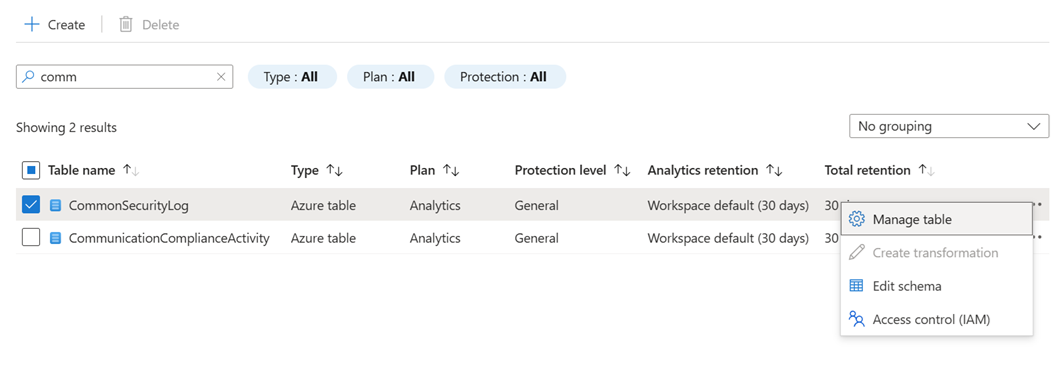
V nabídce Pracovních prostorů služby Log Analytics vyberte Tabulky.
Na obrazovce Tabulky jsou uvedeny všechny tabulky v pracovním prostoru.
Vyberte místní nabídku tabulky, kterou chcete nakonfigurovat, a vyberte Spravovat tabulku.
V rozevíracím seznamu Plán tabulky na obrazovce konfigurace tabulky vyberte Analytics, Basic nebo Auxiliary / Lake.
Rozevírací seznam Plán tabulky zobrazuje plány dostupné pro vybranou tabulku.
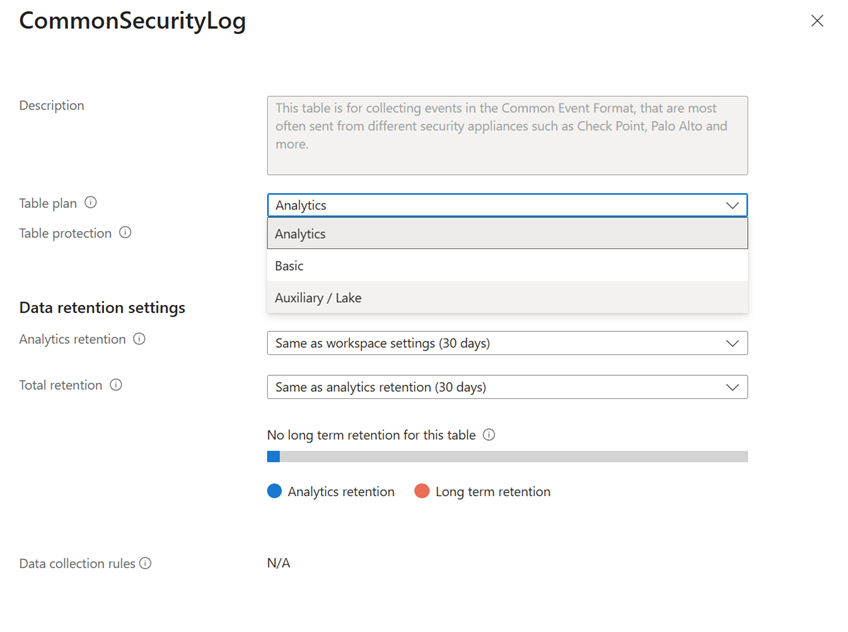
Zvolte Uložit.
Kontinuita dat pro změny plánu tabulky
Změna plánu tabulky vyžaduje nový způsob přístupu k datům načteným po této změně. Data ingestovaná před změnou se zachovají po dobu uchovávání. Tato změna neodstraní ani nepřesune existující data. Přístup k datům přijatým před změnou závisí na plánu tabulky před změnou.
| Změna plánu tabulky | Způsob přístupu k datům |
|---|---|
| Analytika až po pomocné | Data, která byla načtena v rámci plánu Analytics před změnou plánu tabulky, jsou k dispozici v interaktivním rozhraní pro dotazy. U jediného interaktivního dotazu se může zobrazit následující upozornění, pokud pokrývá období, kdy byla zpřístupněna data Auxiliary / Lake: Zpráva: Tabulka {TableName} obsahuje pomocné / lake data od {TimeDate}. Dotaz na toto datum může vrátit částečné výsledky. Upravte časový rozsah dotazu tak, aby byl před nebo po tomto datu." |
| Pomocný modul pro analýzy | Data přijatá v rámci pomocného plánu před změnou plánu tabulky nejsou v interaktivním prostředí dotazů dostupná. Pokud chcete získat přístup k datům přijatým před změnou, spusťte úlohu vyhledávání nebo použijte search rozhraní REST API. Data ingestovaná po změně jsou plně dostupná pro interaktivní dotazy. |
Související obsah
Přečtěte si o správě uchovávání dat.