V tomto rychlém startu se dozvíte, jak zabalit šablonu Azure Resource Manageru (šablonu ARM) do specifikace šablony. Pak tuto specifikaci šablony nasadíte. Specifikace šablony obsahuje šablonu ARM, která nasadí účet úložiště.
Prerequisites
Účet Azure s aktivním předplatným.
Vytvoření účtu zdarma
Vytvoření šablony
Ze šablony ARM vytvoříte specifikaci šablony. Zkopírujte následující šablonu a uložte ji jakoC:\Templates\createStorageV1.js.
{
  "$schema": "https://schema.management.azure.com/schemas/2019-04-01/deploymentTemplate.json#",
  "contentVersion": "1.0.0.0",
  "parameters": {
    "storageAccountName": {
      "type": "string",
      "defaultValue": "[uniqueString(resourceGroup().id)]"
    },
    "location": {
      "type": "string",
      "defaultValue": "[resourceGroup().location]"
    }
  },
  "resources": [
    {
      "type": "Microsoft.Storage/storageAccounts",
      "apiVersion": "2025-06-01",
      "name": "[parameters('storageAccountName')]",
      "location": "[parameters('location')]",
      "sku": {
        "name": "Standard_LRS"
      },
      "kind": "StorageV2",
      "properties": {
        "accessTier": "Hot"
      }
    }
  ]
}
Vytvoření specifikace šablony
Specifikace šablony je typ prostředku s názvem Microsoft.Resources/templateSpecs. Pokud chcete vytvořit specifikaci šablony, použijte PowerShell, Azure CLI, Azure Portal nebo šablonu ARM.
Vytvořte novou skupinu prostředků, která bude obsahovat specifikaci šablony.
New-AzResourceGroup `
  -Name templateSpecRG `
  -Location westus2
Vytvořte specifikaci šablony v této skupině prostředků. Zadejte novou specifikaci šablony název storageSpec.
New-AzTemplateSpec `
  -Name storageSpec `
  -Version "1.0" `
  -ResourceGroupName templateSpecRG `
  -Location westus2 `
  -TemplateFile "C:\Templates\createStorageV1.json"
Vytvořte novou skupinu prostředků, která bude obsahovat specifikaci šablony.
az group create \
  --name templateSpecRG \
  --location westus2
Vytvořte specifikaci šablony v této skupině prostředků. Zadejte novou specifikaci šablony název storageSpec.
az ts create \
  --name storageSpec \
  --version "1.0" \
  --resource-group templateSpecRG \
  --location "westus2" \
  --template-file "C:\Templates\createStorageV1.json"
Přihlaste se k portálu Azure.
Vyhledejte specifikace šablon. V dostupných možnostech vyberte specifikace šablony.
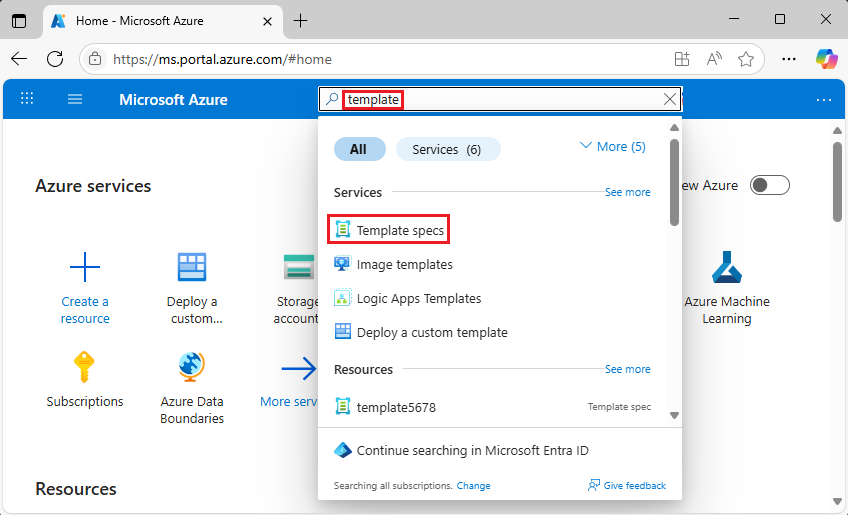
Vyberte Importovat šablonu a potom podle pokynů naimportujte C:\Templates\createStorageV1.js , které jste si uložili dříve.
Zadejte následující hodnoty:
-
Název: Zadejte název specifikace šablony. Například storageSpec.
-
Předplatné: Vyberte předplatné Azure použité k vytvoření specifikace šablony.
-
Skupina prostředků: Vyberte Vytvořit nový a zadejte nový název skupiny prostředků. Například templateSpecRG.
-
Umístění:: Vyberte umístění pro skupinu prostředků. Například USA – západ 2.
-
Verze: Zadejte verzi specifikace šablony. Použijte verzi 1.0.
Vyberte Zkontrolovat + Vytvořit a potom vyberte Vytvořit.
Note
K vytvoření specifikace šablony doporučujeme místo šablony ARM použít PowerShell nebo rozhraní příkazového řádku. Tyto nástroje automaticky převedou propojené šablony na artefakty přidružené k hlavní šabloně. Pokud používáte šablonu ARM, budete muset ručně přidat propojené šablony jako artefakty, což může být složitější.
Když k vytvoření specifikace šablony použijete šablonu ARM, šablona se vloží do definice prostředku. Zkopírujte následující šablonu a uložte ji místně jako createTemplateSpec.json:
Note
V vložené šabloně musí být všechny výrazy šablony uchváceny s druhou levou závorkou. Používejte "[[ místo "[. Pole JSON stále používají jednu levou závorku. Podívejte se na vlastnosti názvu a umístění v následujícím příkladu:
{
  "$schema": "https://schema.management.azure.com/schemas/2019-04-01/deploymentTemplate.json#",
  "contentVersion": "1.0.0.0",
  "resources": [
    {
      "type": "Microsoft.Resources/templateSpecs",
      "apiVersion": "2022-02-01",
      "name": "storageSpec",
      "location": "westus2",
      "properties": {
        "displayName": "Storage template spec"
      }
    },
    {
      "type": "Microsoft.Resources/templateSpecs/versions",
      "apiVersion": "2022-02-01",
      "name": "[format('{0}/{1}', 'storageSpec', '1.0')]",
      "location": "westus2",
      "properties": {
        "mainTemplate": {
          "$schema": "https://schema.management.azure.com/schemas/2019-04-01/deploymentTemplate.json#",
          "contentVersion": "1.0.0.0",
          "parameters": {
            "storageAccountName": {
              "type": "string",
              "defaultValue": "[uniqueString(resourceGroup().id)]"
            },
            "location": {
              "type": "string",
              "defaultValue": "[resourceGroup().location]"
            }
          },
          "resources": [
            {
              "type": "Microsoft.Storage/storageAccounts",
              "apiVersion": "2025-06-01",
              "name": "[[parameters('storageAccountName')]",
              "location": "[[parameters('location')]",
              "sku": {
                "name": "Standard_LRS"
              },
              "kind": "StorageV2",
              "properties": {
                "accessTier": "Hot"
              }
            }
          ]
        }
      },
      "dependsOn": [
        "storageSpec"
      ]
    }
  ]
}
K vytvoření nové skupiny prostředků použijte Azure CLI nebo PowerShell.
New-AzResourceGroup `
  -Name templateSpecRG `
  -Location westus2
az group create \
  --name templateSpecRG \
  --location westus2
Nasaďte šablonu pomocí Azure CLI nebo PowerShellu.
New-AzResourceGroupDeployment `
  -ResourceGroupName templateSpecRG `
  -TemplateFile "C:\Templates\createTemplateSpec.json"
az deployment group create \
  --resource-group templateSpecRG \
  --template-file "C:\Templates\createTemplateSepc.json"
Ověřte nasazení pomocí Azure CLI nebo PowerShellu.
Get-AzTemplateSpec `
  -ResourceGroupName templateSpecRG `
  -Name storageSpec
az ts show \
  --resource-group templateSpecRG \
  --name storageSpec
Nasazení specifikace šablony
Pokud chcete nasadit specifikaci šablony, použijte stejné příkazy nasazení, jaké byste použili k nasazení šablony. Předejte ID prostředku specifikace šablony pro nasazení.
Vytvořte skupinu prostředků, která bude obsahovat nový účet úložiště.
New-AzResourceGroup `
  -Name storageRG `
  -Location westus2
Získejte ID prostředku specifikace šablony.
$id = (Get-AzTemplateSpec -ResourceGroupName templateSpecRG -Name storageSpec -Version "1.0").Versions.Id
Nasaďte specifikaci šablony.
New-AzResourceGroupDeployment `
  -TemplateSpecId $id `
  -ResourceGroupName storageRG
Zadejte parametry přesně tak, jak byste chtěli pro šablonu ARM. Znovu nasaďte specifikaci šablony s parametrem pro typ účtu úložiště.
New-AzResourceGroupDeployment `
  -TemplateSpecId $id `
  -ResourceGroupName storageRG `
  -storageAccountType Standard_GRS
Vytvořte skupinu prostředků, která bude obsahovat nový účet úložiště.
az group create \
  --name storageRG \
  --location westus2
Získejte ID prostředku specifikace šablony.
id=$(az ts show --name storageSpec --resource-group templateSpecRG --version "1.0" --query "id")
Note
Existuje známý problém se získáním ID specifikace šablony a jeho přiřazením k proměnné v prostředí Windows PowerShell.
Nasaďte specifikaci šablony.
az deployment group create \
  --resource-group storageRG \
  --template-spec $id
Zadejte parametry přesně tak, jak byste chtěli pro šablonu ARM. Znovu nasaďte specifikaci šablony s parametrem pro typ účtu úložiště.
az deployment group create \
  --resource-group storageRG \
  --template-spec $id \
  --parameters storageAccountType='Standard_GRS'
Vyberte specifikaci šablony, kterou jste vytvořili. Pomocí vyhledávacího pole vyhledejte specifikaci šablony, pokud existuje mnoho.
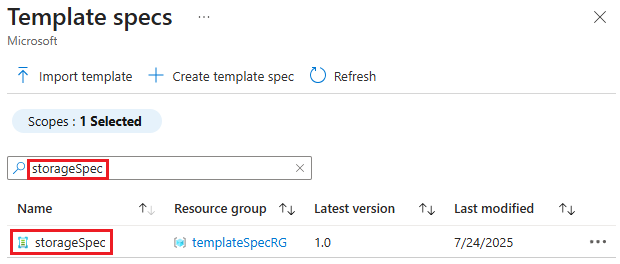
Vyberte Nasadit.
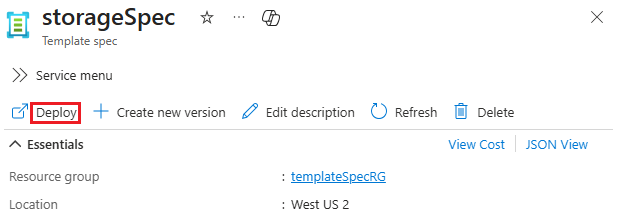
Zadejte následující hodnoty:
-
Předplatné: Vyberte předplatné Azure pro vytvoření prostředku.
-
Skupina prostředků: Vyberte Vytvořit nový a pak zadejte storageRG.
Vyberte možnost Zkontrolovat a vytvořita poté vyberte možnost Vytvořit.
Zkopírujte následující šablonu a uložte ji místně jako deployTemplateSpecV1.json:
{
  "$schema": "https://schema.management.azure.com/schemas/2019-04-01/deploymentTemplate.json#",
  "contentVersion": "1.0.0.0",
  "resources": [
    {
      "type": "Microsoft.Resources/deployments",
      "apiVersion": "2025-04-01",
      "name": "demo",
      "properties": {
        "templateLink": {
          "id": "[resourceId('templateSpecRG', 'Microsoft.Resources/templateSpecs/versions', 'storageSpec', '1.0')]"
        },
        "parameters": {
        },
        "mode": "Incremental"
      }
    }
  ]
}
V šabloně je templateSpecRG název skupiny prostředků, která obsahuje specifikaci šablony, storageSpec je název specifikace šablony a 1.0 je verze specifikace šablony.
Pomocí Azure CLI nebo PowerShellu vytvořte novou skupinu prostředků pro účet úložiště.
New-AzResourceGroup `
  -Name storageRG `
  -Location westus2
az group create \
  --name storageRG \
  --location westus2
Nasaďte šablonu pomocí Azure CLI nebo PowerShellu.
New-AzResourceGroupDeployment `
  -ResourceGroupName storageRG `
  -TemplateFile "C:\Templates\deployTemplateSpecV1.json"
az deployment group create \
  --resource-group storageRG \
  --template-file "C:\Templates\deployTemplateSpecV1.json"
Ověřte nasazení pomocí Azure CLI nebo PowerShellu.
Get-AzResource `
  -ResourceGroupName storageRG
az resource list \
  --resource-group storageRG
Udělení přístupu
Pokud chcete ostatním uživatelům ve vaší organizaci umožnit nasazení specifikace šablony, udělte jim přístup pro čtení. Přiřaďte roli Čtenář ke skupině prostředků Microsoft Entra, která obsahuje specifikace šablony, které chcete sdílet. Další informace najdete v tématu Kurz: Udělení přístupu ke skupinám k prostředkům Azure pomocí Azure PowerShellu.
Aktualizace šablony
Pokud chcete změnit šablonu ve specifikaci šablony, upravte šablonu. Následující šablona se podobá předchozí šabloně s tím rozdílem, že přidá předponu pro název účtu úložiště. Zkopírujte následující šablonu a uložte ji jako souborcreateStorageV2.json .
{
  "$schema": "https://schema.management.azure.com/schemas/2019-04-01/deploymentTemplate.json#",
  "contentVersion": "1.0.0.0",
  "parameters": {
    "storageAccountName": {
      "type": "string",
      "defaultValue": "[format('store{0}', uniqueString(resourceGroup().id))]"
    },
    "location": {
      "type": "string",
      "defaultValue": "[resourceGroup().location]"
    }
  },
  "resources": [
    {
      "type": "Microsoft.Storage/storageAccounts",
      "apiVersion": "2025-06-01",
      "name": "[parameters('storageAccountName')]",
      "location": "[parameters('location')]",
      "sku": {
        "name": "Standard_LRS"
      },
      "kind": "StorageV2",
      "properties": {
        "accessTier": "Hot"
      }
    }
  ]
}
Aktualizace verze specifikace šablony
Místo vytvoření nové specifikace šablony pro revidovanou šablonu přidejte novou verzi pojmenovanou 2.0 do existující specifikace šablony. Můžete nasadit kteroukoli verzi.
Vytvořte novou verzi specifikace šablony.
New-AzTemplateSpec `
  -Name storageSpec `
  -Version "2.0" `
  -ResourceGroupName templateSpecRG `
  -Location westus2 `
  -TemplateFile "C:\Templates\createStorageV2.json"
Pokud chcete nasadit novou verzi, získejte ID prostředku pro verzi 2.0 .
$id = (Get-AzTemplateSpec -ResourceGroupName templateSpecRG -Name storageSpec -Version "2.0").Versions.Id
Nasaďte tu verzi. Zadejte předponu pro název účtu úložiště.
New-AzResourceGroupDeployment `
  -TemplateSpecId $id `
  -ResourceGroupName storageRG `
  -namePrefix "demoaccount"
Vytvořte novou verzi specifikace šablony.
az ts create \
  --name storageSpec \
  --version "2.0" \
  --resource-group templateSpecRG \
  --location "westus2" \
  --template-file "C:\Templates\createStorageV2.json"
Pokud chcete nasadit novou verzi, získejte ID prostředku pro verzi 2.0 .
id=$(az ts show --name storageSpec --resource-group templateSpecRG --version "2.0" --query "id")
Nasaďte tu verzi. Zadejte předponu pro název účtu úložiště.
az deployment group create \
   --resource-group storageRG \
   --template-spec $id \
   --parameters namePrefix='demoaccount'
Otevřete úložiště specifikace šablony Apec a vyberte Vytvořit novou verzi.
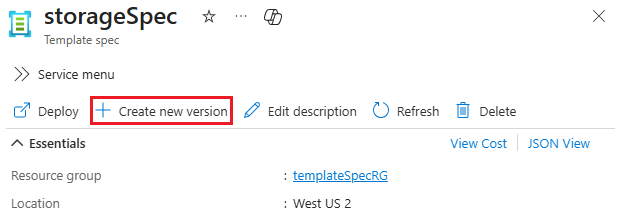
Jako základní šablonu vyberte 1.0 a pak vyberte Vytvořit.
Pojmenujte novou verzi 2.0 a volitelně přidejte poznámky. Vyberte Upravit šablonu.
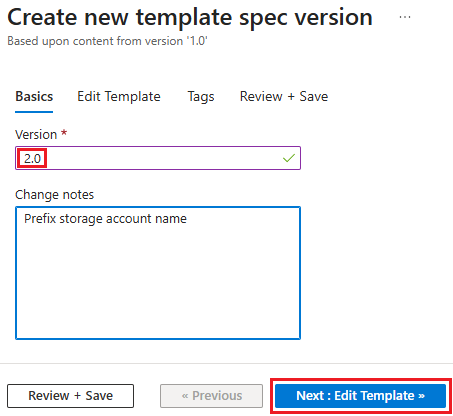
Nahraďte obsah šablony aktualizovanou šablonou. Vyberte Zkontrolovat a uložit.
Vyberte volbu Uložit změny.
Pokud chcete nasadit novou verzi, vyberte Verze.
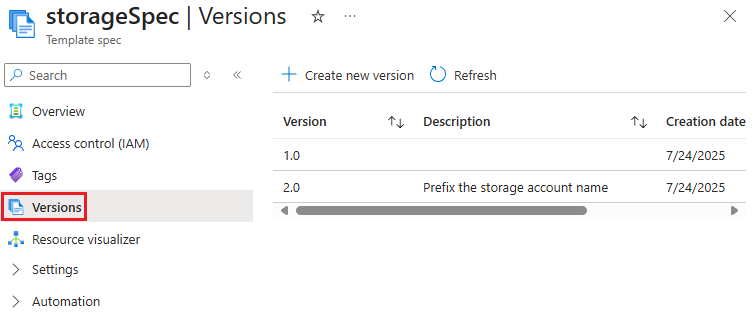
Otevřete novou verzi a pak vyberte Nasadit.
Vyplňte pole, jako jste to udělali při nasazování předchozí verze.
Vyberte možnost Zkontrolovat a vytvořita poté vyberte možnost Vytvořit.
Znovu musíte udělat nějaké změny místní šablony, aby fungoval se specifikací šablony. Zkopírujte následující šablonu a uložte ji místně jako createTemplateSpec.json:
{
  "$schema": "https://schema.management.azure.com/schemas/2019-04-01/deploymentTemplate.json#",
  "contentVersion": "1.0.0.0",
  "resources": [
    {
      "type": "Microsoft.Resources/templateSpecs",
      "apiVersion": "2022-02-01",
      "name": "storageSpec",
      "location": "westus2",
      "properties": {
        "displayName": "Storage template spec"
      }
    },
    {
      "type": "Microsoft.Resources/templateSpecs/versions",
      "apiVersion": "2022-02-01",
      "name": "[format('{0}/{1}', 'storageSpec', '2.0')]",
      "location": "westus2",
      "properties": {
        "mainTemplate": {
          "$schema": "https://schema.management.azure.com/schemas/2019-04-01/deploymentTemplate.json#",
          "contentVersion": "1.0.0.0",
          "parameters": {
            "storageAccountName": {
              "type": "string",
              "defaultValue": "[format('store{0}', uniqueString(resourceGroup().id))]"
            },
            "location": {
              "type": "string",
              "defaultValue": "[resourceGroup().location]"
            }
          },
          "resources": [
            {
              "type": "Microsoft.Storage/storageAccounts",
              "apiVersion": "2025-06-01",
              "name": "[[parameters('storageAccountName')]",
              "location": "[[parameters('location')]",
              "sku": {
                "name": "Standard_LRS"
              },
              "kind": "StorageV2",
              "properties": {
                "accessTier": "Hot"
              }
            }
          ]
        }
      },
      "dependsOn": [
        "storageSpec"
      ]
    }
  ]
}
Pokud chcete přidat novou verzi do specifikace šablony, nasaďte šablonu pomocí Azure CLI nebo PowerShellu.
New-AzResourceGroupDeployment `
  -ResourceGroupName templateSpecRG `
  -TemplateFile "C:\Templates\createTemplateSpec.json"
az deployment group create \
  --resource-group templateSpecRG \
  --template-file "C:\Templates\createTemplateSpec.json"
ověřte nasazení pomocí Azure CLI nebo PowerShellu.
Get-AzTemplateSpec `
  -ResourceGroupName templateSpecRG `
  -Name storageSpec
az ts show \
  --resource-group templateSpecRG \
  --name storageSpec
V seznamu verzí by se měla zobrazit nová verze 2.0 .
Zkopírujte následující šablonu a uložte ji místně jako deployTemplateSpecV2.json:
{
  "$schema": "https://schema.management.azure.com/schemas/2019-04-01/deploymentTemplate.json#",
  "contentVersion": "1.0.0.0",
  "resources": [
    {
      "type": "Microsoft.Resources/deployments",
      "apiVersion": "2025-04-01",
      "name": "demo",
      "properties": {
        "templateLink": {
          "id": "[resourceId('templateSpecRG', 'Microsoft.Resources/templateSpecs/versions', 'storageSpec', '2.0')]"
        },
        "parameters": {
        },
        "mode": "Incremental"
      }
    }
  ]
}
Nasaďte šablonu pomocí Azure CLI nebo PowerShellu.
New-AzResourceGroupDeployment `
  -ResourceGroupName storageRG `
  -TemplateFile "C:\Templates\deployTemplateSpecV2.json"
az deployment group create \
  --resource-group storageRG \
  --template-file "C:\Templates\deployTemplateSpecV2.json"
Ověřte nasazení pomocí Azure CLI nebo PowerShellu.
Get-AzResource `
  -ResourceGroupName storageRG
az resource list \
  --resource-group storageRG
Měl by se zobrazit nový účet úložiště s názvem začínajícím store a jedinečným řetězcem založeným na ID skupiny prostředků.
Vyčištění prostředků
Pokud chcete vyčistit prostředek, který jste nasadili v tomto rychlém startu, odstraňte obě skupiny prostředků, které jste vytvořili.
- Na webu Azure Portal vyberte v nabídce nalevo Skupina prostředků.
- Do pole Filtrovat podle názvu zadejte název skupiny prostředků (templateSpecRG a storageRG).
- Vyberte název skupiny prostředků.
- V horní nabídce vyberte Odstranit skupinu prostředků.
Další kroky
Další informace o vytvoření specifikace šablony, která obsahuje propojené šablony, najdete v tématu vytvoření specifikace šablony propojené šablony.