Poznámka:
Přístup k této stránce vyžaduje autorizaci. Můžete se zkusit přihlásit nebo změnit adresáře.
Přístup k této stránce vyžaduje autorizaci. Můžete zkusit změnit adresáře.
Omezte přístup k registru přiřazením privátních IP adres virtuální sítě ke koncovým bodům registru a použitím služby Azure Private Link. Síťový provoz mezi klienty ve virtuální síti a privátními koncovými body registru prochází virtuální sítí a privátním propojením v páteřní síti Microsoftu, čímž se eliminuje vystavení z veřejného internetu. Private Link také umožňuje přístup k privátnímu registru z místního prostředí prostřednictvím Azure ExpressRoute, privátního partnerského vztahu nebo brány VPN.
Můžete nakonfigurovat nastavení DNS pro privátní koncové body registru tak, aby se nastavení přeložila na přidělenou privátní IP adresu registru. Díky konfiguraci DNS můžou klienti a služby v síti dál přistupovat k registru v plně kvalifikovaném názvu domény registru, například myregistry.azurecr.io.
Tento článek ukazuje, jak nakonfigurovat privátní koncový bod pro váš registr pomocí webu Azure Portal (doporučeno) nebo Azure CLI. Tato funkce je dostupná ve vrstvě služby Premium Container Registry Service (SKU) s maximálně 200 privátními koncovými body.
Important
Pokud registr kontejneru omezuje přístup k privátním koncovým bodům, vybraným podsítím nebo IP adresám, nemusí být některé funkce dostupné nebo vyžadují více konfigurace.
- Když zakážete přístup k registru veřejné sítě, budou mít určité důvěryhodné služby, včetně programu Microsoft Defender for Cloud, přístup k registru pouze v případě, že povolíte nastavení sítě, aby se pravidla sítě obešla.
- Jakmile zakážete přístup k veřejné síti, instance některých služeb Azure, včetně Azure DevOps Services, nemají přístup k registru kontejneru.
- Privátní koncové body se v současné době nepodporují u agentů spravovaných Azure DevOps. K privátnímu koncovému bodu potřebujete použít agenta v místním prostředí s dohledem sítě.
- Pokud má registr schválený privátní koncový bod a zakážete přístup k veřejné síti, nemůžete vypsat úložiště a značky mimo virtuální síť pomocí webu Azure Portal, Azure CLI nebo jiných nástrojů.
Předpoklady
- Virtuální síť a podsíť, ve které se má nastavit privátní koncový bod. V případě potřeby vytvořte novou virtuální síť a podsíť.
- Pro účely testování nastavte virtuální počítač ve virtuální síti. Postup vytvoření testovacího virtuálního počítače pro přístup k registru najdete v tématu Vytvoření virtuálního počítače s podporou Dockeru.
- Pokud chcete použít kroky Azure CLI v tomto článku, doporučuje se Azure CLI verze 2.6.0 nebo novější. Pokud chcete nainstalovat nebo upgradovat, přečtěte si téma Instalace Azure CLI.
- Pokud ještě nemáte Premium Container Registry, vytvořte si jednu a naimportujte ukázkovou veřejnou image, například z Microsoft Container Registry. Pomocí webu Azure Portal nebo Azure CLI můžete například vytvořit registr.
Registrovat poskytovatele prostředků pro registry kontejnerů
Pokud chcete nakonfigurovat přístup k registru pomocí privátního propojení v jiném předplatném nebo tenantovi Azure, musíte v daném předplatném zaregistrovat poskytovatele prostředků pro Azure Container Registry. Použijte Azure Portal, Azure CLI nebo jiné nástroje.
Příklad:
az account set --subscription <Name or ID of subscription of private link>

az provider register --namespace Microsoft.ContainerRegistry
Nastavení privátního koncového bodu na webu Azure Portal
Při vytváření registru nastavte privátní koncový bod nebo přidejte privátní koncový bod do existujícího registru.
Vytvoření privátního koncového bodu v novém registru
Když na portálu vytvoříte registr, na kartě Základy vyberte Premium pro cenový plán.
Na kartě Sítě vyberte pro konfiguraci připojenímožnost Privátní přístup (doporučeno).
Vyberte Vytvořte připojení k privátnímu koncovému bodu.
Zadejte nebo vyberte následující informace:
Setting Value Subscription Vyberte své předplatné. Skupina zdrojů Zadejte název existující skupiny nebo vytvořte novou. Name Zadejte jedinečný název. Podzdroj registru Ujistěte se, že je vybraný registr . Virtuální síť Vyberte virtuální síť pro privátní koncový bod. Příklad: myDockerVMVNET. Podsíť Vyberte podsíť pro privátní koncový bod. Příklad: myDockerVMSubnet. Integrovat s privátní zónou DNS Vyberte Ano. Zóna privátního DNS Vyberte (Nový) privatelink.azurecr.io 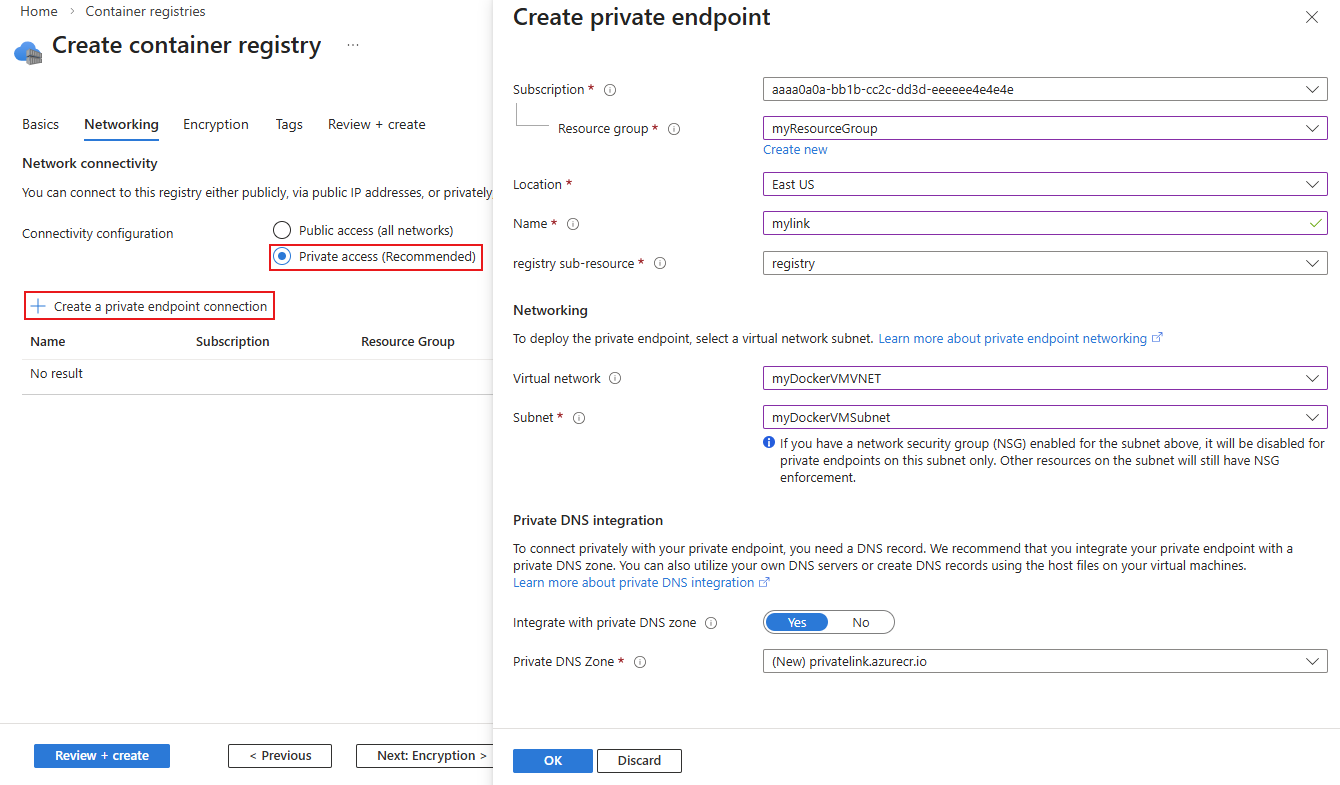
Vyberte OK.
Nakonfigurujte zbývající nastavení registru a pak vyberte Zkontrolovat a vytvořit. Váš registr se vytvoří pomocí privátního koncového bodu.
Vytvoření privátního koncového bodu pro existující registr
- Přejděte do registru kontejneru na webu Azure Portal.
- V nabídce služby v části Nastavení vyberte Sítě.
- Na kartě Privátní přístup vyberte Vytvořit připojení privátního koncového bodu.
- Na kartě Základy vyberte předplatné, skupinu prostředků a oblast a zadejte název privátního koncového bodu. Název síťového rozhraní se vytvoří pomocí názvu koncového bodu.
- Vyberte Další: Zdroje. Privátní koncový bod je určený pro prostředek registru, takže typ prostředku a podřízený prostředek jsou již předem vybrány. Pak vyberte Další: Virtuální síť.
- Vyberte virtuální síť a podsíť privátního koncového bodu. Ostatní možnosti neměňte a pak vyberte Další: DNS.
- Ujistěte se, že je možnost Integrace s privátní zónou DNS nastavená na Ano a že je privátní zóna DNS nastavená na (Nový) privatelink.azurecr.io. Vyberte Další: Značky a přidejte požadované značky a pak vyberte Další: Zkontrolovat a vytvořit.
- Až se zobrazí zpráva o úspěšném ověření , vyberte Vytvořit.
Potvrzení konfigurace koncového bodu
Po vytvoření privátního koncového bodu se v nastavení privátních koncových bodů na portálu zobrazí nastavení DNS. Pro potvrzení:
- V nabídce služby registru kontejneru v části Nastavení vyberte Sítě.
- Na kartě Privátní přístup vyberte název privátního koncového bodu, který jste vytvořili.
- V nabídce služby v části Nastavení vyberte konfiguraci DNS.
- Projděte si podrobnosti o konfiguraci DNS vašeho privátního propojení.
Nastavení privátního koncového bodu pomocí Azure CLI
Příklady Azure CLI v tomto článku jsou formátované pro prostředí Bash a používají následující proměnné prostředí. Nahraďte ukázkové hodnoty názvy existujícího registru kontejneru, virtuální sítě a podsítě pro nastavení privátního koncového bodu.
REGISTRY_NAME=<container-registry-name>
REGISTRY_LOCATION=<container-registry-location> # Azure region such as westeurope where registry created
RESOURCE_GROUP=<resource-group-name> # Resource group for your existing virtual network and subnet
NETWORK_NAME=<virtual-network-name>
SUBNET_NAME=<subnet-name>
Zakázat síťové zásady v podsíti
Zakažte síťové zásady , jako jsou skupiny zabezpečení sítě v podsíti pro privátní koncový bod. Aktualizujte konfiguraci podsítě pomocí příkazu az network vnet subnet update:
az network vnet subnet update \
 --name $SUBNET_NAME \
 --vnet-name $NETWORK_NAME \
 --resource-group $RESOURCE_GROUP \
 --disable-private-endpoint-network-policies
Konfigurace privátní zóny DNS
Vytvořte privátní zónu Azure DNS pro privátní doménu registru kontejneru Azure. V pozdějších krocích vytvoříte záznamy DNS pro doménu registru v této zóně DNS. Další informace najdete v tématu Možnosti konfigurace DNS dále v tomto článku.
Pokud chcete použít privátní zónu k přepsání výchozího překladu DNS pro registr kontejneru Azure, pojmenujte zónu privatelink.azurecr.io. Spuštěním následujícího příkazu az network private-dns zone create vytvořte privátní zónu:
az network private-dns zone create \
  --resource-group $RESOURCE_GROUP \
  --name "privatelink.azurecr.io"
Vytvoření odkazu na přidružení
Spuštěním příkazu az network private-dns link vnet create přidružte privátní zónu k virtuální síti. Tento příklad vytvoří odkaz s názvem myDNSLink.
az network private-dns link vnet create \
  --resource-group $RESOURCE_GROUP \
  --zone-name "privatelink.azurecr.io" \
  --name MyDNSLink \
  --virtual-network $NETWORK_NAME \
  --registration-enabled false
Vytvoření koncového bodu privátního registru
V této části vytvořte privátní koncový bod registru ve virtuální síti. Nejprve získejte ID prostředku vašeho registru:
REGISTRY_ID=$(az acr show --name $REGISTRY_NAME \
  --query 'id' --output tsv)
Spuštěním příkazu az network private-endpoint create vytvořte privátní koncový bod registru.
Následující příklad vytvoří koncový bod myPrivateEndpoint a připojení služby myConnection. Chcete-li pro koncový bod zadat prostředek registru kontejnerů, použijte --group-ids registry:
az network private-endpoint create \
    --name myPrivateEndpoint \
    --resource-group $RESOURCE_GROUP \
    --vnet-name $NETWORK_NAME \
    --subnet $SUBNET_NAME \
    --private-connection-resource-id $REGISTRY_ID \
    --group-ids registry \
    --connection-name myConnection
Získání konfigurace IP adresy koncového bodu
Pokud chcete nakonfigurovat záznamy DNS, získejte konfiguraci PROTOKOLU IP privátního koncového bodu. Síťové rozhraní privátního koncového bodu se připojuje k jedné nebo více privátních IP adres pro registr kontejneru v závislosti na funkcích registru:
-
Globální koncový bod – 1 privátní IP adresa pro samotný registr (
myregistry.azurecr.io). -
Vyhrazené koncové body dat – 1 privátní IP adresa na geografickou repliku koncového bodu dat (například
myregistry.westus2.data.azurecr.io). Při konfiguraci privátního koncového bodu se vyhrazené datové koncové body automaticky povolí. -
Regionální koncové body (pokud jsou povolené) – 1 další privátní IP adresa na geografickou repliku pro regionální koncový bod (například
myregistry.westus2.geo.azurecr.io). Regionální koncové body jsou k dispozici pouze v SKU Premium, když je povolíte pomocíaz acr update --regional-endpoints Enabled.
Například registr se třemi geografickými replikami a regionálními koncovými body vyžaduje 7 privátních IP adres: 1 globální + 3 data + 3 oblasti. Bez regionálních koncových bodů vyžaduje stejný registr 4 privátní IP adresy: 1 globální + 3 data.
Úplný seznam typů koncových bodů registru a jejich vzorů plně kvalifikovaného názvu domény najdete v referenčních informacích ke koncovému bodu.
Plánování kapacity IP adres subnetu pro privátní koncové body
Každé síťové rozhraní privátního koncového bodu ACR využívá privátní IP adresy z její podsítě. Počet IP adres roste s geografickou replikací a regionálními koncovými body. Registry s privátními koncovými body automaticky získávají vyhrazené datové koncové body, takže každá geografická replika má svůj vlastní místní vyhrazený datový koncový bod, který využívá privátní IP adresu. Před povolením těchto funkcí naplánujte velikost podsítě, abyste se vyhnuli selhání při zřizování.
Spotřeba IP adres na funkci
| Configuration | IP adresy spotřebované na jeden VNet |
|---|---|
| Počáteční privátní koncový bod (koncový bod registru + regionální vyhrazený datový koncový bod v domovské oblasti) | 2 |
| Každá přidaná oblast geografické replikace | +1 (regionální vyhrazený datový koncový bod) |
| Regionální koncové body jsou povolené | +1 na geografickou repliku |
Příklad: Registr se 3 geografickými replikami (1 domovský region + 2 přidané regiony) a se zapnutými regionálními koncovými body využívá 7 privátních IP adres pro každou virtuální síť, která má pro registr privátní koncový bod: 2 počáteční + 2 vyhrazené regionální koncové body pro data + 3 regionální koncové body. Bez regionálních koncových bodů vyžaduje stejný registr 4 privátní IP adresy: 2 počáteční + 2 regionální vyhrazené datové koncové body.
Geografická replikace a kapacita podsítě
Když do registru, který má nakonfigurované privátní koncové body, přidáte oblast geografické replikace, služba ACR automaticky zřídí další privátní IP adresu v každé přidružené virtuální síti pro regionální vyhrazený datový koncový bod nové oblasti. Pokud nějaká podsíť PE v jakékoli připojené virtuální síti nemá dostatek volných IP adres, zřizování replikace selže a celá operace se vrátí zpět. Replika se zobrazí krátce ve Creating stavu a pak se odebere.
Výsledná chyba neidentifikuje, která podsíť nebo virtuální síť se vyčerpá. Pokud geografická replikace neočekávaně selže, pomocí příkazu v doporučení ověřte, že každá podsíť PE připojená k registru má bezplatnou kapacitu IP adres.
Doporučení
Před přidáním replik se ujistěte, že podsíť hostující vaše privátní koncové body má dostatečnou bezplatnou kapacitu IP adresy. Microsoft doporučuje pro podsítě PE v geograficky replikovaných registrech používat minimálně podsíť /27 (32 adres) a /24, pokud je to možné.
Tip
Pokud chcete zkontrolovat, kolik privátních IP adres je už spotřebováno v podsíti před přidáním repliky, spusťte:
az network vnet subnet show \
  --name <subnet-name> \
  --vnet-name <vnet-name> \
  --resource-group <resource-group> \
  --query "{addressPrefix:addressPrefix, usedIPs:length(ipConfigurations || \`[]\`)}" \
  --output table
Regionální koncové body a spotřeba IP adres
Pokud povolíte regionální koncové body, každá geografická replika získá vyhrazenou adresu URL přihlašovacího serveru (myregistry.<region>.geo.azurecr.io). U registrů s privátními koncovými body se přidělí jedna další privátní IP adresa na každou geografickou repliku ve všech přidružených virtuálních sítích. Před povolením této funkce u registrů s více replikami a mnoha přidruženými virtuálními sítěmi vyhodnoťte kapacitu podsítě.
Nejprve spusťte příkaz az network private-endpoint show k dotazování privátního koncového bodu pro ID síťového rozhraní:
NETWORK_INTERFACE_ID=$(az network private-endpoint show \
  --name myPrivateEndpoint \
  --resource-group $RESOURCE_GROUP \
  --query 'networkInterfaces[0].id' \
  --output tsv)
Následující příkazy az network nic show získají privátní IP adresy a plně kvalifikované doménové názvy (FQDN) pro registr kontejneru a jeho datový koncový bod:
REGISTRY_PRIVATE_IP=$(az network nic show \
  --ids $NETWORK_INTERFACE_ID \
  --query "ipConfigurations[?privateLinkConnectionProperties.requiredMemberName=='registry'].privateIPAddress" \
  --output tsv)

DATA_ENDPOINT_PRIVATE_IP=$(az network nic show \
  --ids $NETWORK_INTERFACE_ID \
  --query "ipConfigurations[?privateLinkConnectionProperties.requiredMemberName=='registry_data_$REGISTRY_LOCATION'].privateIPAddress" \
  --output tsv)

# An FQDN is associated with each IP address in the IP configurations

REGISTRY_FQDN=$(az network nic show \
  --ids $NETWORK_INTERFACE_ID \
  --query "ipConfigurations[?privateLinkConnectionProperties.requiredMemberName=='registry'].privateLinkConnectionProperties.fqdns" \
  --output tsv)

DATA_ENDPOINT_FQDN=$(az network nic show \
  --ids $NETWORK_INTERFACE_ID \
  --query "ipConfigurations[?privateLinkConnectionProperties.requiredMemberName=='registry_data_$REGISTRY_LOCATION'].privateLinkConnectionProperties.fqdns" \
  --output tsv)
Další koncové body pro geografické repliky
Pokud je váš registr geograficky replikovaný, zadejte dotaz na další koncový bod dat pro každou repliku registru. Pokud jste povolili také regionální koncové body, zadejte dotaz na privátní IP adresu regionálního koncového bodu.
Například dotazování koncového bodu dat v oblasti eastus :
REPLICA_LOCATION=eastus
GEO_REPLICA_DATA_ENDPOINT_PRIVATE_IP=$(az network nic show \
  --ids $NETWORK_INTERFACE_ID \
  --query "ipConfigurations[?privateLinkConnectionProperties.requiredMemberName=='registry_data_$REPLICA_LOCATION'].privateIPAddress" \
  --output tsv)

GEO_REPLICA_DATA_ENDPOINT_FQDN=$(az network nic show \
  --ids $NETWORK_INTERFACE_ID \
  --query "ipConfigurations[?privateLinkConnectionProperties.requiredMemberName=='registry_data_$REPLICA_LOCATION'].privateLinkConnectionProperties.fqdns" \
  --output tsv)
Pokud jsou povoleny regionální koncové body , dotazujte se také na regionální koncový bod pro každou repliku:
GEO_REPLICA_REGIONAL_ENDPOINT_PRIVATE_IP=$(az network nic show \
  --ids $NETWORK_INTERFACE_ID \
  --query "ipConfigurations[?privateLinkConnectionProperties.requiredMemberName=='registry_$REPLICA_LOCATION'].privateIPAddress" \
  --output tsv)

GEO_REPLICA_REGIONAL_ENDPOINT_FQDN=$(az network nic show \
  --ids $NETWORK_INTERFACE_ID \
  --query "ipConfigurations[?privateLinkConnectionProperties.requiredMemberName=='registry_$REPLICA_LOCATION'].privateLinkConnectionProperties.fqdns" \
  --output tsv)
Tip
Spusťte az acr show-endpoints --name <registry-name>, chcete-li zobrazit všechny plně kvalifikované názvy domén koncových bodů pro váš registr, včetně regionálních koncových bodů. Podrobnosti najdete v referenčních informacích ke koncovému bodu.
Když přidáte novou geografickou replikaci, čeká se na připojení privátního koncového bodu. Pokud chcete schválit připojení privátního koncového bodu, které jste nakonfigurovali ručně, spusťte příkaz az acr private-endpoint-connection approve.
Vytvoření záznamů DNS v privátní zóně
Následující příkazy vytvoří záznamy DNS v privátní zóně pro koncový bod registru a jeho datový koncový bod. Pokud máte například registr s názvem myregistry v oblasti westeurope, názvy koncových bodů jsou myregistry.azurecr.io a myregistry.westeurope.data.azurecr.io.
Nejprve spusťte az network private-dns record-set a create pro vytvoření prázdných sad A-záznamů pro koncové body registru a datové koncové body.
az network private-dns record-set a create \
  --name $REGISTRY_NAME \
  --zone-name privatelink.azurecr.io \
  --resource-group $RESOURCE_GROUP

# Specify registry region in data endpoint name
az network private-dns record-set a create \
  --name ${REGISTRY_NAME}.${REGISTRY_LOCATION}.data \
  --zone-name privatelink.azurecr.io \
  --resource-group $RESOURCE_GROUP
Spuštěním příkazu az network private-dns record-set a add-record vytvořte záznamy A pro koncový bod registru a koncový bod dat:
az network private-dns record-set a add-record \
  --record-set-name $REGISTRY_NAME \
  --zone-name privatelink.azurecr.io \
  --resource-group $RESOURCE_GROUP \
  --ipv4-address $REGISTRY_PRIVATE_IP

# Specify registry region in data endpoint name
az network private-dns record-set a add-record \
  --record-set-name ${REGISTRY_NAME}.${REGISTRY_LOCATION}.data \
  --zone-name privatelink.azurecr.io \
  --resource-group $RESOURCE_GROUP \
  --ipv4-address $DATA_ENDPOINT_PRIVATE_IP
Další záznamy pro geografické repliky
Pokud je váš registr geograficky replikovaný, vytvořte pro každou repliku další nastavení DNS. Pokračování v příkladu v regionu eastus :
az network private-dns record-set a create \
  --name ${REGISTRY_NAME}.${REPLICA_LOCATION}.data \
  --zone-name privatelink.azurecr.io \
  --resource-group $RESOURCE_GROUP

az network private-dns record-set a add-record \
  --record-set-name ${REGISTRY_NAME}.${REPLICA_LOCATION}.data \
  --zone-name privatelink.azurecr.io \
  --resource-group $RESOURCE_GROUP \
  --ipv4-address $GEO_REPLICA_DATA_ENDPOINT_PRIVATE_IP
Privátní propojení je teď nakonfigurované a připravené k použití.
Zakázání veřejného přístupu k registru
V mnoha scénářích zakažte přístup k registru z veřejných sítí. Tato konfigurace brání všem klientům mimo virtuální síť v přístupu ke koncovým bodům registru.
Pokud chcete zakázat veřejný přístup k registru kontejneru na webu Azure Portal, postupujte takto:
- V nabídce služby registru kontejneru v části Nastavení vyberte Sítě.
- Na kartě Veřejný přístup v části Přístup k veřejné síti vyberte Zakázáno. Pak vyberte Uložit.
Pomocí Azure CLI můžete také zakázat veřejný přístup spuštěním příkazu az acr update a nastavením --public-network-enabled na false.
Note
Pokud zakážete veřejný přístup k registru, az acr build přestanou fungovat příkazy.
az acr update --name $REGISTRY_NAME --public-network-enabled false
Použití az acr build s privátním koncovým bodem a privátním registrem
Note
Pokud zakážete přístup k veřejné síti, az acr build příkazy selžou.
Pokud nepoužíváte vyhrazené fondy agentů, obvykle se vyžadují veřejné IP adresy. Úkoly si v každé oblasti zarezervují sadu veřejných IP adres pro odchozí požadavky. V případě potřeby můžete tyto IP adresy přidat do seznamu povolených ve firewallu pro hladkou komunikaci.
az acr build příkaz používá stejnou sadu IP adres jako úkoly.
Zvažte následující možnosti, jak úspěšně provést az acr build.
- Přiřaďte vyhrazený fond agentů.
- Pokud fond agentů není ve vaší oblasti dostupný, přidejte regionální značku služby Azure Container Registry (IPv4) do pravidel přístupu k bráně firewall. Úkoly rezervují sadu veřejných IP adres v každé oblasti (značka služby ve formě
AzureContainerRegistry) pro odchozí požadavky. Tyto IP adresy můžete přidat do seznamu povolených položek v bráně firewall.
Zakázání přístupu k registru kontejneru pomocí koncového bodu služby
Important
V registru kontejneru nemůžete používat funkce privátního propojení i koncového bodu služby nakonfigurované z virtuální sítě.
Po zakázání veřejného přístupu a konfiguraci privátního propojení pro váš registr zakažte přístup ke koncovému bodu služby z virtuální sítě odebráním pravidel virtuální sítě.
- Spuštěním příkazu zobrazte
az acr network-rule listseznam existujících pravidel sítě. - Spuštěním příkazu odeberte
az acr network-rule removepravidlo sítě.
Ověření připojení privátního propojení
Ověřte, že se prostředky v podsíti privátního koncového bodu připojují k vašemu registru přes privátní IP adresu a že mají správnou integraci privátní zóny DNS.
Pokud chcete ověřit připojení privátního propojení, připojte se k virtuálnímu počítači, který jste nastavili ve virtuální síti. Potom spusťte nástroj, například nslookup nebo dig vyhledejte IP adresu vašeho registru přes privátní propojení. Příklad:
dig $REGISTRY_NAME.azurecr.io
Příklad výstupu ukazuje IP adresu registru v adresního prostoru podsítě:
[...]
; <<>> DiG 9.11.3-1ubuntu1.13-Ubuntu <<>> myregistry.azurecr.io
;; global options: +cmd
;; Got answer:
;; ->>HEADER<<- opcode: QUERY, status: NOERROR, id: 52155
;; flags: qr rd ra; QUERY: 1, ANSWER: 2, AUTHORITY: 0, ADDITIONAL: 1

;; OPT PSEUDOSECTION:
; EDNS: version: 0, flags:; udp: 65494
;; QUESTION SECTION:
;myregistry.azurecr.io.         IN      A

;; ANSWER SECTION:
myregistry.azurecr.io.  1783    IN      CNAME   myregistry.privatelink.azurecr.io.
myregistry.privatelink.azurecr.io. 10 IN A      10.0.0.7

[...]
Porovnejte tento výsledek s veřejnou IP adresou ve dig výstupu pro stejný registr přes veřejný koncový bod:
[...]
;; ANSWER SECTION:
myregistry.azurecr.io.	2881	IN	CNAME	myregistry.privatelink.azurecr.io.
myregistry.privatelink.azurecr.io. 2881	IN CNAME xxxx.xx.azcr.io.
xxxx.xx.azcr.io.	300	IN	CNAME	xxxx-xxx-reg.trafficmanager.net.
xxxx-xxx-reg.trafficmanager.net. 300 IN	CNAME	xxxx.westeurope.cloudapp.azure.com.
xxxx.westeurope.cloudapp.azure.com. 10	IN A 20.45.122.144

[...]
Potvrzení operací registru přes privátní propojení
Také ověřte, že můžete provádět operace registru z virtuálního počítače v síti. Vytvořte připojení SSH k virtuálnímu počítači a spusťte příkaz az acr login , abyste se ověřili ve vašem registru. V závislosti na konfiguraci virtuálního počítače možná budete muset předponovat následující příkazy .sudo
az acr login --name $REGISTRY_NAME
Proveďte operace registru, například docker pull načtení ukázkového obrazu z registru. Nahraďte hello-world:v1 obrázkem a značkou odpovídající vašemu registru s předponou názvu přihlašovacího serveru registru (všechna malá písmena):
docker pull myregistry.azurecr.io/hello-world:v1
Ověřte, že Docker úspěšně načítá image do virtuálního počítače.
Správa připojení privátních koncových bodů
Spravujte soukromá koncová připojení registru pomocí Azure Portal nebo příkazů ve skupině příkazů az acr private-endpoint-connection Můžete schválit, odstranit, vypsat, odmítnout nebo zobrazit podrobnosti o připojeních privátních koncových bodů registru.
Pokud chcete zobrazit seznam připojení privátního koncového bodu registru, spusťte příkaz az acr private-endpoint-connection list :
az acr private-endpoint-connection list \
  --registry-name $REGISTRY_NAME
Při nastavování připojení privátního koncového bodu pomocí kroků v tomto článku registr automaticky přijímá připojení z klientů a služeb, které mají v registru oprávnění Azure RBAC. Koncový bod můžete nastavit tak, aby vyžadoval ruční schválení připojení. Informace o tom, jak schválit a odmítnout připojení privátního koncového bodu, najdete v tématu Správa připojení privátního koncového bodu.
Important
Pokud v současné době odstraníte privátní koncový bod z registru, možná budete muset také odstranit propojení virtuální sítě s privátní zónou. Pokud odkaz neodstraníte, může se zobrazit unresolvable host chyba.
Možnosti konfigurace DNS
Privátní koncový bod v tomto příkladu se integruje s privátní zónou DNS přidruženou k základní virtuální síti. Toto nastavení přímo používá službu DNS poskytovanou Azure k překladu veřejného plně kvalifikovaného názvu domény (FQDN) registru na jeho privátní IP adresy ve virtuální síti.
Private Link podporuje další scénáře konfigurace DNS, které používají privátní zónu, včetně vlastních řešení DNS. Můžete mít například vlastní řešení DNS nasazené ve virtuální síti nebo místně v síti, ke které se připojujete pomocí brány VPN nebo Azure ExpressRoute.
Pokud chcete přeložit veřejný plně kvalifikovaný název domény registru na privátní IP adresu v těchto scénářích, musíte nakonfigurovat předávání na úrovni serveru do služby Azure DNS (168.63.129.16). Přesné možnosti konfigurace a kroky závisí na existujících sítích a DNS. Příklady najdete v tématu Hodnoty privátní zóny DNS privátního koncového bodu Azure.
Important
Pokud vytvoříte privátní koncové body v několika oblastech, abyste povolili vysokou dostupnost, použijte v každé oblasti samostatnou skupinu prostředků a umístěte do ní virtuální síť a přidruženou privátní zónu DNS. Tato konfigurace také zabraňuje nepředvídatelným překladům DNS způsobeným sdílením stejné privátní zóny DNS.
Ruční konfigurace záznamů DNS
V některých scénářích možná budete muset ručně nakonfigurovat záznamy DNS v privátní zóně místo použití privátní zóny poskytované Azure. Nezapomeňte vytvořit záznamy pro koncový bod registru, koncový bod dat registru a koncový bod dat pro všechny další regionální repliky. Pokud jsou povolené regionální koncové body , vytvořte také záznamy pro každý koncový bod oblasti (<registry-name>.<region>.geo.azurecr.io). Pokud nenakonfigurujete všechny záznamy, může být registr nedostupný.
Important
Pokud později přidáte novou repliku, musíte ručně přidat nový záznam DNS pro koncový bod dat v této oblasti. Pokud například vytvoříte repliku myregistry v umístění severní Evropa, přidejte záznam pro myregistry.northeurope.data.azurecr.io. Pokud jsou povoleny regionální koncové body, přidejte také záznam pro myregistry.northeurope.geo.azurecr.io.
Plně kvalifikované názvy domén a privátní IP adresy, které potřebujete k vytvoření záznamů DNS, jsou přidružené k síťovému rozhraní privátního koncového bodu. Tyto informace můžete získat pomocí webu Azure Portal nebo Azure CLI.
- Na portálu přejděte do privátního koncového bodu a vyberte konfiguraci DNS.
- Pomocí Azure CLI spusťte příkaz az network nic show. Například příkazy najdete v tématu Získání konfigurace PROTOKOLU IP koncového bodu.
Po vytvoření záznamů DNS se ujistěte, že plně kvalifikované názvy domén registru se správně přeloží na příslušné privátní IP adresy.
Stáhnout z registru s povoleným privátním propojením
Pokud chcete načíst obsah z registru s povoleným privátním propojením, musí klienti povolit přístup ke koncovému bodu REST registru a ke všem datovým koncovým bodům. Klientský proxy server nebo brána firewall musí povolit přístup k:
-
Globální koncový bod:
{REGISTRY_NAME}.azurecr.io -
Koncové body dat:
{REGISTRY_NAME}.{REGISTRY_LOCATION}.data.azurecr.io -
Regionální koncové body (pokud jsou povoleny):
{REGISTRY_NAME}.{REGISTRY_LOCATION}.geo.azurecr.io
U geograficky replikovaného registru musíte pro každou geografickou repliku nakonfigurovat přístup ke koncovému bodu dat (a k místnímu koncovému bodu, pokud je povolený). Úplný seznam typů koncových bodů najdete v odkazu na koncový bod.
Aktualizujte konfiguraci směrování pro proxy klienta a bránu firewall klienta s koncovými body dat, aby zpracování pull requestů probíhalo úspěšně. Klientský proxy poskytuje centrální řízení provozu odchozím požadavkům. Pro zpracování místního provozu se nevyžaduje proxy klienta. Do oddílu noProxy můžete přidat koncové body k obejití proxy serveru. Další informace najdete v tématu Podpora proxy serveru HTTP v AKS.
Požadavky na server tokenů přes připojení privátního koncového bodu nevyžadují konfiguraci koncového bodu dat.
Vyčistěte zdroje
Pokud jste vytvořili všechny prostředky Azure ve stejné skupině prostředků a už je nepotřebujete, můžete skupinu prostředků odstranit na webu Azure Portal nebo pomocí jediného příkazu az group delete :
az group delete --name $RESOURCE_GROUP
Související obsah
- Další informace o službě Private Link najdete v dokumentaci ke službě Azure Private Link .
- Pokud chcete ověřit nastavení DNS ve virtuální síti, které se směrují na privátní koncový bod, spusťte příkaz az acr check-health s parametrem
--vnet. Další informace najdete v tématu Kontrola stavu registru kontejneru Azure. - Pokud potřebujete nastavit pravidla přístupu registru za bránou firewall klienta, přečtěte si téma Konfigurace pravidel pro přístup k registru kontejneru Azure za bránou firewall.
- Úplný seznam typů koncových bodů registru a jejich vzorů plně kvalifikovaného názvu domény najdete v referenčních informacích ke koncovému bodu.
- Řešení potíží s připojením k privátním koncovým bodům Azure.
- Pokud potřebujete nasadit službu Azure Container Instances, která dokáže načíst image z ACR prostřednictvím privátního koncového bodu, přečtěte si téma Nasazení do služby Azure Container Instances ze služby Azure Container Registry pomocí spravované identity.