Poznámka:
Přístup k této stránce vyžaduje autorizaci. Můžete se zkusit přihlásit nebo změnit adresáře.
Přístup k této stránce vyžaduje autorizaci. Můžete zkusit změnit adresáře.
Tento článek popisuje, jak můžete spravovat verze v poznámkových blocích Azure Databricks.
Poznámkové bloky Azure Databricks udržují historii verzí poznámkových bloků, takže můžete zobrazit a obnovit předchozí snímky poznámkového bloku. U verzí můžete provádět následující akce: přidat popisy, obnovit a odstranit verze a vymazat historii verzí.
Můžete také synchronizovat práci v Databricks se vzdáleným úložištěm Git.
Zobrazení historie verzí
Pokud chcete získat přístup k verzím poznámkového bloku, klikněte na  na pravém bočním panelu. Zobrazí se historie verzí poznámkového bloku.
Přidání popisu
Přidání popisu k nejnovější verzi:
Klikněte na verzi.
Klepněte na tlačítko Uložit nyní.

V dialogovém okně Uložit verzi zadejte popis verze.

Klikněte na Uložit. Verze poznámkového bloku se uloží se zadaným popisem.
Obnovení verze
Obnovení verze:
Klikněte na verzi.
Klikněte na Obnovit tuto verzi.
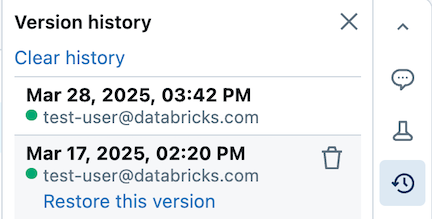
Klikněte na Potvrdit. Vybraná verze se stane nejnovější verzí poznámkového bloku.
Odstranění verze
Odstranění položky verze:
Klikněte na verzi.
Klikněte na ikonu koše
 .
.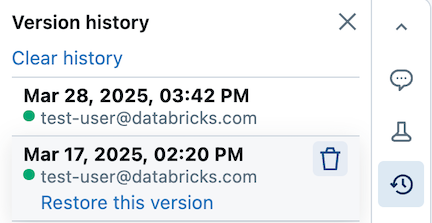
Klikněte na Ano, vymažte. Vybraná verze se odstraní z historie.
Vymazat historii verzí
Po vymazání nelze obnovit historii verzí.
Vymazání historie verzí poznámkového bloku:
- V části Historie verzí klikněte na Vymazat historii.
- Klikněte na Ano, zrušte zaškrtnutí. Historie verzí poznámkového bloku se vymaže.
Rozdíly vedle sebe v historii verzí
Když zobrazíte předchozí verze poznámkového bloku, editor zobrazí rozdíly vedle sebe se zvýrazněním barev.
