Poznámka:
Přístup k této stránce vyžaduje autorizaci. Můžete se zkusit přihlásit nebo změnit adresáře.
Přístup k této stránce vyžaduje autorizaci. Můžete zkusit změnit adresáře.
V tomto kurzu se dozvíte, jak bezpečně zprovoznit více simulovaných zařízení se symetrickým klíčem pro jednu službu IoT Hub pomocí skupiny zápisů.
Služba Azure IoT Hub Device Provisioning podporuje dva typy registrací pro zřizování zařízení:
- Skupiny registrací: Používají se k registraci několika souvisejících zařízení. Tento návod ukazuje zřizování pomocí skupin registrací.
- Individuální registrace: Používají se k registraci jednoho zařízení.
Služba Azure IoT Hub Device Provisioning podporuje tři formy ověřování pro zřizování zařízení:
- Certifikáty X.509
- Čip TPM (Trusted Platform Module)
- Symetrické klíče – tento kurz ukazuje ověření symetrických klíčů.
Některá zařízení nemusí mít certifikát, ČIP TPM ani žádnou jinou funkci zabezpečení, kterou je možné použít k bezpečné identifikaci zařízení. Pro taková zařízení zahrnuje služba Azure IoT Hub Device Provisioning Service (DPS) symetrické ověření klíče. Ověření symetrického klíče lze použít k identifikaci zařízení na základě jedinečných informací, jako je adresa MAC nebo sériové číslo.
V tomto kurzu dokončíte následující cíle:
- Definujte jedinečné ID registrace pro každé zařízení.
- Vytvořte skupinu registrace, která používá ověření symetrického klíče.
- Vytvořte klíč zařízení pro každé zařízení pomocí jeho jedinečného ID registrace a sdíleného klíče skupiny registrací.
- Zprovozněte zařízení pomocí klíče zařízení a vzorového kódu v sadách SDK zařízení Azure IoT.
Tento kurz je orientovaný na pracovní stanici se systémem Windows. Stejným postupem se však můžete řídit i na Linuxu. Příklad pro Linux najdete v tématu Kurz: Zajištění pro geografickou latenci.
Poznámka
Pokud jste dříve dokončili rychlý start: Zřízení simulovaného zařízení symetrického klíče a nastavení vašich prostředků Azure a vývojového prostředí, můžete v tomto kurzu pokračovat vytvořením skupiny registrací symetrických klíčů .
Požadavky
Pokud ještě nemáte předplatné Azure, vytvořte si napřed bezplatný účet.
Proveďte kroky v Nastavení služby IoT Hub Device Provisioning pomocí webu Azure Portal.
Pokud používáte vývojové prostředí Windows, nainstalujte sadu Visual Studio 2022 s povolenou úlohou Vývoj desktopových aplikací s C++ . Podporují se také sady Visual Studio 2019, Visual Studio 2017 a Visual Studio 2015. Pro Linux nebo macOS viz příslušnou část článku Příprava vývojového prostředí v dokumentaci k sadě SDK.
Nainstalujte nejnovější systém sestavení CMake. Nezapomeňte zaškrtnout možnost, která do cesty přidá spustitelný soubor CMake.
Důležité
Ověřte, že jsou na vašem počítači nainstalované požadavky sady Visual Studio (Visual Studio a úloha Vývoj desktopových aplikací pomocí jazyka C++), před zahájením
CMakeinstalace. Jakmile jsou požadované součásti k dispozici a stažený soubor je ověřený, nainstalujte sestavovací systém CMake. Starší verze systému sestavení CMake také negenerují soubor řešení použitý v tomto článku. Ujistěte se, že používáte nejnovější verzi CMake.
Nainstalujte .NET SDK 6.0 nebo novější na počítač se systémem Windows. Ke kontrole verze můžete použít následující příkaz.
dotnet --info
- Nainstalujte Node.js verze 4.0 nebo novější.
- Nainstalujte Python 3.7 nebo novější nainstalovaný na počítači s Windows. Verzi Pythonu můžete zkontrolovat spuštěním příkazu
python --version.
Nainstalujte si na počítač sadu Java SE Development Kit 8 nebo novější.
Stáhněte a nainstalujte Maven.
- Nainstalujte nejnovější verzi Git. Ujistěte se, že je Git přidaný do proměnných prostředí, které jsou přístupné pro okno příkazového řádku. Informace o nejnovější verzi nástrojů Git client tools organizace Software Freedom Conservancy pro instalaci, včetně nástroje
gitGit Bash, což je aplikace příkazového řádku, kterou můžete použít k interakci s místním úložištěm Git, najdete zde.
Příprava vývojového prostředí
V této části připravíte vývojové prostředí pro sestavení Azure IoT Device SDK for C. Vzorový kód zprovozní zařízení během spouštěcí sekvence zařízení.
Ve webovém prohlížeči přejděte na stránku vydání sady Azure IoT C SDK.
Zkopírujte název tagu pro nejnovější verzi sady Azure IoT C SDK, například:
lts_03_2024.Otevřete příkazový řádek systému Windows a spuštěním následujících příkazů naklonujte nejnovější vydání úložiště GitHub Azure IoT Device SDK for C. Nahraďte
<release-tag>značkou, kterou jste zkopírovali v předchozím kroku.git clone -b <release-tag> https://github.com/Azure/azure-iot-sdk-c.git cd azure-iot-sdk-c git submodule update --initTato operace může trvat několik minut.
Po dokončení operace spusťte z
azure-iot-sdk-cadresáře následující příkazy:mkdir cmake cd cmakeUkázka kódu používá symetrický klíč k zajištění atestace. Spusťte následující příkaz a sestavte verzi sady SDK specifickou pro platformu vašeho vývojového klienta, která zahrnuje klienta pro zřizování zařízení:
cmake -Dhsm_type_symm_key:BOOL=ON -Duse_prov_client:BOOL=ON ..Tip
Pokud
cmakekompilátor C++ nenajdete, může se při spuštění předchozího příkazu zobrazit chyby sestavení. Pokud k tomu dojde, zkuste příkaz spustit v příkazovém řádku sady Visual Studio.Po úspěšném dokončení sestavení vypadá posledních několik výstupních řádků podobně jako následující výstup:
$ cmake -Dhsm_type_symm_key:BOOL=ON -Duse_prov_client:BOOL=ON  ..
-- Building for: Visual Studio 16 2019
-- Selecting Windows SDK version 10.0.19041.0 to target Windows 10.0.22621.
-- The C compiler identification is MSVC 19.29.30146.0
-- The CXX compiler identification is MSVC 19.29.30146.0

...

-- Configuring done
-- Generating done
-- Build files have been written to: C:/azure-iot-sdk-c/cmake
Otevřete příkazový řádek nebo terminál Git Bash.
Pomocí následujícího příkazu naklonujte úložiště GitHubu Azure IoT SDK pro C#:
git clone https://github.com/Azure/azure-iot-sdk-csharp.git
Otevřete příkazový řádek nebo terminál Git Bash.
Naklonujte úložiště GitHub pro Azure IoT SDK for Node.js pomocí následujícího příkazu:
git clone https://github.com/Azure/azure-iot-sdk-node.git --recursive
Otevřete příkazový řádek nebo terminál Git Bash.
Naklonujte úložiště GitHub Azure IoT Device SDK for Python pomocí následujícího příkazu:
git clone -b v2 https://github.com/Azure/azure-iot-sdk-python.git --recursivePoznámka
Ukázky použité v tomto kurzu jsou ve větvi v2 úložiště azure-iot-sdk-python. Verze V3 sady SDK pro Python je k dispozici v beta verzi. Informace o aktualizaci ukázek kódu V2 pro použití verze 3 sady SDK Python najdete v Azure IoT Device SDK for Python migration guide.
Otevřete příkazový řádek nebo terminál Git Bash.
Naklonujte úložiště GitHubu Azure IoT SDK pro Java pomocí následujícího příkazu:
git clone https://github.com/Azure/azure-iot-sdk-java.git --recursivePřejděte do kořenového
azure-iot-sdk-javaadresáře a sestavte projekt, aby se stáhly všechny potřebné balíčky. Dokončení tohoto kroku může trvat několik minut.cd azure-iot-sdk-java mvn install -DskipTests=true
Vytvoření skupiny registrací symetrického klíče
Přihlaste se k webu Azure portal a přejděte k instanci služby Device Provisioning Service.
Z oddílu Nastavení v navigační nabídce vyberte Spravovat registrace.
Vyberte Přidat skupinu registrací.
Na kartě Registrace a zřizování na stránce Přidat skupinu registrací zadejte následující informace pro konfiguraci podrobností skupiny registrací:
Pole Popis Atestace Jako mechanismus atestace vyberte Symetrický klíč. Nastavení symetrických klíčů Pokud chcete použít náhodně generované klíče, zaškrtněte políčko Generovat symetrické klíče automaticky. Pokud chcete zadat vlastní klíče, zrušte zaškrtnutí tohoto políčka. Název skupiny Zadejte název skupiny zařízení. Název skupiny registrací je řetězec nerozlišující velká a malá písmena o délce maximálně 128 znaků, složený z alfanumerických znaků a speciálních znaků: '-','.','_',':'. Poslední znak musí být alfanumerický nebo pomlčka ('-').Stav zřizování Pokud chcete, aby byla tato skupina registrace dostupná pro zřizování zařízení, zaškrtněte políčko Povolit tuto registraci. Pokud chcete, aby byla skupina zakázaná, zrušte zaškrtnutí tohoto políčka. Toto nastavení můžete později změnit. Zásady opětovného zřízení Zvolte zásadu opětovného zřízení, která odráží způsob, jakým má DPS zpracovávat zařízení, která požadují opětovné zřízení. Další informace najdete v tématu Zásady opětovného zřízení. 
Vyberte Další: IoT Hubs.
Na kartě IoT hubs na stránce Přidat skupinu registrací zadejte následující informace a určete, do kterých center IoT může skupina registrací zřizovat zařízení:
Pole Popis Cílová centra IoT Vyberte jeden nebo více propojených IoT Hubů nebo přidejte nové propojení k IoT Hubu. Další informace o propojení IoT Hubů s vaší instancí DPS najdete v tématu Propojení a správa IoT Hubů. Zásady přidělování Pokud jste vybrali více propojených IoT Hubů, vyberte způsob přiřazení zařízení k různým IoT Hubům. Další informace o zásadách přidělování najdete v článku Jak používat zásady přidělování.
Pokud jste vybrali jenom jedno propojené centrum IoT Hub, doporučujeme použít zásady rovnoměrně vážené distribuce.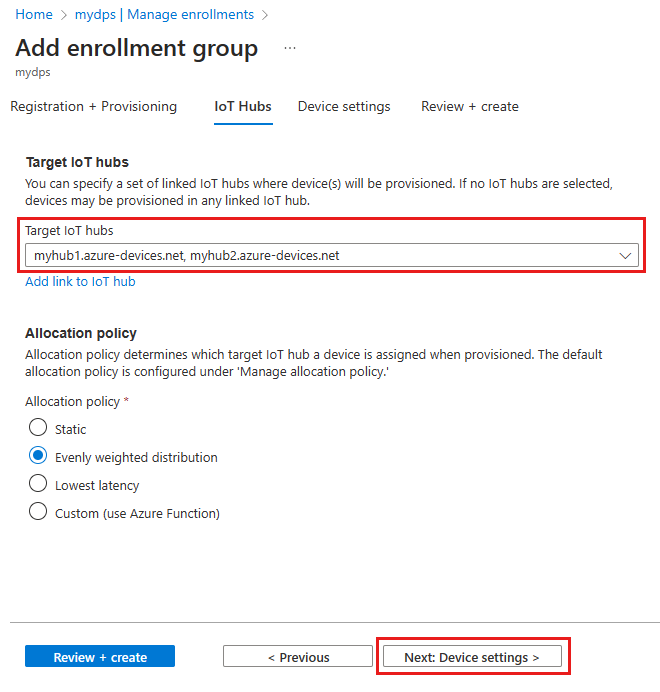
Vyberte Další: Nastavení zařízení
Na kartě Nastavení zařízení na stránce Přidat skupinu registrací zadejte následující informace, které definují, jak se nově zřízená zařízení konfigurují:
Pole Popis IoT Edge Pokud všechna zařízení zřízená prostřednictvím této skupiny používají Azure IoT Edge, zkontrolujte možnost Povolit IoT Edge na zřízených zařízeních. Pokud je tato skupina určená jenom pro zařízení bez podpory IoT Edge, zrušte zaškrtnutí tohoto políčka. Buď všechna zařízení ve skupině podporují IoT Edge, nebo žádné nemůže. Štítky zařízení Pomocí tohoto textového pole můžete zadat všechny značky, které chcete použít na dvojčata zařízení zřízených zařízení. Požadované vlastnosti Pomocí tohoto textového pole zadejte požadované vlastnosti, které chcete použít na dvojčata zařízení zřízených zařízení. Další informace najdete v tématu Principy a použití dvojčat zařízení ve službě IoT Hub.
(Volitelné) V části Zásady certifikátů vyberte svou mezilehlou certifikační autoritu a poté zvolte svou politiku certifikátu.
Pro použití této možnosti musí být vaše instance DPS propojena s jmenným prostorem Azure Device Registry s mezilehlou certifikační autoritou a certifikační politikou. Pokyny k nastavení najdete v tématech Nastavení spravované kořenové a zprostředkující certifikační autority (CA) a Vytvoření nebo úprava zásady certifikátu. Zařízení používají vydané certifikáty k autentizaci u IoT Hub. Nastavení ověření onboardingu registrace zůstávají beze změny.
Vyberte Další: Zkontrolovat a vytvořit.
Na kartě Zkontrolovat + vytvořit ověřte všechny hodnoty a pak vyberte Vytvořit.
Když vytvoříte skupinu registrací, SLUŽBA DPS vygeneruje primární klíč a sekundární klíč a pak je přidá do položky registrace. Skupina registrace symetrického klíče se zobrazí pod sloupcem Název skupiny na kartě Skupiny registrací.
Otevřete registraci a zkopírujte hodnotu Primární klíč. Tento klíč je váš klíč skupiny.
Zvolte jedinečné ID registrace pro zařízení
Aby bylo možné identifikovat každé zařízení, musí být definováno jedinečné ID registrace. Můžete použít adresu MAC, sériové číslo nebo jakékoli jedinečné informace ze zařízení.
V tomto příkladu používáme kombinaci adresy MAC a sériového čísla, které tvoří následující řetězec pro ID registrace.
sn-007-888-abc-mac-a1-b2-c3-d4-e5-f6
Vytvořte jedinečná ID registrace pro každé zařízení. ID registrace je řetězec nerozlišující velká a malá písmena (maximálně 128 znaků dlouhý) alfanumerických znaků a následující speciální znaky: - . _ :. Poslední znak musí být alfanumerický nebo pomlčka (-).
Odvození klíče zařízení
K vygenerování klíčů zařízení použijte primární klíč skupiny registrací k výpočtu hodnoty hash HMAC-SHA256 ID registrace pro každé zařízení. Výsledek se pak převede do formátu Base 64 pro každé zařízení.
Upozornění
Kód zařízení pro každé zařízení by měl obsahovat jenom odvozený klíč zařízení pro dané zařízení. Nezahrnujte primární klíč skupiny do kódu vašeho zařízení. Ohrožený klíč skupiny může ohrozit zabezpečení všech zařízení, která se jím ověřují.
Rozšíření IoT pro Azure CLI poskytuje příkaz az iot dps enrollment-group compute-device-key pro generování odvozených klíčů zařízení. Tento příkaz lze použít v systémech Windows i Linux.
Nahraďte hodnotu parametru --key hodnotou primárního klíče ze skupiny zápisů.
Nahraďte hodnotu parametru --registration-id vaším registračním ID.
az iot dps enrollment-group compute-device-key --key <group_primary_key> --registration-id <device_registration_id>
Příklad výsledku:
"Jsm0lyGpjaVYVP2g3FnmnmG9dI/9qU24wNoykUmermc="
Každé zařízení používá svůj odvozený klíč zařízení a jedinečné ID registrace k ověření symetrického klíče se skupinou registrací během zřizování.
Příprava a spuštění kódu zřizování zařízení
V této části aktualizujete vzorový kód zařízení tak, aby se spouštěcí sekvence zařízení odeslala do instance služby Device Provisioning Service. Tato spouštěcí sekvence způsobí, že zařízení bude rozpoznáno, ověřeno a přiřazeno k centru IoT propojenému s instancí služby Device Provisioning.
Ukázkový kód zřizování provádí následující úlohy v pořadí:
Ověří zařízení pomocí vašeho prostředku Device Provisioning pomocí následujících tří parametrů:
- Rozsah ID služby Device Provisioning Service
- ID registrace pro vaše zařízení.
- Odvozený klíč zařízení pro vaše zařízení.
Přiřadí zařízení k IoT Hubu, který je už propojený s vaší instancí služby Device Provisioning Service.
Pokud chcete aktualizovat a spustit ukázku zřizování s informacemi o zařízení:
V hlavní nabídce služby Device Provisioning vyberte Přehled.
Zkopírujte hodnotu ID Scope.

Ve Visual Studio otevřete soubor řešení azure_iot_sdks.sln, který se vygeneroval spuštěním CMake. Soubor řešení by se měl nacházet v následujícím umístění:
\azure-iot-sdk-c\cmake\azure_iot_sdks.slnTip
Pokud soubor nebyl vygenerován v adresáři cmake, ujistěte se, že jste použili nejnovější verzi systému sestavení CMake.
V okně Průzkumník řešení sady Visual Studio přejděte do složky Provision_Samples. Rozbalte ukázkový projekt s názvem prov_dev_client_sample. Rozbalte zdrojové soubory a otevřete prov_dev_client_sample.c.
Najděte konstantu
id_scopea nahraďte její hodnotu hodnotou rozsahu ID, kterou jste zkopírovali z portálu Azure.static const char* id_scope = "0ne00002193";Ve stejném souboru vyhledejte definici funkce
main(). Ujistěte se, že proměnnáhsm_typeje nastavená naSECURE_DEVICE_TYPE_SYMMETRIC_KEY, jak je znázorněno v následujícím příkladu:SECURE_DEVICE_TYPE hsm_type; //hsm_type = SECURE_DEVICE_TYPE_TPM; //hsm_type = SECURE_DEVICE_TYPE_X509; hsm_type = SECURE_DEVICE_TYPE_SYMMETRIC_KEY;Vyhledejte zakomentované volání
prov_dev_set_symmetric_key_info()v prov_dev_client_sample.c.// Set the symmetric key if using they auth type //prov_dev_set_symmetric_key_info("<symm_registration_id>", "<symmetric_Key>");Odkomentujte volání funkce a nahraďte zástupné hodnoty (včetně úhlových závorek) ID registrace, které jste zvolili v části Zvolit jedinečné ID registrace pro zařízení , a odvozený klíč zařízení, který jste vygenerovali v odvození klíče zařízení.
// Set the symmetric key if using they auth type
prov_dev_set_symmetric_key_info("sn-007-888-abc-mac-a1-b2-c3-d4-e5-f6", "Jsm0lyGpjaVYVP2g3FnmnmG9dI/9qU24wNoykUmermc=");
Upozornění
Tento krok ponechává odvozený klíč zařízení jako součást image pro každé zařízení, což není doporučená dobrá praxe v oblasti zabezpečení. To je jeden z důvodů, proč zabezpečení a snadné použití jsou často kompromisy. Na základě vlastních požadavků musíte plně zkontrolovat zabezpečení vašich zařízení.
Uložte soubor.
Klikněte pravým tlačítkem myši na prov_dev_client_sample projekt a vyberte Nastavit jako spouštěný projekt.
V nabídce sady Visual Studio vyberte Ladit>Spustit bez ladění a spusťte řešení. V výzvě k opětovnému sestavení projektu vyberte možnost Ano , aby se projekt před spuštěním znovu sestavil.
Následující výstup je příkladem úspěšného připojení zařízení k instanci služby zřizování, která se má přiřadit k centru IoT:
Provisioning API Version: 1.9.1

Registering Device

Provisioning Status: PROV_DEVICE_REG_STATUS_CONNECTED
Provisioning Status: PROV_DEVICE_REG_STATUS_ASSIGNING

Registration Information received from service: contoso-hub-2.azure-devices.net, deviceId: sn-007-888-abc-mac-a1-b2-c3-d4-e5-f6
Press enter key to exit:
Ukázkový kód zřizování provádí následující úlohy:
Ověří zařízení pomocí vašeho prostředku Device Provisioning pomocí následujících tří parametrů:
- Rozsah identifikátoru služby Device Provisioning
- ID registrace pro vaše zařízení.
- Odvozený klíč zařízení pro vaše zařízení.
Přiřadí zařízení k IoT Hubu, který je už propojený s vaší instancí služby Device Provisioning.
Odešle testovací zprávu do centra IoT.
Pokud chcete aktualizovat a spustit ukázku zřizování s informacemi o zařízení:
V hlavní nabídce služby Device Provisioning vyberte Přehled.
Zkopírujte hodnotu ID Scope.
Otevřete příkazový řádek a přejděte do SymmetricKeySample v naklonovaném úložišti sady SDK:
cd .\azure-iot-sdk-csharp\provisioning\device\samples\how to guides\SymmetricKeySampleVe složce SymmetricKeySample otevřete Parameters.cs v textovém editoru. Tento soubor zobrazuje parametry odkazované ukázkou. Při spuštění ukázky se v tomto článku používají pouze první tři požadované parametry. Zkontrolujte kód v tomto souboru. Nejsou potřeba žádné změny.
Parametr Povinné Popis --inebo--IdScopeTrue Rozsah ID instance DPS --rnebo--RegistrationIdTrue ID registrace zařízení. ID registrace je řetězec nerozlišující velká a malá písmena (maximálně 128 znaků dlouhý) alfanumerických znaků a speciálních znaků: '-','.','_',':'. Poslední znak musí být alfanumerický nebo pomlčka ('-').--pnebo--PrimaryKeyTrue Primární klíč jednotlivé registrace nebo odvozený klíč zařízení skupinové registrace. --gnebo--GlobalDeviceEndpointFalse Globální koncový bod pro zařízení, ke kterému se mají připojit. Výchozí hodnota global.azure-devices-provisioning.net--tnebo--TransportTypeNepravda Transport, který se má použít ke komunikaci s instancí zřizování zařízení. Výchozí hodnota je Mqtt. Možné hodnoty zahrnujíMqtt,Mqtt_WebSocket_Only,Mqtt_Tcp_Only,Amqp,Amqp_WebSocket_Only,Amqp_Tcp_onlyaHttp1.Ve složce SymmetricKeySample otevřete ProvisioningDeviceClientSample.cs v textovém editoru. Tento soubor ukazuje, jak třída SecurityProviderSymmetricKey funguje s třídou ProvisioningDeviceClient při zřizování vašeho simulovaného zařízení se symetrickým klíčem. Zkontrolujte kód v tomto souboru. Nejsou potřeba žádné změny.
Pomocí následujícího příkazu sestavte a spusťte ukázkový kód:
- Nahraďte
<id-scope>prvkem Rozsah ID, který jste zkopírovali z webu Azure Portal. - Nahraďte
<registration-id>ID registrace, které jste zvolili v části Zvolit jedinečné ID registrace zařízení. - Nahraďte
<primarykey>za odvozený klíč zařízení, který jste vygenerovali.
dotnet run --i <id-scope> --r <registration-id> --p <primarykey>- Nahraďte
Měl by se zobrazit výstup podobný následujícímu. Řetězec TestMessage se odešle do centra jako testovací zpráva.
D:\azure-iot-sdk-csharp\provisioning\device\samples\how to guides\SymmetricKeySample>dotnet run --i 0ne00000A0A --r sn-007-888-abc-mac-a1-b2-c3-d4-e5-f6 --p sbDDeEzRuEuGKag+kQKV+T1QGakRtHpsERLP0yPjwR93TrpEgEh/Y07CXstfha6dhIPWvdD1nRxK5T0KGKA+nQ==

Initializing the device provisioning client...
Initialized for registration Id sn-007-888-abc-mac-a1-b2-c3-d4-e5-f6.
Registering with the device provisioning service...
Registration status: Assigned.
Device sn-007-888-abc-mac-a1-b2-c3-d4-e5-f6 registered to contoso-hub-2.azure-devices.net.
Creating symmetric key authentication for IoT Hub...
Testing the provisioned device with IoT Hub...
Sending a telemetry message...
Finished.
Ukázkový kód zřizování provádí následující úlohy v pořadí:
Ověří vaše zařízení pomocí vašeho prostředku Device Provisioning pomocí následujících čtyř parametrů:
PROVISIONING_HOSTPROVISIONING_IDSCOPEPROVISIONING_REGISTRATION_IDPROVISIONING_SYMMETRIC_KEY
Přiřadí zařízení k IoT Hub, který je už propojený s vaší instancí služby Device Provisioning Service.
Odešle testovací telemetrickou zprávu do IoT Hub.
Pokud chcete aktualizovat a spustit ukázku zřizování s informacemi o zařízení:
V hlavní nabídce služby Device Provisioning vyberte Přehled.
Zkopírujte hodnotu ID Scope.
Otevřete příkazový řádek pro spouštění příkazů Node.js a přejděte do následujícího adresáře:
cd azure-iot-sdk-node\provisioning\device\samplesVe složce provisioning/device/samples otevřete register_symkey.js a zkontrolujte kód.
Ve výchozím nastavení se jako přenosový protokol používá MQTT. Pokud chcete použít jiný protokol, zakomentujte následující řádek a odkomentujte řádek pro příslušný protokol.
var ProvisioningTransport = require('azure-iot-provisioning-device-mqtt').Mqtt;Všimněte si také, že ukázkový kód nastavuje vlastní datovou část:
provisioningClient.setProvisioningPayload({a: 'b'});Tento kód můžete zakomentovat, protože pro tento tutoriál není potřebný. Vlastní datovou část můžete použít při přiřazení zařízení k IoT Hub pomocí vlastního webhooku přidělení. Další informace najdete v tématu Kurz: Použití vlastních zásad přidělování.
Metoda
provisioningClient.register()se pokusí o registraci vašeho zařízení.Na příkazovém řádku spusťte následující příkazy a nastavte proměnné prostředí, které ukázka používá:
- První příkaz nastavuje proměnnou prostředí
PROVISIONING_HOSTna globální koncový bod pro zařízení. Tento koncový bod je stejný pro všechny instance DPS. - Nahraďte
<id-scope>výrazem Rozsah ID, který jste zkopírovali z portálu Azure. - Nahraďte
<registration-id>za ID registrace, které jste zvolili v části Zvolit jedinečné ID registrace zařízení. - Nahraďte
<derived-device-key>odvozeným klíčem zařízení, který jste vygenerovali v části Odvození klíče zařízení.
set PROVISIONING_HOST=global.azure-devices-provisioning.netset PROVISIONING_IDSCOPE=<id-scope>set PROVISIONING_REGISTRATION_ID=<registration-id>set PROVISIONING_SYMMETRIC_KEY=<derived-device-key>- První příkaz nastavuje proměnnou prostředí
Pomocí následujících příkazů sestavte a spusťte ukázkový kód:
npm installnode register_symkey.jsTeď byste měli vidět něco podobného jako v následujícím výstupu. Řetězec "Hello World" se odešle do centra jako testovací zpráva.
registration succeeded
assigned hub=contoso-hub-2.azure-devices.net
deviceId=sn-007-888-abc-mac-a1-b2-c3-d4-e5-f6
payload=undefined
Client connected
send status: MessageEnqueued
Ukázkový kód zřizování provádí následující úlohy v pořadí:
Ověří vaše zařízení pomocí vašeho prostředku Device Provisioning pomocí následujících čtyř parametrů:
PROVISIONING_HOSTPROVISIONING_IDSCOPEPROVISIONING_REGISTRATION_IDPROVISIONING_SYMMETRIC_KEY
Přiřadí zařízení k IoT Hubu, který je už propojený s vaší instancí služby Device Provisioning Service.
Odešle testovací zprávu do centra IoT.
Pokud chcete aktualizovat a spustit ukázku zřizování s informacemi o zařízení:
V hlavní nabídce služby Device Provisioning vyberte Přehled.
Zkopírujte hodnotu ID Scope.
Otevřete příkazový řádek a přejděte do adresáře, kde se nachází ukázkový soubor provision_symmetric_key.py.
cd azure-iot-sdk-python\samples\async-hub-scenariosNa příkazovém řádku spusťte následující příkazy pro nastavení proměnných prostředí používaných ukázkou:
- První příkaz nastavuje proměnnou prostředí
PROVISIONING_HOSTna hodnotu globální koncový bod zařízení. Tento koncový bod je stejný pro všechny instance DPS. - Nahraďte
<id-scope>prvkem ID Scope, který jste zkopírovali z portálu Azure. - Nahraďte
<registration-id>za ID registrace, které jste zvolili v části Zvolit jedinečné ID registrace zařízení. - Nahraďte
<derived-device-key>odvozeným klíčem zařízení, který jste vygenerovali v části Odvoďte klíč zařízení.
set PROVISIONING_HOST=global.azure-devices-provisioning.netset PROVISIONING_IDSCOPE=<id-scope>set PROVISIONING_REGISTRATION_ID=<registration-id>set PROVISIONING_SYMMETRIC_KEY=<derived-device-key>- První příkaz nastavuje proměnnou prostředí
Nainstalujte knihovnu azure-iot-device spuštěním následujícího příkazu.
pip install azure-iot-deviceSpusťte vzorový kód Pythonu v provision_symmetric_key.py.
python provision_symmetric_key.pyTeď byste měli vidět něco podobného jako v následujícím výstupu. Některé ukázkové zprávy telemetrie rychlosti větru se také odesílají do centra jako test.
D:\azure-iot-sdk-python\samples\async-hub-scenarios>python provision_symmetric_key.py
The complete registration result is
sn-007-888-abc-mac-a1-b2-c3-d4-e5-f6
contoso-hub-2.azure-devices.net
initialAssignment
null
Will send telemetry from the provisioned device
sending message #1
sending message #2
sending message #3
sending message #4
sending message #5
sending message #6
sending message #7
sending message #8
sending message #9
sending message #10
done sending message #1
done sending message #2
done sending message #3
done sending message #4
done sending message #5
done sending message #6
done sending message #7
done sending message #8
done sending message #9
done sending message #10
Ukázkový kód zřizování provádí následující úlohy v pořadí:
Ověří vaše zařízení pomocí vašeho prostředku Device Provisioning pomocí následujících čtyř parametrů:
GLOBAL_ENDPOINTSCOPE_IDREGISTRATION_IDSYMMETRIC_KEY
Přiřadí zařízení k IoT Hubu, který je už propojený s vaší instancí služby Device Provisioning Service.
Odešle testovací zprávu do centra IoT.
Pokud chcete aktualizovat a spustit ukázku zřizování s informacemi o zařízení:
V hlavní nabídce služby Device Provisioning vyberte Přehled.
Zkopírujte hodnotu ID Scope.
Otevřete vzorový kód zařízení v Javě pro úpravy. Úplná cesta k vzorovém kódu zařízení je:
azure-iot-sdk-java/provisioning/provisioning-samples/provisioning-symmetrickey-individual-sample/src/main/java/samples/com/microsoft/azure/sdk/iot/ProvisioningSymmetricKeyIndividualEnrollmentSample.javaNastavte hodnotu následujících proměnných pro vaši registraci DPS a zápis zařízení:
- Nahraďte
[Your scope ID here]položkou ID Scope, kterou jste zkopírovali z portálu Azure. -
Nahraďte
[Your Provisioning Service Global Endpoint here]globálním koncovým bodem zařízení: global.azure-devices-provisioning.net. Tento koncový bod je stejný pro všechny instance DPS. - Nahraďte
[Enter your Symmetric Key here]odvozeným klíčem zařízení, který jste vygenerovali v části Odvoďte klíč zařízení. - Nahraďte
[Enter your Registration ID here]zvoleným ID registrace v části Zvolit jedinečné ID registrace zařízení.
private static final String SCOPE_ID = "[Your scope ID here]";
private static final String GLOBAL_ENDPOINT = "[Your Provisioning Service Global Endpoint here]";
private static final String SYMMETRIC_KEY = "[Enter your Symmetric Key here]";
private static final String REGISTRATION_ID = "[Enter your Registration ID here]";
Upozornění
Tento krok ponechává odvozený klíč zařízení jako součást image pro každé zařízení, což není doporučená dobrá praxe v oblasti zabezpečení. To je jeden z důvodů, proč zabezpečení a snadné použití jsou často kompromisy. Na základě vlastních požadavků musíte plně zkontrolovat zabezpečení vašich zařízení.
- Nahraďte
Otevřete příkazový řádek pro sestavení. Přejděte do složky ukázkového projektu pro zřizování v repozitáři Java SDK.
cd azure-iot-sdk-java\provisioning\provisioning-device-client-samples\provisioning-symmetrickey-individual-sampleSestavte ukázku.
mvn clean installPřejděte do
targetsložky a spusťte vytvořený.jarsoubor.javaV příkazu nahraďte zástupný text{version}verzí v názvu souboru.jarna vašem počítači.cd target java -jar ./provisioning-symmetrickey-individual-sample-{version}-with-deps.jarTeď byste měli vidět něco podobného jako v následujícím výstupu.
Starting...
Beginning setup.
WARNING: sun.reflect.Reflection.getCallerClass is not supported. This will impact performance.
2022-10-07 18:14:48,388 DEBUG (main) [com.microsoft.azure.sdk.iot.provisioning.device.ProvisioningDeviceClient] - Initialized a ProvisioningDeviceClient instance using SDK version 2.0.2
2022-10-07 18:14:48,390 DEBUG (main) [com.microsoft.azure.sdk.iot.provisioning.device.ProvisioningDeviceClient] - Starting provisioning thread...
Waiting for Provisioning Service to register
2022-10-07 18:14:48,392 INFO (global.azure-devices-provisioning.net-002edcf5-CxnPendingConnectionId-azure-iot-sdk-ProvisioningTask) [com.microsoft.azure.sdk.iot.provisioning.device.internal.task.ProvisioningTask] - Opening the connection to device provisioning service...
2022-10-07 18:14:48,518 INFO (global.azure-devices-provisioning.net-002edcf5-Cxn002edcf5-azure-iot-sdk-ProvisioningTask) [com.microsoft.azure.sdk.iot.provisioning.device.internal.task.ProvisioningTask] - Connection to device provisioning service opened successfully, sending initial device registration message
2022-10-07 18:14:48,521 INFO (global.azure-devices-provisioning.net-002edcf5-Cxn002edcf5-azure-iot-sdk-RegisterTask) [com.microsoft.azure.sdk.iot.provisioning.device.internal.task.RegisterTask] - Authenticating with device provisioning service using symmetric key
2022-10-07 18:14:49,252 INFO (global.azure-devices-provisioning.net-002edcf5-Cxn002edcf5-azure-iot-sdk-ProvisioningTask) [com.microsoft.azure.sdk.iot.provisioning.device.internal.task.ProvisioningTask] - Waiting for device provisioning service to provision this device...
2022-10-07 18:14:49,253 INFO (global.azure-devices-provisioning.net-002edcf5-Cxn002edcf5-azure-iot-sdk-ProvisioningTask) [com.microsoft.azure.sdk.iot.provisioning.device.internal.task.ProvisioningTask] - Current provisioning status: ASSIGNING
2022-10-07 18:14:52,459 INFO (global.azure-devices-provisioning.net-002edcf5-Cxn002edcf5-azure-iot-sdk-ProvisioningTask) [com.microsoft.azure.sdk.iot.provisioning.device.internal.task.ProvisioningTask] - Device provisioning service assigned the device successfully
IotHUb Uri : contoso-hub-2.azure-devices.net
Device ID : sn-007-888-abc-mac-a1-b2-c3-d4-e5-f6
2022-10-07 18:14:58,424 INFO (main) [com.microsoft.azure.sdk.iot.device.transport.ExponentialBackoffWithJitter] - NOTE: A new instance of ExponentialBackoffWithJitter has been created with the following properties. Retry Count: 2147483647, Min Backoff Interval: 100, Max Backoff Interval: 10000, Max Time Between Retries: 100, Fast Retry Enabled: true
2022-10-07 18:14:58,436 INFO (main) [com.microsoft.azure.sdk.iot.device.transport.ExponentialBackoffWithJitter] - NOTE: A new instance of ExponentialBackoffWithJitter has been created with the following properties. Retry Count: 2147483647, Min Backoff Interval: 100, Max Backoff Interval: 10000, Max Time Between Retries: 100, Fast Retry Enabled: true
2022-10-07 18:14:58,440 DEBUG (main) [com.microsoft.azure.sdk.iot.device.DeviceClient] - Initialized a DeviceClient instance using SDK version 2.1.1
2022-10-07 18:14:58,450 DEBUG (main) [com.microsoft.azure.sdk.iot.device.transport.mqtt.MqttIotHubConnection] - Opening MQTT connection...
2022-10-07 18:14:58,471 DEBUG (main) [com.microsoft.azure.sdk.iot.device.transport.mqtt.Mqtt] - Sending MQTT CONNECT packet...
2022-10-07 18:14:59,314 DEBUG (main) [com.microsoft.azure.sdk.iot.device.transport.mqtt.Mqtt] - Sent MQTT CONNECT packet was acknowledged
2022-10-07 18:14:59,315 DEBUG (main) [com.microsoft.azure.sdk.iot.device.transport.mqtt.Mqtt] - Sending MQTT SUBSCRIBE packet for topic devices/sn-007-888-abc-mac-a1-b2-c3-d4-e5-f6/messages/devicebound/#
2022-10-07 18:14:59,378 DEBUG (main) [com.microsoft.azure.sdk.iot.device.transport.mqtt.Mqtt] - Sent MQTT SUBSCRIBE packet for topic devices/sn-007-888-abc-mac-a1-b2-c3-d4-e5-f6/messages/devicebound/# was acknowledged
2022-10-07 18:14:59,379 DEBUG (main) [com.microsoft.azure.sdk.iot.device.transport.mqtt.MqttIotHubConnection] - MQTT connection opened successfully
2022-10-07 18:14:59,381 DEBUG (main) [com.microsoft.azure.sdk.iot.device.transport.IotHubTransport] - The connection to the IoT Hub has been established
2022-10-07 18:14:59,383 DEBUG (main) [com.microsoft.azure.sdk.iot.device.transport.IotHubTransport] - Updating transport status to new status CONNECTED with reason CONNECTION_OK
2022-10-07 18:14:59,389 DEBUG (main) [com.microsoft.azure.sdk.iot.device.DeviceIO] - Starting worker threads
2022-10-07 18:14:59,392 DEBUG (main) [com.microsoft.azure.sdk.iot.device.transport.IotHubTransport] - Invoking connection status callbacks with new status details
2022-10-07 18:14:59,395 DEBUG (main) [com.microsoft.azure.sdk.iot.device.transport.IotHubTransport] - Client connection opened successfully
2022-10-07 18:14:59,404 INFO (main) [com.microsoft.azure.sdk.iot.device.DeviceClient] - Device client opened successfully
Sending message from device to IoT Hub...
2022-10-07 18:14:59,408 DEBUG (main) [com.microsoft.azure.sdk.iot.device.transport.IotHubTransport] - Message was queued to be sent later ( Message details: Correlation Id [aaaa0000-bb11-2222-33cc-444444dddddd] Message Id [aaaa0000-bb11-2222-33cc-444444dddddd] )
Press any key to exit...
2022-10-07 18:14:59,409 DEBUG (contoso-hub-2.azure-devices.net-sn-007-888-abc-mac-a1-b2-c3-d4-e5-f6-c32c76d0-Cxn0e70bbf7-8476-441d-8626-c17250585ee6-azure-iot-sdk-IotHubSendTask) [com.microsoft.azure.sdk.iot.device.transport.IotHubTransport] - Sending message ( Message details: Correlation Id [aaaa0000-bb11-2222-33cc-444444dddddd] Message Id [aaaa0000-bb11-2222-33cc-444444dddddd] )
2022-10-07 18:14:59,777 DEBUG (MQTT Call: sn-007-888-abc-mac-a1-b2-c3-d4-e5-f6) [com.microsoft.azure.sdk.iot.device.transport.IotHubTransport] - IotHub message was acknowledged. Checking if there is record of sending this message ( Message details: Correlation Id [aaaa0000-bb11-2222-33cc-444444dddddd] Message Id [aaaa0000-bb11-2222-33cc-444444dddddd] )
2022-10-07 18:14:59,779 DEBUG (contoso-hub-2.azure-devices.net-sn-007-888-abc-mac-a1-b2-c3-d4-e5-f6-c32c76d0-Cxn0e70bbf7-8476-441d-8626-c17250585ee6-azure-iot-sdk-IotHubSendTask) [com.microsoft.azure.sdk.iot.device.transport.IotHubTransport] - Invoking the callback function for sent message, IoT Hub responded to message ( Message details: Correlation Id [aaaa0000-bb11-2222-33cc-444444dddddd] Message Id [aaaa0000-bb11-2222-33cc-444444dddddd] ) with status OK
Message received! Response status: OK
Potvrďte registraci zřizování zařízení
V tomto kurzu jste použili zásadu přidělení statické konfigurace k přiřazení zařízení, která se registrují prostřednictvím skupiny registrací do stejného centra IoT. Pokud ale zařízení může být zřízeno pro některé z několika center IoT, můžete zkontrolovat záznamy registrace skupiny registrací a zjistit, pro které centrum IoT bylo zařízení zřízeno:
Na portálu Azure přejděte ke své instanci DPS.
V nabídce Nastavení vyberte Spravovat registrace.
Vyberte Skupiny zápisů.
Vyberte skupinu pro registraci, kterou jste pro tento kurz vytvořili.
Na stránce Podrobnosti skupiny registrací vyberte Stav registrace.
Vyhledejte ID zařízení ve sloupci ID zařízení a poznamenejte si IoT Hub ve sloupci Přiřazený IoT Hub.
Pokud chcete zobrazit další podrobnosti, jako je počáteční dvojče přiřazené k zařízení, můžete vybrat záznam zařízení.
Ověření zařízení ve službě IoT Hub:
Na portálu Azure přejděte do centra IoT, ke kterému bylo vaše zařízení přiřazeno.
V nabídce Správa zařízení vyberte Zařízení.
Pokud bylo vaše zařízení úspěšně zřízeno, mělo by se jeho ID zařízení zobrazit v seznamu se stavem Status nastaveným na povoleno. Pokud zařízení nevidíte, vyberte Aktualizovat.

Poznámka
Pokud jste změnili počáteční stav dvojčete zařízení z výchozí hodnoty ve skupině registrací, může zařízení vyžádat požadovaný stav dvojčete z centra a odpovídajícím způsobem jednat. Další informace najdete v tématu Principy a použití dvojčat zařízení ve službě IoT Hub.
Zřídit další zařízení
Pokud chcete zřídit více zařízení prostřednictvím skupiny registrací, postupujte podle kroků v předchozích částech:
Odvozte klíč zařízení. Stejně jako dříve použijte primární klíč pro skupinu registrace jako klíč skupiny.
Spusťte kód provisioningu zařízení. Nahraďte potřebné artefakty novým odvozeným klíčem zařízení a ID registrace.
Vyčistit prostředky
Pokud chcete pokračovat v práci na ukázce klienta zařízení a prozkoumat ji, nevyčistit prostředky vytvořené v tomto kurzu. Pokud pokračovat nechcete, pomocí následujícího postupu odstraňte všechny prostředky vytvořené v tomto kurzu.
Odstranění skupiny zápisů
Odstraněním skupiny registrací zařízení se neodstraní přidružené záznamy registrace. Tyto osamocené záznamy se započítávají do kvóty registrací pro instanci DPS. Z tohoto důvodu je osvědčeným postupem odstranit všechny záznamy o registraci přidružené ke skupině zápisu před odstraněním samotné skupiny zápisu.
Na webu Azure portal přejděte do vaší instance DPS.
V nabídce Nastavení vyberte Spravovat registrace.
Vyberte kartu Skupiny registrací.
Vyberte název skupiny registrací, kterou jste použili pro tento kurz, a otevřete její stránku s podrobnostmi.
Na stránce Podrobnosti registrace vyberte Stav registrace. Potom zaškrtněte políčko vedle záhlaví sloupce ID zařízení a vyberte všechny registrační záznamy pro skupinu registrace. Výběrem možnosti Odstranit v horní části stránky odstraňte záznamy o registraci.
Vraťte se na stránku Správa registrací.
Zaškrtněte políčko vedle názvu skupiny registrací, kterou jste použili pro účely tohoto návodu.
V horní části stránky vyberte Odstranit.
Odstranění registrací zařízení ze služby IoT Hub
Na webu Azure portal přejděte do centra IoT, ke kterému bylo vaše zařízení přiřazeno.
V části Správa zařízení v navigační nabídce vyberte Zařízení.
Zaškrtněte políčko vedle ID zařízení, která jste zaregistrovali v tomto kurzu.
V horní části stránky vyberte Odstranit.
Další kroky
V tomto kurzu jste zřídili více zařízení do jednoho centra IoT pomocí skupiny registrací. Dále se dozvíte, jak zřídit zařízení IoT napříč několika rozbočovači.