Poznámka:
Přístup k této stránce vyžaduje autorizaci. Můžete se zkusit přihlásit nebo změnit adresáře.
Přístup k této stránce vyžaduje autorizaci. Můžete zkusit změnit adresáře.
Zjistěte, jak zahájit aktualizaci zařízení pro operaci protokolu služby IoT Hub a zobrazit shromážděné protokoly v úložišti objektů blob v Azure.
Požadavky
- Přístup ke službě IoT Hub s povolenou službou Device Update pro IoT Hub
- Zařízení IoT (nebo simulátor) zřízené pro službu Device Update ve službě IoT Hub a implementaci diagnostického rozhraní.
- Účet služby Azure Blob Storage ve stejném předplatném jako váš účet služby Device Update pro IoT Hub.
Poznámka:
Funkce vzdáleného shromažďování protokolů je v současné době kompatibilní jenom se zařízeními, která implementují diagnostické rozhraní a můžou nahrávat soubory do úložiště objektů blob v Azure. Implementace referenčního agenta také očekává, že zařízení zapíše soubory protokolu do cesty k souboru zadanému uživatelem v zařízení.
Podporované prohlížeče:
- Microsoft Edge
- Google Chrome

Propojení účtu služby Azure Blob Storage s instancí služby Device Update
Pokud chcete použít funkci vzdálené shromažďování protokolů, musíte nejprve propojit účet služby Azure Blob Storage s instancí služby Device Update. Tento účet azure Blob Storage je místo, kam budou vaše zařízení odesílat diagnostické protokoly.
Na webu Azure Portalpřejděte na účet služby Device Update for IoT Hub.
V navigačním podokně vyberte sekci Správa instancí a poté vyberte Instances.
V seznamu vyberte instanci služby Device Update, a poté nakonfigurujte diagnostiku.
Vyberte kartu Customer Diagnostics a pak Vyberte účet úložiště Azure.
V seznamu vyberte požadovaný účet úložiště a vyberte Uložit.
Jakmile se vrátíte do seznamu instancí, vyberte Aktualizovat pravidelně, dokud se ve stavu zřizování instance nezobrazí stav Úspěch. Tento proces obvykle trvá 2 až 3 minuty.
Nakonfigurujte shromažďování protokolů
Agent aktualizace zařízení odkazuje na konfigurační soubor v zařízení, který se nachází v /etc/adu/du-diagnostics-config.json v referenčním agentu.
Cesty ke sběru protokolů
Agent služby Device Update na zařízení bude shromažďovat soubory ze specifických umístění souborů na zařízení, když obdrží signál pro zahájení nahrávání protokolu ze služby Device Update. Tyto cesty k souborům jsou definovány v konfiguračním souboru diagnostiky.
V konfiguračním souboru je každý soubor protokolu, který se má shromažďovat a nahrávat, reprezentován jako objekt logComponent s vlastnostmi componentName a logPath. Tuto konfiguraci je možné podle potřeby upravit.
Maximální velikost souboru protokolu
Agent aktualizace zařízení bude shromažďovat soubory protokolu pouze do určité velikosti souboru. Tato maximální velikost souboru je definována v konfiguračním souboru diagnostiky.
Příslušný parametr maxKilobytesToUploadPerLogPath se použije u každého objektu logComponent a lze ho podle potřeby upravit.
Vytvořte operaci protokolu
Operace protokolu představují akci řízenou službou, kterou můžete dát zařízením IoT pokyn, aby prováděla prostřednictvím služby Device Update. Podrobnější vysvětlení fungování operací protokolování najdete v tématu Diagnostika aktualizací zařízení.
Přejděte do služby IoT Hub a vyberte kartu Aktualizace v části Správa zařízení v navigačním podokně.
V uživatelském rozhraní vyberte kartu Diagnostika. Pokud kartu Diagnostika nevidíte, ujistěte se, že používáte nejnovější verzi uživatelského rozhraní služby Device Update for IoT Hub. Pokud se zobrazí diagnostika musí být pro tuto instanci služby Device Update povolená, ujistěte se, že jste propojili účet služby Azure Blob Storage s vaší instancí služby Device Update.
Vyberte Přidat operaci nahrání záznamu, čímž se dostanete na stránku vytvoření operace protokolu.
Zadejte název (ID) a popis nové operace protokolu a pak vyberte Přidat zařízení a vyberte zařízení IoT, ze kterých chcete shromažďovat diagnostické protokoly.
Vyberte Přidat.
Po návratu na kartu Diagnostika vyberte Aktualizovat, dokud neuvidíte operaci protokolu uvedenou v tabulce operací.
Jakmile je stav operace Úspěšné nebo Neúspěšné, vyberte název operace a zobrazte jeho podrobnosti. Operace se označí jako Úspěšná jenom v případě, že všechna cílová zařízení úspěšně dokončila nahrávání protokolu. Pokud některá cílová zařízení proběhla úspěšně a některá selhala, operace protokolu se označí jako neúspěšná. Na stránce s podrobnostmi o operaci protokolu můžete zjistit, která zařízení byla úspěšná a která selhala.
V podrobnostech o operaci protokolu můžete zobrazit stav specifický pro zařízení a zobrazit cestu k umístění protokolu. Tato cesta odpovídá cestě k virtuálnímu adresáři v rámci účtu služby Azure Blob Storage, kde byly nahrány diagnostické protokoly.
Zobrazení a export shromážděných diagnostických protokolů
Po úspěšném dokončení operace protokolu přejděte do svého účtu úložiště Azure Blob.
Vyberte Kontejnery v části Úložiště dat navigačního podokna.
Vyberte kontejner se stejným názvem jako instance služby Device Update.
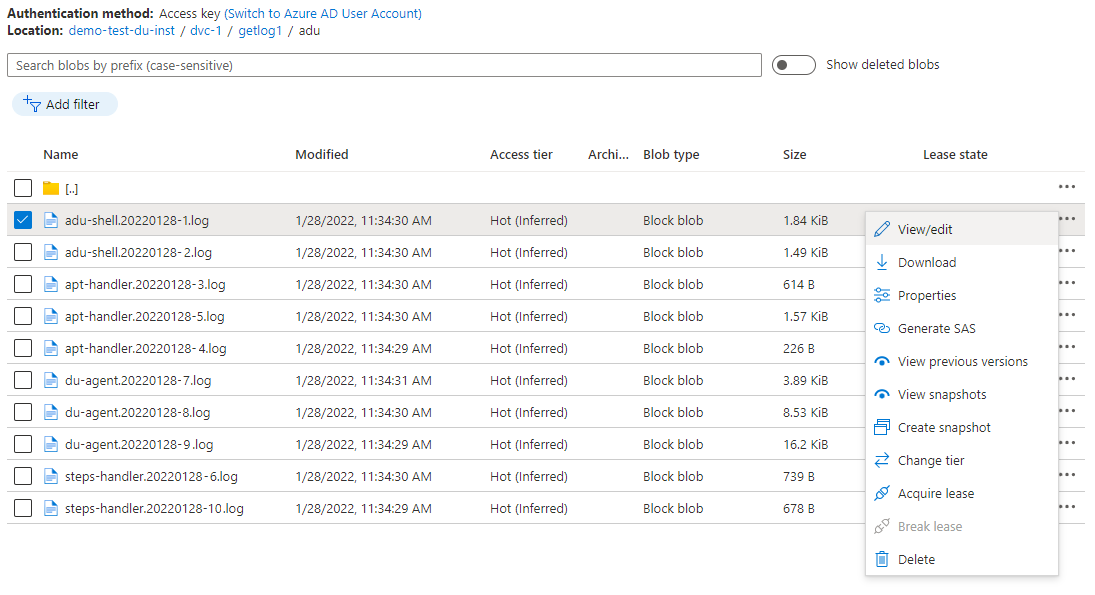
Pomocí cesty, která vede k umístění protokolu uvedené v detailech operace, přejděte do správného adresáře, který obsahuje protokoly. Ve výchozím nastavení funkce vzdáleného shromažďování protokolů instruuje cílová zařízení, aby nahrála diagnostické protokoly pomocí následujícího modelu cesty k adresáři: kontejner úložiště objektů blob/ID cílového zařízení/ID operace protokolu/cesta k protokolu na zařízení
Pokud jste nezměnili diagnostickou komponentu agenta Device Update, zařízení odpoví na jakoukoli operaci protokolu pokusem o nahrání dvou souborů protokolu prostého textu: diagnostického protokolu agenta aktualizace zařízení ("aduc.log") a diagnostického protokolu agenta DO ("do-agent.log"). Další informace o tom, které soubory protokolů shromažďuje referenční agent služby Device Update, najdete na stránce s konceptem diagnostiky služby Device Update .
Obsah souboru protokolu můžete zobrazit tak, že vyberete název souboru, vyberete prvek nabídky (tři tečky) a kliknete na View/edit. Soubor protokolu můžete také stáhnout nebo odstranit výběrem odpovídajících možností s popiskem.
Další kroky
Další informace o diagnostických možnostech služby Device Update najdete v tématu Přehled diagnostických funkcí aktualizace zařízení