Poznámka:
Přístup k této stránce vyžaduje autorizaci. Můžete se zkusit přihlásit nebo změnit adresáře.
Přístup k této stránce vyžaduje autorizaci. Můžete zkusit změnit adresáře.
Vztahuje se na: Microsoft Discovery
Tento článek popisuje, jak vytvořit superpočítač a NodePooly pomocí portálu Azure.
Přehled
Supercomputer je spravovaný výpočetní cluster v Microsoft Discovery. Fondy uzlů poskytují základní virtuální počítače, které spouštějí úlohy na superpočítači. K jednomu superpočítači můžete připojit několik fondů uzlů, z nichž každý má různé typy virtuálních počítačů a omezení škálování.
Tento článek je zaměřen pouze na superpočítač a vytváření epoolu uzlů. Požadavky, jako jsou sítě, identity a úložiště, už musí být splněné.
Důležité
Tento článek se nezabývá vytvořením pracovního prostoru, zřizováním úložiště ani nastavením sítě. Než budete pokračovat, proveďte tyto kroky.
Předpoklady
Než začnete, ujistěte se, že jsou splněny následující požadavky:
- Předplatné Azure s registrovaným poskytovatelem prostředků Microsoft.Discovery.
- Virtuální síť s následujícími podsítěmi:
-
aksSubnet– používá řídicí platformu superpočítače -
supercomputerNodepoolSubnet– používá skupiny uzlů
-
- Spravovaná identita přiřazená uživatelem (UAMI) s požadovanými přiřazeními rolí
- Dostatečná kvóta pro typ virtuálního počítače, který chcete použít v cílové oblasti.
Pokud plánujete nasadit uzly s GPU schopnostmi, zaregistrujte příznak ManagedGPUExperiencePreview pomocí příkazu az feature register před vytvořením superpočítače.
az feature register --namespace Microsoft.ContainerService --name ManagedGPUExperiencePreview
Vytvořte superpočítač
Superpočítač představuje spravovaný výpočetní cluster, který hostuje jednu nebo více sad uzlů.
Vytvoření prostředku Superpočítače
- Přihlaste se k portálu Azure
- Do vyhledávacího panelu zadejte Microsoft Discovery Superpočítače.
- Vyberte Vytvořit.
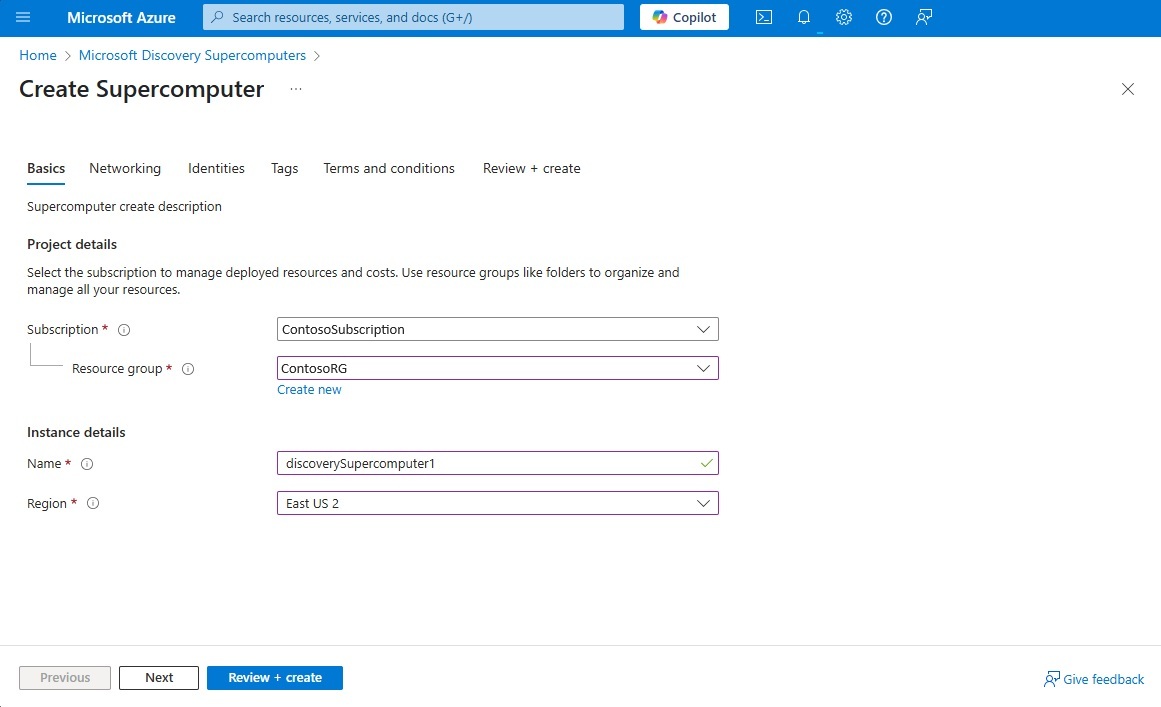
- Na kartě Základy zadejte:
- Subscription
- Skupina zdrojů
- Oblast
- Název superpočítače
- Zvolte Další.
Konfigurujte sítě
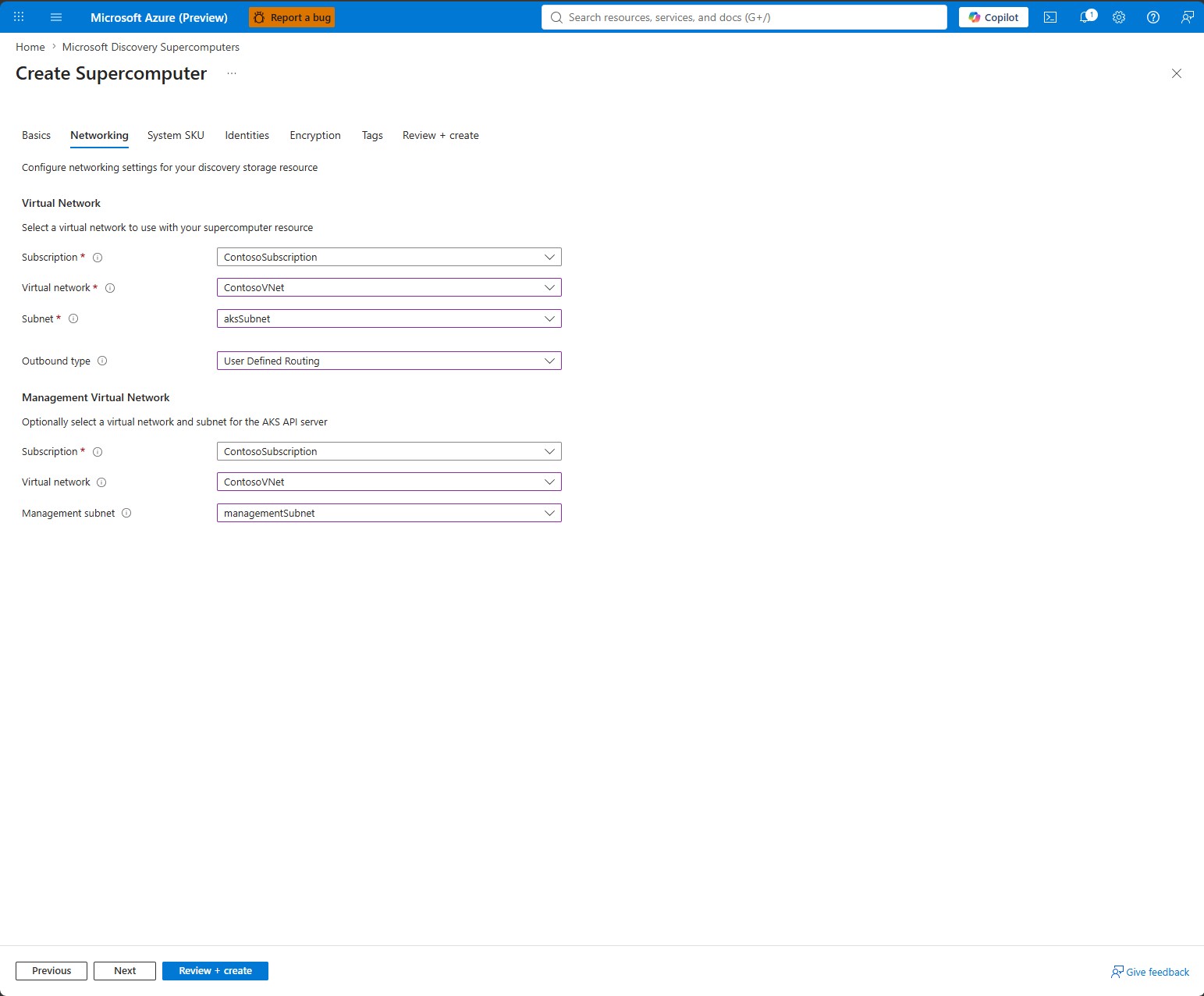
Na kartě Sítě :
- Vyberte virtuální síť vytvořenou během předpokladů.
-
aksSubnetVyberte podsíť. - Nastavte
outboundTypenaUser Defined Networking, pokud chcete směrovat výstupní provoz přes vlastní virtuální síť a výstupní bod. - Když nastavíte
outboundTypenaUser Defined Networking, musíte nakonfigurovatManagement Subnet. Toto nastavení umisťuje rovinu správy clusteru do vaší virtuální sítě.
Zvolte Další.
Přiřaďte spravované identity
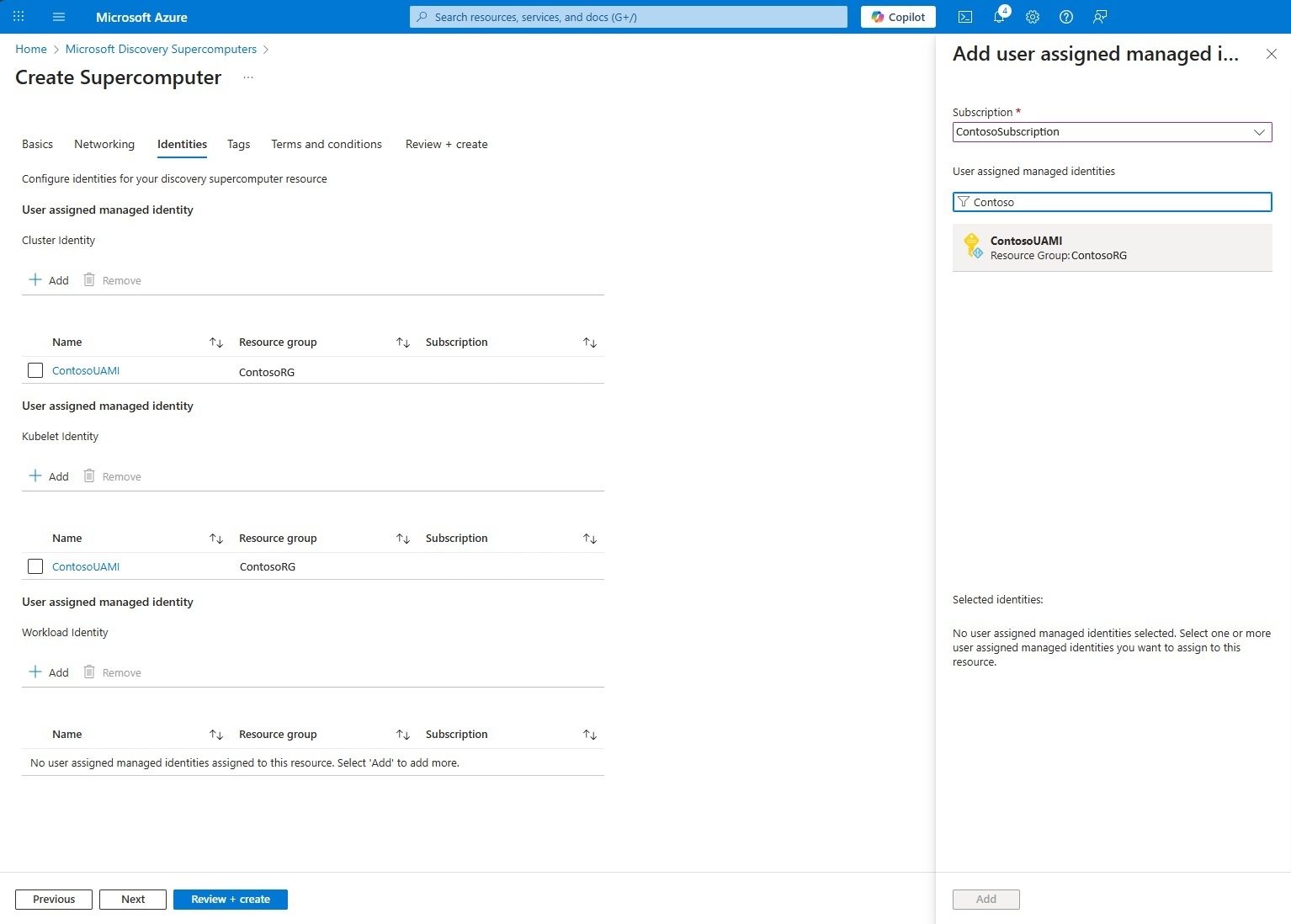
- Na kartě Identita přidejte uživatelsky přiřazenou spravovanou identitu (UAMI).
- Přiřaďte stejné UAMI pro:
- Identita clusteru
- Identita Kubeletu
- Identita úloh
Tato identita umožňuje superpočítači bezpečně přistupovat k Azure prostředkům, jako jsou účty úložiště.
Encryption
- Povolte klíče spravované zákazníkem pro lepší kontrolu nad šifrováním dat. Podrobnosti viz Konfigurovat zdroj superpočítače pomocí CMK .
- Zvolte Další.
Vytvoření superpočítače
- Zkontrolujte výběry.
- Vyberte Vytvořit.
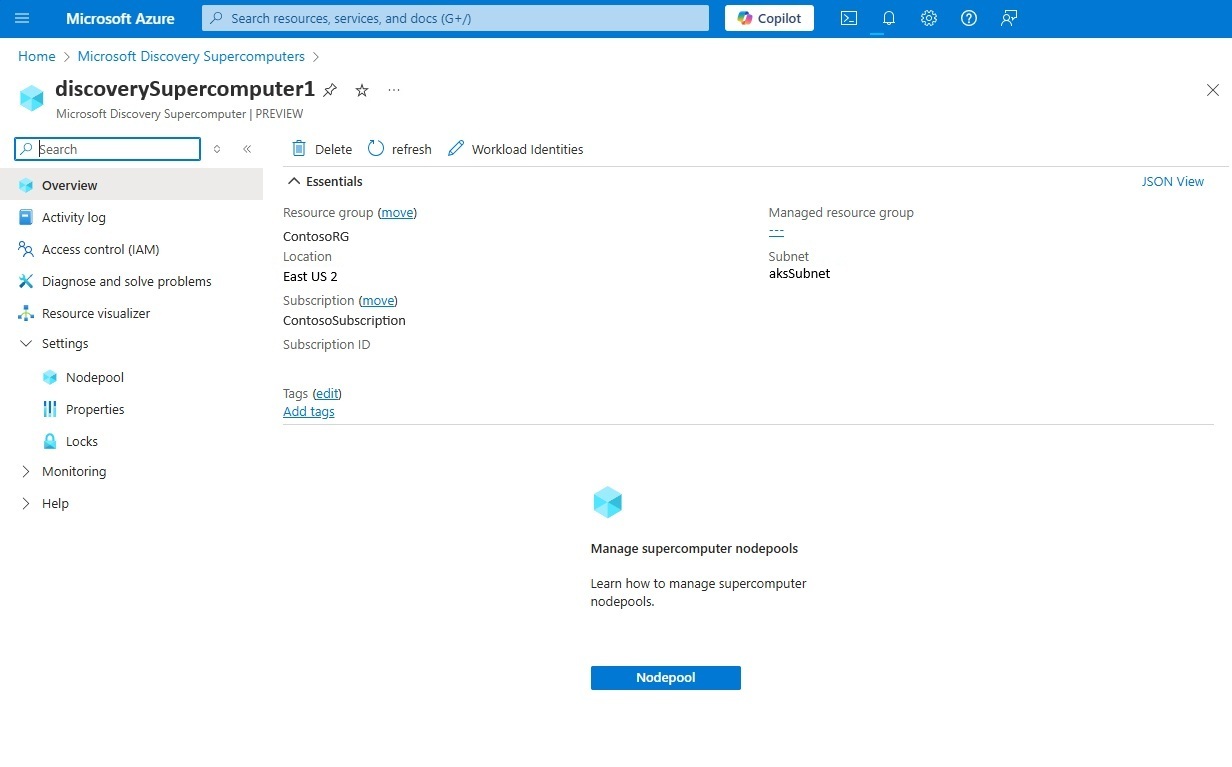
- Počkejte na dokončení nasazení. Stav zřizování musí být Úspěšný.
Vytvoření Nodepoolu
Kapacity uzlových fondů definují výpočetní výkon (virtuální počítače) připojený k superpočítači. Můžete vytvořit více poolů uzlů s odlišnými typy virtuálních počítačů a omezeními škálování.
Otevření superpočítače
V portálu Azure otevřete prostředek Supercomputer.
V části Nastavení vyberte Fondy uzlů.
Vyberte Vytvořit.
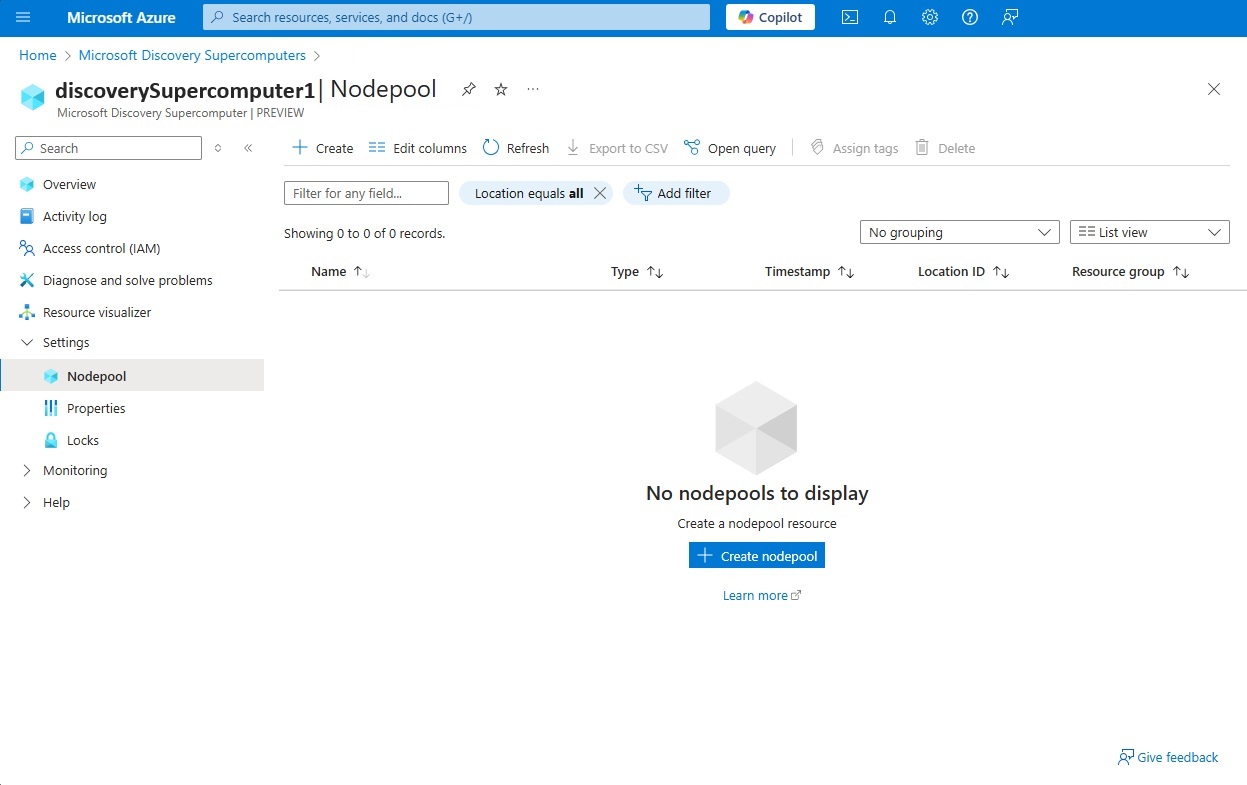
Konfigurace základního nastavení
- Zadejte název fondu uzlů, který splňuje následující požadavky:
- Pouze malá písmena
- Maximálně 12 znaků
- Začíná písmenem
- Pouze písmena a čísla
- Vyberte oblast.
- Zvolte Další.
Konfigurujte sítě
- Vyberte stejnou virtuální síť, kterou používá:
- Superpočítač
- sdílené úložiště Microsoft Discovery
-
supercomputerNodepoolSubnetVyberte podsíť. - Zvolte Další.
Výběr konfigurace virtuálního počítače
Zvolte typ virtuálního počítače pro fond uzlů.
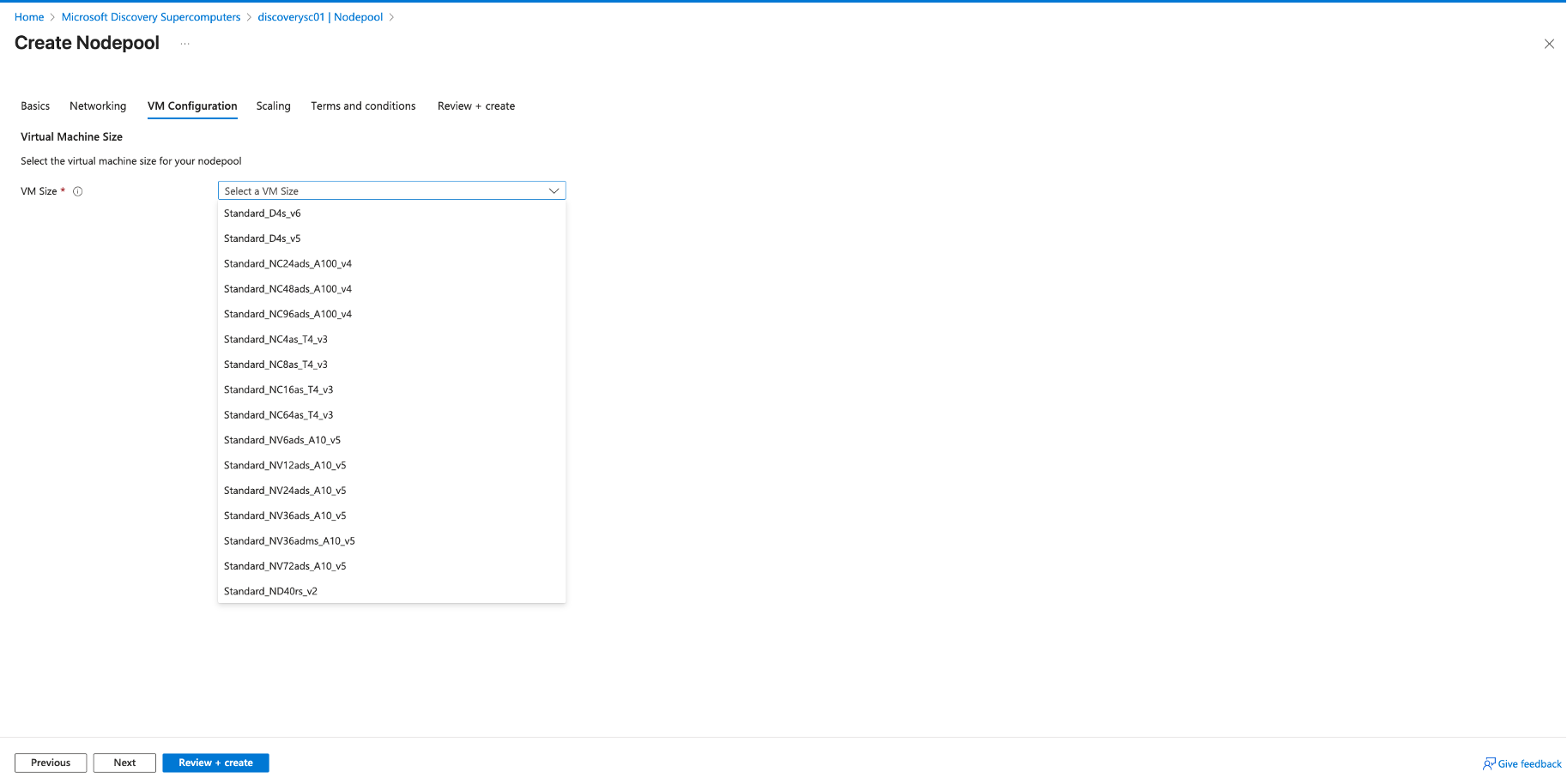
Poznámka:
Vybraný typ virtuálního počítače musí být dostupný a schválen kvótou ve vybrané oblasti.
- Zvolte Další.
Nastavit škálování
Zadejte maximální počet uzlů, který definuje horní mez pro automatické škálování.
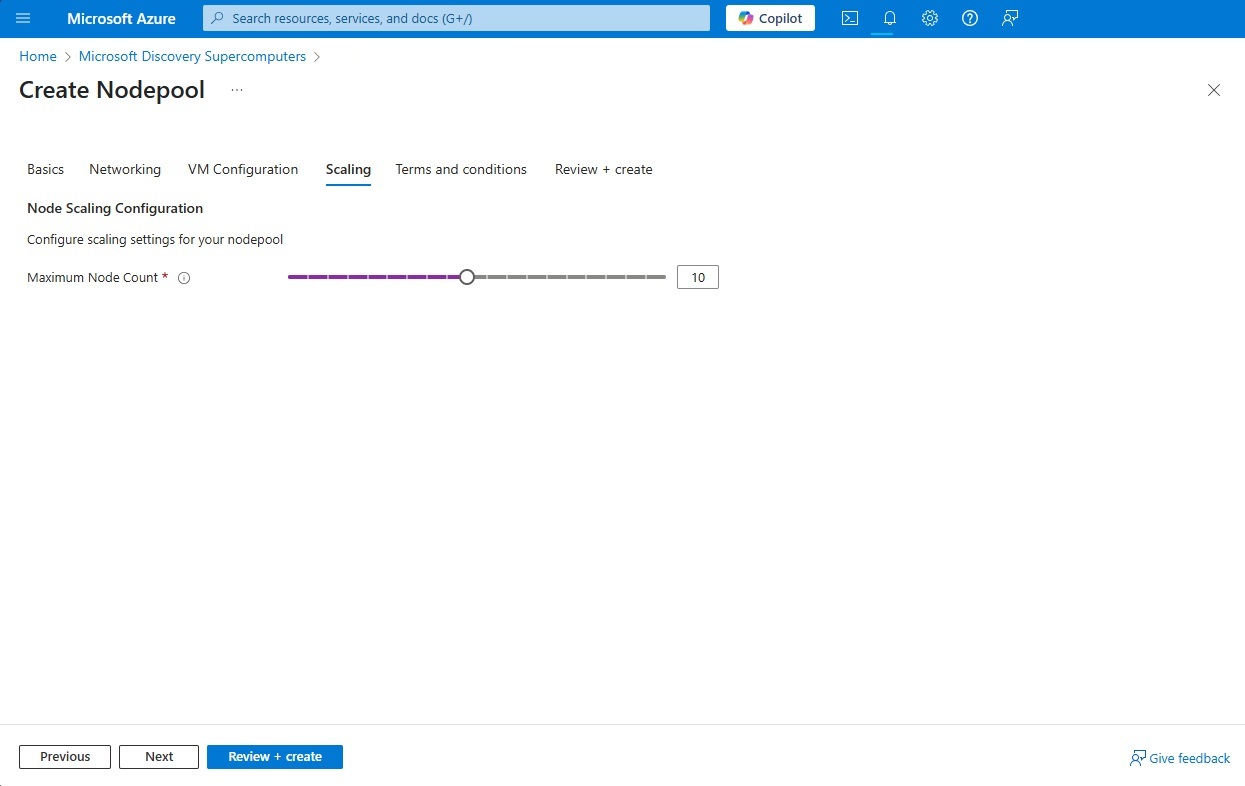
Vytvoření fondu uzlů
- Zkontrolujte výběry.
- Vyberte Vytvořit.
- Počkejte na dokončení zřizování. Stav zřizování fondu uzlů musí být úspěšný.
Smazat superpočítač
Před odstraněním superpočítače musíte odstranit všechny přidružené fondy uzlů.
Pokud chcete fond uzlů odstranit, postupujte takto:
Přihlášení k portálu Azure
Přechod na superpočítač
- V horním panelu vyhledávání zadejte "Microsoft Discovery Supercomputers".
- Vyberte Microsoft Superpočítače zjišťování.
- Vyberte superpočítač, který vlastní skupinu uzlů.
V levém podokně vyberte Nodepool v části Nastavení.
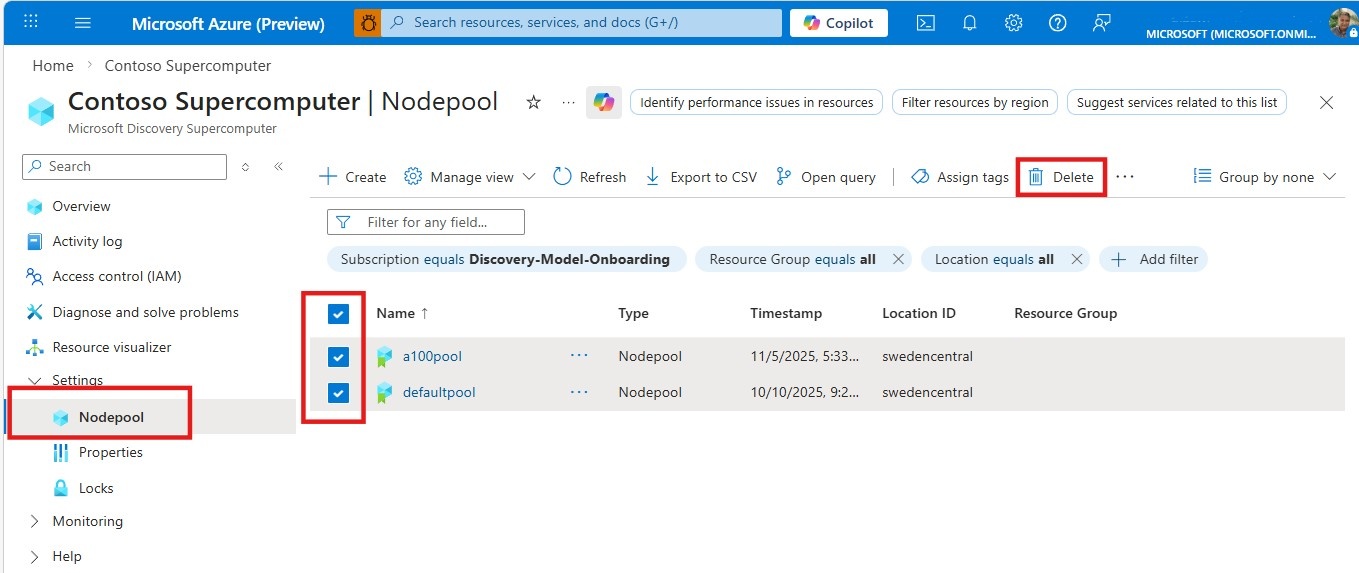
Vyberte fond nebo fondy uzlů, které chcete odstranit, a vyberte Odstranit.
Počkejte, až se odstraní všechny uzlové fondy, potom přejděte na superpočítač a v levém podokně zvolte sekci Přehled.
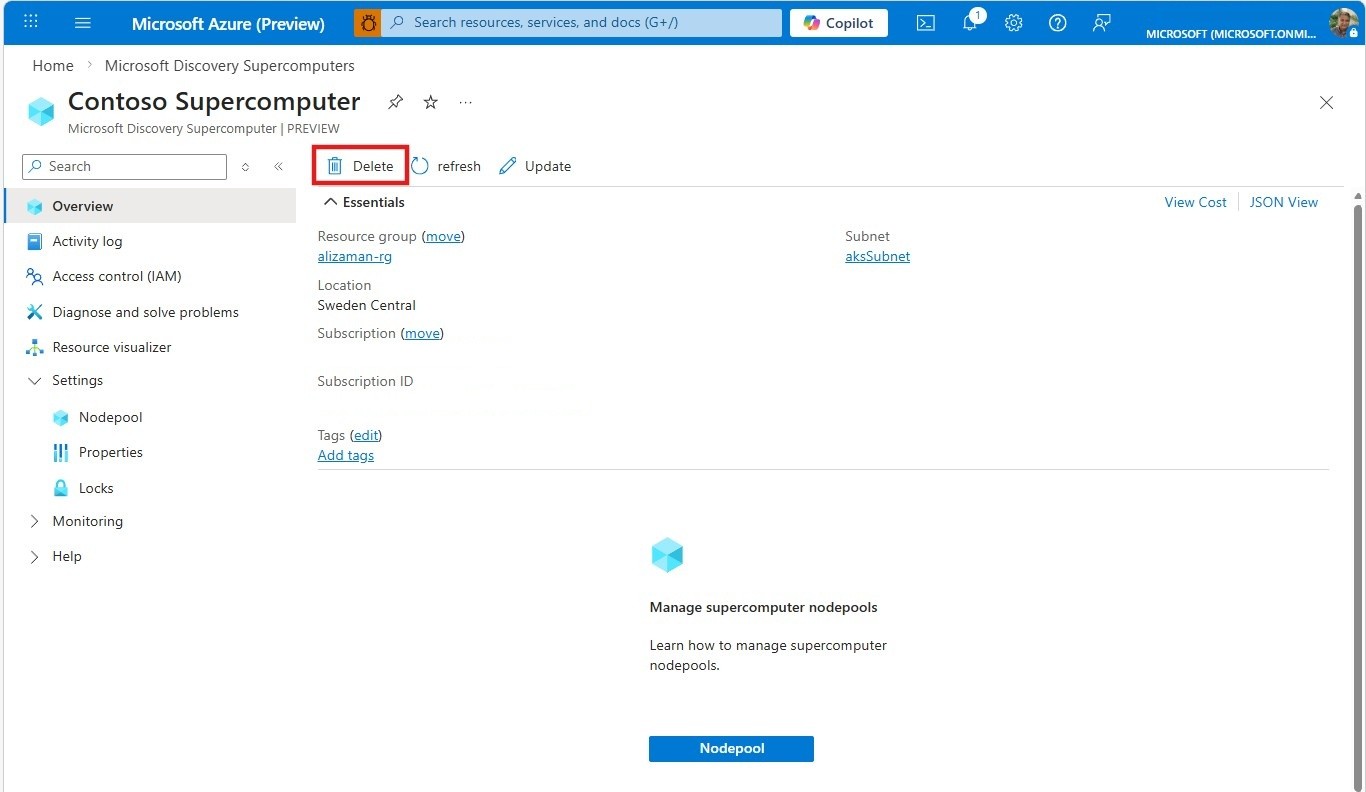
Vyberte Odstranit.
Řešení běžných potíží
Selhání nasazení
- Nedostatečná kvóta: Ujistěte se, že ve vybrané oblasti máte dostatečnou kvótu virtuálních počítačů.
- Konfigurace sítě: Ověření správnosti konfigurace virtuální sítě a podsítě
- Oprávnění identity: Ověřte, že UAMI má požadovaná oprávnění.
Faktory ovlivňující výkon
- Určení velikosti fondu uzlů: Zvolte typ virtuálního počítače, který odpovídá vašim výpočetním požadavkům.
- Omezení škálování: Nastavení odpovídajících maximálních počtu uzlů na základě vzorů úloh
- Regionální dostupnost: Vyberte oblasti s dobrou dostupností pro vybraný typ virtuálního počítače.
Aspekty zabezpečení
- Izolace sítě: Superpočítače pracují v rámci hranic virtuální sítě
- Identity Management: Použití spravovaných identit pro zabezpečený přístup k prostředkům Azure
- Access Control: Implementace principů přístupu s nejnižšími oprávněními pro prostředky superpočítače
- Monitoring: Povolení Azure Monitor a protokolování pro provozní přehledy
Další kroky
Po vytvoření superpočítače a uzlových poolů můžete:
- Připojte superpočítač k pracovnímu prostoru Microsoft Discovery.
- Spouštějte nástroje, pracovní postupy a vyšetřování pomocí clusterů uzlů.
- Přidejte více fondů uzlů s různými typy virtuálních počítačů, jak se mění vaše požadavky na úlohy.