Poznámka:
Přístup k této stránce vyžaduje autorizaci. Můžete se zkusit přihlásit nebo změnit adresáře.
Přístup k této stránce vyžaduje autorizaci. Můžete zkusit změnit adresáře.
Tento článek shrnuje požadavky a požadavky na podporu pro zařízení Azure Migrate.
Scénáře nasazení
Zařízení Azure Migrate se používá v následujících scénářích.
| Scénář | Nástroj | Zvyklý na |
|---|---|---|
| Zjišťování a hodnocení serverů spuštěných v prostředí VMware | Azure Migrate: Zjišťování a hodnocení | Zjišťování serverů spuštěných v prostředí VMware Proveďte zjišťování nainstalovaného inventáře softwaru, ASP.NET webových aplikací, instancí a databází SQL Serveru a analýzy závislostí bez agentů. Shromážděte konfiguraci serveru a metadata výkonu pro posouzení. |
| Migrace serverů spuštěných v prostředí VMware bez agentů | Migrace a modernizace | Objevte servery spuštěné ve vašem prostředí VMware. Replikujte servery bez instalace agentů. |
| Zjišťování a hodnocení serverů spuštěných v Hyper-V prostředí | Azure Migrate: Zjišťování a hodnocení | Objevte servery spuštěné v prostředí Hyper-V. Proveďte zjišťování inventarizace nainstalovaného softwaru, instancí a databází SQL Serveru a analýzy závislostí bez agentů. Shromážděte konfiguraci serveru a metadata výkonu pro posouzení. |
| Zjišťování a hodnocení fyzických nebo virtualizovaných serverů v místním prostředí | Azure Migrate: Zjišťování a hodnocení | Zjišťování fyzických nebo virtualizovaných serverů v místním prostředí Proveďte zjišťování nainstalovaného inventáře softwaru, ASP.NET webových aplikací, instancí a databází SQL Serveru a analýzy závislostí bez agentů. Shromážděte konfiguraci serveru a metadata výkonu pro posouzení. |
Důležité
Před nasazením zařízení pomocí libovolné metody se ujistěte, že váš účet a předplatné Azure splňují požadované požadavky na řízení přístupu na základě role (RBAC) a oprávnění. Další informace najdete v tématu Příprava účtů Azure pro Azure Migrate.
Metody nasazení
Zařízení je možné nasadit pomocí několika metod:
Použijte šablonu pro servery běžící ve VMware nebo Hyper-V prostředích. Například použijte šablonu OVA pro VMwarenebo VHD pro Hyper-V.
Pokud nechcete použít šablonu, můžete zařízení nasadit pro prostředí VMware nebo Hyper-V pomocí skriptu instalačního programu PowerShellu.
Ve službě Azure Government byste měli zařízení nasadit pomocí skriptu instalačního programu PowerShellu. Postup nasazení najdete tady.
U fyzických nebo virtualizovaných serverů místně nebo jakéhokoli jiného cloudu vždy nasadíte zařízení pomocí skriptu instalačního programu PowerShellu. Postup nasazení najdete tady.
Poznámka:
- Nenainstalujte na stejný server, který je hostitelem zařízení Azure Migrate, žádné další komponenty, jako je zařízení replikace.
- Režim FIPS (Federal Information Processing Standards) není pro nasazení zařízení podporovaný.
Ověření zabezpečení
Než k nasazení zařízení použijete soubor OVA/VHD/Zip, ověřte, že je soubor zabezpečený:
- Na serveru, na kterém jste soubor stáhli, otevřete okno příkazového řádku pomocí možnosti Spustit jako správce .
- Spuštěním tohoto příkazu vytvořte hodnotu hash pro soubor OVA/VHD/Zip:
C:\>CertUtil -HashFile <file_location> <hashing_algorithm>
Příklad:
C:\>CertUtil -HashFile C:\Users\Administrator\Desktop\MicrosoftAzureMigration.ova SHA256

C:\>CertUtil -HashFile C:\Users\Administrator\Desktop\AzureMigrateAppliance.zip SHA256

C:\>CertUtil -HashFile C:\Users\administrator\Desktop\AzureMigrateInstaller.zip SHA256
Ověřte nejnovější verze zařízení a hodnoty hash:
- Pomocí souboru OVA nastavte zařízení VMware ve veřejném cloudu Azure.
Algoritmus Stáhnout SHA256 VMware - OVA soubor (12,8 GB) Nejnovější verze 5E94BF55CAC7E209188478734359469A3C9EBC424A9DA191A53FE6425ED6738F - Pomocí souboru VHD nastavte zařízení Hyper-V ve veřejném cloudu Azure.
Algoritmus Stáhnout SHA256 Hyper-V - VHD (Zip soubor) (11,4 GB) Nejnovější verze AD3C72FB21037B10969548228B4F651BF5A79CD0A34D608CD470B75329A24A24 - Pomocí souboru ZIP nastavte zásobník zařízení VMware, Hyper-V nebo fyzické zařízení ve veřejném cloudu Azure a ve službě Azure Government.
Algoritmus Stáhnout SHA256 ZIP soubor (746 MB) Nejnovější verze D7CC59E5C16A34155C53CDDFF9710D9F07EC1CE51EA802E9354641A602484C7C
Služby zařízení
Zařízení má následující služby:
- Správce konfigurace zařízení: Jedná se o webovou aplikaci, která se dá nakonfigurovat s podrobnostmi o zdroji, aby se spustilo zjišťování a hodnocení serverů.
- Agent zjišťování: Agent shromažďuje metadata konfigurace serveru, které je možné použít pro místní posouzení.
- Agent posouzení: Agent shromažďuje metadata výkonu serveru, která je možné použít k vytváření posouzení na základě výkonu.
- Služba automatické aktualizace: Služba uchovává všechny agenty spuštěné na zařízení up-to-date. Spustí se automaticky každých 24 hodin.
- Agent zjišťování a hodnocení SQL: Odesílá do Azure metadata konfigurace a výkonu instancí a databází SQL Serveru.
- Agent DRA: Orchestruje replikaci serveru a koordinuje komunikaci mezi replikovanými servery a Azure. Používá se pouze při replikaci serverů do Azure pomocí migrace bez agentů.
- Brána: Odesílá replikovaná data do Azure. Používá se pouze při replikaci serverů do Azure pomocí migrace bez agentů.
- Agent zjišťování a hodnocení webových aplikací: odesílá konfigurační data webových aplikací do Azure.
Poznámka:
- Poslední tři služby jsou k dispozici v zařízení používaném ke zjišťování a hodnocení serverů spuštěných na virtuálních počítačích VMware, virtuálních počítačích Hyper-V, holých serverech a serverech běžících v jiných veřejných cloudech, jako je AWS, GCP atd.
- Zařízení Azure Migrate ukládá data z místního prostředí v regionální službě Cosmos DB během zjišťování.
Zařízení – VMware
Následující tabulka shrnuje požadavky na zařízení Azure Migrate pro VMware.
| Požadavek | Společnost VMware |
|---|---|
| Oprávnění | Pokud chcete získat přístup k správci konfigurace zařízení místně nebo vzdáleně, musíte mít místní nebo doménový uživatelský účet s oprávněními správce na serveru zařízení. |
| Služby zařízení | Zařízení má následující služby: - Správce konfigurace zařízení: Jedná se o webovou aplikaci, která se dá nakonfigurovat s podrobnostmi o zdroji, aby se spustilo zjišťování a hodnocení serverů. - Agent zjišťování VMware: Agent shromažďuje metadata konfigurace serveru, která je možné použít k vytvoření jako místní posouzení. - Agent posouzení VMware: Agent shromažďuje metadata výkonu serveru, která je možné použít k vytváření posouzení založených na výkonu. - Služba automatické aktualizace: Služba udržuje všechny agenty spuštěné na zařízení v aktualizovaném stavu. Spustí se automaticky každých 24 hodin. - Agent DRA: Orchestruje replikaci serveru a koordinuje komunikaci mezi replikovanými servery a Azure. Používá se pouze při replikaci serverů do Azure pomocí migrace bez agentů. - Brána: Odesílá replikovaná data do Azure. Používá se pouze při replikaci serverů do Azure pomocí migrace bez agentů. - Agent zjišťování a hodnocení SQL: odesílá do Azure metadata konfigurace a výkonu instancí a databází SQL Serveru. - Agent zjišťování a hodnocení webových aplikací: Odesílá konfigurační data webových aplikací do Azure. |
| Limity projektu | Zařízení lze zaregistrovat pouze v jednom projektu. Jeden projekt může mít více registrovaných zařízení. |
| Limity zjišťování | Zařízení může zjistit až 10 000 serverů spuštěných na více serverech vCenter. Jedno zařízení se může připojit až k 10 serverům vCenter. |
| Podporované nasazení | Nasaďte ho jako nový server spuštěný na vCenter Serveru pomocí šablony OVA. Nasaďte na existující server se systémem Windows Server 2022 nebo Windows Server 2025 pomocí PowerShellu. |
| Šablona OVA | Stáhněte si z projektu nebo odtud. Stažená šablona zařízení se dodává s zkušební licencí pro Windows Server 2022, která je platná po dobu 180 dnů. Pokud se blíží vypršení hodnoticího období, stáhněte a nasaděte nové zařízení pomocí šablony OVA, nebo aktivujte licenci operačního systému serveru zařízení. |
| Ověření OVA | Šablona OVA byla stažena z projektu zkontrolováním hodnot hash. |
| Skript PowerShellu | V tomto článku se dozvíte, jak nasadit zařízení pomocí skriptu instalačního programu PowerShellu. |
| Požadavky na hardware a síť | Zařízení by mělo běžet na serveru s Windows Serverem 2022 nebo Windows Serverem 2025, 32 GB paměti RAM, 8 vCPU, přibližně 80 GB diskového úložiště a externím virtuálním přepínačem. Skript onboardingu kontroluje Windows Server 2016 nebo starší verze a blokuje nasazení zařízení v těchto systémech. Zařízení musí mít přístup k internetu, a to buď přímý, nebo přes proxy server. Pokud zařízení nasadíte pomocí šablony OVA, potřebujete dostatek prostředků na vCenter Serveru k vytvoření serveru, který splňuje požadavky na hardware. |
| Požadavky na VMware | Pokud zařízení nasadíte jako server na vCenter Server, musíte jej nasadit na vCenter Server s 9.0, 8.0, 7.0, 6.7, 6.5, 6.0 nebo 5.5 a na ESXi hostiteli s verzí 5.5 nebo novější. |
| VDDK (migrace bez agentů) | Pokud chcete zařízení použít pro migraci serverů bez agentů, musí být na serveru zařízení nainstalovaný VMware vSphere VDDK. |
Zařízení – Hyper-V
| Požadavek | Technologie Hyper-V |
|---|---|
| Oprávnění | Pokud chcete získat přístup k správci konfigurace zařízení místně nebo vzdáleně, musíte mít místní nebo doménový uživatelský účet s oprávněními správce na serveru zařízení. |
| Služby zařízení | Zařízení má následující služby: - Správce konfigurace zařízení: Jedná se o webovou aplikaci, která se dá nakonfigurovat s podrobnostmi o zdroji, aby se spustilo zjišťování a hodnocení serverů. - Agent zjišťování: Agent shromažďuje metadata konfigurace serveru, která je možné použít pro vytvoření posouzení na místě. - Agent posouzení: Agent shromažďuje metadata výkonu serveru, která lze použít k vytváření posouzení na základě výkonu. - Služba automatické aktualizace: Služba udržuje všechny agenty spuštěné na zařízení v aktualizovaném stavu. Spustí se automaticky každých 24 hodin. - Agent zjišťování a hodnocení SQL: Odesílá do Azure metadata konfigurace a výkonu instancí a databází SQL Serveru. |
| Limity projektu | Zařízení lze zaregistrovat pouze v jednom projektu. Jeden projekt může mít více registrovaných zařízení. |
| Limity zjišťování | Zařízení může zjišťovat až 5 000 serverů běžících v prostředí Hyper-V. Zařízení se může připojit k maximálně 300 hostitelům Hyper-V. |
| Podporované nasazení | Nasadit jako server, který běží na hostiteli Hyper-V, s použitím šablony VHD. Nasaďte na existující server se systémem Windows Server 2022 nebo Windows Server 2025 pomocí PowerShellu. |
| Šablona virtuálního pevného disku | Soubor ZIP, který obsahuje VHD. Stáhněte si z projektu nebo odtud. Stažená šablona zařízení se dodává s zkušební licencí pro Windows Server 2022, která je platná po dobu 180 dnů. Pokud se zkušební období blíží vypršení platnosti, doporučujeme stáhnout a nasadit nové zařízení nebo aktivovat licenci operačního systému serveru zařízení. |
| Ověření VHD | Ověřte šablonu virtuálního pevného disku staženou z projektu tak, že zkontrolujete hodnoty hash. |
| Skript PowerShellu | V tomto článku se dozvíte, jak nasadit zařízení pomocí skriptu instalačního programu PowerShellu. |
| Požadavky na hardware a síť | Zařízení by mělo běžet na serveru s Windows Serverem 2022 nebo Windows Serverem 2025, 16 GB paměti RAM, 8 vCPU, přibližně 80 GB diskového úložiště a externím virtuálním přepínačem. Zařízení potřebuje statickou nebo dynamickou IP adresu a vyžaduje přístup k internetu, a to buď přímo, nebo prostřednictvím proxy serveru. |
Pokud zařízení spouštíte jako server spuštěný na hostiteli Hyper-V, potřebujete na hostiteli dostatek prostředků k vytvoření serveru, který splňuje požadavky na hardware. Zařízení běží na serveru s Windows Serverem 2022 nebo Windows Serverem 2025. Potřebuje 32 GB paměti RAM, 8 virtuálních procesorů, přibližně 80 GB diskového úložiště a externí virtuální přepínač. |
|
| požadavkyHyper-V | Pokud nasadíte zařízení pomocí šablony virtuálního pevného disku, zařízení poskytované službou Azure Migrate je virtuální počítač Hyper-V verze 5.0. Hostitel Hyper-V musí používat Windows Server 2019 nebo Windows Server 2022. |
Zařízení – fyzické
| Požadavek | Fyzický |
|---|---|
| Oprávnění | Pokud chcete získat přístup k správci konfigurace zařízení místně nebo vzdáleně, musíte mít místní nebo doménový uživatelský účet s oprávněními správce na serveru zařízení. |
| Služby zařízení | Zařízení má následující služby: - Správce konfigurace zařízení: Jedná se o webovou aplikaci, která se dá nakonfigurovat s podrobnostmi o zdroji, aby se spustilo zjišťování a hodnocení serverů. - Agent zjišťování: Agent shromažďuje metadata konfigurace serveru, která je možné použít pro vytvoření posouzení na místě. - Agent posouzení: Agent shromažďuje metadata výkonu serveru, která lze použít k vytváření posouzení na základě výkonu. - Služba automatické aktualizace: Služba udržuje všechny agenty spuštěné na zařízení v aktualizovaném stavu. Spustí se automaticky každých 24 hodin. - Agent zjišťování a hodnocení SQL: Odesílá do Azure metadata konfigurace a výkonu instancí a databází SQL Serveru. |
| Limity projektu | Zařízení lze zaregistrovat pouze v jednom projektu. Jeden projekt může mít více registrovaných zařízení. |
| Limity zjišťování | Zařízení může zjišťovat až 1 000 fyzických serverů. |
| Podporované nasazení | Nasaďte na existující server se systémem Windows Server 2022 nebo Windows Server 2025 pomocí PowerShellu. |
| Skript PowerShellu | Stáhněte skript (AzureMigrateInstaller.ps1) do souboru ZIP z projektu nebo odtud. Další informace |
| Ověření skriptu | Zkontrolujte hodnoty hash a ověřte skript instalačního programu PowerShellu stažený z projektu. |
| Požadavky na hardware a síť | Zařízení běží na serveru s Windows Serverem 2022 nebo Windows Serverem 2025. Potřebuje 32 GB paměti RAM, 8 virtuálních procesorů, přibližně 80 GB diskového úložiště a externí virtuální přepínač. Zařízení používá statickou nebo dynamickou IP adresu a potřebuje přístup k internetu, a to buď přímo, nebo prostřednictvím proxy serveru. |
Přístup k adrese URL
Zařízení Azure Migrate potřebuje připojení k internetu.
- Když zařízení nasadíte, Azure Migrate zkontroluje připojení k požadovaným adresám URL.
- Musíte povolit přístup ke všem adresám URL v seznamu. Pokud provádíte posouzení jenom vy, můžete přeskočit adresy URL, které jsou označené jako povinné pro migraci bez agentů VMware.
- Pokud pro připojení k internetu používáte proxy server založený na adrese URL, ujistěte se, že proxy přeloží všechny přijaté záznamy CNAME při vyhledávání adres URL.
Adresy URL veřejného cloudu
| Adresa URL | Podrobnosti |
|---|---|
| *.portal.azure.com | Přejděte na Azure Portal. |
| *.windows.net *.msftauth.net *.msauth.net *.microsoft.com *.live.com *.office.com *.microsoftonline.com *.microsoftonline-p.com *.microsoftazuread-sso.com *.cloud.microsoft |
Používá se pro řízení přístupu a správu identit pomocí Microsoft Entra ID. |
| management.azure.com | Používá se pro nasazení prostředků a operace správy. |
| *.services.visualstudio.com | Nahrajte protokoly zařízení používané k internímu monitorování. |
| *.vault.azure.net | Správa tajných kódů ve službě Azure Key Vault Poznámka: Ujistěte se, že servery, které se mají replikovat, mají k tomu přístup. |
| aka.ms/* | Povolit přístup k těmto odkazům; slouží ke stažení a instalaci nejnovějších aktualizací pro služby zařízení. |
| download.microsoft.com/download | Povolit stahování z webu Microsoft Download Center. |
| *.servicebus.windows.net | Komunikace mezi zařízením a službou Azure Migrate |
| *.discoverysrv.windowsazure.com *.migration.windowsazure.com |
Připojte se k adresám URL služby Azure Migrate. |
| *.hypervrecoverymanager.windowsazure.com |
Používá se pro migraci bez agentů VMware. Připojte se k adresám URL služby Azure Migrate. |
| *.blob.core.windows.net |
Používá se pro migraci bez agentů VMware. Nahrajte data do úložiště pro migraci. |
Adresy URL cloudu pro státní správu
| Adresa URL | Podrobnosti |
|---|---|
| *.portal.azure.us | Přejděte na Azure Portal. |
| graph.windows.net graph.microsoftazure.us |
Přihlaste se ke svému předplatnému Azure. |
| login.microsoftonline.us | Používá se pro řízení přístupu a správu identit pomocí ID Microsoft Entra. |
| management.usgovcloudapi.net | Používá se pro nasazení prostředků a operace správy. |
| *.services.visualstudio.com | Nahrajte protokoly zařízení používané k internímu monitorování. |
| *.vault.usgovcloudapi.net | Správa tajných kódů ve službě Azure Key Vault |
| aka.ms/* | Povolit přístup k těmto odkazům; slouží ke stažení a instalaci nejnovějších aktualizací pro služby zařízení. |
| download.microsoft.com/download | Povolit stahování z webu Microsoft Download Center. |
| *.servicebus.usgovcloudapi.net | Komunikace mezi zařízením a službou Azure Migrate |
| *.discoverysrv.windowsazure.us *.migration.windowsazure.us |
Připojte se k adresám URL služby Azure Migrate. |
| *.hypervrecoverymanager.windowsazure.us |
Používá se pro migraci bez agentů VMware. Připojte se k adresám URL služby Azure Migrate. |
| *.blob.core.usgovcloudapi.net |
Používá se pro migraci bez agentů VMware. Nahrajte data do úložiště pro migraci. |
| *.applicationinsights.us | Nahrajte protokoly zařízení používané k internímu monitorování. |
Adresy URL veřejného cloudu pro připojení privátního propojení
Zařízení potřebuje přístup k následujícím adresám URL (přímo nebo přes proxy server), nad rámec přístupu k privátnímu propojení.
| Adresa URL (povinné) | Podrobnosti |
|---|---|
| portal.azure.com | Vyžaduje se pro přístup k webu Azure Portal. Uživatelské rozhraní Správce konfiguraceu zařízení používá adresu URL portálu k kontrolám synchronizace času s internetovým časovým serverem. |
| *.msftauth.net *.msauth.net login.windows.net login.microsoftonline.com *.microsoftonline-p.com *.microsoftazuread-sso.com developer.microsoft.com graph.microsoft.com |
Používá se pro řízení přístupu a správu identit pomocí ID Microsoft Entra. |
| *.live.com *.office.com |
Vyžadováno pro ověřování do Azure (přesměrování). Používá se pro přihlášení uživatele a přístup k předplatnému. |
Můžete nakonfigurovat privátní odkazy pro následující nezbytné adresy URL podle uvedených pokynů a aktualizovat konfiguraci DNS ve vaší místní síti tak, aby překládala odpovídající adresy privátních koncových bodů.
| Adresa URL | Konfigurace privátního propojení |
|---|---|
| management.azure.com (používá se pro nasazení prostředků a operace správy) | Vytvoření privátního propojení pro správu prostředků |
| *.blob.core.windows.net (sloužící k nahrání dat souvisejících s migrací do účtů Azure Storage) | Připojte se k účtu úložiště pomocí privátního koncového bodu Azure – Azure Private Link. |
Následující adresy URL jsou volitelné. V závislosti na požadavcích na zabezpečení se můžete rozhodnout přeskočit jejich seznam povolených, ale mějte na paměti dopad uvedený níže.
| Adresa URL (volitelné) | Podrobnosti | Dopad |
|---|---|---|
| download.microsoft.com/* aka.ms/latestapplianceservices |
Stáhněte si nejnovější verze součástí zařízení (automatický aktualizátor). | Zařízení nemůže automaticky zkontrolovat nebo aktualizovat agenty na nejnovější verze. V tomto scénáři musí být agenti ručně aktualizováni a musí být zakázána automatická aktualizace. |
| *.services.visualstudio.com *.events.data.microsoft.com |
Nahrajte diagnostické protokoly pro součásti zařízení. | Diagnostické protokoly zařízení se do Microsoftu neodesílají. To může mít vliv na schopnost podpory Microsoftu řešit problémy. |
Adresy URL vládního cloudu pro připojení Private Link
| Adresa URL | Podrobnosti |
|---|---|
| *.portal.azure.us | Přejděte na Azure Portal. |
| graph.windows.net | Přihlaste se ke svému předplatnému Azure. |
| login.microsoftonline.us | Používá se pro řízení přístupu a správu identit pomocí ID Microsoft Entra. |
| management.usgovcloudapi.net | Používá se pro nasazení prostředků a operace správy. |
| *.services.visualstudio.com (volitelné) | Nahrajte protokoly zařízení používané k internímu monitorování. |
| aka.ms/* (volitelné) | Povolit přístup k těmto odkazům; slouží ke stažení a instalaci nejnovějších aktualizací pro služby zařízení. |
| download.microsoft.com/download | Povolit stahování z webu Microsoft Download Center. |
| *.blob.core.usgovcloudapi.net (volitelné) | Je to volitelné a není to nutné, pokud má účet úložiště připojený soukromý koncový bod. |
| *.applicationinsights.us (volitelné) | Nahrajte protokoly zařízení používané k internímu monitorování. |
Microsoft Azure provozovaný společností 21Vianet (Microsoft Azure provozovaný společností 21Vianet) adresami URL
| Adresa URL | Podrobnosti |
|---|---|
| *.portal.azure.cn | Přejděte na Azure Portal. |
| graph.chinacloudapi.cn | Přihlaste se ke svému předplatnému Azure. |
| login.microsoftonline.cn | Používá se pro řízení přístupu a správu identit pomocí ID Microsoft Entra. |
| management.chinacloudapi.cn | Používá se pro nasazení prostředků a operace správy. |
| *.services.visualstudio.com | Nahrajte protokoly zařízení používané k internímu monitorování. |
| *.vault.chinacloudapi.cn | Správa tajných kódů ve službě Azure Key Vault |
| aka.ms/* | Povolit přístup k těmto odkazům; slouží ke stažení a instalaci nejnovějších aktualizací pro služby zařízení. |
| download.microsoft.com/download | Povolit stahování z webu Microsoft Download Center. |
| *.servicebus.chinacloudapi.cn | Komunikace mezi zařízením a službou Azure Migrate |
| *.discoverysrv.cn2.windowsazure.cn *.cn2.prod.migration.windowsazure.cn | Připojte se k adresám URL služby Azure Migrate. |
| *.cn2.hypervrecoverymanager.windowsazure.cn |
Používá se pro migraci bez agentů VMware. Připojte se k adresám URL služby Azure Migrate. |
| *.blob.core.chinacloudapi.cn |
Používá se pro migraci bez agentů VMware. Nahrajte data do úložiště pro migraci. |
| *.applicationinsights.azure.cn | Nahrajte protokoly zařízení používané k internímu monitorování. |
Microsoft Azure provozované adresami URL 21Vianet
| Adresa URL | Podrobnosti |
|---|---|
| *.portal.azure.cn | Přejděte na Azure Portal. |
| graph.chinacloudapi.cn | Přihlaste se ke svému předplatnému Azure. |
| login.microsoftonline.cn | Používá se pro řízení přístupu a správu identit pomocí ID Microsoft Entra. |
| management.chinacloudapi.cn | Používá se pro nasazení prostředků a operace správy. |
| *.services.visualstudio.com | Nahrajte protokoly zařízení používané k internímu monitorování. |
| *.vault.chinacloudapi.cn | Správa tajných kódů ve službě Azure Key Vault |
| aka.ms/* | Povolit přístup k těmto odkazům; slouží ke stažení a instalaci nejnovějších aktualizací pro služby zařízení. |
| download.microsoft.com/download | Povolit stahování z webu Microsoft Download Center. |
| *.servicebus.chinacloudapi.cn | Komunikace mezi zařízením a službou Azure Migrate |
| *.discoverysrv.cn2.windowsazure.cn *.cn2.prod.migration.windowsazure.cn |
Připojte se k adresám URL služby Azure Migrate. |
| *.cn2.hypervrecoverymanager.windowsazure.cn |
Používá se pro migraci bez agentů VMware. Připojte se k adresám URL služby Azure Migrate. |
| *.blob.core.chinacloudapi.cn |
Používá se pro migraci bez agentů VMware. Nahrajte data do úložiště pro migraci. |
| *.applicationinsights.azure.cn | Nahrajte protokoly zařízení používané k internímu monitorování. |
Proces zjišťování a shromažďování
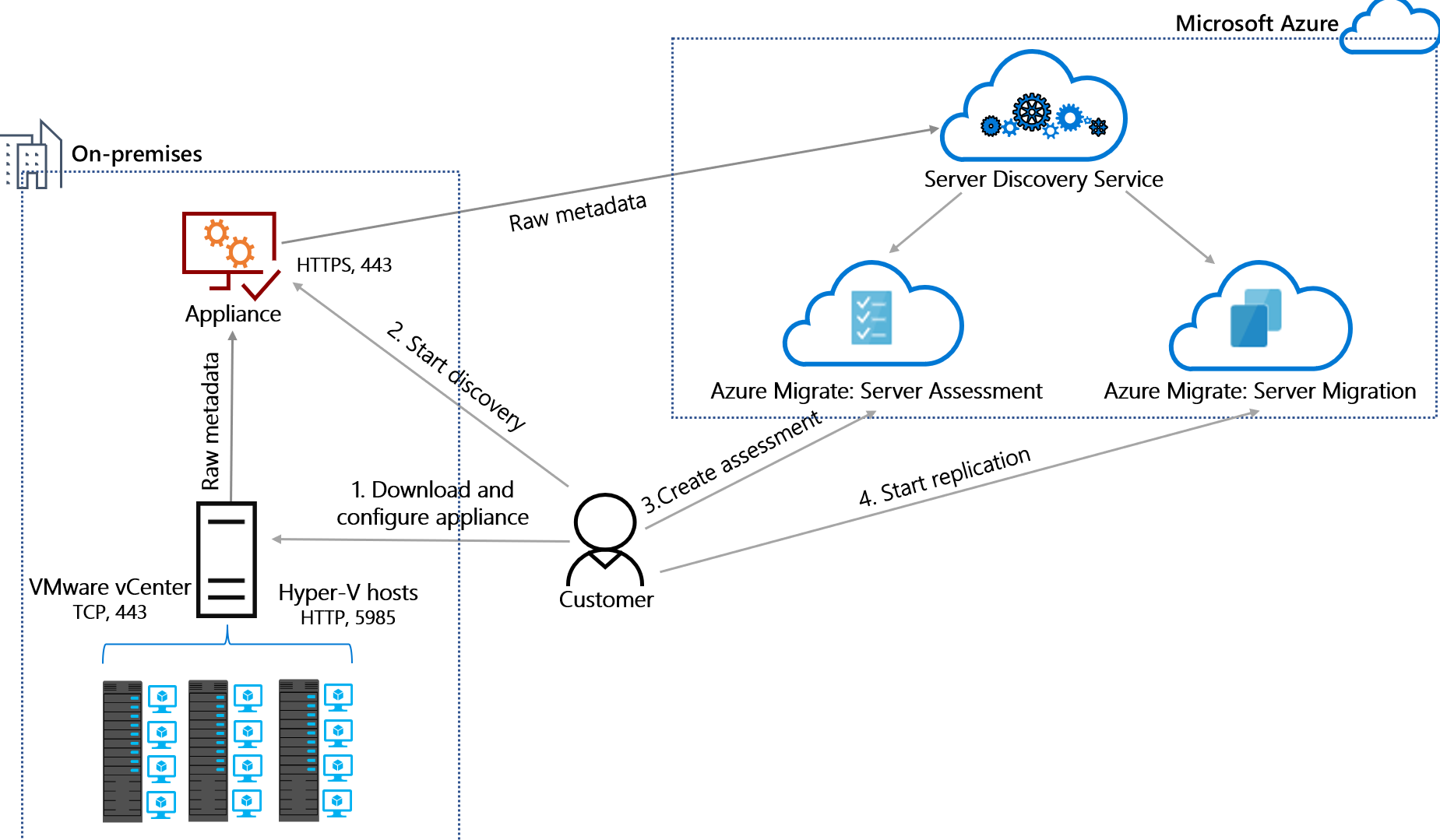
Zařízení komunikuje se zdroji zjišťování pomocí následujícího procesu.
| Proces | Zařízení VMware | Hyper-V zařízení | Fyzické zařízení |
|---|---|---|---|
| Zahájení zjišťování | Zařízení ve výchozím nastavení komunikuje se serverem vCenter na portu TCP 443. Pokud server vCenter naslouchá na jiném portu, můžete ho nakonfigurovat ve Správci konfigurace zařízení. | Zařízení ve výchozím nastavení komunikuje s hostiteli Hyper-V na portu WinRM 5986 (HTTPS). Pokud požadavky https nejsou nakonfigurované na cílových Hyper-V serverech, komunikace by se vrátila na port WinRM 5985 (HTTP). Pokud chcete vynutit komunikaci https bez náhradní komunikace, povolte přepínač protokolu HTTPS ve Správci konfigurace zařízení. Požadavky Po povolení zaškrtávacího políčka se ujistěte, že jsou na cílových serverech nakonfigurované požadavky. – Pokud nejsou na cílových serverech nakonfigurované certifikáty, zjišťování selže na aktuálních zjištěných serverech a na nově přidaných serverech. – Protokol WinRM HTTPS vyžaduje nainstalovat certifikát serverové autentizace místního počítače, s CN odpovídající názvu hostitele. Certifikát nesmí být propadlý, odvolaný ani samosignovaný. Informace o konfiguraci WINRM pro HTTPS najdete v tomto článku . |
Zařízení komunikuje se servery s Windows přes port WinRM 5986 (HTTPS) ve výchozím nastavení a se servery s Linuxem přes port 22 (TCP). Pokud požadavky https nejsou nakonfigurované na cílových Hyper-V serverech, komunikace zařízení by se vrátila na port WinRM 5985 (HTTP). Pokud chcete vynutit komunikaci https bez náhradní komunikace, povolte přepínač protokolu HTTPS ve Správci konfigurace zařízení. Požadavky Po povolení zaškrtávacího políčka se ujistěte, že jsou na cílových serverech nakonfigurované požadavky. - Pokud nejsou na cílových serverech nakonfigurované certifikáty, zjišťování selže na aktuálních zjištěných serverech a na nově přidaných serverech. – Protokol WinRM HTTPS vyžaduje nainstalovat certifikát serverové autentizace místního počítače, s CN odpovídající názvu hostitele. Certifikát nesmí být propadlý, odvolaný ani samosignovaný. Informace o konfiguraci WINRM pro HTTPS najdete v tomto článku . |
| Shromažďování metadat konfigurace a výkonu | Zařízení shromažďuje metadata serverů spuštěných na serverech vCenter pomocí rozhraní vSphere API připojením na portu 443 (výchozí port) nebo jakéhokoli jiného portu, na kterém každý server vCenter naslouchá. | Zařízení shromažďuje metadata serverů spuštěných na hostitelích Hyper-V prostřednictvím relace modelu CIM (obecný informační model) s hostiteli na portu 5986. | Zařízení shromažďuje metadata ze serverů s Windows pomocí relace modelu CIM (Common Information Model) se servery na portu 5986 a z Linuxových serverů pomocí připojení SSH na portu 22. |
| Odesílání dat zjišťování | Zařízení odešle shromážděná data do služby Azure Migrate: Zjišťování a hodnocení a migrace a modernizace přes port SSL 443. Zařízení se může připojit k Azure přes internet nebo prostřednictvím privátního partnerského vztahu ExpressRoute nebo okruhů partnerského vztahu Microsoftu. |
Zařízení odesílá shromážděná data do služby Azure Migrate: Zjišťování a hodnocení přes port SSL 443. Zařízení se může připojit k Azure přes internet nebo prostřednictvím privátního partnerského vztahu ExpressRoute nebo okruhů partnerského vztahu Microsoftu. |
Zařízení odesílá shromážděná data do služby Azure Migrate: Zjišťování a hodnocení přes port SSL 443. Zařízení se může připojit k Azure přes internet nebo prostřednictvím privátního partnerského vztahu ExpressRoute nebo okruhů partnerského vztahu Microsoftu. |
| Frekvence shromažďování dat | Metadata konfigurace se shromažďují a odesílají každých 15 minut. Metadata výkonu se shromažďují každých 50 minut za účelem odeslání datového bodu do Azure. Data inventáře softwaru se odesílají do Azure každých 24 hodin. Data závislostí bez agentů se shromažďují každých 5 minut, agregují se na zařízení a odesílají se do Azure každých 6 hodin. Konfigurační data SQL Serveru se aktualizují každých 24 hodin a data o výkonu se zaznamenávají každých 30 sekund. Konfigurační data webových aplikací se aktualizují každých 24 hodin. Údaje o výkonu nejsou zachyceny pro webové aplikace. |
Metadata konfigurace se shromažďují a odesílají každých 30 minut. Metadata výkonu se shromažďují každých 30 sekund a agregují se za účelem odeslání datového bodu do Azure každých 15 minut. Data inventáře softwaru se odesílají do Azure každých 24 hodin. Data závislostí bez agentů se shromažďují každých 5 minut, agregují se na zařízení a odesílají se do Azure každých 6 hodin. Konfigurační data SQL Serveru se aktualizují každých 24 hodin a data o výkonu se zaznamenávají každých 30 sekund. |
Metadata konfigurace se shromažďují a odesílají každých 3 hodiny. Metadata výkonu se shromažďují každých 5 minut za účelem odeslání datového bodu do Azure. Data inventáře softwaru se odesílají do Azure každých 24 hodin. Data závislostí bez agentů se shromažďují každých 5 minut, agregují se na zařízení a odesílají se do Azure každých 6 hodin. Konfigurační data SQL Serveru se aktualizují každých 24 hodin a data o výkonu se zaznamenávají každých 30 sekund. |
| Posouzení a migrace | Posouzení můžete vytvořit z metadat shromážděných zařízením pomocí nástroje Azure Migrate: Zjišťování a hodnocení. Kromě toho můžete začít migrovat servery spuštěné ve vašem prostředí VMware pomocí nástroje Pro migraci a modernizaci, který orchestruje replikaci bez agentů. |
Posouzení můžete vytvořit z metadat shromážděných zařízením pomocí nástroje Azure Migrate: Zjišťování a hodnocení. | Posouzení můžete vytvořit z metadat shromážděných zařízením pomocí nástroje Azure Migrate: Zjišťování a hodnocení. |
Upgrady zařízení
Zařízení se upgraduje, protože se aktualizují služby Azure Migrate spuštěné na zařízení. K tomu dochází automaticky, protože na zařízení je ve výchozím nastavení povolená automatická aktualizace. Toto výchozí nastavení můžete změnit, pokud chcete služby zařízení aktualizovat ručně.
Vypnutí automatické aktualizace
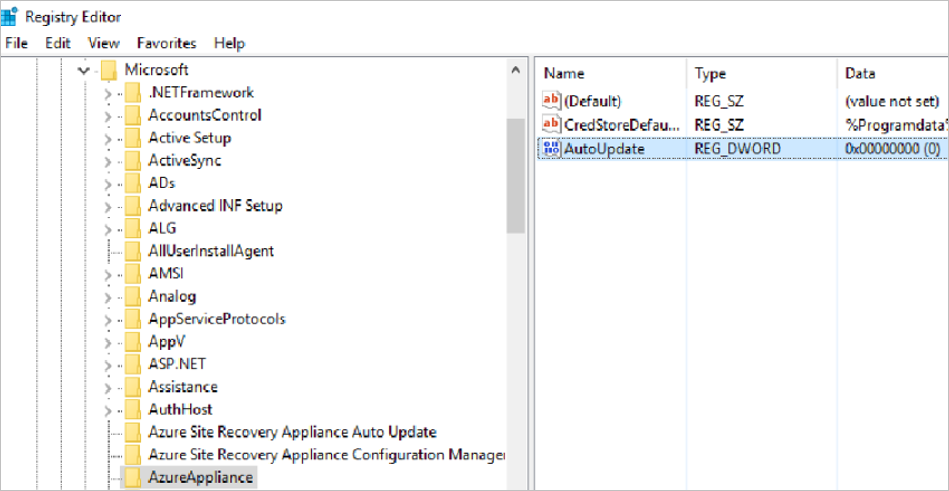
Na serveru se zařízením otevřete Editor registru.
Přejděte na HKEY_LOCAL_MACHINE\SOFTWARE\Microsoft\AzureAppliance.
Pokud chcete automatickou aktualizaci vypnout, vytvořte klíč AutoUpdate registru s hodnotou DWORD 0.
Zapnutí automatické aktualizace
Automatickou aktualizaci můžete zapnout některou z těchto metod:
- Odstraněním klíče registru AutoUpdate z HKEY_LOCAL_MACHINE\SOFTWARE\Microsoft\AzureAppliance.
- Pokud chcete zapnout automatickou aktualizaci, vyberte Zobrazit služby zařízení z nejnovějších kontrol aktualizací na panelu Nastavení požadovaných součástí .
Odstranění klíče registru:
- Na serveru se zařízením otevřete Editor registru.
- Přejděte na HKEY_LOCAL_MACHINE\SOFTWARE\Microsoft\AzureAppliance.
- Odstraňte klíč registru AutoUpdate, který byl dříve vytvořen, aby se vypnula automatická aktualizace.
Pokud chcete zapnout Správce konfigurace zařízení, po dokončení zjišťování:
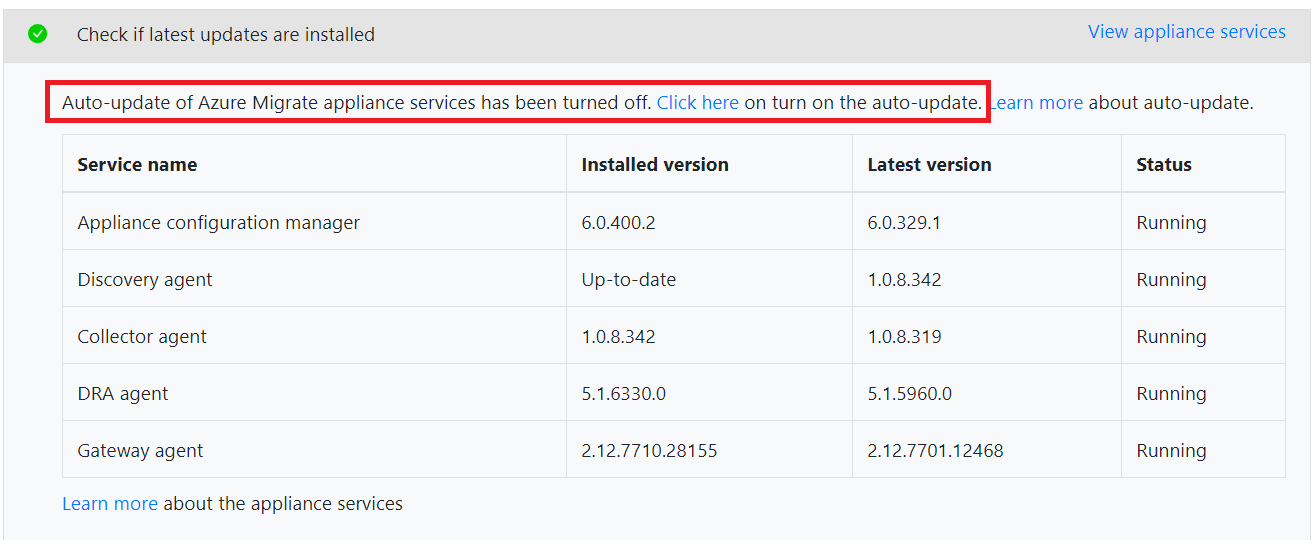
Ve Správci konfigurace zařízení přejděte na panel Nastavení požadovaných součástí .
V nejnovější kontrole aktualizací vyberte Zobrazit služby zařízení a pak kliknutím na odkaz zapněte automatickou aktualizaci.
Zkontrolujte verzi služeb zařízení
Verzi služeb zařízení můžete zkontrolovat některou z těchto metod:
- Ve Správci konfigurace zařízení přejděte na panel Nastavení požadovaných součástí .
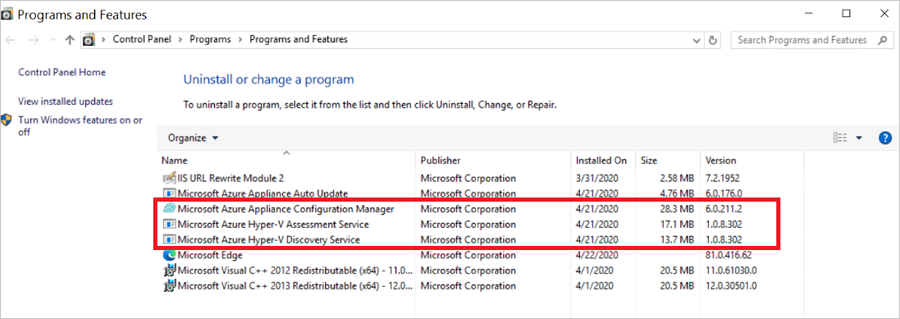
- Na zařízení v Ovládacích panelech>Programy a funkce.
Chcete-li zkontrolovat v nástroji pro správu konfigurace zařízení:
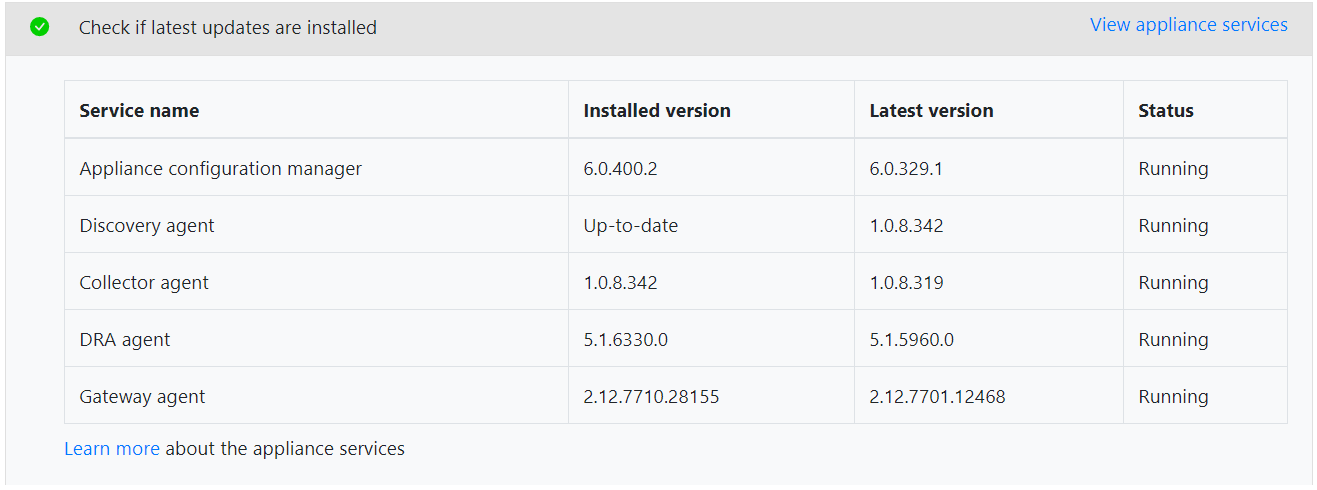
Ve Správci konfigurace zařízení přejděte na panel Nastavení požadovaných součástí .
V nejnovějších aktualizacích zkontrolujte a vyberte Zobrazit služby zařízení.
Chcete-li to zkontrolovat v Ovládacích panelech:
Na zařízení vyberte Spustit>Ovládací panely>Programy a funkce.
Zkontrolujte seznam verzí služeb zařízení.
Ruční aktualizace starší verze
Pokud používáte starší verzi pro některou ze služeb, musíte službu odinstalovat a ručně aktualizovat na nejnovější verzi.
Pokud chcete zkontrolovat nejnovější verze služby zařízení, stáhněte si soubor LatestComponents.json.
Po stažení otevřete soubor LatestComponents.json v Poznámkovém bloku.
Vyhledejte v souboru nejnovější verzi služby a odkaz ke stažení. Příklad:
"Name": "ASRMigrationWebApp", "DownloadLink": "https://download.microsoft.com/download/f/3/4/f34b2eb9-cc8d-4978-9ffb-17321ad9b7ed/MicrosoftAzureApplianceConfigurationManager.msi", "Version": "6.0.211.2", "Md5Hash": "e00a742acc35e78a64a6a81e75469b84"Stáhněte si nejnovější verzi zastaralé služby pomocí odkazu ke stažení v souboru.
Po stažení spusťte následující příkaz v příkazovém okně správce a ověřte integritu stažené MSI.
C:\> Get-FileHash -Path <file_location> -Algorithm [Hashing Algorithm]Příklad:
C:\> CertUtil -HashFile C:\Users\public\downloads\MicrosoftAzureApplianceConfigurationManager.MSI MD5Zkontrolujte, jestli výstup příkazu odpovídá položce hodnoty hash pro službu v souboru (například hodnota hash MD5 výše).
Teď spusťte MSI a nainstalujte službu. Jedná se o tichou instalaci a instalační okno se po dokončení zavře.
Po dokončení instalace zkontrolujte verzi služby v Ovládacích panelech>Programy a funkce. Verze služby by se teď měla upgradovat na nejnovější verzi zobrazenou v souboru JSON.
Další kroky
- Zjistěte, jak nastavit zařízení pro VMware.
- Zjistěte, jak nastavit zařízení pro Hyper-V.
- Zjistěte, jak nastavit zařízení pro fyzické servery.