Poznámka:
Přístup k této stránce vyžaduje autorizaci. Můžete se zkusit přihlásit nebo změnit adresáře.
Přístup k této stránce vyžaduje autorizaci. Můžete zkusit změnit adresáře.
Pomocí zásad upozornění a řídicího panelu upozornění na portálu Microsoft Defender můžete vytvořit zásady upozornění a pak zobrazit výstrahy, které se vygenerují, když uživatelé provádějí aktivity, které splňují podmínky zásad upozornění. Existuje několik výchozích zásad upozornění, které pomáhají monitorovat aktivity, jako je přiřazení oprávnění správce v Exchange Online, malwarové útoky, phishingové kampaně a neobvyklé úrovně odstranění souborů nebo externího sdílení.
Tip
Seznam a popis dostupných zásad upozornění najdete v tomto článku v části Výchozí zásady upozornění .
Zásady upozornění umožňují kategorizovat výstrahy aktivované zásadami, použít zásady pro všechny uživatele ve vaší organizaci, nastavit prahovou hodnotu pro aktivaci upozornění a rozhodnout, jestli se mají při aktivaci upozornění přijímat e-mailová oznámení. K dispozici je také stránka Výstrahy , kde můžete zobrazit a filtrovat výstrahy, nastavit stav upozornění, který vám pomůže spravovat výstrahy, a po vyřešení příslušného incidentu výstrahy zavřít.
Poznámka
Zásady upozornění jsou dostupné v následujících organizacích:
- Microsoft 365 Enterprise
- Office 365 Enterprise
- Office 365 U.S. Government E1/F1/G1, E3/F3/G3 nebo E5/G5
Pokročilé funkce jsou dostupné jenom v následujících organizacích:
- Microsoft 365 E5/G5
- Microsoft 365 E1/F1/G1 nebo Microsoft 365 E3/F3/G3 plus jedno z následujících předplatných doplňku:
- Microsoft Defender pro Office 365 Plan 2
- Sada služeb Microsoft Defender
- Dodržování předpisů Microsoftu 365 E5
- Doplněk E5 eDiscovery a Audit
V tomto článku jsou zvýrazněné pokročilé funkce, které vyžadují Microsoft 365 E5/G5 nebo předplatné doplňku.
Zásady upozornění jsou dostupné v organizacích státní správy USA (Office 365 GCC, GCC High a DoD).
Jak fungují zásady upozornění
Tady je rychlý přehled toho, jak fungují zásady upozornění, a výstrahy, které se aktivují, když aktivita uživatele nebo správce odpovídá podmínkám zásad upozornění.
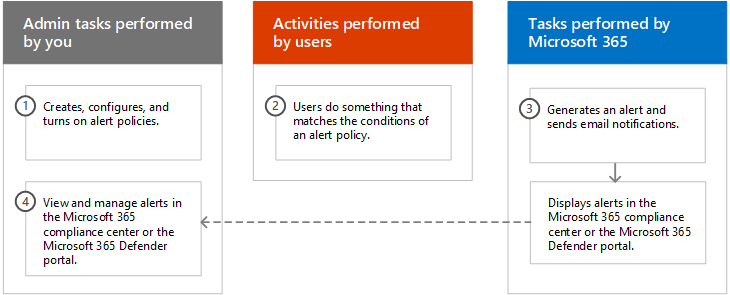
Správce ve vaší organizaci vytvoří, nakonfiguruje a zapne zásady upozornění pomocí stránky Zásady upozornění na portálu pro dodržování předpisů nebo na portálu Microsoft Defender. Zásady upozornění můžete vytvořit také pomocí rutiny New-ProtectionAlert v PowerShellu pro zabezpečení & dodržování předpisů.
Pokud chcete vytvořit zásady upozornění, musíte mít přiřazenou roli Správa upozornění nebo roli Konfigurace organizace na portálu pro dodržování předpisů nebo na portálu Defender.
Poznámka
Po vytvoření nebo aktualizaci zásady pro upozornění může trvat až 24 hodin, než tato zásada začne spouštět upozornění. Je to proto, že zásady se musí synchronizovat s modulem pro detekci upozornění.
Uživatel provádí aktivitu, která odpovídá podmínkám zásad upozornění. V případě malwarových útoků aktivují infikované e-mailové zprávy odeslané uživatelům ve vaší organizaci upozornění.
Microsoft 365 vygeneruje upozornění, které se zobrazí na stránce Upozornění na portálu Microsoft Defender. Pokud jsou pro zásady upozornění povolená e-mailová oznámení, Microsoft odešle oznámení seznamu příjemců. Upozornění, která správce nebo jiní uživatelé uvidí na stránce Výstrahy, jsou určená rolemi přiřazenými uživateli. Další informace najdete v tématu Oprávnění RBAC požadovaná k zobrazení výstrah.
Správce spravuje výstrahy na portálu Microsoft Defender. Správa výstrah spočívá v přiřazení stavu výstrahy, která pomáhá sledovat a spravovat případná šetření.
Nastavení zásad upozornění
Zásady upozornění se skládají ze sady pravidel a podmínek, které definují aktivitu uživatele nebo správce, která generuje výstrahu, seznamu uživatelů, kteří výstrahu aktivují, pokud provádějí aktivitu, a prahové hodnoty, která definuje, kolikrát musí aktivita proběhnout, než se výstraha aktivuje. Zásady také kategorizujete a přiřadíte jí úroveň závažnosti. Tato dvě nastavení pomáhají spravovat zásady upozornění (a výstrahy, které se aktivují při splnění podmínek zásad), protože tato nastavení můžete filtrovat při správě zásad a zobrazování upozornění na portálu Microsoft Defender. Můžete například zobrazit výstrahy, které splňují podmínky ze stejné kategorie, nebo výstrahy se stejnou úrovní závažnosti.
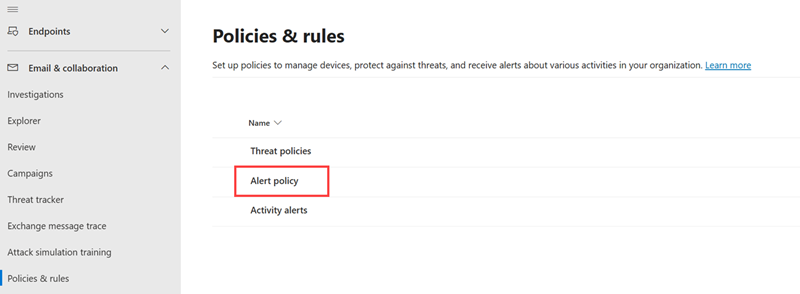
Pokud chcete zobrazit a vytvořit zásady upozornění, vyberte na portálu Microsoft Defender v části spolupráce Email & možnostZásady & pravidla>Zásady upozornění. Případně můžete přejít přímo na https://security.microsoft.com/alertpoliciesadresu .
Poznámka
Abyste mohli zobrazit zásady výstrah v portálu Microsoft Defender, musí vám být přiřazena role Zobrazit jenom správu výstrah. Abyste mohli vytvářet a upravovat zásady upozornění, musíte mít přiřazenou roli Spravovat výstrahy. Další informace najdete v tématu Mapování oprávnění sjednoceného řízení přístupu na základě role (RBAC) v programu Microsoft Defender.
Zásady upozornění se skládají z následujících nastavení a podmínek.
Aktivita, která výstraha sleduje. Vytvoříte zásadu ke sledování aktivity nebo v některých případech několika souvisejících aktivit, jako je sdílení souboru s externím uživatelem, přiřazení přístupových oprávnění nebo vytvoření anonymního odkazu. Když uživatel provede aktivitu definovanou zásadou, aktivuje se výstraha na základě nastavení prahové hodnoty upozornění.
Poznámka
Aktivity, které můžete sledovat, závisí na tom, jestli vaše organizace používá tarif Office 365 Enterprise nebo Office 365 US Government. Obecně platí, že aktivity související s malwarem a útoky phishing vyžadují předplatné E5/G5 nebo předplatné E1/F1/G1 nebo E3/F3/G3 s doplňkovým předplatným Defenderu for Office 365 Plan 2.
Podmínky aktivity. Pro většinu aktivit můžete definovat další podmínky, které musí být splněny, aby se aktivovala výstraha. Mezi běžné podmínky patří IP adresy (aby se výstraha aktivovala, když uživatel provede aktivitu na počítači s konkrétní IP adresou nebo v rozsahu IP adres), jestli se výstraha aktivuje, když konkrétní uživatel nebo uživatelé tuto aktivitu provede, a jestli se aktivita provádí s konkrétním názvem souboru nebo adresou URL. Můžete také nakonfigurovat podmínku, která aktivuje upozornění, když aktivitu provede libovolný uživatel ve vaší organizaci. Dostupné podmínky závisí na vybrané aktivitě.
Můžete také definovat uživatelské značky jako podmínku zásad upozornění. Výsledkem této definice jsou výstrahy aktivované zásadou, aby zahrnovaly kontext ovlivněného uživatele. Můžete použít systémové nebo vlastní uživatelské značky. Další informace najdete v tématu Značky uživatelů v Microsoft Defender pro Office 365.
Když se výstraha aktivuje. Můžete nakonfigurovat nastavení, které definuje, jak často může aktivita probíhat před aktivací výstrahy. To vám umožní nastavit zásadu tak, aby se vygenerovala výstraha pokaždé, když aktivita splňuje podmínky zásad, při překročení určité prahové hodnoty nebo když se výskyt aktivity, kterou výstraha sleduje, stane pro vaši organizaci neobvyklý.
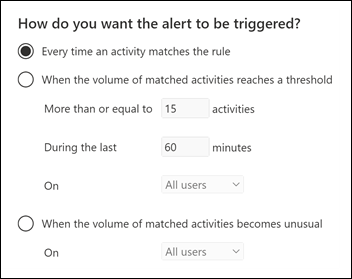
Pokud vyberete nastavení na základě neobvyklé aktivity, Microsoft vytvoří základní hodnotu, která definuje normální frekvenci pro vybranou aktivitu. Vytvoření této výchozí úrovně může trvat až sedm dní, během této doby se negenerují žádná upozornění. Po stanovení základní hodnoty se výstraha spustí, když frekvence aktivity sledované zásadou upozornění výrazně překročí tuto základní hodnotu. Pro aktivity související s auditováním (jako jsou aktivity souborů a složek) můžete vytvořit směrný plán založený na jednom uživateli nebo na základě všech uživatelů ve vaší organizaci. pro aktivity související s malwarem můžete stanovit směrný plán založený na jedné rodině malwaru, jednom příjemci nebo všech zprávách ve vaší organizaci.
Poznámka
Možnost konfigurovat zásady upozornění na základě prahové hodnoty nebo neobvyklé aktivity vyžaduje předplatné E5/G5 nebo předplatné E1/F1/G1 nebo E3/F3/G3 s Microsoft Defender pro Office 365 P2, Microsoft 365 E5 Compliance nebo předplatné doplňku Microsoft 365 eDiscovery and Audit. Organizace s předplatným E1/F1/G1 a E3/F3/G3 můžou zásady upozornění vytvářet jenom tam, kde se upozornění aktivuje pokaždé, když dojde k aktivitě.
Kategorie upozornění. Pokud chcete pomoct se sledováním a správou upozornění generovaných zásadou, můžete k zásadám přiřadit jednu z následujících kategorií.
- Ochrana před únikem informací
- Řízení informací
- Tok pošty
- Oprávnění
- Řízení rizik
- Ostatní
Když dojde k aktivitě, která odpovídá podmínkám zásad upozornění, je vygenerovaná výstraha označená kategorií definovanou v tomto nastavení. To vám umožní sledovat a spravovat výstrahy, které mají stejné nastavení kategorie na stránce Výstrahy na portálu Microsoft Defender, protože můžete řadit a filtrovat výstrahy podle kategorie.
Závažnost výstrahy. Podobně jako u kategorie upozornění přiřadíte k zásadám upozornění atribut závažnosti (Nízká, Střední, Vysoká nebo Informační). Podobně jako u kategorie upozornění platí, že když dojde k aktivitě, která splňuje podmínky zásad upozornění, je vygenerovaná výstraha označená stejnou úrovní závažnosti, která je nastavená pro zásady upozornění. Opět to umožňuje sledovat a spravovat výstrahy se stejným nastavením závažnosti na stránce Výstrahy . Seznam výstrah můžete například filtrovat tak, aby se zobrazovaly jenom výstrahy s vysokou závažností.
Tip
Při nastavování zásad upozornění zvažte přiřazení vyšší závažnosti aktivitám, které můžou mít závažné negativní důsledky, jako je detekce malwaru po doručení uživatelům, prohlížení citlivých nebo klasifikovaných dat, sdílení dat s externími uživateli nebo jiné aktivity, které můžou vést ke ztrátě dat nebo bezpečnostním hrozbám. To vám může pomoct určit prioritu výstrah a akcí, které podniknete k prošetření a řešení souvisejících příčin.
Automatizovaná šetření. Některé výstrahy aktivují automatizovaná šetření s cílem identifikovat potenciální hrozby a rizika, která vyžadují nápravu nebo zmírnění rizik. Ve většině případů se tyto výstrahy aktivují detekcí škodlivých e-mailů nebo aktivit, ale v některých případech se aktivují akcemi správce na portálu zabezpečení. Další informace o automatizovaných šetřeních najdete v tématu Automatizované šetření a reakce (AIR) v Microsoft Defender pro Office 365.
Email oznámení. Zásadu můžete nastavit tak, aby se e-mailová oznámení odesílala (nebo neodesílala) seznamu uživatelů, když se aktivuje upozornění. Můžete také nastavit denní limit oznámení, aby se po dosažení maximálního počtu oznámení během tohoto dne pro výstrahu neposílala žádná další oznámení. Kromě e-mailových oznámení můžete vy nebo jiní správci zobrazit upozornění aktivovaná zásadami na stránce Výstrahy . Zvažte povolení e-mailových oznámení pro zásady upozornění konkrétní kategorie nebo s nastavením vyšší závažnosti.
Poznámka
Některé zásady upozornění generují agregovaná upozornění. V těchto případech může být aktivita od více uživatelů nebo entit zahrnuta do jedné výstrahy, když dojde k událostem v rámci agregačního okna zásad. Chování agregace závisí na typu upozornění a zatížení a nemusí být konfigurovatelné pro určitá systémová upozornění. Licencování ovlivňuje, které zásady upozornění a možnosti konfigurace jsou k dispozici, ale nemusí nutně měnit chování agregace.
Výchozí zásady upozornění
Microsoft poskytuje integrované zásady upozornění, které pomáhají identifikovat zneužití oprávnění správce Exchange, aktivitu malwaru, potenciální externí a interní hrozby a rizika zásad správného řízení informací. Na stránce Zásady upozornění jsou názvy těchto předdefinovaných zásad tučné a typ zásady je definovaný jako Systém. Tyto zásady jsou ve výchozím nastavení zapnuté. Tyto zásady můžete vypnout (nebo znovu zapnout), nastavit seznam příjemců, kteří mají odesílat e-mailová oznámení, a nastavit denní limit oznámení. Ostatní nastavení těchto zásad není možné upravovat.
Následující tabulky uvádějí a popisují dostupné výchozí zásady upozornění a kategorii, ke které jsou jednotlivé zásady přiřazené. Kategorie slouží k určení výstrah, které může uživatel zobrazit na stránce Výstrahy. Další informace najdete v tématu Oprávnění RBAC požadovaná k zobrazení výstrah.
Tabulky také uvádějí, který plán Office 365 Enterprise a který plán Office 365 pro státní správu USA je pro každou z nich vyžadován. Některé výchozí zásady upozornění jsou dostupné, pokud má vaše organizace kromě předplatného E1/F1/G1 nebo E3/F3/G3 příslušné předplatné doplňku.
Poznámka
Neobvyklá aktivita monitorovaná některými předdefinovanými zásadami je založena na stejném procesu jako nastavení prahové hodnoty upozornění, které bylo popsáno dříve. Společnost Microsoft stanoví základní hodnotu, která definuje normální frekvenci "obvyklých" aktivit. Upozornění se pak spustí, když frekvence aktivit sledovaných integrovanými pravidly upozornění výrazně překročí výchozí hodnotu.
Important
Některé výchozí upozornění obsahují filtry, které nejsou viditelné v portálu Microsoft Defender. Tyto filtry mohou ovlivnit, zda aktivity odpovídají podmínkám pojistky, a vyvolat upozornění. Pro zobrazení vlastností výchozí politiky upozornění, které se v portálu nezobrazí, použijte cmdlet Get-ProtectionAlert v PowerShell Security & Compliance. Použijte přepínač IncludeRuleXml , pokud potřebujete i základní definici pravidla. Následující příklad vrací všechny výchozí výstupní vlastnosti pro politiku:
Get-ProtectionAlert -Identity "<PolicyName>" | Format-List
Zásady upozornění pro správu informací
Poznámka
Zásady upozornění v této části se na základě zpětné vazby od zákazníků vyřadí jako falešně pozitivní. Pokud chcete zachovat funkce těchto zásad upozornění, můžete vytvořit vlastní zásady upozornění se stejným nastavením.
| Name (Název) | Popis | Závažnosti | Automatizované prověřování | Předplatné |
|---|---|---|---|---|
| Neobvyklý objem externího sdílení souborů | Vygeneruje upozornění, když se neobvykle velký počet souborů na SharePointu nebo OneDrivu sdílí s uživateli mimo vaši organizaci. | Střední | Ne | Doplňkové předplatné E5/G5 nebo Defender pro Office 365 Plan 2. |
Zásady upozornění toku pošty
| Name (Název) | Popis | Závažnosti | Automatizované prověřování | Požadované předplatné |
|---|---|---|---|---|
| Zprávy byly zpožděny | Vygeneruje upozornění, když Microsoft nemůže doručit e-mailové zprávy vaší místní organizaci nebo partnerskému serveru pomocí konektoru. Když k tomu dojde, zpráva je v Office 365 zařazena do fronty. Toto upozornění se aktivuje, pokud je ve frontě více než hodinu více než 2 000 zpráv. | Vysoká | Ne | E1/F1/G1, E3/F3/G3 nebo E5/G5 |
| Byla zjištěna bouře odpovědí všem | Toto upozornění se spustí, když je zjištěna lavina odpovědí všem a alespoň jedna odpověď všem v e-mailovém vlákně byla zablokována. Další informace najdete v reportu Ochrana před bouří způsobenou funkcí Odpovědět všem. | Vysoká | Ne | E1/F1/G1, E3/F3/G3 nebo E5/G5 |
Zásady upozornění pro oprávnění
| Name (Název) | Popis | Závažnosti | Automatizované prověřování | Požadované předplatné |
|---|---|---|---|---|
| Zvýšení oprávnění správce Exchange | Vygeneruje upozornění, když má někdo ve vaší Exchange Online organizaci přiřazená oprávnění správce. Například když je uživatel přidán do skupiny rolí Správa organizace v Exchange Online. | Nízké | Ne | E1/F1/G1, E3/F3/G3 nebo E5/G5 |
Zásady upozornění na správu hrozeb
| Name (Název) | Popis | Závažnosti | Automatizované prověřování | Požadované předplatné |
|---|---|---|---|---|
| Bylo zjištěno kliknutí na potenciálně škodlivou adresu URL. | Vygeneruje upozornění, když uživatel chráněný bezpečnými odkazy ve vaší organizaci klikne na škodlivý odkaz. Toto upozornění se generuje, když uživatel klikne na odkaz a tato událost spustí rozpoznání změny hodnocení adresy URL službou Microsoft Defender pro Office 365. Zkontroluje také všechna kliknutí za posledních 48 hodin od zjištění škodlivého url verdiktu a vygeneruje upozornění na kliknutí, ke kterým došlo v časovém rámci 48 hodin pro tento škodlivý odkaz. Tato výstraha automaticky aktivuje automatizované šetření a reakce v Defenderu for Office 365 Plan 2. Další informace o událostech, které aktivují toto upozornění, najdete v tématu Nastavení zásad bezpečných odkazů. Tato výstraha je k dispozici také ve scénářích Microsoft Teams. Upozornění se vygeneruje, když uživatel klikne na odkaz chráněný bezpečnými odkazy v chatu v Teams. Kliknutí na odkazy v kanálech Teams aktivují upozornění, ale některá metadata zpráv nemusí být zahrnuta. Momentálně není AIR pro toto upozornění k dispozici. |
Vysoká | Ano | Doplňkové předplatné E5/G5 nebo Defender pro Office 365 Plan 2. |
| Položka seznamu povolených tenantů byla nalezena škodlivá. | Vygeneruje upozornění, když Microsoft zjistí, že podání správce odpovídající povolené položce v seznamu povolených/blokovaných položek tenanta je škodlivé. Tato událost se aktivuje, jakmile microsoft odeslání analyzuje. Položka povolení zůstane zachována po stanovenou dobu platnosti. Další informace o událostech, které aktivují toto upozornění, najdete v tématu Správa seznamu povolených nebo blokovaných tenantů. |
Informační | Ne | E1/F1/G1, E3/F3/G3 nebo E5/G5 |
| Uživatel klikl na potenciálně škodlivou adresu URL | Vygeneruje upozornění, když uživatel chráněný bezpečnými odkazy ve vaší organizaci klikne na škodlivý odkaz. Tato událost se aktivuje, když uživatel klikne na adresu URL (která je označená jako škodlivá nebo čeká na ověření) a přepíše stránku s upozorněním na bezpečné odkazy (na základě zásad bezpečných odkazů Microsoft 365 pro firmy ve vaší organizaci), aby pokračoval na stránku nebo obsah hostovaný adresou URL. Tato výstraha automaticky aktivuje automatizované šetření a reakce v Defenderu for Office 365 Plan 2. Další informace o událostech, které aktivují toto upozornění, najdete v tématu Nastavení zásad bezpečných odkazů. Tato výstraha je k dispozici také ve scénářích Microsoft Teams. Upozornění se vygeneruje, když uživatel klikne na odkaz chráněný bezpečnými odkazy v chatu v Teams. Kliknutí na odkazy v kanálech Teams aktivují upozornění, ale některá metadata zpráv nemusí být zahrnuta. Momentálně není AIR pro toto upozornění k dispozici. |
Vysoká | Ano | Doplňkové předplatné E5/G5 nebo Defender pro Office 365 Plan 2. |
| Odeslání správcem bylo dokončeno. | Vygeneruje upozornění, když je po podání správcem dokončeno opakované skenování odeslané položky. Upozornění se spustí pokaždé, když se zobrazí výsledek opakované kontroly z části Admin Submission. Tato upozornění vám mají připomenout, že máte zkontrolovat výsledky předchozích odeslání, odesílat zprávy nahlášené uživateli, abyste získali nejnovější kontrolu zásad a znovu prozkoumali verdikty a pomohli vám určit, jestli zásady filtrování ve vaší organizaci mají zamýšlený dopad. |
Informační | Ne | E1/F1, E3/F3 nebo E5 |
| Administrátor spustil ruční prošetření e-mailu | Vygeneruje upozornění, když správce aktivuje ruční šetření e-mailu z Průzkumníka hrozeb. Další informace najdete v tématu Příklad: Správce zabezpečení aktivuje šetření z Průzkumníka hrozeb. Tato výstraha oznámí vaší organizaci, že vyšetřování bylo zahájeno. Výstraha obsahuje informace o tom, kdo ho aktivoval, a obsahuje odkaz na šetření. |
Informační | Ano | E3/G3, Microsoft 365 Business Premium, doplněk Defender pro Office 365 Plan 1, E5/G5 nebo doplněk Defender pro Office 365 Plan 2. |
| Administrátor spustil šetření kompromitace uživatelského účtu | Vygeneruje upozornění, když správce v nástroji Threat Explorer spustí ruční šetření možného kompromitování uživatele, a to buď odesílatele, nebo příjemce e-mailu. Další informace najdete v tématu Příklad: Správce zabezpečení aktivuje šetření z Průzkumníka hrozeb, který ukazuje související ruční aktivaci šetření v e-mailu. Tato výstraha oznámí vaší organizaci, že bylo zahájeno šetření ohrožení zabezpečení uživatele. Výstraha obsahuje informace o tom, kdo ho aktivoval, a obsahuje odkaz na šetření. |
Střední | Ano | E3/G3, Microsoft 365 Business Premium, doplněk Defender pro Office 365 Plan 1, E5/G5 nebo doplněk Defender pro Office 365 Plan 2. |
| Vytvoření pravidla přeposílání/přesměrování | Vygeneruje upozornění, když někdo ve vaší organizaci vytvoří ve své poštovní schránce pravidlo pro doručenou poštu, které přeposílá nebo přesměrovává zprávy do jiného e-mailového účtu. Tato zásada sleduje pouze pravidla doručené pošty, která jsou vytvořena pomocí Outlooku na webu (dříve označovaného jako Outlook Web App) nebo modulu Exchange Online PowerShell. Další informace o přeposílání a přesměrování e-mailů v Outlook na webu pomocí pravidel doručené pošty najdete v tématu Automatické přeposílání zpráv na jiný účet pomocí pravidel v Outlook na webu. | Informační | Ne | E1/F1/G1, E3/F3/G3 nebo E5/G5 |
| Vyhledávání eDiscovery bylo zahájeno nebo exportováno | Vygeneruje upozornění, když někdo použije nástroj pro vyhledávání obsahu na portálu Microsoft Purview. Upozornění se aktivuje při provedení následujících aktivit vyhledávání obsahu:
Upozornění se také aktivují, když jsou předchozí aktivity vyhledávání obsahu provedeny ve spojení s případem eDiscovery. Další informace o aktivitách vyhledávání obsahu najdete v článku Vyhledání aktivit eDiscovery v protokolu auditu. |
Informační | Ne | E1/F1/G1, E3/F3/G3 nebo E5/G5 |
| Email zprávy obsahující škodlivý soubor odebraný po doručení | Vygeneruje upozornění, když se zprávy obsahující škodlivý soubor doručí do poštovních schránek ve vaší organizaci. Pokud dojde k této události, Microsoft odebere nakažené zprávy z Exchange Online poštovních schránek pomocí automatického vymazání nula hodin. Tato zásada automaticky aktivuje automatizované šetření a reakce v Office 365. Další informace o této nové zásadě najdete v tématu Zásady upozornění. | Informační | Ano | E1/F1/G1, E3/F3/G3 nebo E5/G5 |
| Email zprávy obsahující škodlivou adresu URL odebrané po doručení | Vygeneruje upozornění, když se zprávy obsahující škodlivou adresu URL doručí do poštovních schránek ve vaší organizaci. Pokud dojde k této události, Microsoft odebere nakažené zprávy z Exchange Online poštovních schránek pomocí automatického vymazání nula hodin. Tato zásada automaticky aktivuje automatizované šetření a reakce v Office 365. Další informace o této nové zásadě najdete v tématu Zásady upozornění. | Informační | Ano | E3/G3, Microsoft 365 Business Premium, doplněk Defender pro Office 365 Plan 1, E5/G5 nebo doplněk Defender pro Office 365 Plan 2. |
| Email zprávy obsahující malware odebrané po doručení | Poznámka: Tato zásada upozornění byla nahrazena Email zprávami obsahujícími škodlivý soubor odebraný po doručení. Tato zásada upozornění nakonec zmizí, proto doporučujeme ji zakázat a místo toho použít Email zprávy obsahující škodlivý soubor odebraný po doručení. Další informace najdete v tématu Zásady upozornění. | Informační | Ano | Doplňkové předplatné E5/G5 nebo Defender pro Office 365 Plan 2. |
| E-mailové zprávy obsahující phishingové adresy URL odebrané po doručení | Poznámka: Tato zásada upozornění byla nahrazena Email zprávami obsahujícími škodlivou adresu URL odebranou po doručení. Tato zásada upozornění nakonec zmizí, proto doporučujeme ji zakázat a místo toho použít Email zprávy obsahující škodlivou adresu URL odebrané po doručení. Další informace najdete v tématu Zásady upozornění. | Informační | Ano | E3/G3, Microsoft 365 Business Premium, doplněk Defender pro Office 365 Plan 1, E5/G5 nebo doplněk Defender pro Office 365 Plan 2. |
| E-mailové zprávy z kampaně odstraněné po doručení | Vygeneruje upozornění, když se do poštovních schránek ve vaší organizaci doručí všechny zprávy spojené s kampaní . Pokud dojde k této události, Microsoft odebere nakažené zprávy z Exchange Online poštovních schránek pomocí automatického vymazání nula hodin. Tato zásada automaticky aktivuje automatizované šetření a reakce v Office 365. Další informace o této nové zásadě najdete v tématu Zásady upozornění. | Informační | Ano | E3/G3, Microsoft 365 Business Premium, doplněk Defender pro Office 365 Plan 1, E5/G5 nebo doplněk Defender pro Office 365 Plan 2. |
| E-mailové zprávy odstraněné po doručení | Vygeneruje upozornění, když se do poštovních schránek ve vaší organizaci doručí všechny škodlivé zprávy, které neobsahují škodlivou entitu (adresu URL nebo soubor) nebo které nejsou přidružené ke kampani. Pokud dojde k této události, Microsoft odebere nakažené zprávy z Exchange Online poštovních schránek pomocí automatického vymazání nula hodin. Tato zásada automaticky aktivuje automatizované šetření a reakce v Office 365. Další informace o této nové zásadě najdete v tématu Zásady upozornění. | Informační | Ano | E3/G3, Microsoft 365 Business Premium, doplněk Defender pro Office 365 Plan 1, E5/G5 nebo doplněk Defender pro Office 365 Plan 2. |
| Email nahlášené uživatelem jako nevyžádaná pošta | Generuje upozornění, když uživatelé ve vaší organizaci nahlásí zprávy jako nevyžádanou poštu pomocí integrovaného tlačítka Nahlásit v Outlooku nebo doplňku Nahlásit zprávu. Další informace o doplňcích najdete v tématu Použití doplňku Nahlásit zprávu. | Nízké | Ne | E1/F1/G1, E3/F3/G3 nebo E5/G5 |
| E-mail nahlášený uživatelem jako malware nebo phishing | Generuje upozornění, když uživatelé ve vaší organizaci nahlásí zprávy jako phishing pomocí vestavěného tlačítka Nahlásit v Outlooku nebo doplňků Report Message či Report Phishing. Další informace o doplňcích najdete v tématu Použití doplňku Report Message. Pro zákazníky defenderu for Office 365 Plan 2, E5 nebo G5 tato výstraha automaticky aktivuje automatizované šetření a reakce v Defenderu for Office 365 Plan 2. | Nízké | Ano | E3/G3, Microsoft 365 Business Premium, doplněk Defender pro Office 365 Plan 1, E5/G5 nebo doplněk Defender pro Office 365 Plan 2. |
| E-mail nahlášený uživatelem jako nikoli nevyžádaná pošta | Vygeneruje upozornění, když uživatelé ve vaší organizaci nahlásí zprávy jako ne nevyžádanou poštu pomocí vestavěného tlačítka Nahlásit v Outlooku nebo doplňku Report Message. Další informace o doplňcích najdete v tématu Použití doplňku Nahlásit zprávu. | Nízké | Ne | E1/F1/G1, E3/F3/G3 nebo E5/G5 |
| Překročen limit odesílání e-mailů | Vygeneruje upozornění, když někdo ve vaší organizaci odeslal více pošty, než povoluje zásada odchozího spamu. Obvykle to značí, že uživatel posílá příliš mnoho e-mailů nebo že může být účet ohrožen. Pokud obdržíte upozornění vygenerované touto zásadou upozornění, je vhodné zkontrolovat, jestli nedošlo k ohrožení uživatelského účtu. | Střední | Ne | E1/F1/G1, E3/F3/G3 nebo E5/G5 |
| Nepovedlo se nahrát přesnou shodu dat. | Vygeneruje upozornění, když se uživateli při nahrání typu citlivých informací na základě přesné shody dat zobrazí následující chyba: Nové citlivé informace se nepodařilo nahrát. Zkuste to znovu později. | Vysoká | Ne | E5/G5. |
| Formulář byl zablokován kvůli potenciálnímu pokusu o útok phishing | Vygeneruje výstrahu, když systém ve formuláři zjistí podezřelé chování útoku phishing. | Vysoká | Ne | E1, E3/F3 nebo E5 |
| Formulář označený a potvrzený jako phishing | Vygeneruje upozornění, když je formulář vytvořený v Microsoft Forms v rámci vaší organizace prostřednictvím funkce Report Abuse označen jako potenciální phishing a následně společností Microsoft potvrzen jako phishing. | Vysoká | Ne | E1, E3/F3 nebo E5 |
| Malware nebyl odstraněn, protože ZAP je vypnutý | Vygeneruje upozornění, když Microsoft zjistí doručení zprávy obsahující malware do poštovní schránky, protože funkce Zero-Hour Auto Purge pro phishingové zprávy je zakázána. | Informační | Ne | Doplňkové předplatné E5/G5 nebo Defender pro Office 365 Plan 2. |
| Zprávy obsahující škodlivou entitu, která se po doručení neodebrala | Vygeneruje upozornění, když se do poštovních schránek ve vaší organizaci doručí jakákoli zpráva obsahující škodlivý obsah (soubor, adresa URL, kampaň, žádná entita). Pokud dojde k této události, Microsoft se pokusil odebrat nakažené zprávy z Exchange Online poštovních schránek pomocí automatického vymazání nula hodin, ale zpráva nebyla odebrána kvůli selhání. Doporučuje se další šetření. Tato zásada automaticky aktivuje automatizované šetření a reakce v Office 365. | Střední | Ano | E3/G3, Microsoft 365 Business Premium, doplněk Defender pro Office 365 Plan 1, E5/G5 nebo doplněk Defender pro Office 365 Plan 2. |
| Simulace MIP AutoLabel byla dokončena. | Vygeneruje upozornění, když budezásada automatického označování na straně služby v režimu simulace dokončena. | Nízké | Ne | E5/G5. |
| Phishingový e-mail doručen kvůli přepsání pravidla ETR1 | Vygeneruje výstrahu, když Microsoft zjistí pravidlo přenosu exchange (označované také jako pravidlo toku pošty), které umožňuje doručovat vysoce důvěryhodné phishingové zprávy do poštovní schránky. Další informace o pravidlech přenosu exchange (pravidla toku pošty) najdete v tématu Pravidla toku pošty (pravidla přenosu) v Exchange Online. | Informační | Ne | E1/F1/G1, E3/F3/G3 nebo E5/G5 |
| Phishingový e-mail doručený kvůli zásadě povolených IP adres1 | Vygeneruje upozornění, když Microsoft zjistí zásadu povolení PROTOKOLU IP, která povoluje doručování vysoce důvěryhodných phishingových zpráv do poštovní schránky. Další informace o zásadách povolení IP adres (filtrování připojení) najdete v tématu Konfigurace výchozích zásad filtru připojení – Office 365. | Informační | Ne | E1/F1/G1, E3/F3/G3 nebo E5/G5 |
| Phishing nebyl odstraněn, protože funkce ZAP je vypnutá1 | Vygeneruje upozornění, když Microsoft zjistí doručení phishingové zprávy s vysokou mírou jistoty do poštovní schránky, protože funkce Zero-Hour Auto Purge pro phishingové zprávy je zakázaná. | Informační | Ne | Doplňkové předplatné E5/G5 nebo Defender pro Office 365 Plan 2. |
| Potenciální aktivita národního státu | Microsoft Threat Intelligence Center zjistila pokus o napadení účtů z vašeho tenanta. | Vysoká | Ne | E3/G3, Microsoft 365 Business Premium, doplněk Defender pro Office 365 Plan 1, E5/G5 nebo doplněk Defender pro Office 365 Plan 2. |
| Simulace zásad Purview byla dokončena. | Vygeneruje upozornění, které správce upozorní na dokončení simulace pro všechny zásady Purview, které podporují režim simulace. | Nízké | Ne | E5/G5 |
| Nápravná akce, kterou správce provedl u e-mailů, adres URL nebo odesílatele |
Poznámka: Tuto zásadu upozornění nahradila akce správy odeslaná správcem. Tyto zásady upozornění budou časem zrušeny, proto doporučujeme je zakázat a místo nich používat administrativní akci odeslanou správcem. Toto upozornění se aktivuje, když správce provede nápravnou akci u vybrané entity. |
Informační | Ano | E3/G3, Microsoft 365 Business Premium, doplněk Defender pro Office 365 Plan 1, E5/G5 nebo doplněk Defender pro Office 365 Plan 2. |
| Odebrání položky v seznamu povolených nebo blokovaných tenantů | Vygeneruje upozornění, když systém filtrování zjistí a odebere povolenou položku v seznamu Tenant Allow/Block List. Tato událost se aktivuje při odebrání položky povolení pro ovlivněnou doménu nebo e-mailovou adresu, soubor nebo adresu URL (entitu). Ovlivněnou položku povolení už nepotřebujete. Email zprávy obsahující ovlivněné entity se doručí do složky Doručená pošta, pokud není zjištěno, že nic jiného ve zprávě není špatné. Adresy URL a soubory budou povoleny v okamžiku kliknutí. Další informace o událostech, které aktivují toto upozornění, najdete v tématu Správa seznamu povolených nebo blokovaných tenantů. |
Informační | Ne | E1/F1/G1, E3/F3/G3 nebo E5/G5 |
| Simulace zásady automatického označování pro uchovávání byla dokončena. | Vygeneruje upozornění po dokončení simulace zásady automatického označování pro uchovávání. | Nízké | Ne | E5/G5 |
| Přesná shoda dat byla úspěšně nahrána | Vygeneruje výstrahu poté, co uživatel úspěšně nahraje přesný typ citlivých informací na základě shody dat. | Nízké | Ne | E5/G5 |
| Podezřelá aktivita konektoru | Vygeneruje upozornění při zjištění podezřelé aktivity na příchozím konektoru ve vaší organizaci. Pošta je blokovaná v používání příchozího konektoru. Správce obdrží e-mailové oznámení a upozornění. Tato výstraha poskytuje pokyny k prošetření, vrácení změn a odblokování omezeného konektoru. Informace o tom, jak na toto upozornění reagovat, najdete v tématu Reakce na ohrožený konektor. | Vysoká | Ne | E1/F1/G1, E3/F3/G3 nebo E5/G5 |
| Podezřelá aktivita přeposílání e-mailů | Vygeneruje upozornění, když někdo ve vaší organizaci automaticky odešle e-mail na podezřelý externí účet. Jedná se o včasné upozornění na chování, které může značit ohrožení účtu, ale není to dostatečně závažné, aby bylo možné uživatele omezit. I když je to vzácné, výstraha vygenerovaná touto zásadou může být anomálií. Je vhodné zkontrolovat, jestli uživatelský účet není napadený. | Vysoká | Ne | E1/F1/G1, E3/F3/G3 nebo E5/G5 |
| Zjištění podezřelých vzorců odesílání e-mailů | Vygeneruje upozornění, když někdo ve vaší organizaci odeslal podezřelý e-mail a hrozí mu, že mu bude zakázáno odesílat e-maily. Toto je včasné upozornění na chování, které může naznačovat, že účet je napadený, ale není natolik závažný, aby omezil uživatele. I když je to vzácné, výstraha vygenerovaná touto zásadou může být anomálií. Je ale vhodné zkontrolovat, jestli uživatelský účet není napadený. | Střední | Ano | E1/F1/G1, E3/F3/G3 nebo E5/G5 |
| Zjištěné podezřelé vzory odesílání tenantů | Vygeneruje upozornění, když ve vaší organizaci dojde k podezřelým vzorcům odesílání, což může vést k zablokování odesílání e-mailů vaší organizaci. Prošetřete veškeré potenciálně kompromitované uživatelské a správcovské účty, nové konektory nebo otevřené přeposílání, abyste předešli blokování z důvodu překročení prahové hodnoty tenantem. Další informace o tom, proč jsou organizace blokované, najdete v tématu Oprava problémů s doručováním e-mailů s kódem chyby 5.7.7xx v Exchange Online. | Vysoká | Ne | E1/F1/G1, E3/F3/G3 nebo E5/G5 |
| Zpráva Teams nahlášená uživatelem jako bezpečnostní riziko | Toto upozornění se aktivuje, když uživatelé nahlásí zprávu Teams jako bezpečnostní riziko. | Nízké | Ne | E5/G5 nebo doplněk Defender pro Office 365. |
| Blíží se vypršení platnosti položky seznamu povolených nebo blokovaných tenantů | Vygeneruje upozornění, když se chystá odebrat položku povolení nebo blokování v položce seznamu povolených nebo blokovaných položek tenanta. Tato událost se aktivuje sedm dní před datem vypršení platnosti, což vychází z toho, kdy byla položka vytvořena nebo naposledy aktualizována. U položek povolení i položek blokování můžete datum vypršení platnosti prodloužit. Další informace o událostech, které aktivují toto upozornění, najdete v tématu Správa seznamu povolených nebo blokovaných tenantů. |
Informační | Ne | E1/F1/G1, E3/F3/G3 nebo E5/G5 |
| Tenant nemůže odesílat e-maily | Vygeneruje upozornění, když se zjistí, že většina e-mailových přenosů z vaší organizace je podezřelá a Microsoft vaší organizaci zakázal odesílání e-mailů. Prošetřete všechny potenciálně ohrožené uživatelské účty a účty správců, nové konektory nebo otevřené přenosy a pak kontaktujte podpora Microsoftu a odblokujte vaši organizaci. Další informace o tom, proč jsou organizace blokované, najdete v tématu Oprava problémů s doručováním e-mailů s kódem chyby 5.7.7xx v Exchange Online. | Vysoká | Ne | E1/F1/G1, E3/F3/G3 nebo E5/G5 |
| Tenantovi bylo zakázáno odesílat neudělené e-maily | Vygeneruje upozornění, když se z neregistrovaných domén odesílá příliš mnoho e-mailů ( označovaných také jako neudělené domény). Office 365 umožňuje přiměřené množství e-mailů z neregistrovaných domén, ale každou doménu, kterou používáte k odesílání e-mailů, byste měli nakonfigurovat jako přijatou doménu. Tato výstraha indikuje, že všichni uživatelé v organizaci už nemůžou posílat e-maily. Další informace o tom, proč jsou organizace blokované, najdete v tématu Oprava problémů s doručováním e-mailů s kódem chyby 5.7.7xx v Exchange Online. | Vysoká | Ne | E1/F1/G1, E3/F3/G3 nebo E5/G5 |
| Uživatel požádal o uvolnění zprávy z karantény | Vygeneruje upozornění, když uživatel požádá o uvolnění zprávy v karanténě. Pokud chcete požádat o uvolnění zpráv v karanténě, vyžaduje se v zásadách karantény oprávnění Povolit příjemcům požádat o uvolnění zprávy z karantény (PermissionToRequestRelease) (například ze skupiny přednastavených oprávnění omezený přístup ). Další informace najdete v tématu Povolení příjemcům požádat o uvolnění zprávy z oprávnění k karanténě. | Informační | Ne | Microsoft Business Basic, Microsoft Business Standard, Microsoft Business Premium, E1/F1/G1, E3/F3/G3 nebo E5/G5 |
| Uživatel s omezeným odesíláním e-mailů | Vygeneruje upozornění, když má někdo ve vaší organizaci zakázáno odesílat odchozí poštu. Tato výstraha obvykle indikuje ohrožený účet, ve kterém je uživatel uvedený na stránce Omezené entity na adrese https://security.microsoft.com/restrictedentities. Další informace o omezených uživatelích najdete v tématu Odebrání blokovaných uživatelů ze stránky Omezené entity. | Vysoká | Ano | Microsoft Business Basic, Microsoft Business Standard, Microsoft Business Premium, E1/F1/G1, E3/F3/G3 nebo E5/G5 |
| Uživatel s omezeným přístupem ke sdílení formulářů a shromažďování odpovědí | Vygeneruje upozornění, když někdo ve vaší organizaci nemůže sdílet formuláře a shromažďovat odpovědi pomocí Microsoft Forms kvůli zjištěnému opakovanému útoku phishing. | Vysoká | Ne | E1, E3/F3 nebo E5 |
1 Tato zásada výstrah je součástí náhradní funkčnosti pro zásady výstrah Phish doručený kvůli přepsání nastavení tenanta nebo uživatele a Phishing zosobnění uživatele doručený do doručené pošty/složky, které byly odebrány na základě zpětné vazby uživatelů. Další informace o ochraně proti phishingu v Office 365 naleznete v článku Zásady ochrany proti phishingu.
Zobrazení upozornění
Když aktivita prováděná uživateli ve vaší organizaci odpovídá nastavení zásad upozornění, vygeneruje se upozornění a zobrazí se na stránce Výstrahy na portálu Microsoft Defender. V závislosti na nastavení zásad upozornění se při aktivaci upozornění odešle e-mailové oznámení také seznamu zadaných uživatelů. Pro každou výstrahu se na řídicím panelu na stránce Výstrahy zobrazí název odpovídající zásady upozornění, závažnost a kategorie výstrahy (definované v zásadách upozornění) a počet výskytů aktivity, které způsobily vygenerování výstrahy. Tato hodnota je založena na nastavení prahové hodnoty zásad upozornění. Řídicí panel také zobrazuje stav jednotlivých výstrah. Další informace o použití vlastnosti status ke správě výstrah najdete v tématu Správa výstrah.
Výstrahy zobrazíte tak, že na portálu Microsoft Defender vyberete Incidenty & výstrahy>Výstrahy. Případně můžete přejít přímo na https://security.microsoft.com/alertsadresu .
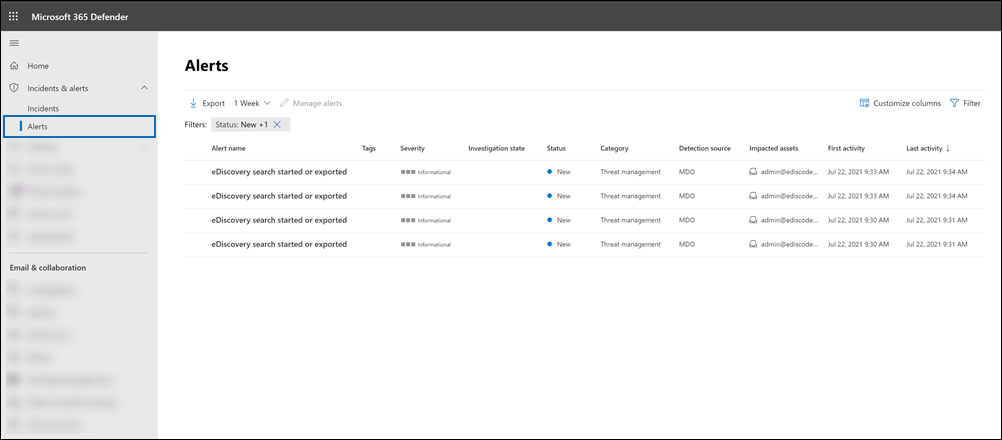
Pomocí následujících filtrů můžete zobrazit podmnožinu všech výstrah na stránce Výstrahy :
- Závažnost: Zobrazí výstrahy s přiřazenou konkrétní závažností.
- Stav: Zobrazí výstrahy, které mají přiřazený konkrétní stav. Výchozí stav je Nový. Hodnotu stavu můžete změnit vy nebo jiní správci.
- Kategorie: Umožňuje zobrazit upozornění z jedné nebo více kategorií výstrah.
- Služba/zdroje detekce: Pomocí tohoto filtru můžete zobrazit výstrahy aktivované zásadami upozornění v konkrétní službě nebo zdroji detekce. Výstrahy aktivované zásadami upozornění můžete například zobrazit v Microsoft Defender pro Office 365 nebo Microsoft Defender for Identity.
- Značky:Zobrazí upozornění z jedné nebo více uživatelských značek.
- Zásada/pravidlo zásad: Zobrazí upozornění, která odpovídají nastavení jedné nebo více zásad upozornění. Nebo můžete zobrazit všechna upozornění pro všechny zásady upozornění.
- Typ výstrahy: Umožňuje zobrazit výstrahy vygenerované na základě konkrétního typu výstrahy.
- Název produktu: Zobrazuje výstrahy z konkrétního bezpečnostního produktu Microsoftu.
- ID odběru upozornění: Zobrazí upozornění vygenerovaná konkrétním ID odběru výstrah.
- Entity: Zobrazí výstrahy přidružené ke konkrétní entitě.
- Stav automatizovaného šetření: Zobrazuje výstrahy, které jsou v určitém automatizovaném stavu šetření.
- Pracovní prostor: Zobrazí upozornění přidružená ke konkrétnímu pracovnímu prostoru. To platí jenom v případě, že máte ve své organizaci jeden nebo více pracovních prostorů.
- Datový stream: Zobrazí upozornění, která jsou přidružená ke konkrétnímu datovému streamu. Můžete například zobrazit upozornění, která jsou přidružená k datovým proudům Microsoft OneDrive a Microsoft Exchange.
Agregace upozornění
Pokud během krátké doby dojde k několika událostem, které odpovídají podmínkám zásad upozornění, procesem označovaným jako agregace upozornění je přidá do existující výstrahy. Když událost aktivuje výstrahu, výstraha se vygeneruje a zobrazí na stránce Výstrahy a odešle se oznámení. Pokud stejná událost nastane v intervalu agregace, Microsoft 365 místo aktivace nového upozornění přidá podrobnosti o nové události do existující výstrahy. Cílem agregace upozornění je pomoci snížit „únavu z upozornění“ a umožnit vám zaměřit se na menší počet upozornění a reagovat na ně pro tutéž událost.
Délka intervalu agregace závisí na vašem Office 365 nebo předplatném Microsoftu 365.
| Předplatné | Agregace interval |
|---|---|
| Office 365 nebo Microsoft 365 E5/G5 | 1 minuta |
| Defender pro Office 365 Plán 2 | 1 minuta |
| Doplněk E5 Compliance nebo E5 Discovery and Audit add-on | 1 minuta |
| Office 365 nebo Microsoft 365 E1/F1/G1 nebo E3/F3/G3 | 15 minut |
| Integrované funkce zabezpečení pro všechny cloudové poštovní schránky nebo Defender pro Office 365 Plan 1 | 15 minut |
Pokud v intervalu agregace dojde k událostem, které odpovídají stejným zásadám upozornění, přidají se do původní výstrahy podrobnosti o následující události. U všech událostí se informace o agregovaných událostech zobrazují v poli Podrobnosti a počet výskytů události v rámci intervalu agregace se zobrazuje v poli Počet aktivit/zásahů. Další informace o všech instancích agregovaných událostí si můžete prohlédnout v seznamu aktivit.
Následující snímek obrazovky ukazuje upozornění se čtyřmi agregovanými událostmi. Seznam aktivit obsahuje informace o čtyřech e-mailových zprávách, které jsou pro výstrahu relevantní.
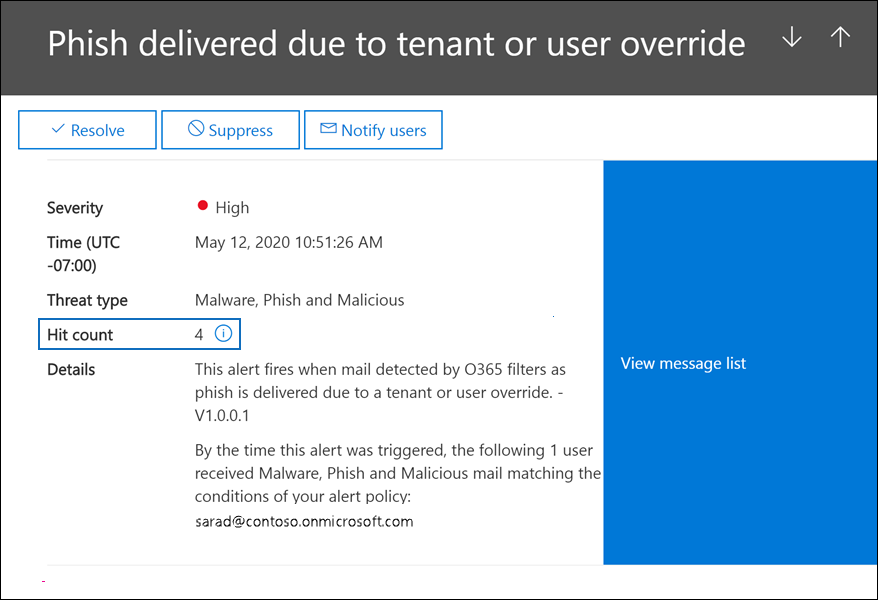
Mějte na paměti následující věci týkající se agregace upozornění:
Upozornění vyvolaná výchozí zásadou upozorněníBylo zjištěno kliknutí na potenciálně škodlivou adresu URL se neseskupují. K tomuto chování dochází, protože výstrahy aktivované touto zásadou jsou jedinečné pro každého uživatele a e-mailové zprávy.
V tuto chvíli vlastnost upozornění Počet výskytů neuvádí počet agregovaných událostí pro všechny zásady upozornění. U upozornění aktivovaných těmito zásadami upozornění můžete zobrazit agregované události kliknutím na Zobrazit seznam zpráv nebo Zobrazit aktivitu u upozornění. Pracujeme na tom, aby byl počet agregovaných událostí uvedených ve vlastnosti výstrahy Počet zásahů k dispozici pro všechny zásady výstrah.
Oprávnění RBAC požadovaná k zobrazení výstrah
Oprávnění Access Control na základě role (RBAC) přiřazená uživatelům ve vaší organizaci určují, která upozornění se uživateli zobrazí na stránce Výstrahy. Jak se toho dosahuje? Role správy přiřazené uživatelům (na základě jejich členství ve skupinách rolí na portálu Microsoft Defender) určují, které kategorie výstrah může uživatel zobrazit na stránce Výstrahy. Tady je pár příkladů:
- Členové skupiny rolí Správa záznamů můžou zobrazit jenom výstrahy vygenerované zásadami upozornění, které jsou přiřazené kategorii zásad správného řízení informací .
- Členové skupiny rolí Správce dodržování předpisů nemůžou zobrazit výstrahy vygenerované zásadami upozornění s přiřazenou kategorií Správa hrozeb .
- Členové skupiny rolí eDiscovery Manager nemůžou zobrazit žádná upozornění, protože žádná z přiřazených rolí neposkytuje oprávnění k zobrazení výstrah z jakékoli kategorie výstrah.
Tento návrh (na základě oprávnění RBAC) umožňuje určit, které výstrahy můžou zobrazovat (a spravovat) uživatelé v konkrétních rolích úloh ve vaší organizaci.
Následující tabulka uvádí role, které jsou potřeba k zobrazení výstrah ze šesti různých kategorií výstrah. Zaškrtnutí označuje, že uživatel s přiřazenou rolí může zobrazit výstrahy z odpovídající kategorie výstrah uvedené v řádku nadpisu.
Pokud chcete zjistit, ke které kategorii jsou přiřazené výchozí zásady upozornění, podívejte se na tabulky v tématu Výchozí zásady upozornění.
Tip
Informace o oprávněních v jednotném řízení přístupu na základě role (RBAC) v Microsoft Defenderu najdete v článku Zásady upozornění na portálu Microsoft Defender.
| Role | Informace zásady správného řízení |
Ztráta dat Prevence |
Pošta tok |
Oprávnění | Hrozba Správa |
Ostatní |
|---|---|---|---|---|---|---|
| Správce dodržování předpisů | ✔ | ✔ | ✔ | ✔ | ||
| Správa souladu s předpisy DLP | ✔ | |||||
| Správce ochrany informací | ✔ | |||||
| Analytik ochrany informací | ✔ | |||||
| Specialista na vyšetřování ochrany informací | ✔ | |||||
| Správa upozornění | ✔ | |||||
| Správa organizace | ✔ | |||||
| Správa ochrany osobních údajů | ||||||
| Karanténa | ||||||
| Správa záznamů | ✔ | |||||
| Správa uchovávání informací | ✔ | |||||
| Správa rolí | ✔ | |||||
| Správce zabezpečení | ✔ | ✔ | ✔ | ✔ | ||
| Čtečka zabezpečení | ✔ | ✔ | ✔ | ✔ | ||
| Hygiena dopravy | ||||||
| Správa dodržování předpisů DLP pouze pro zobrazení | ✔ | |||||
| Konfigurace pouze pro zobrazení | ||||||
| Správa výstrah pouze pro zobrazení | ✔ | |||||
| Příjemci pouze pro zobrazení | ✔ | |||||
| Správa záznamů pouze pro čtení | ✔ | |||||
| Správa uchovávání jen pro zobrazení | ✔ |
Tip
Chcete-li zobrazit role přiřazené ke každé z výchozích skupin rolí, spusťte v nástroji Security & Compliance PowerShell následující příkazy:
$RoleGroups = Get-RoleGroup

$RoleGroups | foreach {Write-Output -InputObject `r`n,$_.Name,("-"*25); Get-RoleGroup $_.Identity | Select-Object -ExpandProperty Roles}
Role přiřazené skupině rolí můžete zobrazit také na portálu Microsoft Defender. Přejděte na stránku Oprávnění a vyberte skupinu rolí. Přiřazené role jsou uvedené na stránce informačního rámečku.
Správa upozornění
Po vygenerování a zobrazení upozornění na stránce Výstrahy na portálu Microsoft Defender můžete určit jejich prioritu, prozkoumat je a vyřešit. Stejná oprávnění RBAC , která uživatelům umožňují přístup k výstrahám, jim také umožňují spravovat výstrahy.
Tady je několik úloh, které můžete provádět při správě upozornění.
Přiřazení stavu výstrahám: Výstrahám můžete přiřadit jeden z následujících stavů: Nový (výchozí hodnota), Probíhá nebo Vyřešeno. Pak můžete toto nastavení filtrovat a zobrazovat výstrahy se stejným nastavením stavu. Toto nastavení stavu může pomoct sledovat proces správy upozornění.
Přiřazení upozornění uživateli: Výstrahu můžete přiřadit uživateli ve vaší organizaci. Tato akce může pomoct zajistit, že výstrahu zkontroluje a vyřeší příslušná osoba.
Klasifikovat výstrahy: K upozornění můžete přiřadit klasifikaci. Klasifikace se používají ke kategorizaci výstrah na základě typu aktivity, která výstrahu aktivovala. Výstrahu můžete například klasifikovat jako pravdivě pozitivní nebo informativní.
Zobrazení podrobností výstrahy: Výběrem výstrahy můžete zobrazit informační stránku s podrobnostmi o upozornění. Podrobné informace závisí na odpovídajících zásadách upozornění, ale obvykle obsahují následující informace:
- Název konkrétní operace, která spustila upozornění, například cmdletu nebo operace v protokolu auditu.
- Popis aktivity, která aktivovala výstrahu.
- Uživatel (nebo seznam uživatelů), kteří výstrahu aktivovali. Tato možnost je zahrnutá jenom pro zásady upozornění, které jsou nastavené tak, aby sledovaly jednoho uživatele nebo jednu aktivitu.
- Počet výskytů aktivity sledované upozorněním. Toto číslo se nemusí shodovat se skutečným počtem souvisejících výstrah uvedených na stránce Výstrahy, protože mohlo být aktivováno více výstrah.
- Odkaz na seznam aktivit, který obsahuje položku pro každou provedenou aktivitu, která aktivovala výstrahu. Každá položka v tomto seznamu identifikuje, kdy došlo k aktivitě, název skutečné operace (například FileDeleted), uživatele, který aktivitu provedl, objekt (například soubor, případ eDiscovery nebo poštovní schránka), na které byla aktivita provedena, a IP adresu počítače uživatele. V případě upozornění souvisejících s malwarem tento odkaz odkazuje na seznam zpráv.
- Název (a odkaz) odpovídající zásady upozornění.
- Incident, při kterém se výstraha agreguje.
Ladění upozornění: Můžete nastavit vlastnosti, podmínky a akce, které výstrahu skryjí nebo vyřeší.
Změna úrovně závažnosti zásad upozornění
- Přihlaste se k portálu Microsoft Defender pomocí přihlašovacích údajů účtu správce ve vaší organizaci Microsoft 365.
- Přejděte na stránku Email & Zásady spolupráce > & pravidla a pak vyberte Zásady upozornění.
- V seznamu vyberte zásadu, kterou chcete aktualizovat. Ve sloupci Akce vyberte tři tečky a pak vyberte Upravit.
- V podokně Úprava zásady vyberte rozevírací seznam a nastavte úroveň Závažnost. Pokud je to možné, můžete také upravit nastavení triggeru pro zásadu.
- Vyberte Další a pokračujte zbývajícími kroky.
- Vyberte Odeslat , aby se nové změny použily v zásadě, a pak vyberte Hotovo a dokončete úpravy.