Poznámka:
Přístup k této stránce vyžaduje autorizaci. Můžete se zkusit přihlásit nebo změnit adresáře.
Přístup k této stránce vyžaduje autorizaci. Můžete zkusit změnit adresáře.
Pro podniky, které dnes používají hesla, poskytují přístupové klíče (FIDO2) bezproblémový způsob ověřování pracovních procesů bez zadání uživatelského jména nebo hesla. Přístupové klíče (FIDO2) poskytují vyšší produktivitu pro pracovníky a mají lepší zabezpečení.
Tento článek uvádí požadavky a kroky pro povolení přístupových klíčů ve vaší organizaci. Po dokončení těchto kroků se uživatelé ve vaší organizaci můžou zaregistrovat a přihlásit ke svému účtu Microsoft Entra pomocí klíče uloženého na klíči zabezpečení FIDO2, nativním nebo externím poskytovateli klíče nebo v Microsoft Authenticator.
Další informace o povolení přístupových klíčů ve Microsoft Authenticator najdete v tématu Jak povolit přístupové klíče ve Microsoft Authenticator.
Další informace o ověřování pomocí klíče najdete v tématu Support for FIDO2 authentication with Microsoft Entra ID.
Poznámka:
Microsoft Entra ID aktuálně podporuje:
- synchronizované přístupové klíče
- přístupové klíče vázané na zařízení uložené na klíčích zabezpečení FIDO2 a v Microsoft Authenticator
Klíče (FIDO2) jsou dostupné ve všech edicích Microsoft Entra ID, včetně Microsoft Entra ID Free. Nejsou vyžadovány žádné další licence. Další informace najdete v tématu o metodě ověřování Passkeys (FIDO2) v Microsoft Entra ID.
Začínáme
Pokud chcete pro vaši organizaci povolit přístupové klíče, proveďte tyto kroky v pořadí:
- Povolit profily přístupových klíčů – Zvolte účast na profilech přístupových klíčů v administračním centru Microsoft Entra. Vaše stávající globální nastavení se přenesou do výchozího profilu přístupového kódu.
- Vytvořte profil klíče – Definujte ověření identity, typ klíče (vázané na zařízení nebo synchronizaci) a nastavení omezení klíče pro cílové skupiny.
- Použijte profil klíče pro cílovou skupinu – přiřaďte profil klíče konkrétním skupinám uživatelů nebo všem uživatelům.
- Povolte synchronizované klíče (volitelné) – Pokud chcete povolit synchronizované klíče, vyberte Synchronizované jako typ klíče ve vašem profilu.
- Vynucení přihlášení pomocí klíče (volitelné) – Vytvořte zásadu síly ověřování podmíněného přístupu, která vyžaduje přístupové klíče pro citlivé prostředky.
Profily přístupových kódů
Co jsou profily přístupových klíčů?
Profily klíče umožňují podrobné konfigurace založené na skupinách pro ověřování pomocí klíče (FIDO2). Místo jednoho nastavení pro celého tenanta můžete definovat konkrétní požadavky, jako je atestace, typ přístupového klíče (vázaný na zařízení nebo synchronizovaný) nebo omezení identifikátorů AAGUID autentizátoru. Požadavky můžete použít v samostatných profilech přístupových klíčů pro různé skupiny uživatelů, jako jsou správci a pracovníci v první linii.
Poznámka:
Správce zásad ověřování musí nakonfigurovat profil klíče tak, aby povoloval synchronizované klíče. Další informace najdete v tématu Povolení synchronizovaných klíčů.
Profil klíče je pojmenovaná sada pravidel zásad, která řídí způsob registrace a ověřování uživatelů v cílových skupinách pomocí klíčů (FIDO2). Profily podporují pokročilé ovládací prvky, jako jsou:
| Možnost | Konfigurace |
|---|---|
| Vynucení ověření identity | Povoleno, Zakázáno |
| Typy přístupového klíče | Vázané na zařízení, synchronizované |
| Cílové autentizátory | Povolí nebo zablokuje konkrétní ověřovátory podle jejich AAGUID. Další informace naleznete v Authenticator Attestation GUID. |
Příklady případů použití pro profily přístupových klíčů
Poznámka:
Pokud profil klíčů, který se vztahuje na vázané na zařízení i synchronizované klíče, cílí na Microsoft Authenticator, musí uživatelé používat Microsoft Authenticator pro iOS verzi 6.8.37 nebo Android verzi 6.2507.4749.
Zvláštní pozornost u vysoce privilegovaných účtů
| Profil vstupního klíče | Cílové skupiny | Typy přístupového klíče | Vynucení ověření identity | Omezení klíčů |
|---|---|---|---|---|
| Všechny klíče přístupové vázané na zařízení (s vynucenou atestací) | Správci IT Řídící pracovníci Inženýrství |
Vázané na zařízení | Enabled | Disabled |
| Všechny synchronizované nebo na zařízení vázané přístupové klíče | Lidské zdroje Sales |
Vázané na zařízení, synchronizované | Disabled | Disabled |
Cílené zavedení přístupových klíčů v Microsoft Authenticator
| Profil vstupního klíče | Cílové skupiny | Typy přístupového klíče | Vynucení ověření identity | Omezení klíčů |
|---|---|---|---|---|
| Všechny klíče vázané na zařízení (s výjimkou Microsoft Authenticator) | Všichni uživatelé | Vázané na zařízení | Enabled | Enabled - Chování: Blok - AAGUIDs: Microsoft Authenticator pro iOS, Microsoft Authenticator pro Android |
| Přístupové klíče v Microsoft Authenticator | Pilotní skupina 1 Pilotní skupina 2 |
Vázané na zařízení | Enabled | Enabled - Chování: Povolit - AAGUIDs: Microsoft Authenticator pro iOS, Microsoft Authenticator pro Android |
Klíč (FIDO2) Attestace autentizátoru (AAGUID)
Specifikace FIDO2 vyžaduje, aby každý dodavatel přístupového klíče během registrace poskytl Autentizační attestační GUID (AAGUID). AAGUID je 128bitový identifikátor označující typ klíče, například make a model. Očekává se také, že poskytovatelé klíče (FIDO2) na stolních a mobilních zařízeních během registrace poskytnou AAGUID.
Poznámka:
Dodavatel musí zajistit, aby byl identifikátor AAGUID stejný pro všechny podstatně identické klíče zabezpečení nebo přístupové klíče (FIDO2) vytvořené tímto dodavatelem, a pravděpodobně odlišný od AAGUID všech ostatních typů klíčů zabezpečení nebo přístupových klíčů (FIDO2). Aby se to zajistilo, měl by být AAGUID pro daný model klíče zabezpečení nebo zprostředkovatele klíče (FIDO2) náhodně vygenerován. Další informace najdete v tématu Ověřování webu: Rozhraní API pro přístup k přihlašovacím údajům veřejného klíče – úroveň 2 (w3.org).
S dodavatelem klíče můžete určit identifikátor AAGUID průkazového klíče (FIDO2) nebo zobrazit bezpečnostní klíče FIDO2, které je možné ověřit prostřednictvím Microsoft Entra ID. Pokud je klíč (FIDO2) již zaregistrovaný, můžete AAGUID najít zobrazením podrobností metody ověřování klíče (FIDO2) pro uživatele.
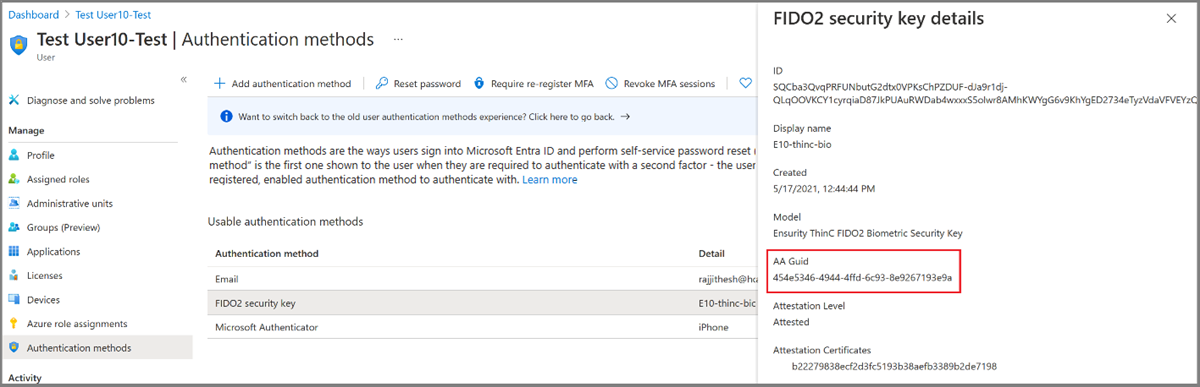
Prerekvizity pro profil přístupového klíče
- Zařízení musí podporovat ověřování pomocí klíče (FIDO2). Pro Windows zařízení, která jsou připojená k Microsoft Entra ID, je nejlepší prostředí Windows 10 verze 1903 nebo vyšší. Zařízení připojená k hybridnímu připojení musí běžet Windows 10 verze 2004 nebo vyšší.
- Pokud profil klíčů, který se vztahuje na vázané na zařízení i synchronizované klíče, cílí na Microsoft Authenticator, musí uživatelé používat Microsoft Authenticator pro iOS verzi 6.8.37 nebo Android verzi 6.2507.4749.
- Omezení velikosti zásad:
- Zásady FiDO2 (Passkey) podporují limit velikosti 20 kB. Po dosažení limitu velikosti nemůžete uložit další profily přístupového klíče.
- Referenční velikosti:
- Základní politika pro klíče bez změn: 1,44 kB
- Cíl s použitým profilem pasového klíče 1: 0,23 kB
- Cíl s 5 použitými profily přístupových klíčů: 0,4 kB
- Profil přístupového klíče bez AAGUID: 0.4 kB
- Profil klíče s 10 AAGUID: 0,3 kB
- Uživatelé musí dokončit vícefaktorové ověřování (MFA) během posledních pěti minut, aby mohli zaregistrovat klíč (FIDO2).
- Uživatelé potřebují ověřovací program, který podporuje požadavky na ověření Microsoft Entra ID. Další informace najdete v Microsoft Entra ID osvědčení pro výrobce zabezpečovacích klíčů FIDO2.
Povolení profilů přístupového klíče
Poznámka:
Když povolíte profily hesel, globální nastavení zásad FIDO2 se automaticky přenese do výchozího profilu hesla. Podporují se až tři profily klíče, včetně výchozího profilu klíče. Podpora je ve vývoji pro další profily přístupových klíčů.
Přihlaste se k administračnímu centru Microsoft Entra alespoň jako správce zásad ověřování.
Přejděte na Entra ID>Security>Authentication methods>Policies.
Vyberte Klíč (FIDO2). Vyberte odkaz v banneru pro zapnutí používání profilů přístupových klíčů.
Poznámka:
Jakmile aktivujete profily zabezpečovacího klíče, nemůžete to vrátit zpět.
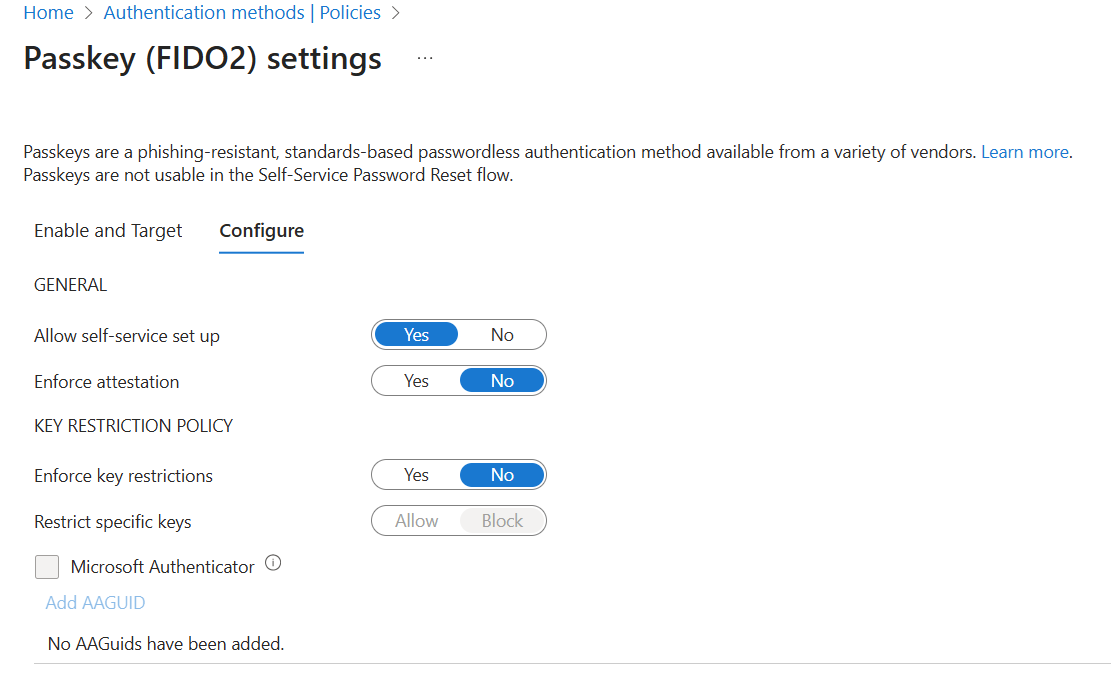
Na kartě Konfigurace nastavte možnost Povolit samoobslužné nastavení naano. Pokud je nastavená hodnota Ne, nemůžou uživatelé zaregistrovat klíč pomocí bezpečnostních údajů, i když zásady metod ověřování povolí klíče (FIDO2). Toto nastavení je globální zásada; není na úrovni profilu.
Vyberte výchozí profil přístupového klíče.
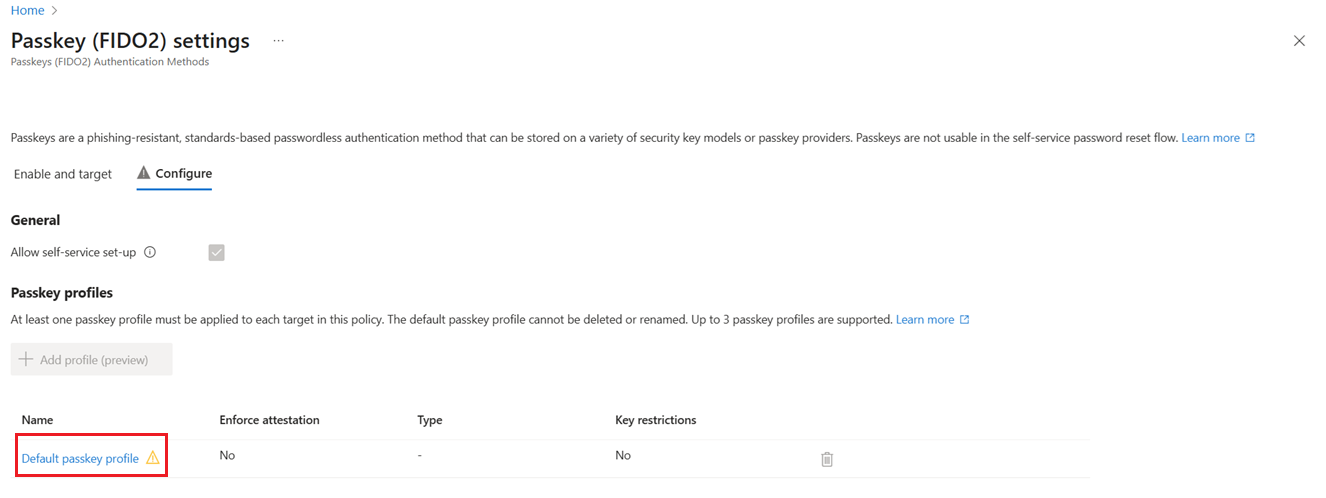
U typů klíče vyberte typy klíčů, které chcete povolit.
Vyberte Uložit.
Vytvořit nový profil pro přístupový klíč
Na kartě Konfigurace vyberte + Přidat profil klíče.
Vyplňte podrobnosti profilu.
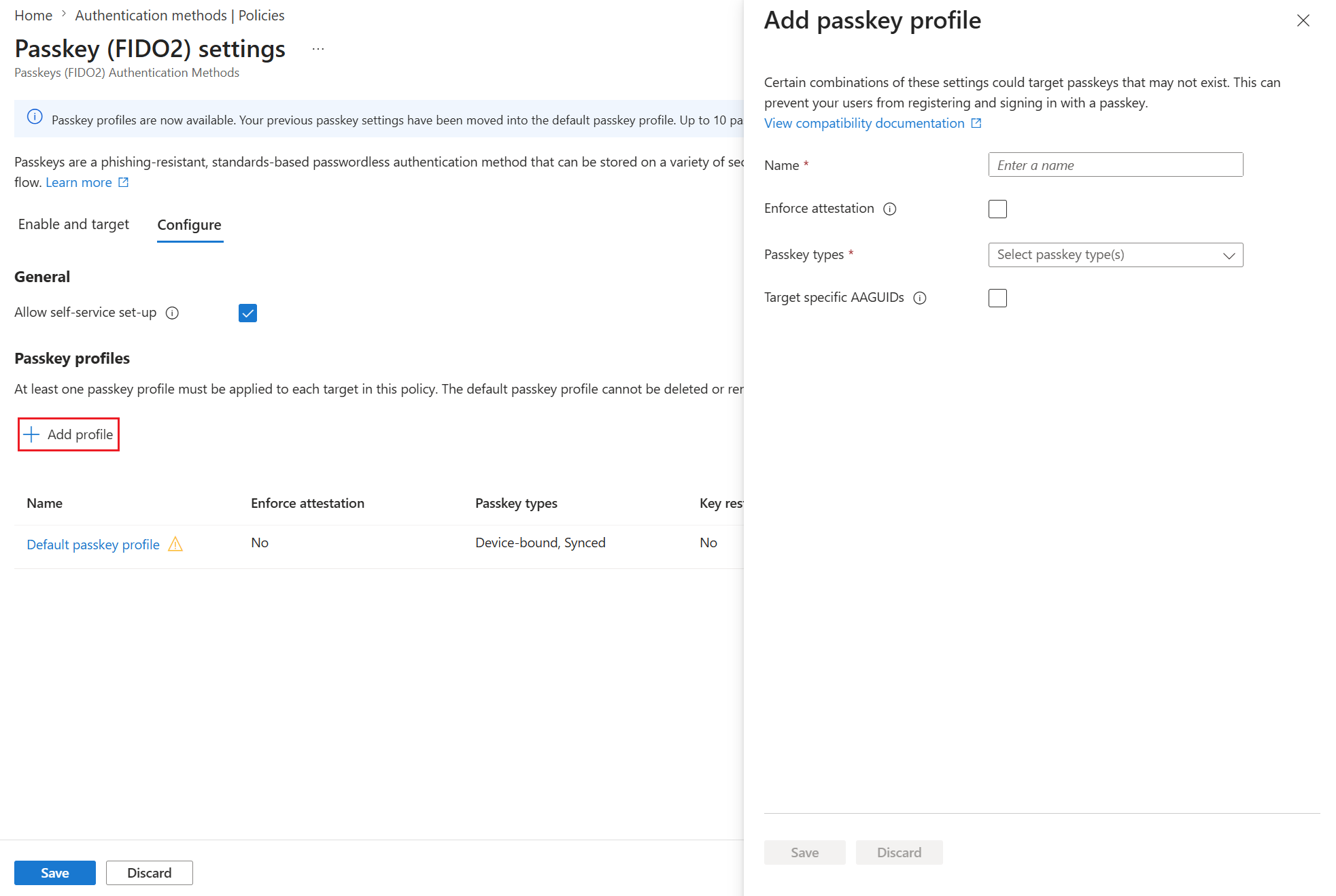
Výstraha
Pokud nastavíte vynutit ověření identity na Ano, ověření identity se vyžaduje v době registrace. Microsoft Entra ID může ověřit značku a model ověřovacího zařízení na základě důvěryhodných metadat. Ověření identity zajišťuje vaší organizaci, že klíč je pravý a pochází od ověřeného dodavatele. Pokud je vynucení ověření nastaveno na No, Microsoft Entra ID nemůže zaručit žádný atribut o přístupovém klíči, včetně toho, jestli je synchronizovaný nebo vázaný na zařízení.
Vynucení atestace určuje, jestli je přístupový klíč (FIDO2) povolený pouze během registrace. Uživatelé, kteří zaregistrují klíč (FIDO2) bez poskytnutí ověření, nebudou blokováni při přihlašování, pokud je Vynutit poskytnutí ověření později nastaveno na Ano.
Další požadavky na ověření identity dodavatele najdete v tématu Microsoft Entra ID ověření identity pro dodavatele klíčů zabezpečení FIDO2.
Zásady omezení klíče
- Vynucení omezení pro klíče by mělo být nastaveno na Ano pouze v případě, že vaše organizace chce povolit nebo zakázat pouze určité modely zabezpečovacích klíčů nebo poskytovatele přihlašovacích údajů, které jsou identifikovány jejich AAGUID. Můžete spolupracovat s dodavatelem vašeho bezpečnostního klíče, abyste zjistili AAGUID přístupového klíče. Pokud je klíč již zaregistrovaný, najdete AAGUID zobrazením podrobností metody ověřování klíče pro uživatele.
Výstraha
- Klíčová omezení nastavily použitelnost konkrétních modelů nebo poskytovatelů pro registraci i ověřování. Pokud změníte omezení klíče a odeberete identifikátor AAGUID, který jste dříve povolili, uživatelé, kteří dříve zaregistrovali povolenou metodu, ji už nemůžou používat pro přihlášení.
- Seznamy AAGUID používejte jako vodítko zásad místo přísného řízení zabezpečení, pokud je ověření identity vynucené nastaveno na Ne.
Vyberte Uložit.
Použití profilu hesla na skupinu cílů
Vyberte Povolit a cíli.
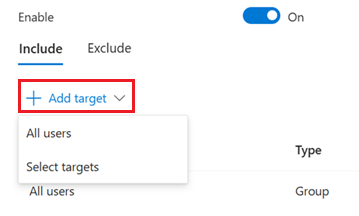
Vyberte Přidat cíl a pak zvolte Všichni uživatelé nebo Vybrat cíle a zvolte konkrétní skupiny.
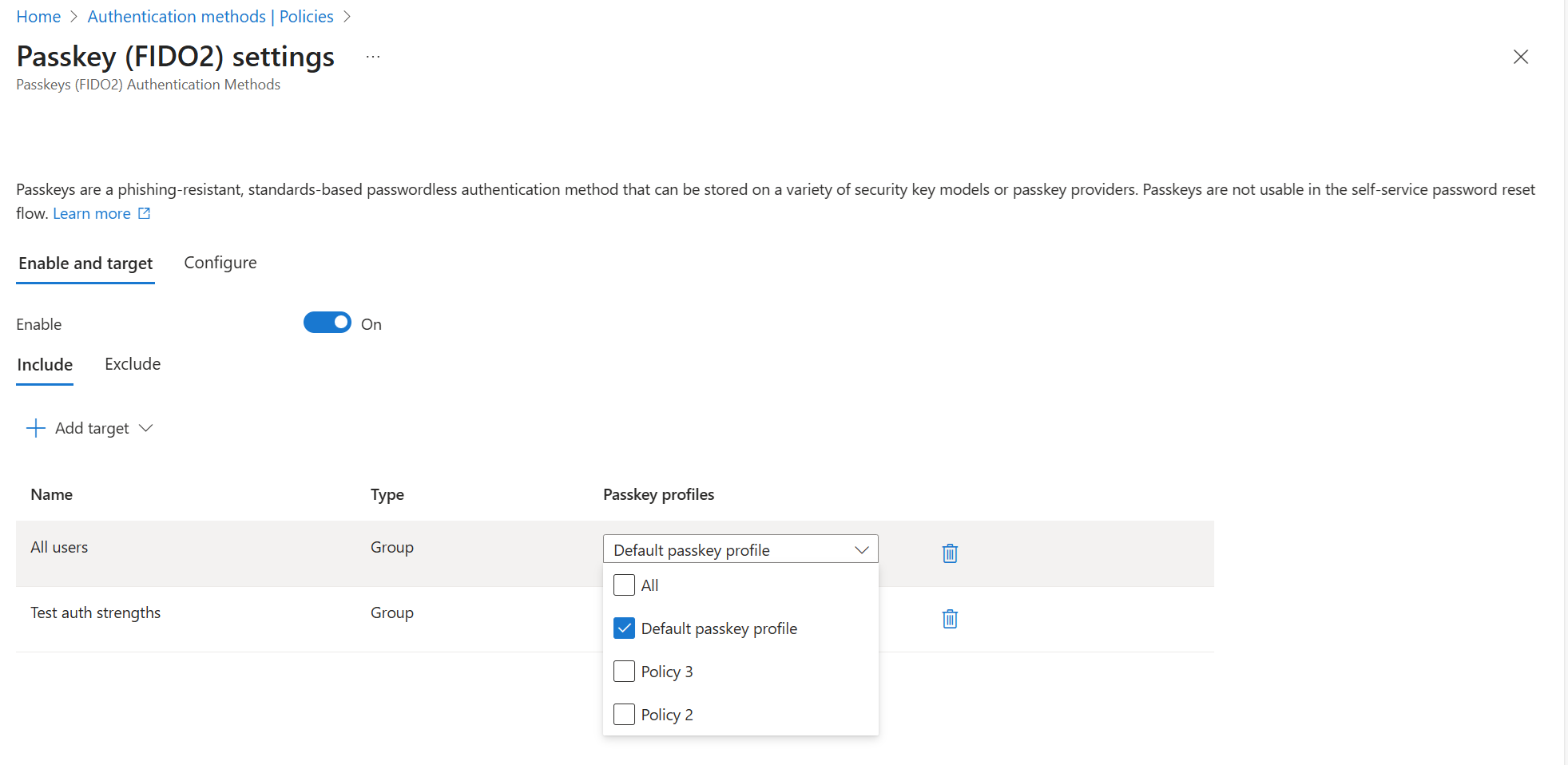
Vyberte profily bezpečnostních klíčů, které chcete přiřadit ke konkrétnímu cíli.
Poznámka:
Cílová skupina (například Engineering) může být určena pro více profilů přístupových klíčů. Pokud je uživatel vymezen pro více profilů klíče, registrace a ověřování pomocí klíče jsou povoleny, pokud klíč plně splňuje požadavky alespoň jednoho z vymezených profilů klíče. Pro kontrolu neexistuje žádný konkrétní příkaz. Pokud je uživatel členem skupiny vyloučené v zásadách metody ověřování FIDO2 (Passkeys), je zablokována registrace klíče FIDO2 nebo přihlášení zcela, a to má přednost před zahrnutými skupinami.
Smazat profil přístupového klíče
Vyberte a nakonfigurujte.
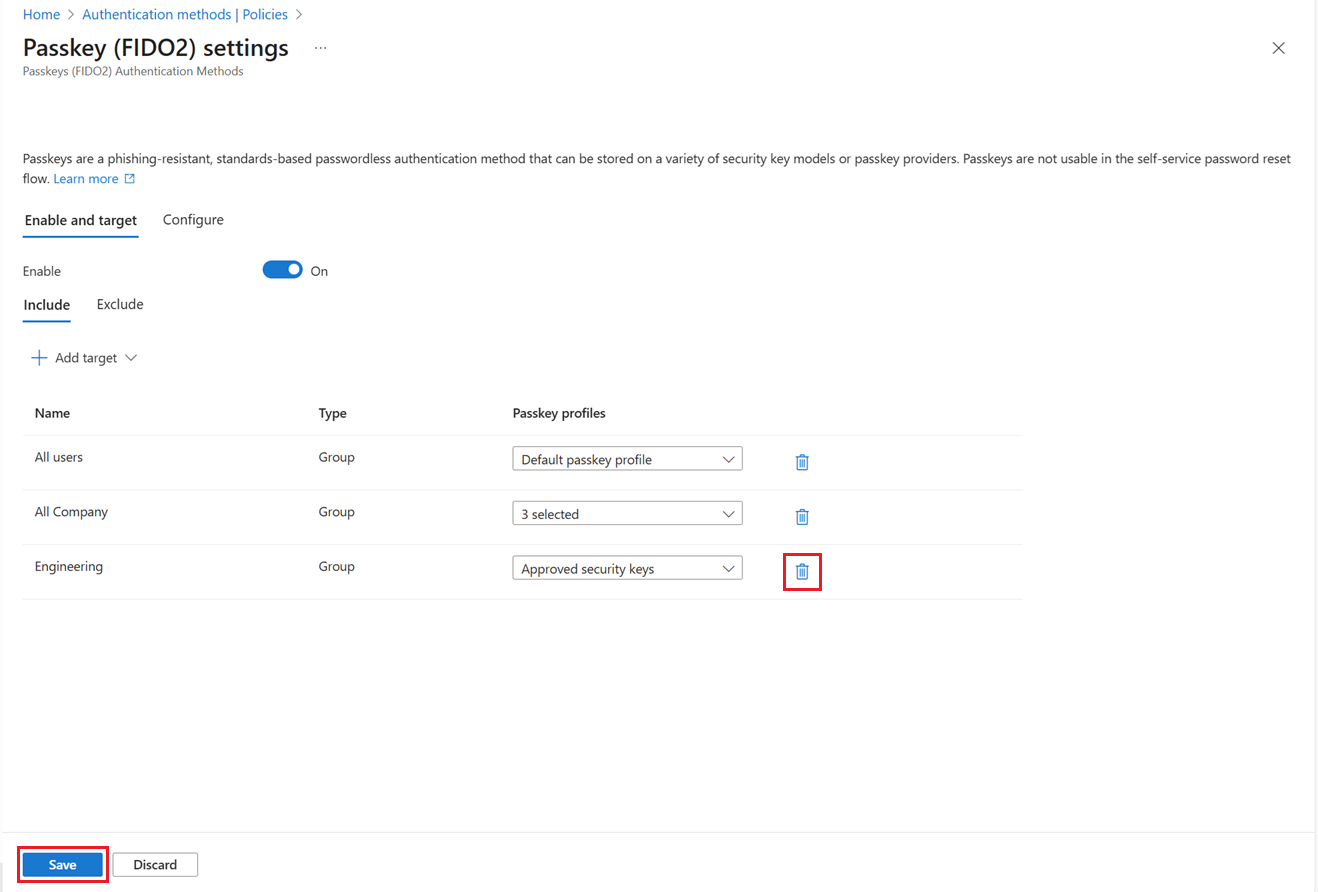
Vyberte ikonu odstranění vedle profilu klíče, který chcete odstranit, a pak vyberte Uložit.
Poznámka:
Profil můžete odstranit pouze v případě, že není přiřazený skupině uživatelů v Povolení a zaměření. Pokud není ikona odstranění k dispozici, nejprve odeberte všechny cíle, které jsou přiřazeny danému profilu.
Synchronizované klíče (FIDO2)
Co jsou synchronizované a na zařízení vázané přístupové klíče?
Klíče jsou přihlašovací údaje založené na FIDO2, které poskytují silné ověřování odolné proti útokům phishing. Microsoft Entra ID podporuje dva hlavní typy klíčů:
- Klíče vázané na zařízení: Privátní klíč se vytvoří a uloží na jednom fyzickém zařízení a nikdy ho neopustí. Příklady:
- Microsoft Authenticator (iOS)
- Microsoft Authenticator (Android)
- Klíč zabezpečení
- Synchronizované klíče: Privátní klíč je vytvořen modulem hardwarového zabezpečení (HSM) a zašifrován na místním zařízení. Tento šifrovaný klíč se pak synchronizuje a uloží ve zprostředkovateli cloudového klíče. Další zařízení ověřená pomocí zprostředkovatele klíče pak můžou použít klíč. To se může lišit v závislosti na poskytovateli. Synchronizované klíče nepodporují ověření identity. Příklady:
Poznámka:
Zacházejte se synchronizovanými hesly jako s přihlašovacími údaji odolnými proti phishingu, ale se stejnou úrovní zabezpečení jako s jinými neautentizovanými autentizátory.
Synchronizované požadavky na heslo
Účet s alespoň oprávněními správce zásad ověřování .
Následující tabulka popisuje minimální požadavky na zařízení pro používání synchronizovaných přístupových klíčů. Sloupce představují platformu zařízení, kde se uživatel přihlašuje.
Poskytovatel přístupového klíče Windows macOS iOS Android Hesla Apple (označovaná také jako klíčenky iCloudu) N/A Nativně vestavěné do macOS 13+ Integrované nativně. iOS 16 a novější N/A Správce hesel Google Integrovaná do Chromu Integrovaná do Chromu Integrovaná do Chromu. iOS 17+ Nativně integrované (s výjimkou zařízení Samsung). Android 9 nebo novější Další zprostředkovatelé klíče (například 1Password, Bitwarden) Kontrola rozšíření prohlížeče Kontrola rozšíření prohlížeče Hledejte aplikaci. iOS 17+ Hledejte aplikaci. Android 14+
Povolení synchronizovaných přístupových klíčů
Pokud jste se ještě nepřihlásili k profilům bezpečnostního klíče a vynucování certifikace je vypnuté, synchronizované bezpečnostní klíče jsou už povolené. Jinak můžete povolit synchronizované přístupové klíče pomocí těchto kroků:
- Přihlaste se k administračnímu centru Microsoft Entra alespoň jako správce zásad ověřování.
- Ujistěte se, že jsou povolené profily přístupových klíčů.
- Přejděte na Entra ID>Security>Authentication methods>Policies.
- Vyberte Klíč (FIDO2)>Konfigurovat.
- Přidejte profil nebo upravte existující profil.
- V části Typ klíče vyberte Synchronizovat a pak profil uložte.
Poznámka:
Pokud zakážete synchronizované klíče pro daný profil klíče, cíloví uživatelé se nemůžou přihlásit pomocí synchronizovaného klíče, i když už ho zaregistrovali.
Smazat klíč (FIDO2)
Pokud chcete odebrat klíč (FIDO2) přidružený k uživatelskému účtu, odstraňte ho z metody ověřování uživatele.
- Přihlaste se k Centrum pro správu Microsoft Entra a vyhledejte uživatele, jehož klíč (FIDO2) je potřeba odebrat.
- Vyberte metody> ověřování, klikněte pravým tlačítkem myši na Klíč (vázané na zařízení) a vyberte Odstranit.
Vynucení přihlášení pomocí bezpečnostního klíče (FIDO2)
Pokud chcete, aby se uživatelé při přístupu k citlivému prostředku přihlásili pomocí klíče (FIDO2), můžete:
Použijte integrovanou odolnost proti phishingu při ověřování.
Nebo
Vytvoření vlastní úrovně zabezpečení ověřování
Následující kroky ukazují, jak vytvořit vlastní sílu ověřování. Jedná se o zásadu podmíněného přístupu, která umožňuje přihlašování pomocí klíče (FIDO2) pouze pro konkrétní model klíče zabezpečení nebo poskytovatele klíče (FIDO2). Seznam poskytovatelů FIDO2 najdete v části Bezpečnostní klíče FIDO2, které jsou způsobilé pro atestaci pomocí Microsoft Entra ID.
- Přihlaste se k Centrum pro správu Microsoft Entra alespoň jako správce Conditional Access Administrator.
- Přejděte na Entra ID>Metody ověřování>Síla ověřování.
- Vyberte Novou sílu ověřování.
- Zadejte název nové síly ověřování.
- Volitelně zadejte popis.
- Vyberte přístupové klíče (FIDO2).
- Volitelně, pokud chcete omezit konkrétní AAGUID, vyberte Upřesnit možnosti>Přidat AAGUID. Zadejte AAGUID a vyberte Uložit.
- Zvolte Další a zkontrolujte konfiguraci zásad.
Zřízení klíčů zabezpečení FIDO2 pomocí Microsoft Graph API (Preview)
V současné době ve verzi Preview můžou správci používat Microsoft Graph a vlastní klienty k zřizování klíčů zabezpečení FIDO2 jménem uživatelů. Zřizování vyžaduje roli Správce ověřování nebo klientskou aplikaci s oprávněním „UserAuthenticationMethod.ReadWrite.All“. Mezi vylepšení provisioning patří:
- Možnost požádat o možnosti vytvoření WebAuthn z Microsoft Entra ID
- Možnost registrace zřízeného klíče zabezpečení přímo u Microsoft Entra ID
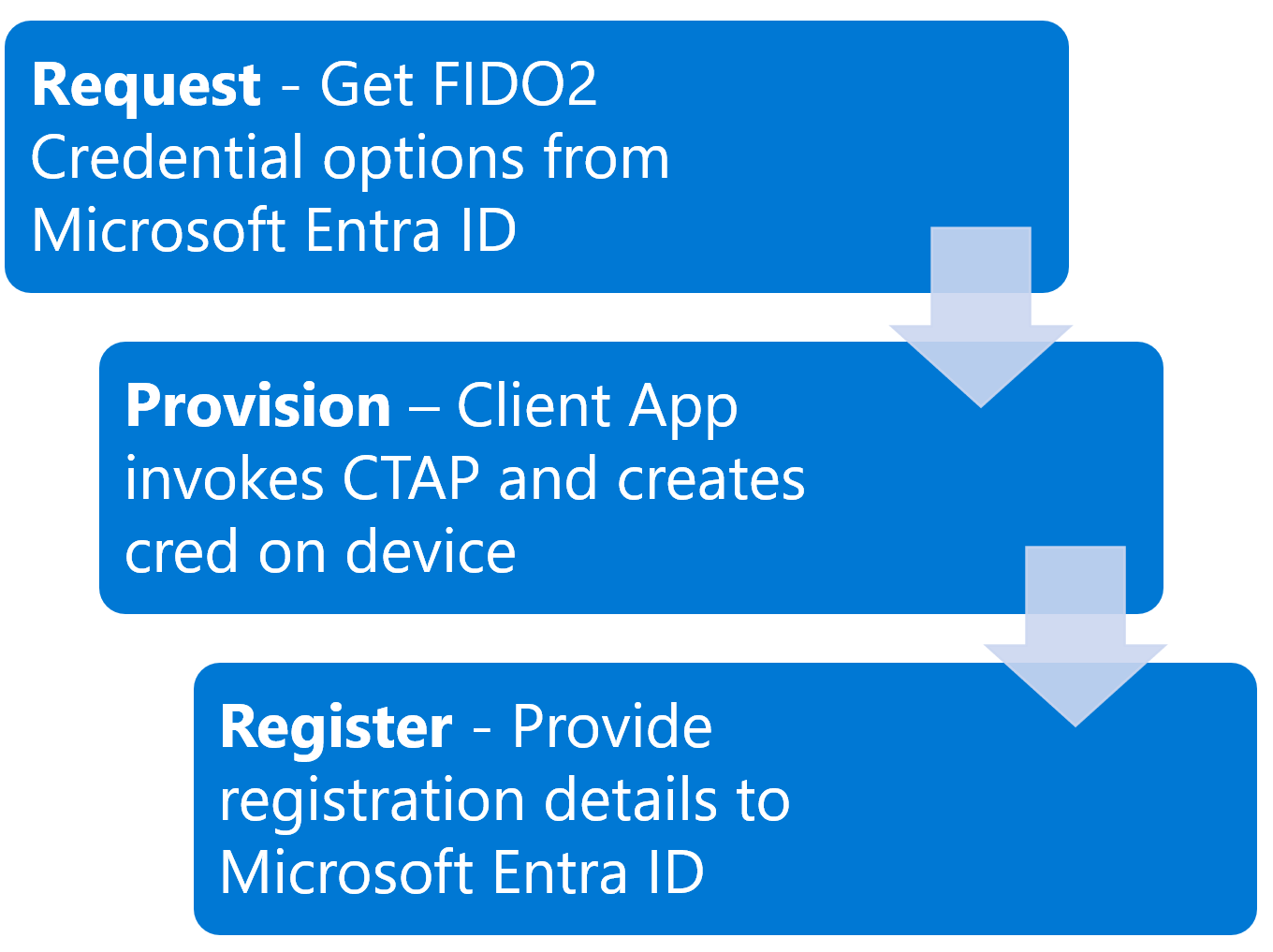
Díky těmto novým rozhraním API můžou organizace vytvářet své vlastní klienty, aby jménem uživatele zřídily přihlašovací údaje k klíči zabezpečení (FIDO2). Pro zjednodušení tohoto procesu se vyžadují tři hlavní kroky.
- Request creationOptions pro uživatele: Microsoft Entra ID vrátí potřebná data pro vaši klientskou aplikaci k zřízení pověření přihlašovacího klíče (FIDO2). Patří sem informace, jako jsou informace o uživateli, ID předávající strany, požadavky na zásady přihlašovacích údajů, algoritmy, výzva k registraci a další.
-
Zřiďte přihlašovací údaje klíče (FIDO2) pomocí možností vytvoření: Použijte
creationOptionsa klienta, který podporuje protokol CTAP (Client to Authenticator Protocol), ke zřízení přihlašovacích údajů. V tomto kroku musíte vložit bezpečnostní klíč a nastavit PIN. - Register přidělené přihlašovací údaje s Microsoft Entra ID: Pomocí formátovaného výstupu z procesu přidělení můžete poskytnout Microsoft Entra ID potřebná data k registraci přihlašovacích údajů klíče (FIDO2) pro příslušného uživatele.
Známé problémy
Zřizování klíčů zabezpečení
Zřizování bezpečnostních klíčů administrátorem je v ukázkové verzi. Informace o zřízení klíčů zabezpečení FIDO2 jménem uživatelů najdete v tématu Microsoft Graph a vlastní klienti.
Hostující uživatelé
Registrace přihlašovacích údajů pro přístupový klíč (FIDO2) se nepodporuje pro interní ani externí uživatele typu hosta, včetně uživatelů, kteří spolupracují v rámci B2B v tenantovi zdrojů.
Změny hlavního názvu uživatele (UPN)
Pokud se uživatelský UPN změní, nebudete již moci upravit bezpečnostní klíče (FIDO2), aby zohlednily tuto změnu. Pokud má uživatel klíč (FIDO2), musí se přihlásit k bezpečnostním údajům, odstranit starý klíč (FIDO2) a přidat nový.
Související obsah
Po povolení profilů klíče sdílejte pokyny k registraci koncového uživatele a přihlašování pro každý typ klíče:
- Synchronizované klíče – Registrace klíče (FIDO2) | Přihlášení pomocí klíče (FIDO2)
- Přístupové klíče v aplikaci Microsoft Authenticator — Povolení přístupových klíčů v aplikaci Authenticator | Registrace přístupového klíče v aplikaci Authenticator | Přihlášení pomocí přístupových klíčů v aplikaci Authenticator
- Přístupové klíče Microsoft Entra ve Windows — Povolení přístupových klíčů ve Windows
- Bezpečnostní klíče FIDO2 — Zaregistrujte přístupový klíč pomocí bezpečnostního klíče
- Metoda ověřování Passkeys (FIDO2) v Microsoft Entra ID
- Podpora pro FIDO2 autentizaci s Microsoft Entra ID
- Povolení přístupových klíčů v Microsoft Authenticator