Poznámka:
Přístup k této stránce vyžaduje autorizaci. Můžete se zkusit přihlásit nebo změnit adresáře.
Přístup k této stránce vyžaduje autorizaci. Můžete zkusit změnit adresáře.
Branch workspace je pracovní prostor propojený se zdrojovým workspacem. Umožňuje vývojářům pracovat na změnách v izolovaném prostředí, pochopit, jak jejich práce souvisí s jinými pracovními prostory, a podporovat změny zpět do hlavního pracovního prostoru s jistotou.
Vztah (vazba) mezi pracovním prostorem větve a jeho zdrojovým pracovním prostorem se navazuje, když uživatel provede branch out. Pro vývojáře Fabric branch out vytváří novou větev Git z větve připojené ke zdrojovému pracovnímu prostoru. Uživatel si může vybrat, zda vytvoří nový pracovní prostor propojený s nově vytvořenou větví, nebo použije existující pracovní prostor přepnutím své větve Git na nově vytvořenou.
Note
Pokud nastavíte automatizační tok, který provádí stejné akce jako branch-out, použijte rozhraní API Create Workspace Relation ve verzi Preview k vytvoření vztahu pracovního prostoru větve. Toto rozhraní API volejte poté, co tok připraví pracovní prostor pro větev, vytvoří větev Gitu a nakonfiguruje připojení pracovního prostoru ke Gitu.
Pracovní prostor větve
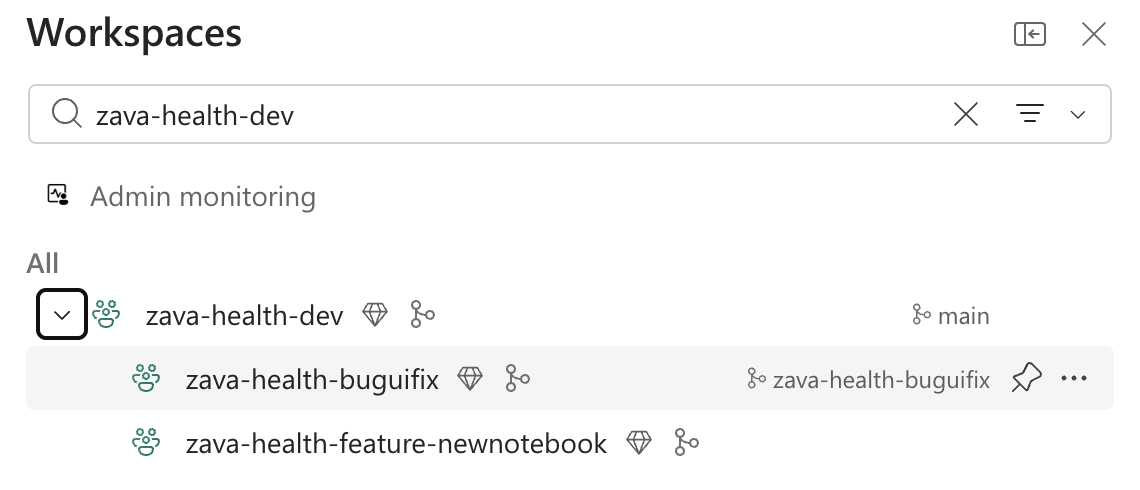
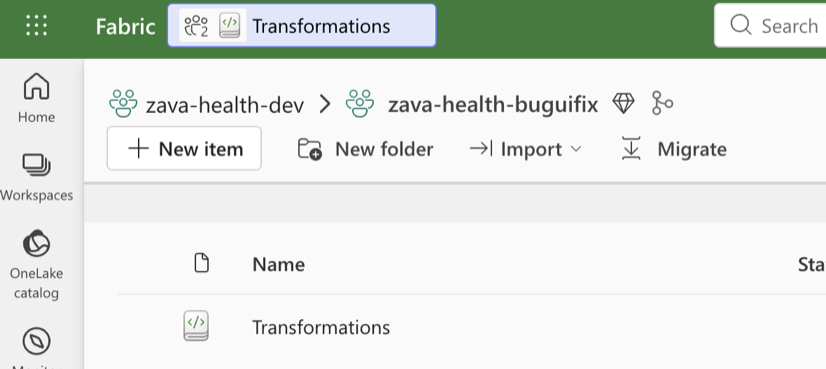
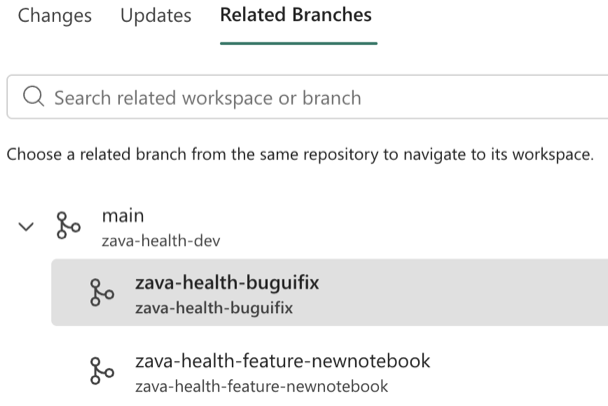
Vztah mezi větví a pracovním prostorem má ve Fabric UI několik vizuálních podob:
Strom pracovního prostoru: Představuje zdrojový pracovní prostor jako rodič větvového pracovního prostoru
Drobečky pracovních prostor: Navigační možnost z větví pracovního prostoru do zdrojového pracovního prostoru
Správa zdrojového kódu – karta Příbuzné větve
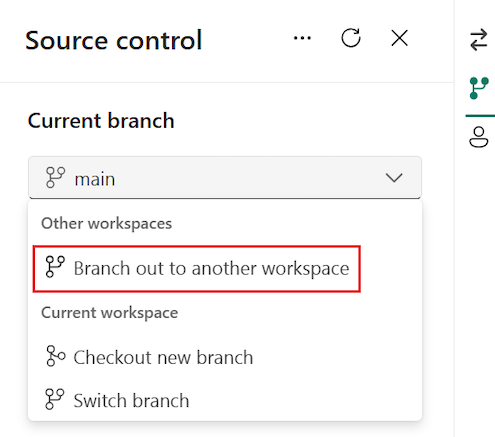
Operace rozvětvení
Ve výchozím nastavení se při dokončení operace větvení zahrnou všechny položky ze zdrojové větve do cílového pracovního prostoru. Toto chování lze změnit výběrem možnosti Vybrat položky jednotlivě během nastavení větvení, čímž bude možné do cílového pracovního prostoru zahrnout pouze vybrané položky a urychlit tak začátek práce s kódem.
Jako vývojář frameworku Fabric je proces větvení následující:
V panelu Správa zdrojového kódu vyberte Větvení.
Určete, jestli chcete vytvořit nový pracovní prostor nebo vytvořit větev do existujícího pracovního prostoru. Zadejte názvy nové větve a pracovního prostoru, nebo vyberte stávající pracovní prostor z rozbalovacího seznamu. Pokud se rozhodnete vytvořit větev do nového pracovního prostoru, možná budete moci zapnout nebo vypnout možnost Použít profil správce pracovního prostoru větve (Preview)
Note
Možnost profilu správce pracovního prostoru pobočky (Preview) je k dispozici pouze tehdy, když správce pracovního prostoru nakonfiguroval profil. Když se odvětvíte z existujícího pracovního prostoru větve, tato možnost je dostupná pouze tehdy, pokud má nadřazený pracovní prostor nastavený administrátorský profil větve. Další informace najdete v článku Konfigurace profilů správců pracovního prostoru větve (Preview).
Před vytvořením větve Fabric ověří, zda má vaše identita oprávnění k dokončení operace. Pokud ověření selže, Fabric zobrazí chybu a zabrání spuštění operace. Možná budete muset použít nakonfigurovaný administrátorský profil pro pokračování, nebo se rozvětvit na existující pracovní prostor. Toto včasné ověření zabraňuje operaci, která by jinak selhala.
- Zaškrtněte možnost Vybrat položky jednotlivě v případě, že chcete pracovat pouze s podmnožinou položek v pracovním prostoru větve. Při vytváření nového pracovního prostoru se selektivním větvením se zobrazí následující snímek obrazovky.
Important
Když se rozvětvíte do existujícího pracovního prostoru, položky, které nejsou uloženy v Gitu, mohou být smazány. Zavázej se k věcem, které chceš ponechat, než budeš pokračovat. Před zahájením operace rozvětvení musíte potvrdit, že tomuto riziku rozumíte.
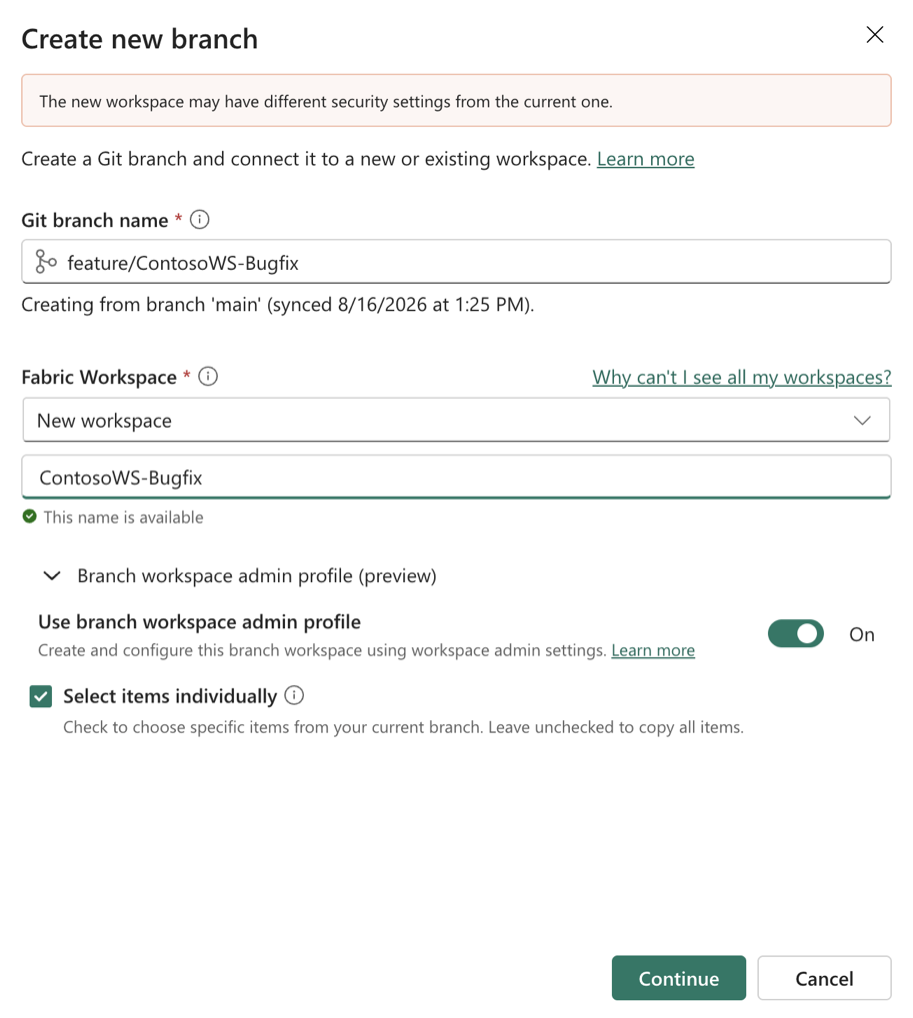
Klikněte na tlačítko Rozvětvení (kroky 5-9 platí pouze při výběru jednotlivých položek )
Tato akce zobrazí dialogové okno pro výběr položek pro váš pracovní prostor.
Vyberte požadované položky pro tento pracovní prostor.
Klikněte na Vytvořit větev.
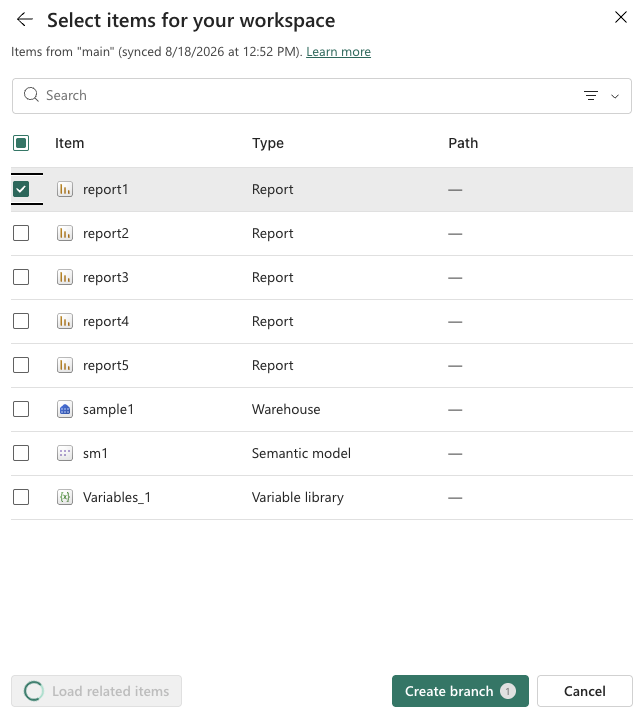
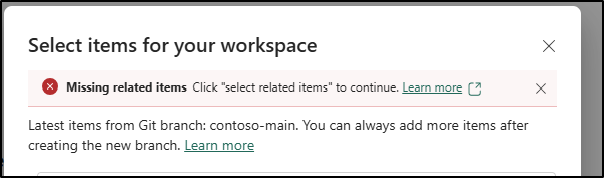
Když provádíte selektivní větvení, vyžadují se všechny závislosti položky. Pro tento účel můžete použít tlačítko vybrat související položky . Pokud některou ze závislostí nevyberete, zobrazí se následující
Note
Můžete vybrat položky a začít s větvením, zatímco Fabric na pozadí vyhodnocuje jejich závislosti. Pokračování dříve, než budou načteny všechny související položky, však může vést k selhání operace.
Po vytvoření větve můžete ověřit, že jste v selektivní větvi pomocí ikony v dolním stavovém řádku (v levém dolním rohu). Říká selektivní větev.

Fabric vytváří nový pracovní prostor pro větev. Automaticky přejdete do nového pracovního prostoru. Obsahuje všechny položky nebo pouze položky, které jste vybrali v případě selektivního větvení.
Pracovní prostor se synchronizuje s vaší funkční větví a stane se izolovaným pracovním prostředím, jak je znázorněno níže. Nyní můžete pracovat v tomto novém pracovním prostoru pro větev. Synchronizace může trvat několik minut. Další informace o větvení najdete v tipech pro řešení potíží.
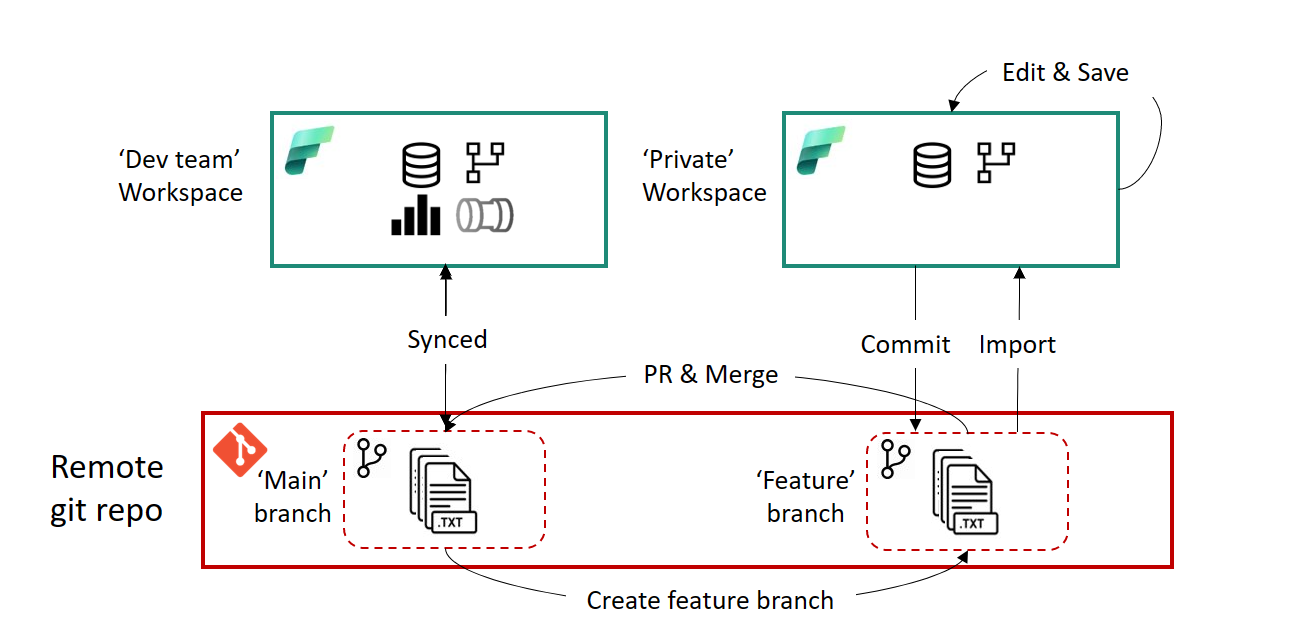
- Uložte změny a potvrďte je do větve funkcí.
- Až budete připraveni, vytvořte pull request do hlavní větve. Procesy kontroly a sloučení se provádějí prostřednictvím souvisejícího poskytovatele Gitu na základě konfigurace, kterou pro toto úložiště definoval váš tým.
Po dokončení kontroly a sloučení se vytvoří nové potvrzení do hlavní větve. Tento commit vybízí uživatele k aktualizaci obsahu v pracovním prostoru vývojového týmu pomocí sloučených změn.
Další informace najdete v tématu Omezení větvení.
Přidání dalších položek do pracovního prostoru s využitím selektivního větvení
Pokud vývojář systému Fabric potřebuje přidat položky, které nebyly vybrány během operace větvení, následující kroky popisují, jak do pracovního prostoru přidat další položky:
- Přejděte do požadovaného pracovního prostoru Fabric a v horní části vyberte Řízení verzí.
- Vpravo vyberte symbol tří teček .
- Použijte rozbalovací nabídku a vyberte Přidat další položky.
- Tato akce zobrazí dialogové okno pro výběr položek pro váš pracovní prostor. Dialogové okno Vybrat položky zobrazuje jenom položky z větve Git, které nebyly dříve vybrány.
- Vyberte další položky, které chcete přidat do pracovního prostoru.
- Klikněte na tlačítko Přidat. Vybrané položky se přidají do čekajících aktualizací v podokně správy zdrojového kódu.
- Klikněte na Aktualizovat vše. Tato operace provede aktualizaci z Gitu a vytvoří položky v pracovním prostoru.
Přepínání větví
Pokud je váš pracovní prostor připojený k větvi Git a chcete přepnout na jinou větev, můžete to rychle udělat z podokna Správy zdrojového kódu bez odpojení a opětovného připojení.
Když přepnete větve, pracovní prostor se synchronizuje s novou větví a všechny položky v pracovním prostoru se přepíše. Pokud jsou v každé větvi různé verze stejné položky, položka se nahradí.
Přepnutí větve neovlivňuje vztah (propojení) mezi pracovním prostorem větve a jejím zdrojovým pracovním prostorem. Přepínání větví je změna stavu Gitu. Přepínání větví proto nevytvoří ani neupravuje relace pracovního prostoru. Pokud už pracovní prostor má relaci, ta se zachová.
Ve výchozím nastavení je přepnutí větve Git připojeného pracovního prostoru (nebo přepnutí na novou větev) omezeno na správce pracovního prostoru. Správce pracovního prostoru však může povolit nastavení pro každý pracovní prostor Povolit uživatelům s alespoň rolí přispěvatele změnit větev Git tak, aby umožnila přepínání větví členům/přispěvatelům. Toto nastavení je nakonfigurované pro jednotlivé pracovní prostory a vyžaduje aktivní připojení Git. Úplnou matici oprávnění najdete v tématu Oprávnění.
Note
Pokud pracovní prostor při přepínání větví obsahuje položku ve staré větvi, ale ne novou, položka se odstraní. Kromě toho v pracovním prostoru se selektivním větvením provedením operace přepnutí dojde k resetování výběru položek a všechny položky z přepnuté větve se synchronizují do pracovního prostoru.
Pokud chcete přepínat mezi větvemi, postupujte takto:
V podokně Správa zdrojového kódu vyberte Více možností (...), a poté vyberte Přepnout větev.
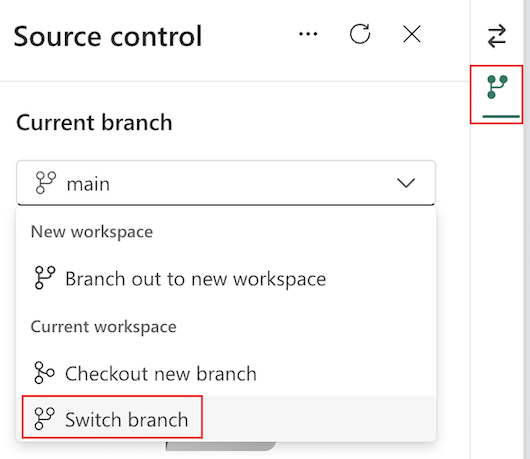
Zadejte větev, ke které se chcete připojit, nebo vytvořte novou větev. Tato větev musí obsahovat stejný adresář jako aktuální větev.
Zaškrtněte políčko Rozumím tomu, že položky pracovního prostoru mohou být odstraněny a nelze je obnovit. A vyberte Přepnout větev.

Nemůžete přepínat větve, pokud máte v pracovním prostoru nějaké nepotvrzené změny. Vyberte Zrušit, abyste se vrátili zpět a potvrdili změny před přepnutím větví.
Pokud chcete aktuální pracovní prostor připojit k nové větvi a zachovat stav existujícího pracovního prostoru, vyberte Rezervovat novou větev. Zjistěte více o tom, jak se kontroluje nová větev (branch) v Řešení konfliktů v Gitu.
Rozšiřte své možnosti pomocí plánu nasazení
Když je potřeba položky nasadit v určitém pořadí nebo když se během vytvoření větve musí spustit poznámkové bloky, datové kanály či jiné podporované akce, přiložte plán nasazení. Plán nasazení určuje, jak Fabric naplní pracovní prostor vytvořený větvením; nemění způsob vytvoření větve Git ani pracovního prostoru.
Než začnete, uložte si plán nasazení a commitujte ho do aktuální větve Gitu spolu s položkami, na které odkazuje. Během rozvětvení lze vybrat pouze plány nasazení dostupné v Gitu.
Rozvětvení pomocí plánu nasazení:
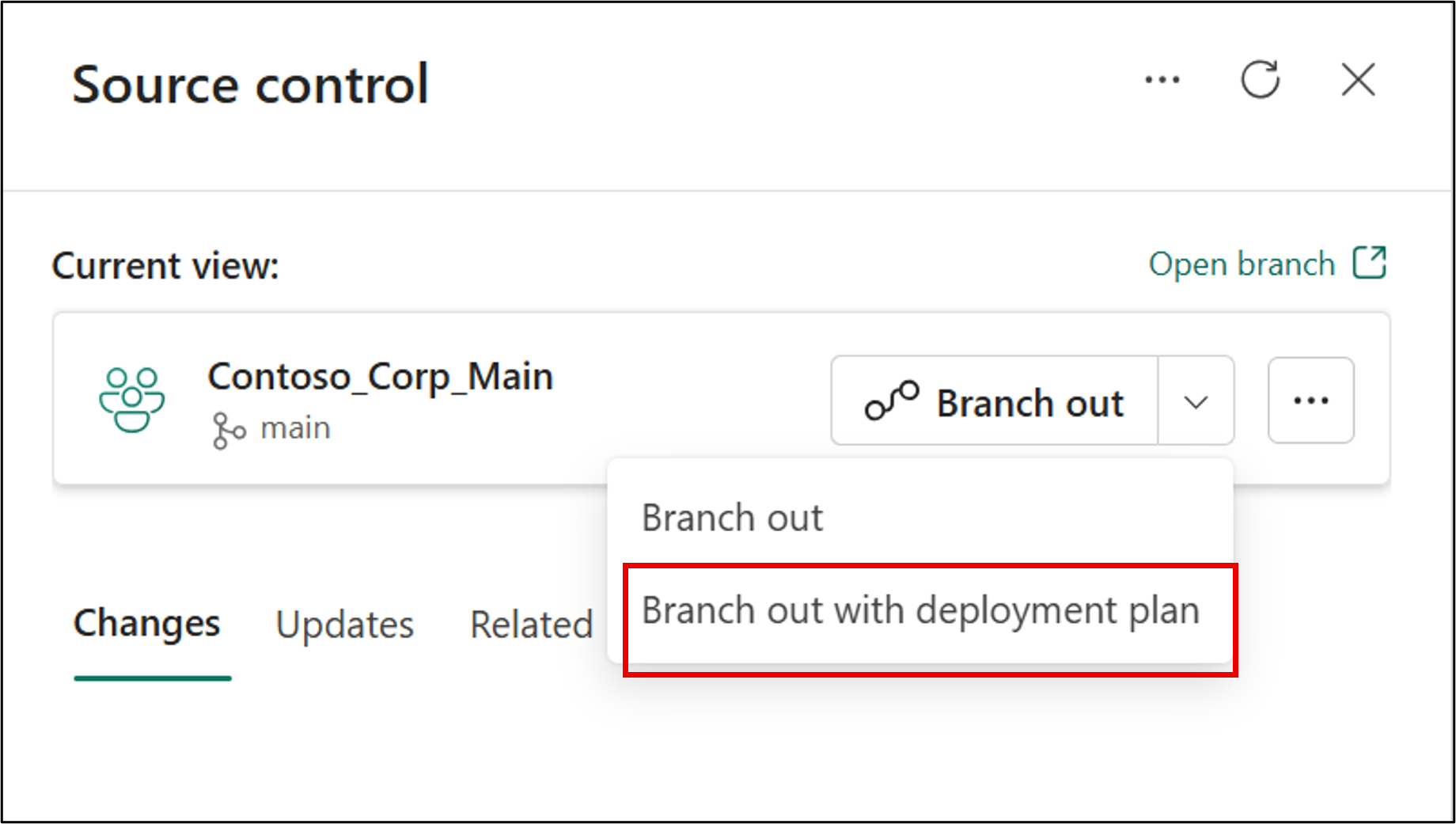
Na záložce Větve v panelu správy zdrojů vyberte Větvení s plánem nasazení.
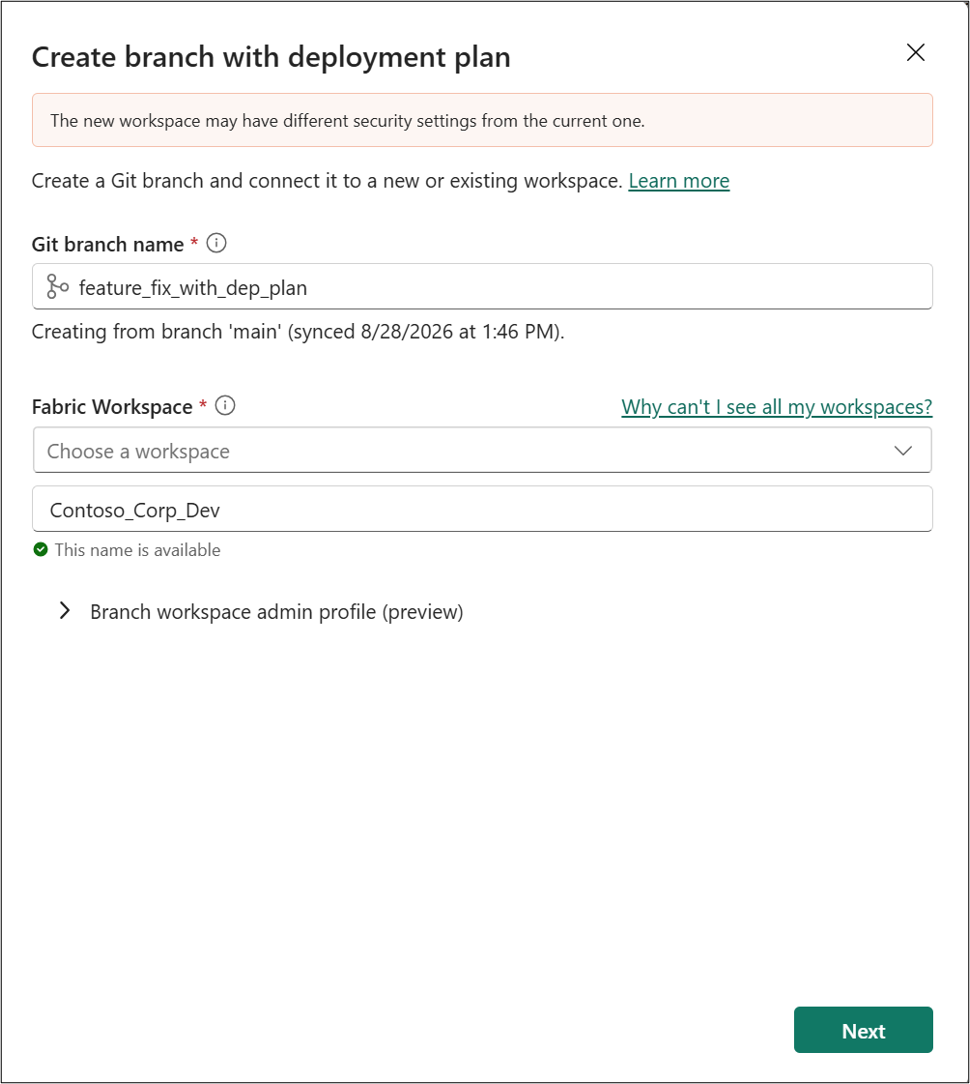
Nakonfigurujte novou větev a cílový pracovní prostor. Vyberte Další.
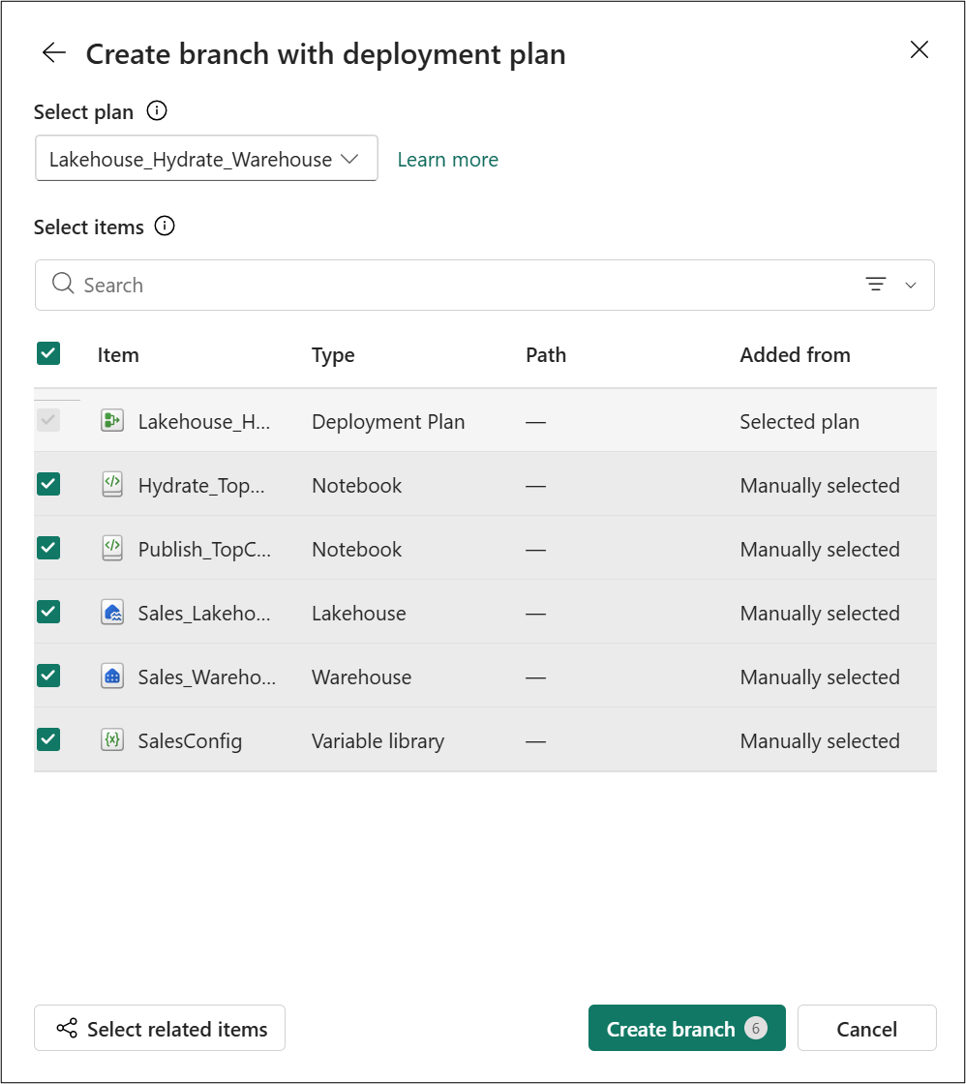
Vyberte plán nasazení v Wizard Branch-Out. Pro použití standardního chování rozbočení vyberte Žádný plán nasazení.
Pokud jste vybrali Vybrat jednotlivé položky (Náhled), vyberte položky, které chcete zahrnout do rozvětveného pracovního prostoru, včetně těch potřebných pro akce plánu. Přiložení plánu tyto položky za vás nevybere.
Vyberte Vytvořit větev.
Fabric vytvoří větev a pracovní prostor a poté použije plán nasazení při naplňování cílového pracovního prostoru. Pro to, jak vybrané položky, vztahy plánů, rodokmen Fabric a akce určují nasazení, viz Jak funguje plán nasazení.
Větvení bez plánu nasazení funguje stejně jako dříve: Fabric nasadí vybrané položky pomocí standardního zpracování závislostí a nespouští akce před nasazením ani po nasazení.
Rozšiřování omezení
- Profil administrátora pracovního prostoru větve je v režimu Preview.
- Větvení vyžaduje oprávnění uvedená v tabulce oprávnění.
- Pro tuto akci musí být k dispozici kapacita.
- Všechna omezení pojmenování pracovního prostoru a větví platí při větvení do nového pracovního prostoru.
- V novém pracovním prostoru jsou dostupné jenom podporované položky Gitu .
- Seznam souvisejících větví zobrazuje jenom větve a pracovní prostory, ke kterým máte oprávnění k zobrazení.
- Musí být povolená integrace Gitu.
- Při větvení se vytvoří nová větev a nastavení z původní větve se nezkopíruje. Upravte všechna nastavení nebo definice, aby nový pracovní prostor odpovídal pravidlům vaší organizace.
- Při odpojení pracovního prostoru větve od Gitu je odstraněn i jeho vztah ke zdrojovému pracovnímu prostoru.
- Při odpojení pracovního prostoru propojeného s Gitem, který má související pracovní prostory větví, se také odstraní všechny vazby k pracovním prostorům větví.
- Při mazání pracovního prostoru, který má související větve, jsou všechny vztahy větví odstraněny a větve se stanou běžnými pracovními prostory.
- Při přesunu do existujícího pracovního prostoru:
- Cílový pracovní prostor musí podporovat připojení Git.
- Uživatel musí být správcem cílového pracovního prostoru nebo členem či přispěvatelem v cílovém pracovním prostoru s povoleným nastavením Povolit uživatelům s alespoň rolí Přispěvatel měnit větev Gitu.
- Cílový pracovní prostor musí mít kapacitu.
- Pracovní prostor nemůže mít šablonové aplikace.
- Cílový pracovní prostor nesmí mít žádné související pracovní plochy větví.
- Když se rozšíříte na existující pracovní prostor, všechny položky, které nejsou uloženy v Gitu, mohou být ztraceny. Před rozvětvením doporučujeme potvrdit všechny položky, které chcete zachovat.