Poznámka:
Přístup k této stránce vyžaduje autorizaci. Můžete se zkusit přihlásit nebo změnit adresáře.
Přístup k této stránce vyžaduje autorizaci. Můžete zkusit změnit adresáře.
V tomto kurzu se naučíte kopírovat data napříč pracovními prostory. Tato zkušenost vám poskytne rychlou demonstrační ukázku kopírování dat z Lakehouse v jednom pracovním prostoru do Lakehouse v jiném pracovním prostoru pomocí datového toku.
Požadavky
- Pracovní prostory s podporou Microsoft Fabric Pokud je ještě nemáte, přečtěte si článek Vytvoření pracovního prostoru.
- Jezerní dům. Lakehouse použijete v různých pracovních prostorech jako zdrojové a cílové úložiště dat. Pokud je nemáte, viz Vytvoření Lakehouse pro pokyny, jak ho nastavit v různých pracovních prostorech.
Vytvořit potrubí
Přepněte do rozhraní Data Factory.
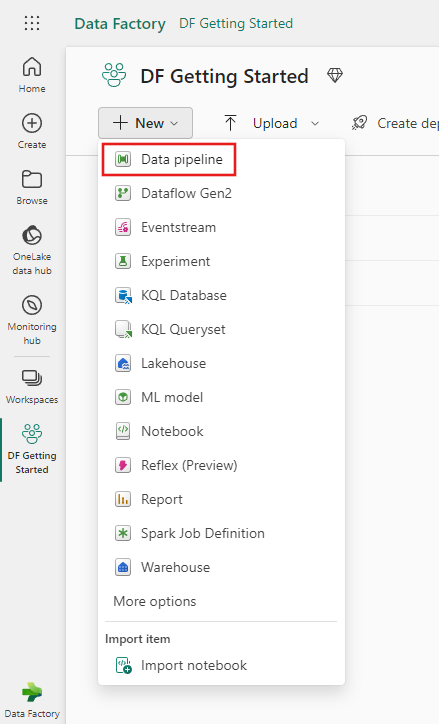
Vyberte Nový a potom Kanál a zadejte název kanálu.

Kopírovat data mezi pracovními prostory pomocí pipeline
Data mezi pracovními prostory můžete kopírovat buď přímo přes uživatelské rozhraní, nebo pomocí parametrů v pipeline. Tato část se zaměřuje na to, jak se připojit k cílovému lakehouse umístěnému v různých pracovních prostorech. Podrobnosti o tom, jak používat aktivitu kopírování v kanálu a jak nakonfigurovat Lakehouse v aktivitě kopírování, najdete na stránkách Přidejte aktivitu kopírování přímo a Konfigurace Lakehouse v aktivitě kopírování.
Možnost 1: Prostřednictvím uživatelského rozhraní
Ve zdrojové konfiguraci aktivity kopírování v kanálu vyberte zdrojovou službu Lakehouse a data, která chcete kopírovat, a nakonfigurujte vlastnosti zdroje.
V konfiguraci cíle přejděte do rozevíracího seznamu připojení a zobrazte všechna připojení.

Na kartě Katalog OneLake vyberte Průzkumníka a zvolte pracovní prostor, ve kterém se nachází vaše cílové jezero Lakehouse. Pak vyberte Lakehouse.


Na stránce Připojit ke zdroji dat vyberte existující připojení nebo v rozevíracím seznamu vytvořte nové připojení Lakehouse.

Návod
Pokud používáte pomocníka pro kopírování, můžete na stránce zvolit zdroj dat nebo cíl, můžete tento krok využít také k připojení ke službě Lakehouse.
Nakonfigurujte další cílové vlastnosti a spusťte pipeline.
Možnost 2: Použití parametrů
Ve zdrojové konfiguraci aktivity kopírování v kanálu vyberte zdrojovou službu Lakehouse a data, která chcete kopírovat, a nakonfigurujte vlastnosti zdroje.
V konfiguraci cíle postupujte podle pokynů v Konfigurace parametrů v aktivitě kopírování pro přidání parametru pro cílové připojení Lakehouse. Pokud potřebujete vytvořit nové připojení, postupujte podle kroku 3 v této části.
Po zadání výrazu zadejte ID cílového pracovního prostoru a ID Lakehouse.

Nakonfigurujte další cílové vlastnosti a spusťte kanál.