Poznámka:
Přístup k této stránce vyžaduje autorizaci. Můžete se zkusit přihlásit nebo změnit adresáře.
Přístup k této stránce vyžaduje autorizaci. Můžete zkusit změnit adresáře.
V tomto článku se dozvíte, jak do streamu událostí přidat zdroj služby Azure SQL Managed Instance Change Data Capture (CDC).
Zdrojový konektor Azure SQL Managed Instance CDC pro streamy událostí Microsoft Fabric umožňuje zachytit snímek aktuálních dat v databázi služby SQL Managed Instance. Konektor pak monitoruje a zaznamenává všechny budoucí změny na úrovni řádků na těchto datech. Jakmile se změny zachytí v streamu událostí, můžete tato data CDC zpracovat v reálném čase a odeslat je do různých cílů v rámci infrastruktury pro další zpracování nebo analýzu.
Požadavky
- Přístup k pracovnímu prostoru v režimu kapacitní licence Fabric nebo ve zkušebním režimu licence s oprávněními Přispěvatele nebo vyššími.
- Spuštěná databáze Azure SQL Managed Instance.
- Vaše spravovaná instance Azure SQL musí povolit veřejný koncový bod a nesmí být za bránou firewall nebo zabezpečenou ve virtuální síti.
- Služba CDC je ve spravované instanci Azure SQL povolena spuštěním uložené procedury
sys.sp_cdc_enable_db. Podrobnosti najdete v tématu Povolení a zakázání zachytávání dat změn.
Povolte veřejný koncový bod ve vaší spravované instanci Azure SQL
Přejděte na web Azure Portal, otevřete spravovanou instanci Azure SQL, vyberte Sítě a povolte veřejný koncový bod.

Povolení CDC ve spravované instanci Azure SQL
Povolte CDC pro databázi.
EXEC sys.sp_cdc_enable_db;Povolte CDC pro tabulku pomocí možnosti role s řízeným přístupem. V tomto příkladu
MyTableje název tabulky SQL.EXEC sys.sp_cdc_enable_table @source_schema = N'dbo', @source_name = N'MyTable', @role_name = NULL GOPo úspěšném provedení dotazu jste ve spravované instanci Azure SQL povolili CDC.

Přidání Azure SQL Managed Instance CDC jako zdroj
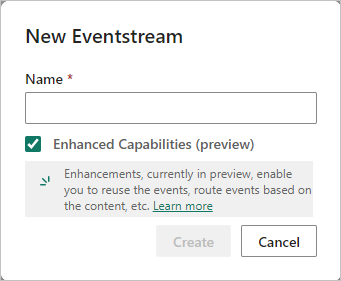
V systému Fabric Real-Time Intelligence vyberte Eventstream pro vytvoření nového eventstreamu.
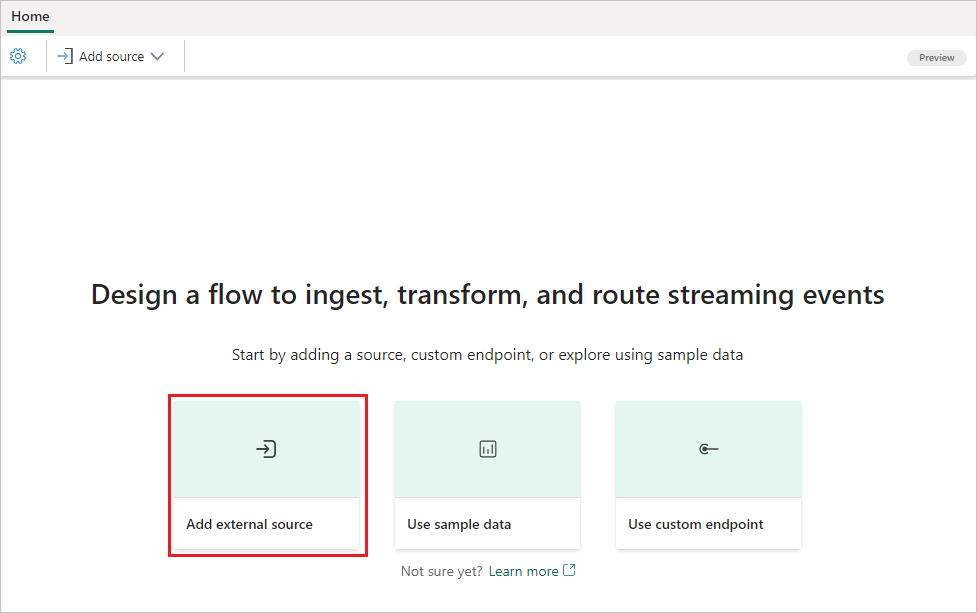
Na další obrazovce vyberte Přidat externí zdroj.
Konfigurace a připojení ke službě Azure SQL Managed Instance CDC
Na stránce Připojit vyberte Nové připojení.

V části Nastavení připojení zadejte následující hodnoty pro SQL Server na virtuálním počítači:
Server: Zadejte koncový bod z portálu Azure a nahraďte čárku mezi hostitelem a portem dvojtečkou. Například pokud je váš koncový bod
xxxxx.public.xxxxxx.database.windows.net,3342, měli byste zadatxxxxx.public.xxxxxx.database.windows.net:3342do pole Server.
Databáze: Zadejte název databáze, ke které se chcete připojit v rámci spravované instance Azure SQL.

Posuňte se dolů a v části Přihlašovací údaje pro připojení postupujte takto.
Jako název připojení zadejte název připojení.
Jako druh ověřování vyberte Základní.
Poznámka:
Streamy událostí Fabric v současné době podporují pouze základní ověřování.
Zadejte uživatelské jméno a heslo pro SQL Server na virtuálním počítači.
V dolní části stránky vyberte Připojit .
Nyní na stránce Připojit vyberte Všechny tabulky nebo Zadejte názvy tabulek. Pokud vyberete druhou možnost, zadejte tabulky pomocí čárkami odděleného seznamu úplných identifikátorů tabulky (
schemaName.tableName) nebo platných regulárních výrazů. Například:- Pomocí
dbo.test.*vyberte všechny tabulky, jejichž názvy začínajídbo.test. - Pomocí
dbo\.(test1|test2)vybertedbo.test1adbo.test2.
V seznamu můžete zkombinovat oba formáty. Celkový limit znaků pro celou položku je 102 400 znaků.
- Pomocí
Lze rozbalit Rozšířené nastavení a nakonfigurovat režim zpracování desetinných míst, který určuje, jak spojnice zpracovává hodnoty sloupců
DECIMALaNUMERIC.-
Precise: Představuje hodnoty používající přesné desetinné typy (například JavaBigDecimal) k zajištění úplné přesnosti a přesnosti v reprezentaci dat. -
Double: Převede hodnoty na čísla s dvojitou přesností. Tím se zlepší použitelnost a výkon, ale může dojít ke ztrátě přesnosti. -
String: Zakóduje hodnoty jako formátované řetězce. Díky tomu se snadno spotřebovávají v podřízených systémech, ale ztratí sémantické informace o původním číselném typu.
-
Vyberte Další.

Na stránce Zkontrolovat a připojit si prohlédněte souhrn a pak vyberte Připojit.


Zobrazení aktualizovaného streamu událostí
Zdroj Azure SQL MI DB (CDC) přidaný do streamu událostí můžete zobrazit v režimu úprav .

Pokud chcete implementovat nově přidaný zdroj azure SQL Managed Instance, vyberte Publikovat. Po dokončení těchto kroků je zdroj služby Azure SQL Managed Instance k dispozici pro vizualizaci v živém zobrazení.

Související obsah
Další konektory: