Poznámka:
Přístup k této stránce vyžaduje autorizaci. Můžete se zkusit přihlásit nebo změnit adresáře.
Přístup k této stránce vyžaduje autorizaci. Můžete zkusit změnit adresáře.
Zásady konfigurace aplikací v Microsoft Intune poskytují nastavení spravovaným aplikacím Google Play a přímo nasazeným obchodním aplikacím na spravovaných zařízeních s Androidem Enterprise a aplikacím, na které se odkazuje na AOSP na zařízeních s Androidem Open Source Project (AOSP).
Vývojář aplikace zpřístupní nastavení, která můžete nakonfigurovat. Přiřaďte uživatelům nebo skupinám zařízení zásady konfigurace aplikací, které tato nastavení dodají aplikaci. Aplikace používá nastavení zásad při jejich kontrole, obvykle při prvním spuštění.
Důležité
Když se obchodní aplikace pro Android nasazená přímo do Intune aktualizuje na novou verzi, stávající zásady konfigurace aplikací přidružené k předchozí verzi se na aktualizovanou aplikaci automaticky nepoužijí. Pokud chcete zajistit použití nastavení konfigurace, musíte vytvořit a přiřadit novou zásadu konfigurace aplikace, která cílí na novou verzi aplikace.
Poznámka
Zásady konfigurace aplikací pro přímo nasazené obchodní aplikace pro Android se podporují na plně spravovaných (COBO) a vyhrazených (COSU) zařízeních s Androidem. Zařízení s pracovním profilem v osobním vlastnictví a pracovním profilem vlastněným společností (COPE) nepodporují přímé nasazení obchodních aplikací ani konfiguraci aplikací pro přímé obchodní aplikace.
Ne každá aplikace podporuje konfiguraci aplikace. Obraťte se na vývojáře aplikací a zjistěte, jestli jeho aplikace podporuje zásady konfigurace aplikací.
Poznámka
Tento požadavek se nevztahuje na zařízení s Androidem v Microsoft Teams, protože tato zařízení budou i nadále podporována.
Pro zásady ochrany aplikací a konfiguraci aplikací pro Intune dodávané prostřednictvím zásad konfigurace aplikací spravovaných aplikací vyžaduje Intune Android 10.0 nebo vyšší.
E-mailové aplikace
Android Enterprise má několik metod registrace. Typ registrace závisí na konfiguraci e-mailu na zařízení:
- U plně spravovaných, vyhrazených a firemních pracovních profilů Androidu Enterprise použijte zásady konfigurace aplikací a kroky v tomto článku. Zásady konfigurace aplikací podporují e-mailové aplikace Gmail a Nine Work.
- Na zařízeních s Androidem Enterprise v osobním vlastnictví s pracovním profilem vytvořte konfigurační profil e-mailového zařízení s Androidem Enterprise. Při vytváření profilu můžete nakonfigurovat nastavení pro e-mailové klienty, kteří podporují zásady konfigurace aplikací. Když použijete návrháře konfigurace, Intune zahrnuje nastavení e-mailu specifická pro Gmail a devět pracovních aplikací.
Vytvoření zásady správy aplikací
Tento postup použijte k vytvoření zásady konfigurace aplikací pro spravovaná zařízení s Androidem Enterprise nebo AOSP.
Přihlaste se k Centru pro správu Microsoft 365.
Zvoltekonfiguraci>aplikací>:Vytvořit>spravovaná zařízení. Můžete volit mezi spravovanými zařízeními a spravovanými aplikacemi. Další informace najdete v tématu Aplikace, které podporují konfiguraci aplikací.
Na stránce Základy zadejte následující informace:
- Název – název profilu, který se zobrazí na portálu.
- Popis – popis profilu, který se zobrazí na portálu.
- Typ registrace zařízení – Toto nastavení je nastavené na Spravovaná zařízení.
Jako platformu vyberte Android Enterprise & AOSP.
Poznámka
U aplikací, na které odkazuje AOSP, vyberte jako typ profilumožnost Všechna zařízení nebo Zařízení vlastněná společností.
Vyberte Vybrat aplikaci vedle Cílová aplikace. Zobrazí se podokno Přidružená aplikace.
V podokně Přidružená aplikace zvolte spravovanou aplikaci, kterou chcete přidružit k zásadám konfigurace, a vyberte OK.
Výběrem možnosti Další zobrazte stránku Nastavení .
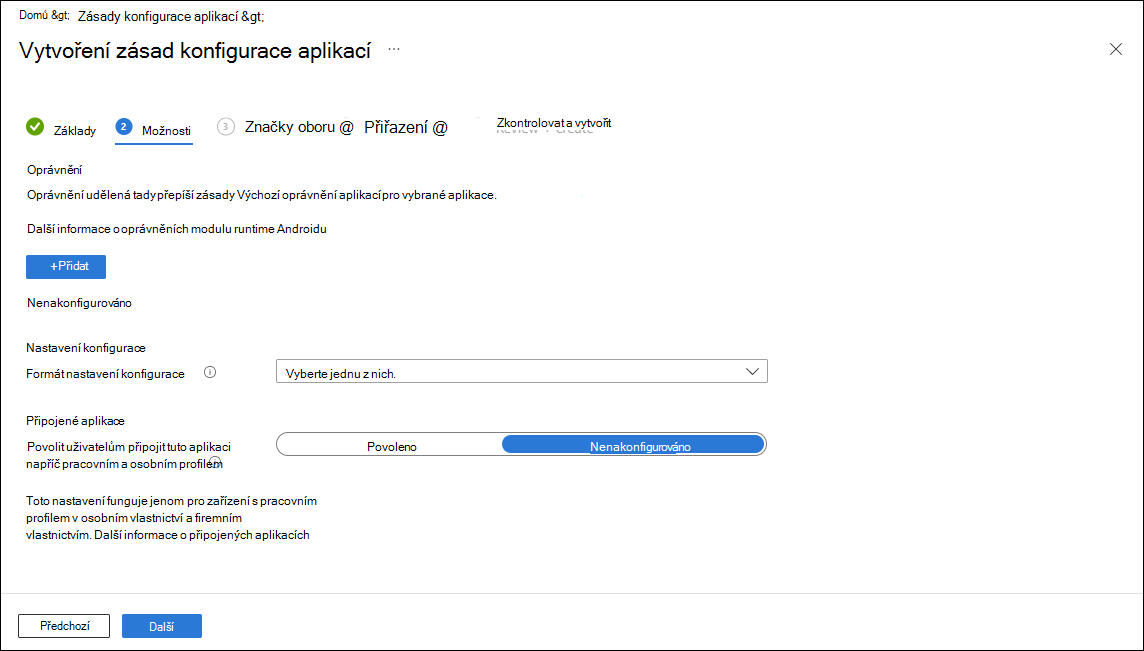
Výběrem možnosti Přidat zobrazíte podokno Přidat oprávnění .
Vyberte oprávnění, která chcete přepsat. Udělená oprávnění přepíšou zásadu "Výchozí oprávnění aplikací" pro vybrané aplikace.
Nastavte stav oprávnění pro jednotlivá oprávnění. Můžete si vybrat z možnosti Dotázat se, Automaticky udělit nebo Automaticky odepřít.
Poznámka
Od Androidu 12 se konfigurace automatického udělení pro následující oprávnění nepodporuje pro pracovní profil vlastněný společností nebo vyhrazená zařízení vlastněná společností.
- SMS (čtení)
- Přístup k poloze (hrubé)
- Přístup k poloze (jemné)
- Přístup k poloze (pozadí)
- Kamera
- Nahrání zvuku
- Povolit data ze snímačů těla
Poznámka
Od Androidu 16 se už nepodporuje konfigurace automatického udělování oprávnění v rámci skupiny oprávnění HEALTH .
Pokud spravovaná aplikace podporuje nastavení konfigurace, zobrazí se rozevírací seznam Formát nastavení konfigurace. Vyberte jednu z následujících metod přidání informací o konfiguraci:
- Použití návrháře konfigurace
- Zadání dat JSON
Poznámka
Aplikace odkazované na AOSP podporují pouze konfiguraci JSON. Návrhář konfigurace se nepodporuje, protože Intune nemá nahranou sadu APK, ze které by se dalo načíst schéma konfigurace aplikace. Získejte podporované konfigurační klíče, typy hodnot a hodnoty od dodavatele aplikace nebo výrobce zařízení.
Podrobnosti o použití návrháře konfigurace najdete v tématu Použití návrháře konfigurace. Podrobnosti o zadávání dat JSON najdete v tématu Zadávání dat JSON.
Pokud potřebujete uživatelům povolit připojení cílové aplikace přes pracovní i osobní profil, vyberte Povoleno vedle Připojené aplikace.
Poznámka
Toto nastavení funguje jenom pro pracovní profil v osobním vlastnictví a zařízení s pracovním profilem ve vlastnictví firmy. Připojené aplikace nejsou podporované pro aplikace odkazované na AOSP.
Změna nastavení Připojené aplikace na Není nakonfigurováno neodebere ze zařízení zásady konfigurace. Pokud chcete odebrat funkci Připojených aplikací ze zařízení, musíte zrušit přiřazení souvisejících zásad konfigurace.
U podporovaných zařízení s Androidem Enterprise vyberte možnost Poskytovatel přihlašovacích údajů , aby konkrétní aplikace mohly fungovat jako poskytovatel systémových přihlašovacích údajů. Android ve výchozím nastavení blokuje poskytování přihlašovacích údajů od poskytovatelů přihlašovacích údajů třetích stran. Další informace najdete v tématu Povolení aplikace, aby byla poskytovatelem přihlašovacích údajů.
Výběrem možnosti Další zobrazte stránku Značky oboru .
[Volitelné] Můžete nakonfigurovat značky oboru pro zásady konfigurace aplikace. Další informace o značkách oboru najdete v tématu Použití řízení přístupu na základě role a značek oboru pro distribuované IT.
Výběrem možnosti Další zobrazte stránku Zadání .
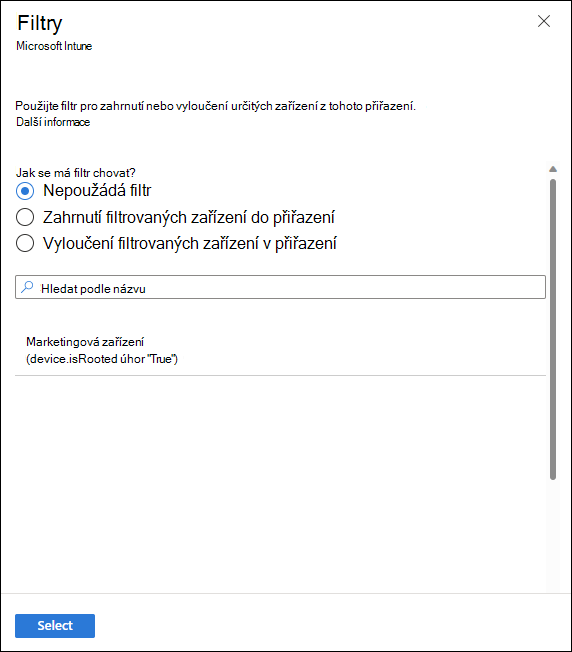
V rozevíracím seznamu vedle Přiřadit k vyberte Přidat skupiny, Přidat všechny uživatele nebo Přidat všechna zařízení a přiřaďte zásady konfigurace aplikace. Po výběru skupiny přiřazení můžete vybrat filtr a upřesnit tak rozsah přiřazení při nasazování zásad konfigurace aplikací pro spravovaná zařízení.
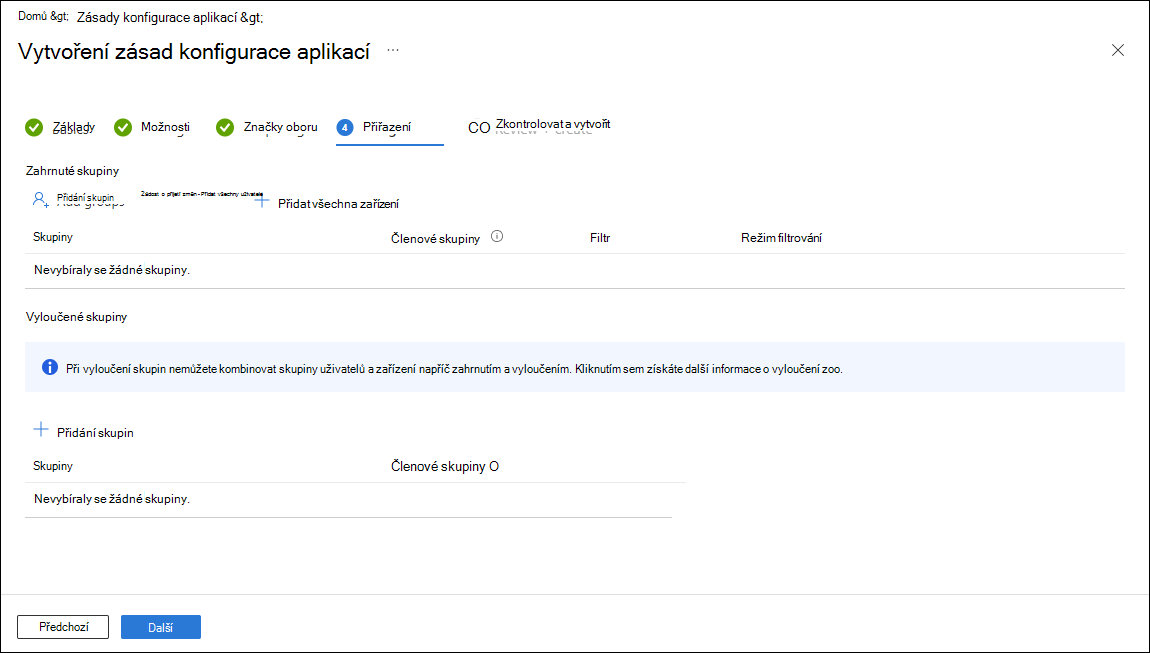
V rozevíracím seznamu vyberte Všichni uživatelé.
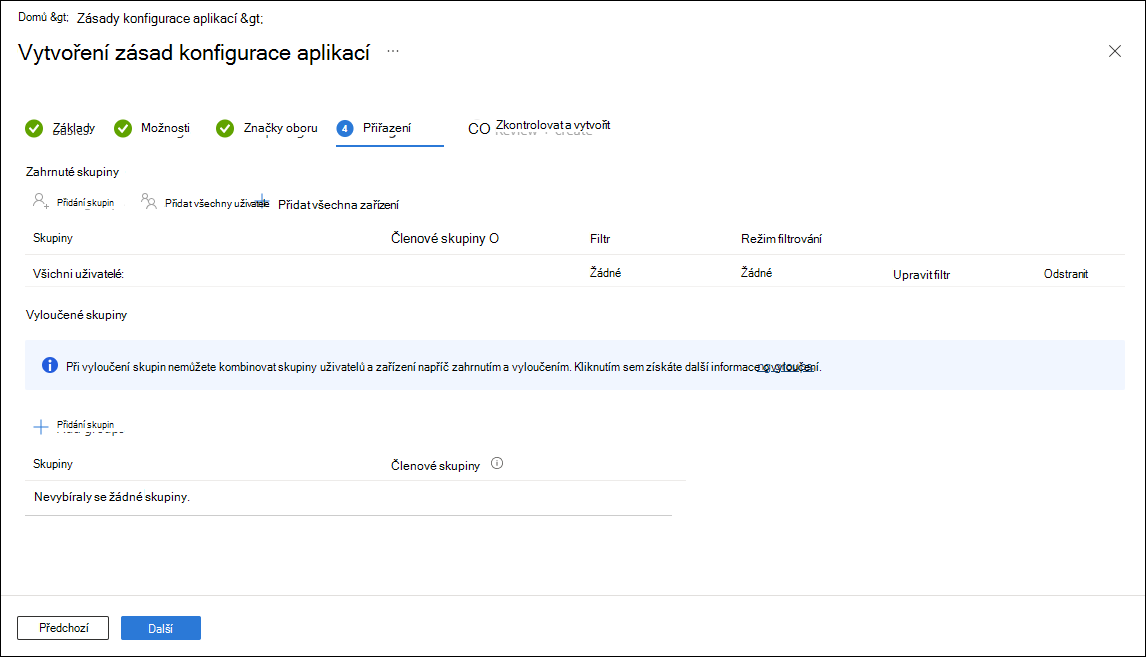
[Volitelné] Vyberte Upravit filtr a přidejte filtr a upřesněte rozsah přiřazení.
Výběrem možnosti Vybrat skupiny k vyloučení zobrazíte související podokno.
Vyberte skupiny, které chcete vyloučit, a pak zvolte Vybrat.
Poznámka
Pokud už je pro daný typ přiřazení zahrnutá nějaká jiná skupina, je tato skupina po přidání předem vybraná a neměnná pro ostatní typy přiřazení zahrnutí. Z tohoto důvodu nelze jako vyloučenou skupinu vybrat již použitou skupinu.
Výběrem možnosti Další zobrazte stránku Revize + vytvořit .
Vyberte Vytvořit a přidejte zásadu konfigurace aplikace do aplikace Intune.
Použití návrháře konfigurace
Návrháře konfigurace pro spravované aplikace Google Play můžete použít, pokud je aplikace navržená tak, aby podporovala nastavení konfigurace. Konfigurace se vztahuje na zařízení zaregistrovaná v Intune. Návrhář umožňuje nakonfigurovat konkrétní hodnoty konfigurace pro nastavení zpřístupněná aplikací.
Návrhář konfigurace není podporovaný pro aplikace, na které odkazuje AOSP. U těchto aplikací použijte Enter JSON data.
Vyberte možnost Přidat. Zvolte seznam nastavení konfigurace, které chcete zadat pro aplikaci.
Pokud používáte e-mailové aplikace Gmail nebo Nine Work, obsahuje nastavení zařízení s Androidem Enterprise pro konfiguraci e-mailu další informace o těchto konkrétních nastaveních.
Pro každý klíč a hodnotu v konfiguraci nastavte:
- Typ hodnoty: Datový typ konfigurační hodnoty. V části řetězcové typy hodnot můžete volitelně zvolit proměnnou nebo profil certifikátu jako typ hodnoty. Po vytvoření zásady se tyto typy hodnot zobrazí jako řetězec.
- Hodnota konfigurace: Hodnota konfigurace. Pokud jako typ hodnoty vyberete proměnnou nebo certifikát, zvolte ze seznamu proměnných nebo profilů certifikátů. Pokud zvolíte certifikát, alias certifikátu nasazeného do zařízení se naplní za běhu.
Podporované proměnné pro hodnoty konfigurace
Pokud jako typ hodnoty zvolíte proměnnou, můžete zvolit následující možnosti:
| Možnost | Příklad |
|---|---|
| Microsoft Entra ID | dc0dc142-11d8-4b12-bfea-cae2a8514c82 |
| ID účtu | fc0dc142-71d8-4b12-bbea-bae2a8514c81 |
| IMEI | 123456789012345 |
| ID zařízení Intune | b9841cd9-9843-405f-be28-b2265c59ef97 |
| Pošta | john@contoso.com |
| Částečný hlavní název uživatele (UPN) | John |
| ID uživatele | 3ec2c00f-b125-4519-acf0-302ac3761822 |
| Uživatelské jméno | Jan Novák |
| Hlavní název uživatele (UPN) | john@contoso.com |
| Název klienta | Contoso |
| Název zařízení | John_AndroidEnterprise_1. 2. 2025_12:00 |
| ID zaměstnance | 123456 |
| MEID | 12345678901234 |
| Sériové číslo | 1A2B3C4D5E6F7G |
| Poslední čtyři číslice sériového čísla | 6F7G |
Povolit v aplikacích jenom nakonfigurované účty organizace
Jako správce Microsoft Intune můžete řídit, které pracovní nebo školní účty se přidají do aplikací Microsoftu na spravovaných zařízeních. Přístup můžete omezit jenom na povolené uživatelské účty organizace a blokovat osobní účty na zaregistrovaných zařízeních. U zařízení s Androidem použijte v zásadách konfigurace aplikace Spravovaná zařízení následující páry klíč/hodnota:
| Klíč | com.microsoft.intune.mam.AllowedAccountUPNs |
|---|---|
| Hodnoty |
|
Poznámka
Následující aplikace zpracovávají předchozí konfiguraci aplikací a povolují pouze účty organizace:
- Copilot pro Android (28.1.420328045 a novější)
- Edge pro Android (42.0.4.4048 a novější)
- Office, Word, Excel, PowerPoint pro Android (16.0.9327.1000 a novější)
- OneDrive pro Android (5.28 a novější)
- OneNote pro Android (16.0.13231.20222 nebo novější)
- Outlook pro Android (2.2.222 a novější)
- Teams pro Android (1416/1.0.0.2020073101 a novější)
Zadání dat JSON
Některá nastavení konfigurace v aplikacích (například aplikace s typy sad) není možné konfigurovat pomocí návrháře konfigurace. Pro tyto hodnoty použijte editor JSON. Nastavení se do aplikací dodají automaticky při instalaci aplikace.
U aplikací, na které odkazuje AOSP, je JSON jediným podporovaným formátem konfigurace. Postupujte podle pokynů v části Vytvoření zásady konfigurace aplikace a použijte nastavení konfigurace poskytnuté dodavatelem aplikace nebo výrobcem zařízení.
- V části Formát nastavení konfigurace vyberte Zadat editor JSON.
- V editoru můžete definovat hodnoty JSON pro nastavení konfigurace. Výběrem možnosti Stáhnout šablonu JSON můžete stáhnout ukázkový soubor, který pak můžete nakonfigurovat.
- Zvolte OK a pak zvolte Přidat.
Zásada se taky zobrazuje v seznamu profilů.
Když se přiřazená aplikace spustí na zařízení, spustí se s nastavením, které jste nakonfigurovali v zásadách konfigurace aplikace.
Povolení připojených aplikací
Platí pro:
Android 11 nebo novější
Připojené aplikace nejsou podporované pro aplikace odkazované na AOSP.
Uživatelé pracovního profilu v osobním vlastnictví musí mít Portál společnosti verze 5.0.5291.0 nebo novější. Uživatelé pracovního profilu vlastněného společností nepotřebují k podpoře konkrétní verzi aplikace Microsoft Intune.
Uživatelům, kteří používají pracovní profily androidu v osobním vlastnictví a firemním vlastnictví, můžete povolit, aby pro podporované aplikace zapnuli prostředí propojených aplikací. Toto nastavení konfigurace aplikace umožňuje aplikacím připojit a integrovat data aplikací mezi pracovními a osobními instancemi aplikací.
Aby aplikace toto prostředí poskytovala, musí se integrovat se sadou SDK připojených aplikací Googlu, takže ji podporují jenom omezené aplikace. Nastavení připojených aplikací můžete zapnout proaktivně, a když aplikace přidají podporu, uživatelé budou moct povolit používání připojených aplikací.
Změna nastavení Připojené aplikace na Není nakonfigurováno neodebere ze zařízení zásady konfigurace. Pokud chcete odebrat funkci Připojených aplikací ze zařízení, musíte zrušit přiřazení souvisejících zásad konfigurace.
Upozornění
Pokud pro některou aplikaci povolíte funkci připojených aplikací, nebudou pracovní data v osobních aplikacích chráněna zásadami ochrany aplikací.
Kromě toho mohou někteří výrobci OEM bez ohledu na konfiguraci připojených aplikací automaticky připojit určité aplikace nebo mohou požádat uživatele o schválení připojení aplikací, které jste nekonfigurovali. Příkladem aplikace v tomto případě může být klávesnice od výrobce.
Po povolení nastavení připojených aplikací můžou uživatelé propojovat pracovní a osobní aplikace dvěma způsoby:
- Podporovaná aplikace se může rozhodnout vyzvat uživatele ke schválení připojení mezi profily.
- Uživatelé můžou otevřít aplikaci Nastavení a přejít do oddílu Připojené pracovní & osobní aplikace, kde uvidí všechny podporované aplikace.
Důležité
Pokud více zásad konfigurace aplikací cílí na stejnou aplikaci a zařízení a jedna ze zásad nastaví připojené aplikaceEnabled, zatímco jiná ne, konfigurace aplikace hlásí konflikt. Zařízení pak zakáže přístup k připojeným aplikacím.
Jak aplikaci povolit jako poskytovatele přihlašovacích údajů
Platí pro:
- Plně spravovaná zařízení s Androidem Enterprise (COBO)
- Zařízení s Androidem Enterprise (COSU)
- Zařízení s Androidem Enterprise vlastněná společností s pracovním profilem (COPE)
- Zařízení s pracovním profilem v osobním vlastnictví (BYOD) s Androidem Enterprise po migraci na rozhraní Android Management API (AM API)
Funkce poskytovatele přihlašovacích údajů Androidu umožňuje řídit, které aplikace můžou fungovat jako poskytovatelé přihlašovacích údajů na úrovni systému, kteří zodpovídají za automatické vyplňování hesel a ukládání klíčů na spravovaných zařízeních s Androidem Enterprise, a to jak ve vlastnictví společnosti, tak na zařízeních s pracovním profilem v osobním vlastnictví (BYOD).
Android ve výchozím nastavení blokuje poskytování přihlašovacích údajů aplikacemi třetích stran. Pomocí nastavení Poskytovatel přihlašovacích údajů můžete konkrétním aplikacím (například správci hesel třetích stran) povolit, aby fungovaly jako poskytovatel systémových přihlašovacích údajů. Microsoft Authenticator je povolený automaticky.
Pokud chcete nakonfigurovat oprávnění poskytovatele přihlašovacích údajů, přejděte naKonfigurace>aplikací>Vytvořit>spravovaná zařízení a jako platformu zvolte Android Enterprise & AOSP. Pokud chcete konkrétním aplikacím povolit, aby fungovaly jako poskytovatelé přihlašovacích údajů, vyberte v nastavení možnost Poskytovatel přihlašovacích údajů.
Toto nastavení umožňuje:
- Povolení konkrétním aplikacím, aby fungovaly jako poskytovatelé přihlašovacích údajů
- Povolení přihlašování pomocí klíče na spravovaných zařízeních s Androidem Enterprise
- Zachování kontroly nad tím, které zdroje přihlašovacích údajů jsou důvěryhodné na zařízeních v podnikovém a osobním vlastnictví
Poznámka
U zařízení s pracovním profilem v osobním vlastnictví (BYOD) se poskytovatel přihlašovacích údajů podporuje až poté, co vaše zařízení s pracovním profilem v osobním vlastnictví přejdou na rozhraní Android Management API (AM API).
Důležité
Správce hesel Google nesmí fungovat jako poskytovatel přihlašovacích údajů na zařízeních s pracovním profilem vlastněných společností a na zařízeních s pracovním profilem vlastněných osobami. Na zařízení koncového uživatele je blokovaný. Jako alternativní řešení použijte jinou aplikaci pro přihlašovací údaje.
Před migrací zařízení v osobním vlastnictví na AM API
Při migraci zařízení s osobním pracovním profilem (BYOD) do rozhraní Android Management API (AM API) musíte před zahájením migrace nebo výběrem webové registrace vytvořit zásady konfigurace aplikací pro všechny aplikace poskytovatele přihlašovacích údajů, na které se vaši uživatelé spoléhají. Mezi běžné aplikace poskytovatelů přihlašovacích údajů patří:
- Microsoft Authenticator (povolené automaticky, nevyžaduje se žádná zásada konfigurace aplikací)
- LastPass
- 1Heslo
- Okta
- Bitwarden
- Dashlane
- Proton
- Callpod
- Průsmyk Nordpass
- Robotický formulář
Pokud před migrací nejsou zavedené zásady konfigurace aplikací pro poskytovatele přihlašovacích údajů třetích stran:
- Automatické vyplňování nemusí fungovat podle očekávání pro uživatele zařízení s Androidem 14 a novějším.
- Přihlášení pomocí klíče nemusí být dostupné na zařízeních s Androidem 14 a novějším.
Migrace z pracovního profilu v osobním vlastnictví na rozhraní API pro aditivní správu se nedá vrátit zpět. Pokud budete pokračovat bez požadovaných zásad konfigurace aplikací, můžete je vytvořit i po dokončení migrace a obnovit tak funkčnost poskytovatele přihlašovacích údajů pro vaše uživatele.
Předběžná konfigurace stavu udělení oprávnění pro aplikace
Můžete také předem nakonfigurovat oprávnění aplikací pro přístup k funkcím zařízení s Androidem. Ve výchozím nastavení aplikace pro Android, které vyžadují oprávnění zařízení, například přístup k poloze nebo kameře zařízení, vyzve uživatele k přijetí nebo odepření oprávnění.
Aplikace například používá mikrofon zařízení. Uživateli se zobrazí výzva, aby aplikaci udělil oprávnění k používání mikrofonu.
- V Centru pro správu Microsoft Intune vyberteKonfigurace>aplikací>Vytvořit>spravovaná zařízení.
- Přidejte následující vlastnosti:
- Název: Zadejte popisný název profilu. Zásady pojmenujte, abyste je později mohli snadno identifikovat. Dobrým názvem zásady je například zásada oprávnění k zobrazení výzvy pro Android Enterprise pro celou společnost.
- Popis. Popis: Zadejte popis profilu. Toto nastavení není povinné, ale doporučujeme ho zadat.
- Typ registrace zařízení: Toto nastavení je nastavené na Spravovaná zařízení.
- Platforma: Vyberte Android Enterprise & AOSP.
- Vyberte Typ profilu:
- Vyberte Cílová aplikace. Zvolte aplikaci, ke které chcete přidružit zásady konfigurace. Vyberte ze seznamu plně spravovaných aplikací pracovního profilu Android Enterprise, které schválíte a synchronizujete s Intune.
- Vyberte Oprávnění>Přidat. V seznamu vyberte dostupná oprávnění > aplikace OK.
- Vyberte možnost pro každé oprávnění, která se mají udělit s touto zásadou:
- Dotázat se. Vyzve uživatele k přijetí nebo zamítnutí.
- Automatické udělení. Automaticky schvalovat bez upozornění uživatele.
- Automaticky odepřít. Automaticky odepřít bez upozornění uživatele.
- Pokud chcete přiřadit zásady konfigurace aplikace, vyberte zásadu > konfigurace aplikace Přiřazení >Vybrat skupiny. Zvolte skupiny uživatelů, které chcete přiřadit >Vybrat.
- Zvolte Uložit a zásadu přiřaďte.
Další informace
- Přiřazení spravované aplikace Google Play k zařízením s pracovním profilem Androidu Enterprise v osobním vlastnictví a zařízením s firemním profilem
- Nasazení nastavení konfigurace aplikace Outlook pro iOS/iPadOS a Android
Další kroky
Pokračujte v přiřazování a monitorování aplikace.