Poznámka:
Přístup k této stránce vyžaduje autorizaci. Můžete se zkusit přihlásit nebo změnit adresáře.
Přístup k této stránce vyžaduje autorizaci. Můžete zkusit změnit adresáře.
Zásady konfigurace aplikací vám můžou pomoct odstranit problémy s nastavením aplikace tím, že vám umožní přiřadit nastavení konfigurace zásadám, které jsou přiřazené koncovým uživatelům před spuštěním aplikace. Nastavení se pak automaticky doplní při konfiguraci aplikace na zařízení koncových uživatelů a koncoví uživatelé nemusí nic dělat. Nastavení konfigurace je pro každou aplikaci jedinečné.
Zásady konfigurace aplikací můžete vytvářet a používat k poskytování nastavení konfigurace pro aplikace pro iOS/iPadOS nebo Android. Tato nastavení konfigurace umožňují přizpůsobení aplikace pomocí konfigurace a správy aplikací. Nastavení zásad konfigurace se používá, když aplikace kontroluje tato nastavení, obvykle při prvním spuštění aplikace.
Nastavení konfigurace aplikace může například vyžadovat, abyste zadali některou z následujících podrobností:
- Vlastní číslo portu,
- Nastavení jazyka
- Nastavení zabezpečení
- Nastavení brandingu, například logo společnosti
Pokud by koncoví uživatelé místo toho zadali tato nastavení, mohli by to udělat nesprávně. Zásady konfigurace aplikací můžou pomoct zajistit konzistenci v celém podniku a omezit volání helpdesku od koncových uživatelů, kteří se snaží nakonfigurovat nastavení sami. Když použijete zásady konfigurace aplikací, může být přijetí nových aplikací jednodušší a rychlejší.
O dostupných konfiguračních parametrech a implementaci konfiguračních parametrů rozhodují vývojáři aplikace. Je třeba zkontrolovat dokumentaci od dodavatele aplikace, abyste zjistili, jaké konfigurace jsou k dispozici a jak konfigurace ovlivňují chování aplikace. U některých aplikací naplní dostupná nastavení konfigurace Intune.
Poznámka
Ve spravovaném Obchodě Google Play budou aplikace, které podporují konfiguraci, označeny takto:
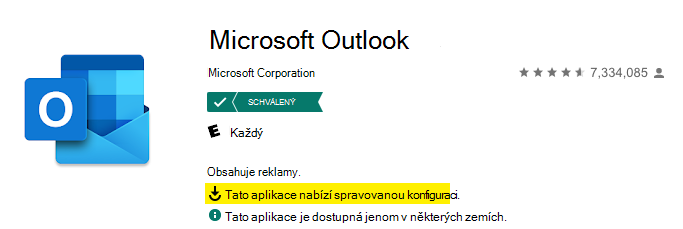
Při použití spravovaných zařízení jako typu registrace pro zařízení s Androidem uvidíte pouze aplikace ze spravovaného obchodu Google Play, nikoli z obchodu Google Play.
Zásady konfigurace aplikace můžete přiřadit skupině koncových uživatelů a zařízení pomocí kombinace přiřazení zahrnout a vyloučit. V rámci procesu přidání nebo aktualizace zásady konfigurace aplikace můžete nastavit přiřazení pro zásadu konfigurace aplikace. Při nastavování přiřazení pro zásadu můžete zvolit zahrnutí nebo vyloučení skupin koncových uživatelů, na které se tato zásada vztahuje. Pokud se rozhodnete zahrnout jednu nebo více skupin, můžete vybrat konkrétní skupiny, které chcete zahrnout, nebo vybrat předdefinované skupiny. Mezi předdefinované skupiny patří Všichni uživatelé, Všechna zařízenía Všichni uživatelé + Všechna zařízení.
Filtry můžete také použít k upřesnění rozsahu přiřazení při nasazování zásad konfigurace aplikací pro spravovaná zařízení s iOSem a Androidem. Nejdřív musíte vytvořit filtr pomocí některé z dostupných vlastností pro iOS a Android. Pak v centru pro správu Microsoft Intune můžete přiřadit zásady konfigurace spravované aplikace tak, že vybereteKonfigurace>aplikací>,Vytvořit>spravovaná zařízení a přejít na stránku přiřazení. Po výběru skupiny můžete upřesnit použitelnost zásady tak, že zvolíte filtr a rozhodnete se ho použít v režimu zahrnutí nebo vyloučení .
Úloha zásad konfigurace aplikací obsahuje seznam zásad konfigurace aplikací, které byly vytvořeny pro vašeho tenanta. Tento seznam obsahuje podrobnosti, jako je název, platforma, aktualizace, typ registrace a značky oboru. Další podrobnosti o konkrétních zásadách konfigurace aplikací získáte výběrem zásady. V podokně Přehled zásad můžete zobrazit konkrétní podrobnosti, například stav zásady na základě zařízení a uživatele a také to, jestli je zásada přiřazená.
Aplikace, které podporují konfiguraci aplikací
Konfiguraci aplikace je možné provést buď prostřednictvím kanálu operačního systému pro správu mobilních zařízení (MDM) na registrovaných zařízeních (kanál Managed App Configuration pro iOS nebo kanál pro Android v podnikovém kanálu pro Android), nebo prostřednictvím kanálu pro správu mobilních aplikací (MAM).
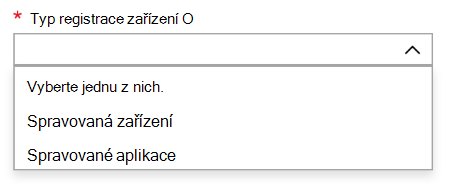
Intune představuje tyto různé kanály zásad konfigurace aplikací takto:
- Spravovaná zařízení – Zařízení spravuje Intune jako zprostředkovatel sjednocené správy koncových bodů. Aplikace musí být připnutá k profilu správy v iOS/iPadOS, nasazená prostřednictvím spravovaného Google Play nebo jako přímo nasazená obchodní aplikace na zařízeních s Androidem. Kromě toho aplikace podporuje požadovanou konfiguraci aplikace.
- Spravované aplikace – Aplikace, která buď integrovala sadu Intune App SDK, nebo byla zabalena pomocí nástroje pro oblamování aplikace Intune a podporuje zásady ochrany aplikací. V této konfiguraci nezáleží na stavu registrace zařízení ani na způsobu doručení aplikace do zařízení. Aplikace podporuje požadovanou konfiguraci aplikace.
Aplikace můžou zpracovávat nastavení zásad konfigurace aplikací odlišně s ohledem na předvolby uživatele. Například u Outlooku pro iOS a Android bude nastavení konfigurace aplikace Prioritní doručená pošta respektovat nastavení uživatele, což uživateli umožní přepsat záměr správce. Další nastavení vám umožní určit, jestli uživatel může nebo nemůže změnit nastavení na základě záměru správce.
Poznámka
Tento požadavek se nevztahuje na zařízení s Androidem v Microsoft Teams, protože tato zařízení budou i nadále podporována.
Pro zásady ochrany aplikací a konfiguraci aplikací pro Intune dodávané prostřednictvím zásad konfigurace aplikací spravovaných aplikací vyžaduje Intune Android 10.0 nebo vyšší.
Spravovaná zařízení
Výběr spravovaných zařízení jako typu registrace zařízení konkrétně odkazuje na aplikace nasazené službou Intune na zaregistrovaném zařízení, a proto je spravuje Intune jako poskytovatel registrace.
Aby bylo možné podporovat konfiguraci aplikací pro aplikace nasazené prostřednictvím služby Intune na zaregistrovaných zařízeních, musí být aplikace napsány tak, aby podporovaly použití konfigurací aplikací definovaných operačním systémem. Podrobnosti o tom, které konfigurační klíče aplikace podporují pro doručování prostřednictvím kanálu operačního systému MDM, získáte od dodavatele aplikace. Obecně existují čtyři scénáře doručování konfigurace aplikací pomocí kanálu operačního systému MDM:
- Povolit jenom pracovní nebo školní účty
- Nastavení konfigurace nastavení účtu
- Obecná nastavení konfigurace aplikací
- Nastavení konfigurace S/MIME
Spravované aplikace
Výběr spravovaných aplikací jako typu registrace zařízení konkrétně odkazuje na aplikace nakonfigurované pomocí zásad ochrany aplikací Intune na zařízeních bez ohledu na stav registrace.
Aby bylo možné podporovat konfiguraci aplikace prostřednictvím kanálu MAM, musí být aplikace integrovaná se sadou Intune App SDK. Obchodní aplikace můžou buď integrovat sadu Intune App SDK, nebo používat Intune App Wrapping Tool. Porovnání mezi sadou Intune App SDK a Intune App Wrapping Tool najdete v tématu Příprava obchodních aplikací pro zásady ochrany aplikací.
Doručení konfigurace aplikace prostřednictvím kanálu MAM nevyžaduje registraci zařízení ani správu nebo dodání aplikace prostřednictvím jednotného řešení pro správu koncových bodů. Existují tři scénáře doručování konfigurace aplikací pomocí kanálu MAM:
- Obecná nastavení konfigurace aplikací
- Nastavení konfigurace S/MIME
- Pokročilé zásady ochrany aplikací Nastavení ochrany dat, která rozšiřují možnosti nabízené zásadami ochrany aplikací
Poznámka
Intune spravované aplikace budou kontrolovat stav zásad Intune App Configuration s intervalem 30 minut, pokud jsou nasazeny společně se zásadami ochrany aplikací Intune. Pokud uživateli nejsou přiřazené zásady ochrany aplikací Intune, nastaví se interval vrácení se změnami zásad Intune App Configuration na 720 minut.
Informace o tom, které aplikace podporují konfiguraci aplikací prostřednictvím kanálu MAM, najdete v tématu Aplikace chráněné přes Microsoft Intune.
Zásady konfigurace aplikací pro Android Enterprise
U zásad konfigurace aplikací pro Android Enterprise můžete vybrat typ registrace zařízení před vytvořením konfiguračního profilu aplikace. Můžete účtovat s profily certifikátů, které jsou založené na typu registrace.
Typ registrace může být jeden z následujících:
- Všechny typy profilů: Pokud se vytvoří nový profil a jako typ registrace zařízení je vybrána možnost Všechny typy profilů , nebudete moct přidružit profil certifikátu k zásadám konfigurace aplikace. Tato možnost podporuje ověřování pomocí uživatelského jména a hesla. Pokud používáte ověřování založené na certifikátech, tuto možnost nepoužívejte.
- Pouze plně spravovaný, vyhrazený a Corporate-Owned pracovní profil: Pokud je vytvořen nový profil a je vybrána možnost Plně spravovaný, vyhrazený a Corporate-Owned pouze pracovní profil , je možné využít zásady certifikátů plně spravovaného, vyhrazeného a Corporate-Owned pracovního profilu vytvořené v části Správa>zařízení>konfiguraci . Tato možnost podporuje ověřování pomocí certifikátů a ověřování pomocí uživatelského jména a hesla. Plně spravovaná se týká plně spravovaných zařízení s Androidem Enterprise (COBO). Vyhrazená zařízení se týkají zařízení s Androidem Enterprise (COSU). Pracovní profil vlastněný společností souvisí s pracovním profilem Androidu Enterprise vlastněným společností (COPE).
- Pouze pracovní profil v osobním vlastnictví: Pokud je vytvořen nový profil a je vybrána možnost Pouze pracovní profil v osobním vlastnictví, je možné využít zásady certifikátu pracovního profilu vytvořené v části Konfigurace zařízení> prosprávu zařízení>. Tato možnost podporuje ověřování pomocí certifikátů a ověřování pomocí uživatelského jména a hesla.
Poznámka
Pokud nasadíte konfigurační profil Gmailu nebo Nine do vyhrazeného pracovního profilu zařízení s Androidem Enterprise, který nezahrnuje uživatele, selže, protože Intune nemůže uživatele přeložit.
Důležité
Stávající zásady vytvořené před vydáním této funkce (verze z dubna 2020 – 2004), které nemají žádné certifikační profily přidružené k zásadám, budou ve výchozím nastavení nastaveny na Všechny typy profilů pro typ registrace zařízení. Také stávající zásady vytvořené před vydáním této funkce, ke kterým jsou přidružené profily certifikátů, budou ve výchozím nastavení nastaveny pouze na pracovní profil.
Stávající zásady nebudou opravovat ani vydávat nové certifikáty.
Ověření použité zásady konfigurace aplikací
Zásady konfigurace aplikace můžete ověřit pomocí následujících tří metod:
Ověřte zásady konfigurace aplikací viditelně na zařízení. Ověřte, že cílová aplikace vykazuje chování aplikované v zásadách konfigurace aplikace.
Ověřte to pomocí diagnostických protokolů (viz část Diagnostické protokoly níže).
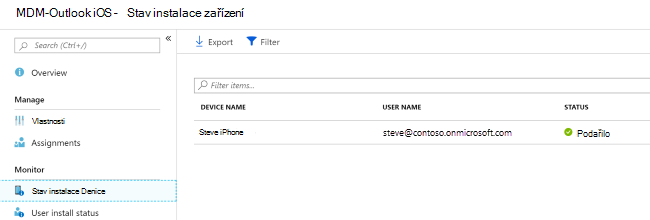
Ověřte to v Centru pro správu Microsoft Intune. V Centru pro správu služby Microsoft Intune vyberte Všechny>aplikace>a vyberte související aplikaci*. Pak v části Monitorování vyberte Stav instalace zařízení: Zpráva o stavu instalace zařízení monitoruje nejnovější vrácení se změnami pro všechna zařízení, na která byly zásady konfigurace zaměřeny.
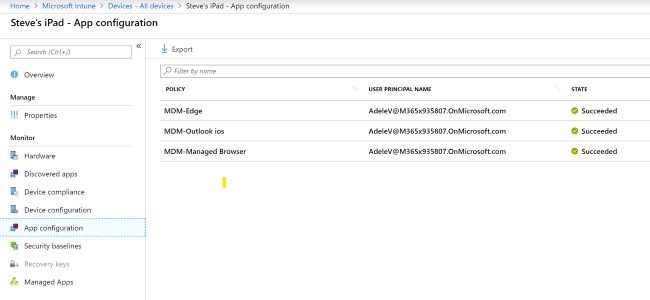
Kromě toho v centru pro správu Microsoft Intune vyberte Zařízení>Všechna zařízení> Vybertekonfiguraci aplikacezařízení>. V podokně konfigurace aplikace se zobrazí všechny přiřazené zásady a jejich stav:
Diagnostické protokoly
Konfigurace iOS/iPadOS na nespravovaných zařízeních
Konfiguraci iOS/iPadOS můžete ověřit pomocí diagnostického protokolu Intune pro nastavení nasazená prostřednictvím zásad konfigurace spravovaných aplikací. Kromě níže uvedených kroků můžete přistupovat ke spravovaným protokolům aplikací pomocí Microsoft Edge. Další informace najdete v tématu Přístup ke spravovaným protokolům aplikací v Microsoft Edgi pro iOS a Android.
Pokud ještě není Microsoft Edge na zařízení nainstalovaný, stáhněte a nainstalujte si ho z obchodu App Store. Další informace najdete v tématu Aplikace chráněné přes Microsoft Intune.
Spusťte Microsoft Edge a do pole Adresa zadejte about:intunehelp .
Klikněte na Začít.
Klikněte na Sdílet protokoly.
Pomocí poštovní aplikace podle svého výběru odešlete protokol sami sobě, abyste si ho mohli prohlédnout na počítači.
Zkontrolujte IntuneMAMDiagnostics.txt v prohlížeči textových souborů.
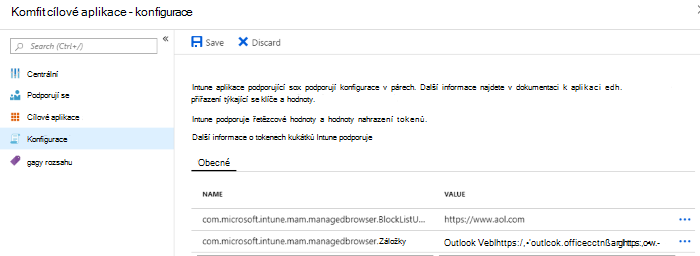
ApplicationConfigurationVyhledejte . Výsledky budou vypadat takto:{ ( { Name = "com.microsoft.intune.mam.managedbrowser.BlockListURLs"; Value = "https://www.aol.com"; }, { Name = "com.microsoft.intune.mam.managedbrowser.bookmarks"; Value = "Outlook Web|https://outlook.office.com||Bing|https://www.bing.com"; } ); }, { ApplicationConfiguration = ( { Name = IntuneMAMUPN; Value = "CMARScrubbedM:13c45c42712a47a1739577e5c92b5bc86c3b44fd9a27aeec3f32857f69ddef79cbb988a92f8241af6df8b3ced7d5ce06e2d23c33639ddc2ca8ad8d9947385f8a"; }, { Name = "com.microsoft.outlook.Mail.BlockExternalImagesEnabled"; Value = true; } ); }
Podrobnosti o konfiguraci aplikace by se měly shodovat se zásadami konfigurace aplikace nakonfigurovanými pro vašeho tenanta.
Konfigurace iOS/iPadOS na spravovaných zařízeních
Konfiguraci iOS/iPadOS můžete ověřit pomocí diagnostického protokolu Intune na spravovaných zařízeních pro konfiguraci spravovaných aplikací.
- Pokud ještě není Microsoft Edge na zařízení nainstalovaný, stáhněte a nainstalujte si ho z obchodu App Store. Další informace najdete v tématu Aplikace chráněné přes Microsoft Intune.
- Spusťte Microsoft Edge a do pole Adresa zadejte about:intunehelp .
- Klikněte na Začít.
- Klikněte na Sdílet protokoly.
- Pomocí poštovní aplikace podle svého výběru odešlete protokol sami sobě, abyste si ho mohli prohlédnout na počítači.
- Zkontrolujte IntuneMAMDiagnostics.txt v prohlížeči textových souborů.
-
AppConfigVyhledejte . Výsledky by se měly shodovat se zásadami konfigurace aplikací nakonfigurovanými pro vašeho tenanta.
Konfigurace Androidu na spravovaných zařízeních
Konfiguraci Androidu můžete ověřit pomocí diagnostického protokolu Intune na spravovaných zařízeních pro konfiguraci spravovaných aplikací.
Pokud chcete shromažďovat protokoly ze zařízení s Androidem, musíte vy nebo koncový uživatel stáhnout protokoly ze zařízení přes připojení USB (nebo ekvivalent aplikace Průzkumník souborů na zařízení). Tady je postup:
Připojte zařízení s Androidem k počítači pomocí kabelu USB.
Na počítači vyhledejte adresář, který obsahuje název vašeho zařízení. V tomto adresáři najděte
Android Device\Phone\Android\data\com.microsoft.windowsintune.companyportal.Ve složce
com.microsoft.windowsintune.companyportalotevřete složku Files a otevřeteOMADMLog_0.AppConfigHelperVyhledejte zprávy související s konfigurací aplikace. Výsledky budou vypadat podobně jako v následujícím bloku dat:2019-06-17T20:09:29.1970000 INFO AppConfigHelper 10888 02256 Returning app config JSON [{"ApplicationConfiguration":[{"Name":"com.microsoft.intune.mam.managedbrowser.BlockListURLs","Value":"https:\/\/www.aol.com"},{"Name":"com.microsoft.intune.mam.managedbrowser.bookmarks","Value":"Outlook Web|https:\/\/outlook.office.com||Bing|https:\/\/www.bing.com"},{"Name":"com.microsoft.intune.mam.managedbrowser.homepage","Value":"https:\/\/www.arstechnica.com"}]},{"ApplicationConfiguration":[{"Name":"IntuneMAMUPN","Value":"AdeleV@M365x935807.OnMicrosoft.com"},{"Name":"com.microsoft.outlook.Mail.NotificationsEnabled","Value":"false"},{"Name":"com.microsoft.outlook.Mail.NotificationsEnabled.UserChangeAllowed","Value":"false"}]}] for user User-875363642
Podpora rozhraní Graph API pro konfiguraci aplikací
Graph API můžete použít k provádění úloh konfigurace aplikací. Podrobnosti najdete v tématu Referenční cílová konfigurace MAM k rozhraní Graph API. Další informace o Intune a Graphu najdete v tématu Práce s Intune v Microsoft Graphu.
Řešení problémů
Zobrazení parametru konfigurace pomocí protokolů
Pokud se v protokolech zobrazí konfigurační parametr, u kterého je potvrzeno, že se používá, ale zdá se, že nefunguje, může být problém s implementací konfigurace vývojářem aplikace. Pokud se nejprve obrátíte na vývojáře této aplikace nebo zkontrolujete jeho znalostní bázi, může vám to ušetřit telefonický hovor s podporou u Microsoftu. Pokud se jedná o problém s tím, jak se konfigurace zpracovává v rámci aplikace, bude nutné ho vyřešit v budoucí aktualizované verzi této aplikace.
Další kroky
Spravovaná zařízení
- Zjistěte, jak používat konfiguraci aplikací se zařízeními s iOS/iPadOS. Viz Přidání zásad konfigurace aplikací pro spravovaná zařízení s iOS/iPadOS.
- Přečtěte si, jak používat konfiguraci aplikací na zařízeních s Androidem. Viz Přidání zásad konfigurace aplikací pro spravovaná zařízení s Androidem.
Spravované aplikace
- Zjistěte, jak používat konfiguraci aplikací se spravovanými aplikacemi. Viz Přidání zásad konfigurace aplikací pro spravované aplikace bez registrace zařízení.