Poznámka:
Přístup k této stránce vyžaduje autorizaci. Můžete se zkusit přihlásit nebo změnit adresáře.
Přístup k této stránce vyžaduje autorizaci. Můžete zkusit změnit adresáře.
Při ztrátě nebo odcizení zařízení nebo v případě, že zaměstnanec opustí vaši společnost, chcete zajistit, aby se ze zařízení odebrala data firemních aplikací. Možná ale nebudete chtít osobní údaje ze zařízení odebrat, zvlášť pokud je to zařízení vlastněné zaměstnanci.
Poznámka
Platformy iOS/iPadOS, Android a Windows jsou jediné platformy, které se v současné době podporují pro mazání podnikových dat z aplikací spravovaných přes Intune. Spravované aplikace Intune jsou aplikace, které obsahují sadu Intune App SDK, a mají ve vaší organizaci alespoň jeden povolený a licencovaný uživatelský účet. Nasazení zásad ochrany aplikací je potřeba k povolení selektivního vymazání aplikací v Androidu a iOSu.
Poznámka
U zařízení s iOS 16 a novějším bude hodnotou Název zařízení pro všechny akce a stav selektivního vymazání obecný název zařízení. Další informace najdete v dokumentaci pro vývojáře Apple.
Pokud chcete selektivně odebrat data firemních aplikací, vytvořte žádost o vymazání pomocí kroků v tomto článku. Po dokončení požadavku se data společnosti z aplikace odeberou při příštím spuštění aplikace na zařízení. Kromě toho můžete také nakonfigurovat selektivní vymazání dat vaší společnosti jako novou akci, když nejsou splněny podmínky nastavení přístupu zásad ochrany aplikací. Tato funkce pomáhá automaticky chránit a odstraňovat citlivá firemní data z aplikací na základě předem nakonfigurovaných kritérií.
Důležité
Kontakty synchronizované přímo z aplikace do nativního adresáře se odeberou. Kontakty synchronizované z nativního adresáře s jiným externím zdrojem nemůžete vymazat. V současné době to platí jenom pro aplikaci Microsoft Outlook.
Vytvoření žádosti o vymazání na základě zařízení
Přihlaste se k Centru pro správu Microsoft 365.
Vyberte Aplikace.>Selektivní vymazání> aplikaceVytvořit žádost o vymazání.
Zobrazí se podokno Vytvořit žádost o vymazání .
Klikněte na Vybrat uživatele, zvolte uživatele, jehož data aplikace chcete vymazat, a klikněte na Vybrat v dolní části podokna Vybrat uživatele .
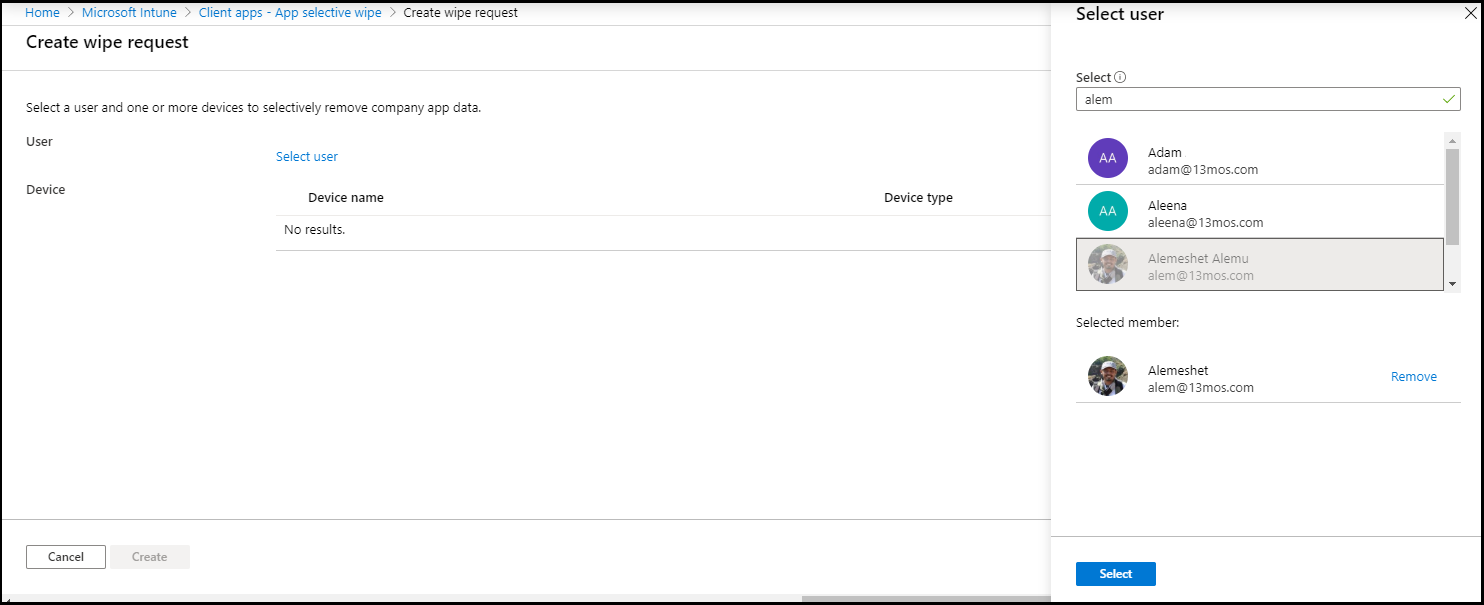
Klikněte na Vybrat zařízení, zvolte zařízení a klikněte na Vybrat v dolní části podokna Vybrat zařízení .
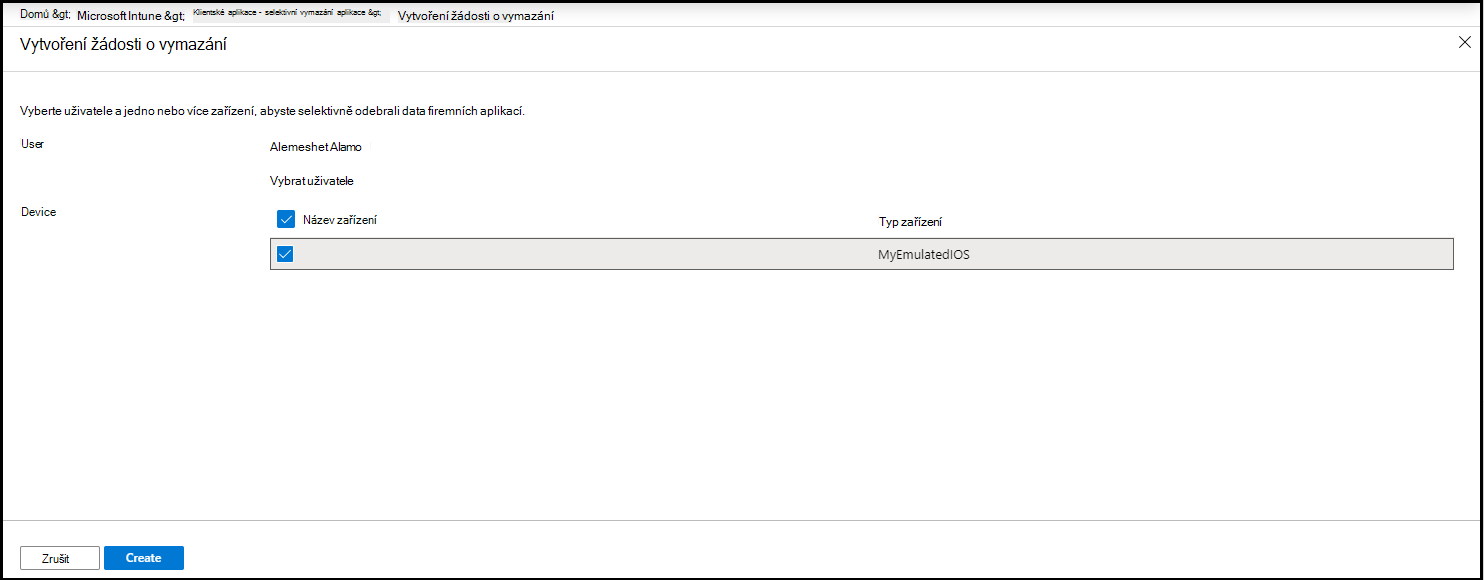
Kliknutím na Vytvořit vytvořte žádost o vymazání.
Služba vytvoří a sleduje samostatnou žádost o vymazání pro každou chráněnou aplikaci v zařízení a uživatele přidruženého k žádosti o vymazání.
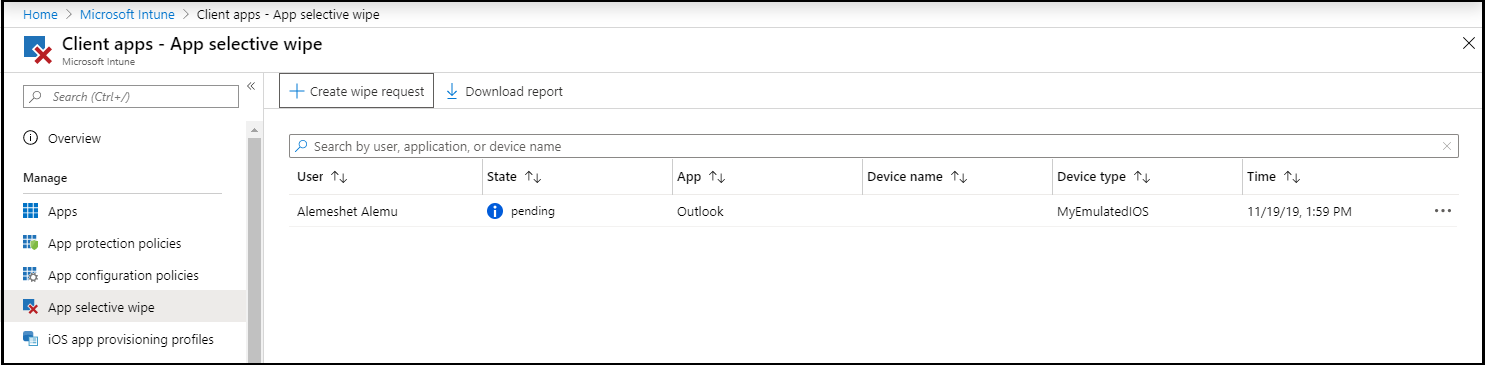
Vytvoření žádosti o vymazání pomocí uživatele
Přidáním uživatele na úroveň vymazání uživatele budete automaticky vydávat příkazy k vymazání všem aplikacím na všech zařízeních uživatelů. Uživatel bude i nadále dostávat příkazy k vymazání při každém přihlášení se změnami ze všech zařízení. Pokud chcete uživatele znovu povolit, musíte ho odebrat ze seznamu.
- Přihlaste se k Centru pro správu Microsoft 365.
- Vyberte Aplikace,>selektivní vymazání> aplikaceVymazání na úrovni uživatele
- Vyberte možnost Přidat. Zobrazí se podokno Vybrat uživatele .
- Zvolte uživatele, jehož data aplikace chcete vymazat>. Vyberte ho.
Sledujte své žádosti o vymazání.
Můžete mít souhrnnou sestavu, která zobrazuje celkový stav žádostí o vymazání a zahrnuje počet čekajících žádostí a selhání. Dokončené položky žádostí o vymazání zůstanou v sestavě po dobu 4 dnů po dokončení. V případě, že žádost o vymazání není označena jako dokončená, ale zůstane ve stavu čekání na vyřízení, zůstane žádost v sestavě po dobu celkového počtu dnů, který se rovná součtu hodnoty dat poskytnuté lhůty pro offline účely + 4 dny na odstranění záznamu, což je ve výchozím nastavení 94 dnů.
Další podrobnosti získáte takto:
V podokněselektivního vymazání aplikace> můžete vidět seznam žádostí seskupených podle uživatelů. Vzhledem k tomu, že systém vytvoří žádost o vymazání pro každou chráněnou aplikaci spuštěnou v zařízení, může se zobrazit více žádostí pro uživatele. Tento stav označuje, jestli žádost o vymazání čeká na vyřízení, byla neúspěšná nebo úspěšná.
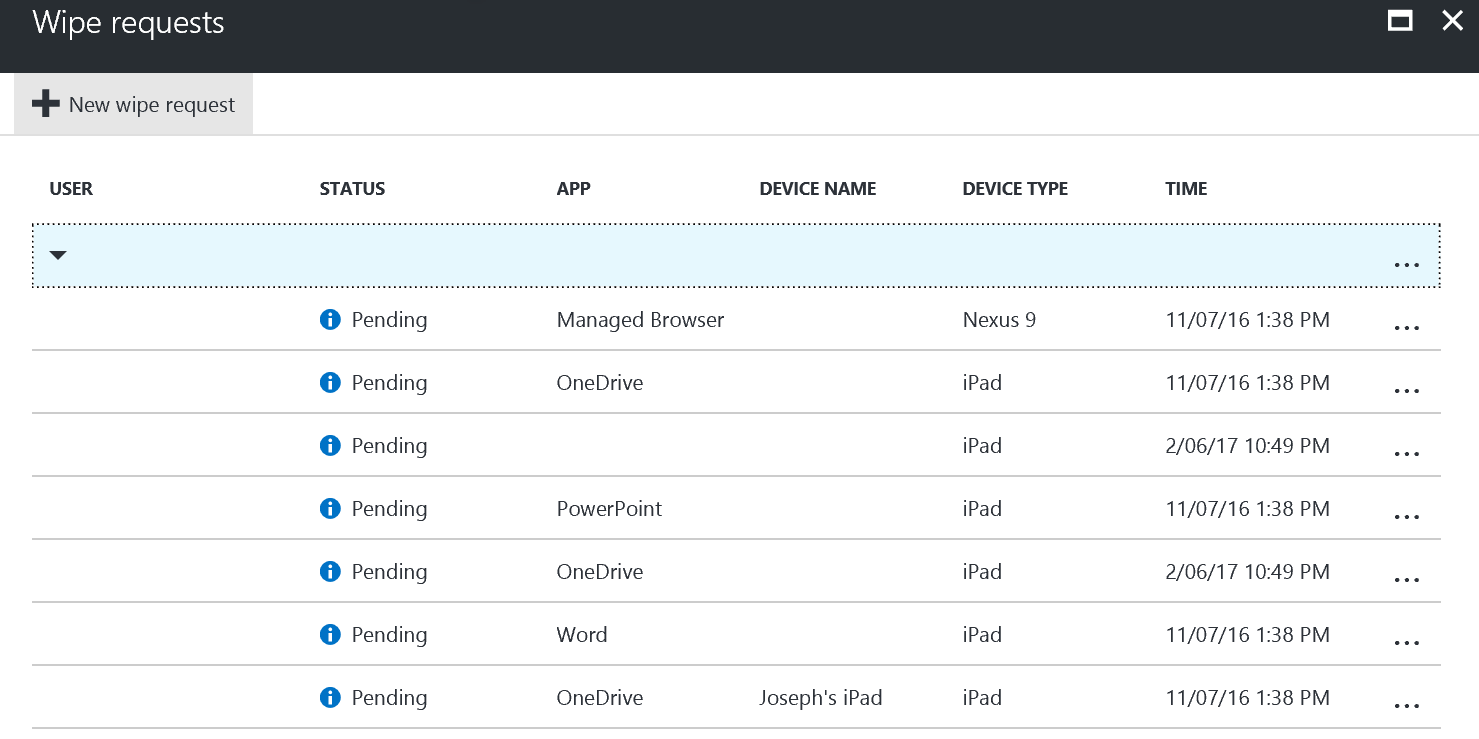
Kromě toho uvidíte název a typ zařízení, což může být užitečné při čtení sestav.
Důležité
Aby mohlo dojít k vymazání, musí uživatel aplikaci otevřít. Vymazání může trvat až 30 minut po podání žádosti.
Odstranění žádosti o vymazání zařízení
Nevyřízené vymazání se zobrazuje, dokud je ručně neodstraníte. Ruční odstranění žádosti o vymazání:
V podokně Klientské aplikace – Selektivní vymazání aplikace .
V seznamu klikněte pravým tlačítkem myši na žádost o vymazání, kterou chcete odstranit, a pak zvolte Odstranit žádost o vymazání.

Zobrazí se výzva, abyste odstranění potvrdili, zvolte Ano nebo Ne a klikněte na OK.
Odstranění žádosti uživatele o vymazání
Uživatelské vymazání zůstane v seznamu, dokud je neodebere správce. Odebrání uživatele ze seznamu:
- V podokně Klientské aplikace – selektivní vymazání aplikace vyberte Vymazání na úrovni uživatele.
- V seznamu klikněte pravým tlačítkem myši na uživatele, kterého chcete odstranit, a pak zvolte Odstranit.