Poznámka:
Přístup k této stránce vyžaduje autorizaci. Můžete se zkusit přihlásit nebo změnit adresáře.
Přístup k této stránce vyžaduje autorizaci. Můžete zkusit změnit adresáře.
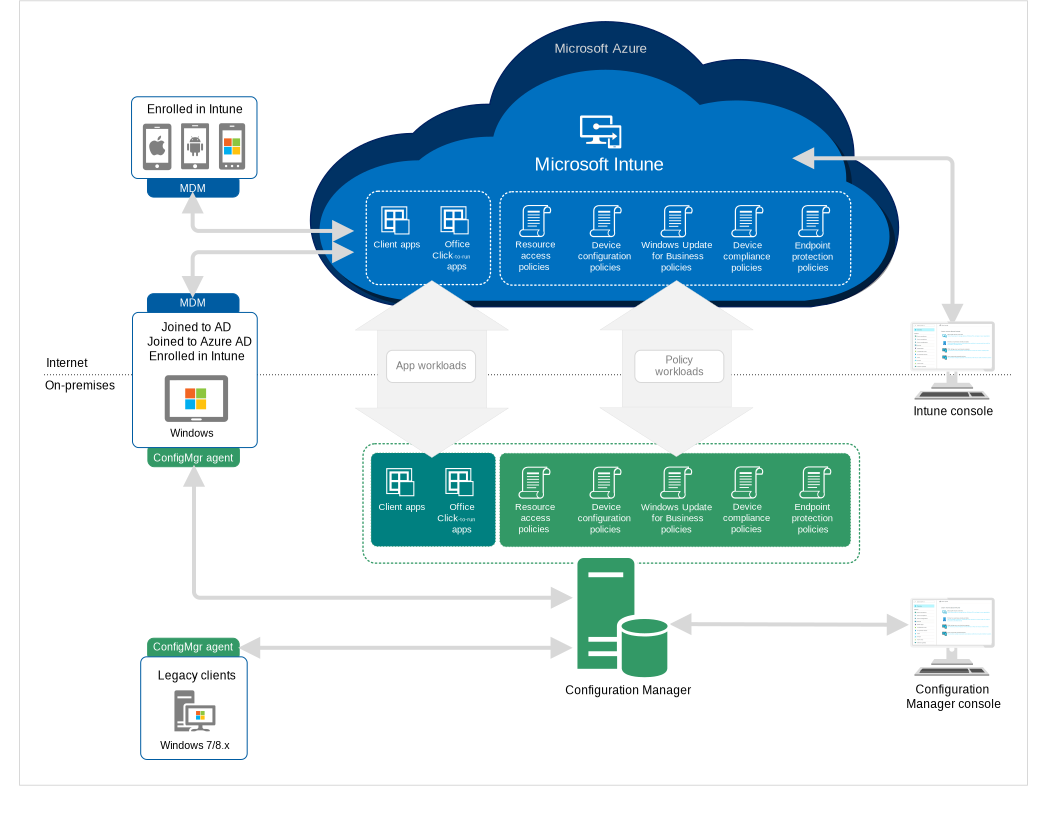
Při spolusprávě spravujete zařízení pomocí Správce konfigurace i Microsoft Intune. Spoluspráva je jedním z primárních způsobů, jak připojit stávající nasazení nástroje Správce konfigurace ke cloudu Microsoft 365. Pomáhá vám odemknout další cloudové funkce, jako je podmíněný přístup.
Spoluspráva umožňuje souběžnou správu zařízení s Windows pomocí Správce konfigurace i Microsoft Intune. Umožňuje připojit ke cloudu stávající investice do nástroje Správce konfigurace přidáním nových funkcí. Díky spolusprávě získáte možnost používat takové technologické řešení, které bude vaší organizaci nejlépe vyhovovat.
Když má zařízení s Windows klienta Správce konfigurace a je zaregistrované do služby Intune, získáte výhody obou služeb. Řídíte, které úlohy (pokud nějaké) přepnete autoritu z Správce konfigurace na Intune. Správce konfigurace nadále spravuje všechny ostatní úlohy, včetně úloh, které nepřepnete na Intune, a všech ostatních funkcí Správce konfigurace, které spoluspráva nepodporuje.
Můžete také pilotně spustit úlohu se samostatnou kolekcí zařízení. Pilotní nasazení umožňuje otestovat funkčnost aplikace Intune s podmnožinou zařízení před přepnutím větší skupiny.
Poznámka
Pokud současně spravujete zařízení pomocí Správce konfigurace i Microsoft Intune, nazývá se tato konfigurace spoluspráva. Když spravujete zařízení pomocí nástroje Správce konfigurace a zaregistrujete se do služby MDM třetí strany, nazývá se tato konfigurace koexistence.
Dvě autority pro správu pro jedno zařízení může být náročné, pokud nejsou správně organizovány. Díky spolusprávě vyvažují Správce konfigurace a Intune zatížení, aby nedocházelo ke konfliktům. Tato interakce neexistuje se službami třetích stran, takže existují omezení týkající se možností správy koexistence. Další informace najdete v tématu Koexistence MDM třetích stran s Správce konfigurace.
Cesty ke spolusprávě
Ke spolusprávě můžete dosáhnout dvěma hlavními cestami:
- Stávající klienti Správce konfigurace: Máte zařízení s Windows, která už jsou klienty Správce konfigurace. Nastavíte hybridní Microsoft Entra ID a zaregistrujete je do Intune.
- Nová internetová zařízení: Máte nová zařízení s Windows, která se připojují k Microsoft Entra ID a automaticky se zaregistrují do služby Intune. Klienta nástroje Správce konfigurace nainstalujete, abyste dosáhli stavu spolusprávy.
Další informace o cestách najdete v tématu Cesty ke spoluřízení.
Výhody
Když zaregistrujete existující klienty Správce konfigurace do spolusprávy, získáte následující výhody:
- Podmíněný přístup s dodržováním předpisů zařízením
- Vzdálené akce založené na Intune, jako je restartování, vzdálené řízení nebo obnovení továrního nastavení.
- Centralizovaný přehled o stavu zařízení
- Propojení uživatelů, zařízení a aplikací pomocí Microsoft Entra ID
- Moderní zřizování pomocí Windows Autopilotu
- Vzdálené akce
Další informace o těchto výhodách najdete v řadě rychlých startů pro Připojení ke cloudu se spolusprávou.
Spoluspráva také umožňuje orchestraci s Intune pro několik úloh. Další informace najdete v části Úlohy .
Poznámka
Spoluspráva sama o sobě není řešením pro vzdáleně připojené systémy Windows. Klient aplikace Správce konfigurace stále potřebuje komunikovat s přiřazenou lokalitou.
Pokud chcete spravovat vzdáleně připojené systémy Windows pomocí nástroje Správce konfigurace, povolte bránu pro správu cloudu (CMG). CMG není vyžadován pro spolusprávu a spoluspráva není vyžadována s CMG, ale lze je použít společně.
Požadavky
Spoluspráva má tyto předpoklady v následujících oblastech:
- Licencování
- Správce konfigurace
- Microsoft Entra ID (Microsoft Entra ID)
- Microsoft Intune
- Windows
- Oprávnění a role
Licencování
Microsoft Entra ID P1 nebo P2
Poznámka
Předplatné Enterprise Mobility + Security (EMS) zahrnuje jak Microsoft Entra ID P1 nebo P2, tak i Microsoft Intune.
Alespoň jednu licenci na Intune pro vás jako správce pro přístup k centru pro správu Microsoft Intune.
Tip
Ujistěte se, že jste k účtu, který používáte pro přihlášení k tenantovi, přiřadili licenci na Intune. V opačném případě se přihlášení nezdaří a zobrazí se chybová zpráva Došlo k neočekávané chybě.
Možná nebudete muset kupovat a přiřazovat uživatelům jednotlivé licence na Intune nebo EMS. Další informace najdete v nejčastějších dotazech k produktům a licencování.
Správce konfigurace
Spoluspráva vyžaduje podporovanou verzi Správce konfigurace aktuální větve.
K jednomu tenantovi Intune můžete připojit více instancí Správce konfigurace.
Povolení spolusprávy samo o sobě nevyžaduje, abyste svůj web připojili pomocí Microsoft Entra ID. Pro scénář druhé cesty vyžadují internetoví klienti Správce konfigurace bránu pro správu cloudu (CMG). CMG vyžaduje, aby byl web onboardovaný na Microsoft Entra ID pro cloudovou správu.
Microsoft Entra ID
Zařízení s Windows musí být připojená k Microsoft Entra ID. Mohou být některého z následujících typů:
Microsoft Entra hybridním připojením, kdy je zařízení připojeno k vašemu místní Active Directory a zaregistrováno u vašeho Microsoft Entra ID.
Poznámka
Zařízení, která jsou registrovaná jenom s Microsoft Entra ID, se při spolusprávě nepodporují. Tato konfigurace se někdy označuje jako připojení k síti Workplace. Musí být připojeni buď k Microsoft Entra ID, nebo hybridně připojeni k Microsoft Entra. Další informace najdete v tématu Zacházení se zařízeními v registrovaném stavu aplikace Microsoft Entra.
Microsoft Entra se připojil pouze. Tento typ se někdy označuje jako připojený ke cloudové doméně.
Tip
Při rozhovorech se zákazníky, kteří používají Microsoft Intune k nasazení, správě a zabezpečení svých klientských zařízení, dostáváme často otázky týkající se spolusprávy zařízení a hybridně připojených zařízení Microsoft Entra. Mnoho zákazníků si tato dvě témata plete.
Spoluspráva je možnost správy, zatímco Microsoft Entra ID je možnost identity. Další informace najdete v tématu Principy hybridních scénářů Microsoft Entra ID a spolusprávy. Tento blogový příspěvek si klade za cíl objasnit Microsoft Entra hybridní spojení a spolusprávu, jak spolu fungují, ale není to totéž.
Intune
Windows
Aktualizujte si zařízení na verzi Windows podporovanou službou Intune. Další informace najdete v tématu Přijetí Windows jako služby.
Oprávnění a role
| Akce | Potřebná role |
|---|---|
| Nastavení brány pro správu cloudu v nástroji Správce konfigurace | Správce předplatného Azure |
| Vytváření aplikací Microsoft Entra z nástroje Správce konfigurace | Globální správce Microsoft Entra ID |
| Import aplikací Azure v nástroji Správce konfigurace |
Úplný správce nástroje Správce konfigurace Nejsou potřeba žádné další Azure role |
| Povolení spolusprávy v nástroji Správce konfigurace | Uživatel aplikace Microsoft Entra Úplný správce nástroje Správce konfigurace s právy Všechny obory. |
Další informace o Azure rolích najdete v tématu Principy různých rolí.
Další informace o rolích nástroje Správce konfigurace naleznete v tématu Základy správy na základě rolí.
Workloady
Nemusíte přepínat všechny úlohy najednou. Až budete připraveni, můžete je jednotlivě přepínat. Správce konfigurace nadále spravuje všechny ostatní úlohy, včetně úloh, které nepřepnete na Intune, a všech ostatních funkcí Správce konfigurace, které spoluspráva nepodporuje.
Spoluspráva podporuje následující úlohy:
- Zásady dodržování předpisů
- Zásady služby služba Windows Update
- Zásady přístupu ke zdrojům
- Endpoint Protection
- Konfigurace zařízení
- Aplikace Office Klikni a spusť
- Klientské aplikace
Další informace najdete v tématu Úlohy.
Sledování spolusprávy
Řídicí panel spolusprávy vám pomůže zkontrolovat počítače, které jsou spoluspravovány ve vašem prostředí. Grafy vám můžou pomoct identifikovat zařízení, která by mohla vyžadovat pozornost.
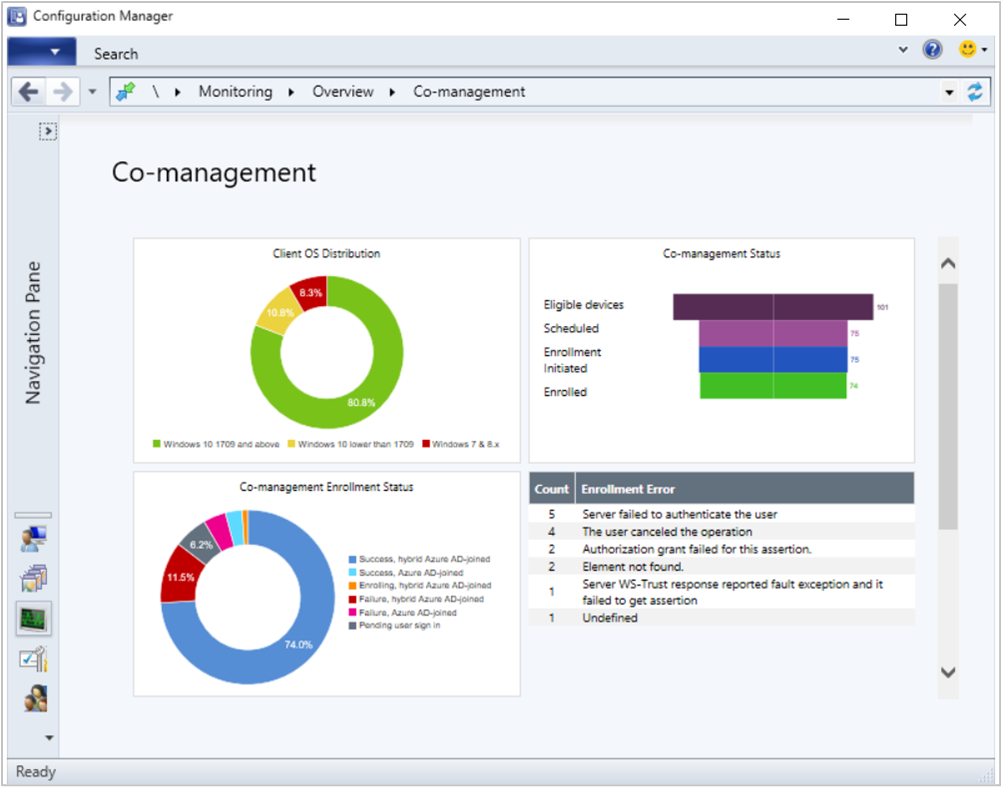
Další informace najdete v tématu Monitorování spolusprávy.