Poznámka:
Přístup k této stránce vyžaduje autorizaci. Můžete se zkusit přihlásit nebo změnit adresáře.
Přístup k této stránce vyžaduje autorizaci. Můžete zkusit změnit adresáře.
Pomocí spolusprávy můžete zachovat dobře zavedené procesy pro používání Správce konfigurace ke správě počítačů ve vaší organizaci. Současně investujete do cloudu prostřednictvím Intune pro zajištění zabezpečení a moderního zřizování.
V tomto kurzu nastavíte spolusprávu zařízení s Windows, která jsou už zaregistrovaná v Správce konfigurace. Tento kurz začíná předpokladem, že už používáte Správce konfigurace ke správě zařízení s Windows.
Tento kurz použijte, když:
Máte místní službu Active Directory, kterou můžete připojit k Microsoft Entra ID v hybridní konfiguraci Microsoft Entra.
Pokud nemůžete nasadit hybridní Microsoft Entra ID, které se připojí k místní službě AD s Microsoft Entra ID, postupujte podle našeho doprovodného kurzu Povolení spolusprávy pro nová internetová zařízení s Windows.
Máte existující klienty Správce konfigurace, které chcete připojit ke cloudu.
V tomto kurzu:
- Projděte si požadavky na Azure a vaše místní prostředí
- Nastavení hybridního Microsoft Entra ID
- Konfigurace klientských agentů Správce konfigurace pro registraci pomocí Microsoft Entra ID
- Konfigurace Intune na automatickou registraci zařízení
- Povolení spolusprávy v Správce konfigurace
Požadavky
Služby a prostředí Azure
Předplatné Azure (bezplatná zkušební verze)
Microsoft Entra ID P1 nebo P2
Předplatné služby Microsoft Intune
Tip
Předplatné Enterprise Mobility + Security (EMS) zahrnuje Microsoft Entra ID P1 nebo P2 a Microsoft Intune. Předplatné EMS (bezplatná zkušební verze).
Pokud ještě není ve vašem prostředí k dispozici, během tohoto kurzu nakonfigurujete Microsoft Entra Connect mezi místní službou Active Directory a tenantem Microsoft Entra.
Poznámka
Zařízení, která jsou registrovaná jenom s Microsoft Entra ID, se spolusprávou nepodporují. Tato konfigurace se někdy označuje jako připojení k síti Workplace. Musí být buď připojeni k Microsoft Entra ID, nebo hybridně připojeni k Microsoft Entra. Další informace najdete v tématu Zpracování zařízení s registrovaným stavem Microsoft Entra.
Místní infrastruktura
- Podporovaná verze Správce konfigurace Current Branch
- Autorita správy mobilních zařízení nastavená na Intune
Oprávnění
V tomto kurzu používejte k provádění úkolů následující oprávnění:
Účet, který je správcem domény ve vaší místní infrastruktuře
Účet, který je úplným správcemvšech oborů v Správce konfigurace
Účet, který je globálním správcem v Microsoft Entra ID
- Ujistěte se, že jste přiřadili licenci Intune k účtu, který používáte pro přihlášení ke svému tenantovi. V opačném případě se přihlášení nezdaří a zobrazí se chybová zpráva Došlo k neočekávané chybě.
Důležité
Role globálního správce Microsoft Entra je vysoce privilegovaná role a měla by se používat pouze v případě, že nelze použít jinou roli. Tato funkce vyžaduje roli globálního správce. U jiných funkcí Microsoft doporučuje používat role s nejmenším počtem oprávnění. Další informace najdete v tématu Základy správy na základě rolí pro Správce konfigurace.
Nastavení hybridního Microsoft Entra ID
Když nastavujete hybridní Microsoft Entra ID, ve skutečnosti nastavujete integraci místní služby AD s Microsoft Entra ID pomocí Microsoft Entra Connect a služba Active Directory Federated Services (ADFS). Po úspěšné konfiguraci se vaši pracovníci můžou bez problémů přihlašovat k externím systémům pomocí svých místních přihlašovacích údajů AD.
Důležité
Tento kurz ukazuje základní proces nastavení hybridního Microsoft Entra ID pro spravovanou doménu. Seznamte se s tímto procesem a nespoléhejte se na tento kurz jako na průvodce pochopením a nasazením hybridního Microsoft Entra ID.
Další informace o hybridním Microsoft Entra ID najdete v následujících článcích v dokumentaci k Microsoft Entra:
Nastavení Microsoft Entra Connect
Hybridní Microsoft Entra ID vyžaduje konfiguraci Microsoft Entra Connect, aby byly účty počítačů v místní službě Active Directory (AD) a objekt zařízení v Microsoft Entra ID synchronizované.
Od verze 1.1.819.0 vám Microsoft Entra Connect poskytuje průvodce pro konfiguraci hybridního připojení Microsoft Entra. Použití tohoto průvodce zjednodušuje proces konfigurace.
Ke konfiguraci Microsoft Entra Connect potřebujete přihlašovací údaje globálního správce pro Microsoft Entra ID. Následující postup by neměl být považován za autoritativní pro nastavení Microsoft Entra Connect, ale je zde uveden, aby pomohl zjednodušit konfiguraci spolusprávy mezi Intune a Správce konfigurace. Autoritativní obsah tohoto a souvisejících postupů pro nastavení Microsoft Entra ID najdete v tématu Konfigurace hybridního připojení Microsoft Entra pro spravované domény v dokumentaci k Microsoft Entra.
Konfigurace hybridního připojení Microsoft Entra pomocí Microsoft Entra Connect
Získejte a nainstalujte nejnovější verzi Microsoft Entra Connect (1.1.819.0 nebo vyšší).
Spusťte Microsoft Entra Connect a pak vyberte Konfigurovat.
Na stránce Další úlohy vyberte Konfigurovat možnosti zařízení a pak vyberte Další.
Na stránce Přehled vyberte Další.
Na stránce Připojit k Microsoft Entra ID zadejte přihlašovací údaje globálního správce pro Microsoft Entra ID.
Na stránce Možnosti zařízení vyberte Konfigurovat hybridní připojení Microsoft Entra a pak vyberte Další.
Na stránce Operační systémy zařízení vyberte operační systémy používané zařízeními v prostředí služby služba Active Directory a pak vyberte Další.
Můžete vybrat možnost podpory zařízení Windows připojených k doméně starší verze, ale mějte na paměti, že spoluspráva zařízení je podporována pouze pro zařízení s Windows.
Na stránce SCP proveďte pro každou místní doménovou strukturu, u které má Microsoft Entra Connect nakonfigurovat spojovací bod služby (SCP), následující kroky a pak vyberte Další:
- Vyberte doménovou strukturu.
- Vyberte ověřovací službu. Pokud máte federovanou doménu, zvolte server AD FS, pokud vaše organizace nemá výhradně klienty Windows a konfigurovali jste synchronizaci počítače/zařízení nebo vaše organizace nepoužívá SeamlessSSO.
- Klikněte na tlačítko Přidat a zadejte přihlašovací údaje podnikového správce.
Pokud máte spravovanou doménu, tento krok přeskočte.
Na stránce Konfigurace federace zadejte přihlašovací údaje správce služby AD FS a pak vyberte Další.
Na stránce Připraveno ke konfiguraci vyberte Konfigurovat.
Na stránce Konfigurace dokončena vyberte Konec.
Pokud máte problémy s dokončením hybridního připojení Microsoft Entra pro zařízení s Windows připojená k doméně, přečtěte si téma Řešení potíží s hybridním připojením Microsoft Entra pro aktuální zařízení s Windows.
Nakonfigurujte nastavení klienta tak, aby se klienti registrovali pomocí Microsoft Entra ID
Pomocí nastavení klienta nakonfigurujte Správce konfigurace klienty, aby se automaticky registrovali pomocí Microsoft Entra ID.
Otevřetenastavení klienta Přehledsprávy>> konzoly Správce konfigurace> a pak upravte výchozí nastavení klienta.
Vyberte Cloud Services (Cloudové služby).
Na stránce Výchozí nastavení nastavte možnost Automaticky registrovat nová zařízení připojená k doméně Windows 10 pomocí Microsoft Entra ID na Ano.
Kliknutím na OK uložte tuto konfiguraci.
Konfigurace automatické registrace zařízení do Intune
Dále nastavte automatickou registraci zařízení pomocí Intune. Díky automatické registraci se zařízení, která spravujete pomocí Správce konfigurace, automaticky zaregistrují v Intune.
Automatická registrace také umožňuje uživatelům zaregistrovat svá zařízení s Windows do Intune. Zařízení se zaregistrují, když uživatel přidá svůj pracovní účet do svého osobního zařízení nebo když se zařízení vlastněné společností připojí k Microsoft Entra ID.
Přihlaste se k Azure Portal a vyberte Microsoft Entra ID>Mobility (MDM a MAM)>Microsoft Intune.
Nakonfigurujte obor uživatele MDM. Zadáním jedné z následujících možností nakonfigurujte, která zařízení uživatelů budou spravována službou Microsoft Intune, a přijměte výchozí hodnoty adres URL.
Některé: Vyberte skupiny , které můžou automaticky registrovat svá zařízení s Windows.
Vše: Všichni uživatelé můžou svá zařízení s Windows automaticky zaregistrovat
Žádné: Zakázání automatické registrace MDM
Důležité
Pokud je pro skupinu povolený jak obor uživatele MAM , tak automatický zápis MDM (obor uživatele MDM), je povolený jenom MAM. Uživatelům v této skupině se přidá jenom správa mobilních aplikací (MAM), pokud se připojí k osobnímu zařízení na pracovišti. Zařízení nejsou automaticky zaregistrována v MDM.
Pokud je Správce konfigurace nastavená tak, aby se zařízení registrovala do Intune, musíte i tak změnit obor uživatele MDM pro registraci tokenu zařízení. Správce konfigurace používá adresy URL MDM, které ukládá do databáze lokality, k ověření, že klient patří do očekávaného tenanta Intune.
Výběrem možnosti Uložit dokončete konfiguraci automatické registrace.
Vraťte se k mobilitě (MDM a MAM) a pak vyberte Microsoft Intune Enrollment.
Poznámka
U některých tenantů se nemusí tyto možnosti konfigurace projevit.
Microsoft Intune je způsob, jak nakonfigurovat aplikaci MDM pro Microsoft Entra ID. Microsoft Intune Enrollment je konkrétní aplikace Microsoft Entra, která se vytvoří, když použijete zásady vícefaktorového ověřování pro registraci iOSu a Androidu. Další informace najdete v tématu Vyžadování vícefaktorového ověřování pro registrace zařízení Intune.
Jako Obor uživatele MDM vyberte Vše a pak Uložit.
Povolení spolusprávy v Správce konfigurace
Po nastavení hybridní služby Microsoft Entra a Správce konfigurace konfiguracích klientů jste připraveni zapnout spolusprávu pro vaše zařízení s Windows.
Pilotní skupina je kolekce, která obsahuje podmnožinu Správce konfigurace zařízení. Termín pilotní skupina se používá v dialozích funkce a konfigurace pro spolusprávu. Pro počáteční testování použijte pilotní skupinu a podle potřeby přidejte zařízení, dokud nebudete připraveni přesunout úlohy pro všechna Správce konfigurace zařízení. Neexistuje žádný časový limit, jak dlouho můžete pilotní skupinu používat pro úlohy. Pokud nechcete přesunout úlohu do všech Správce konfigurace zařízení, můžete pilotní skupinu používat po neomezenou dobu.
Když povolíte spolusprávu, přiřadíte kolekci jako pilotní skupinu. Tato skupina obsahuje malý počet klientů pro testování konfigurací spolusprávy. Před zahájením postupu vytvořte vhodnou kolekci. Tuto kolekci pak můžete vybrat bez ukončení postupu jejího vytvoření. Možná budete potřebovat více kolekcí, protože pro každou úlohu můžete přiřadit jinou pilotní skupinu.
Poznámka
Vzhledem k tomu, že se zařízení registrují do služby Microsoft Intune na základě tokenu zařízení Microsoft Entra, a nikoli tokenu uživatele, vztahuje se na registraci pouze výchozí omezení registrace Intune .
Povolení spolusprávy pro verze 2111 a novější
Počínaje verzí Správce konfigurace 2111 se prostředí pro spolusprávu onboardingu změnilo. Průvodce konfigurací připojení ke cloudu usnadňuje povolení spolusprávy a dalších cloudových funkcí. Můžete zvolit zjednodušenou sadu doporučených výchozích nastavení nebo přizpůsobit funkce připojení ke cloudu. K dispozici je také nová integrovaná kolekce zařízení pro zařízení, která mají nárok na spolusprávu , která vám pomůžou identifikovat klienty. Další informace o povolení spolusprávy najdete v tématu Povolení připojení ke cloudu.
Poznámka
S novým průvodcem nemusíte přesouvat úlohy současně s povolením spolusprávy. Pokud chcete přesunout úlohy, upravíte vlastnosti spolusprávy po povolení připojení ke cloudu.
Povolení spolusprávy pro verze 2107 a starší
Když povolíte spolusprávu, můžete použít veřejný cloud Azure, cloud Azure Government nebo cloud Azure China 21Vianet (přidaný ve verzi 2006). Pokud chcete povolit spolusprávu, postupujte takto:
V konzole Správce konfigurace přejděte do pracovního prostoru Správa , rozbalte Cloud Services a vyberte uzel Připojení ke cloudu . Výběrem Konfigurovat připojení cloudu na pásu karet otevřete Průvodce konfigurací připojení ke cloudu.
Pro verzi 2103 a starší rozbalte Cloud Services a vyberte uzel Spoluspráva . Výběrem možnosti Konfigurovat spolusprávu na pásu karet otevřete Průvodce konfigurací spolusprávy.
Na stránce onboarding průvodce pro prostředí Azure zvolte jedno z následujících prostředí:
Veřejný cloud Azure
Azure Government cloud
Azure China cloud (přidáno ve verzi 2006)
Poznámka
Před onboardingem do cloudu Azure China aktualizujte klienta Správce konfigurace na nejnovější verzi na svých zařízeních.
Když vyberete Azure China cloud nebo Azure Government cloud, možnost Upload to Microsoft Endpoint Manager admin center pro připojení tenanta je zakázaná.
Vyberte Přihlásit se. Přihlaste se jako globální správce Microsoft Entra a pak vyberte Další. Tentokrát se přihlásíte pro účely tohoto průvodce. Přihlašovací údaje se neuloží ani znovu nepoužijí nikde jinde.
Důležité
Role globálního správce Microsoft Entra je vysoce privilegovaná role a měla by se používat pouze v případě, že nelze použít jinou roli. Tato funkce vyžaduje roli globálního správce. U jiných funkcí Microsoft doporučuje používat role s nejmenším počtem oprávnění. Další informace najdete v tématu Základy správy na základě rolí pro Správce konfigurace.
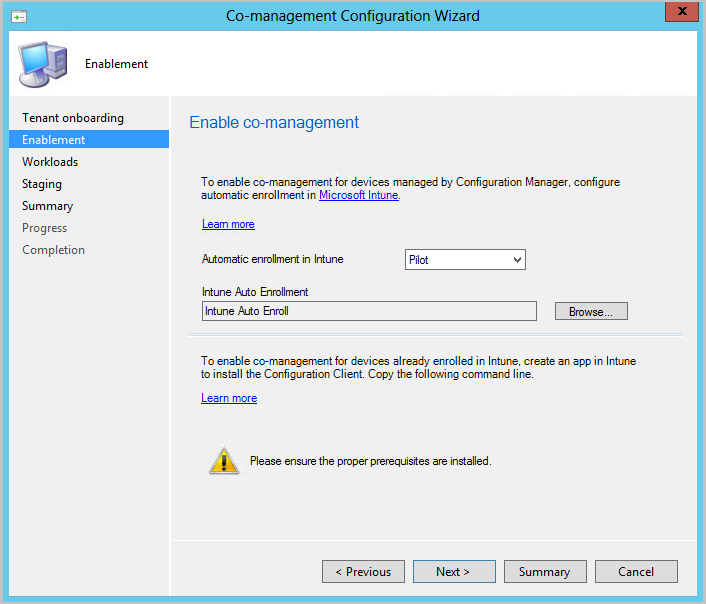
Na stránce Povolení zvolte následující nastavení:
Automatická registrace v Intune: Umožňuje automatický zápis klienta v Intune pro stávající Správce konfigurace klienty. Tato možnost vám umožní povolit spolusprávu u podmnožiny klientů, abyste si nejdřív otestovali spolusprávu a pak spolusprávu zavedli pomocí rozfázovaného přístupu. Pokud uživatel zruší registraci zařízení, zařízení se znovu zaregistruje při dalším vyhodnocení zásad.
- Pilotní nasazení: Do Intune se automaticky zaregistrují jenom klienti Správce konfigurace, kteří jsou členy kolekce automatické registrace Intune .
- Vše: Povolení automatické registrace pro všechny klienty s podporovanými verzemi Windows.
- Žádný: Zakáže automatickou registraci pro všechny klienty.
Automatická registrace Intune: Tato kolekce by měla obsahovat všechny klienty, které chcete připojit ke spolusprávě. Je to v podstatě nadmnožina všech ostatních inscenačních sbírek.
Automatická registrace není okamžitá pro všechny klienty. Toto chování pomáhá lépe škálovat registraci pro velká prostředí. Správce konfigurace provádí náhodnou registraci na základě počtu klientů. Pokud má vaše prostředí například 100 000 klientů a povolíte toto nastavení, bude registrace probíhat několik dní.
Nové spoluspravované zařízení je teď automaticky zaregistrované ve službě Microsoft Intune na základě tokenu zařízení Microsoft Entra. Automatická registrace se spustí, než se uživatel přihlásí k zařízení. Tato změna pomáhá snížit počet zařízení se stavem registrace Čeká na přihlášení uživatele. Aby bylo možné toto chování podporovat, musí zařízení používat podporované verze Windows. Další informace najdete v tématu Stav registrace spolusprávy.
Pokud už máte zařízení zaregistrovaná ve spolusprávě, nová zařízení se teď zaregistrují hned po splnění požadavků.
U internetových zařízení, která jsou už zaregistrovaná v Intune, zkopírujte a uložte příkaz na stránce Povolení . Pomocí tohoto příkazu můžete nainstalovat klienta Správce konfigurace jako aplikaci v Intune pro internetová zařízení. Pokud tento příkaz teď neuložíte, můžete kdykoli zkontrolovat konfiguraci spolusprávy a získat tento příkaz.
Tip
Příkaz se zobrazí jenom v případě, že jste splnili všechny předpoklady, například jste nastavili bránu pro správu cloudu.
Na stránce Úlohy pro každou úlohu zvolte, kterou skupinu zařízení chcete přesunout pro správu pomocí Intune. Další informace najdete v tématu Úlohy.
Pokud chcete povolit jenom spolusprávu, nemusíte teď přepínat úlohy. Později můžete přepnout úlohy. Další informace najdete v tématu Přepínání úloh.
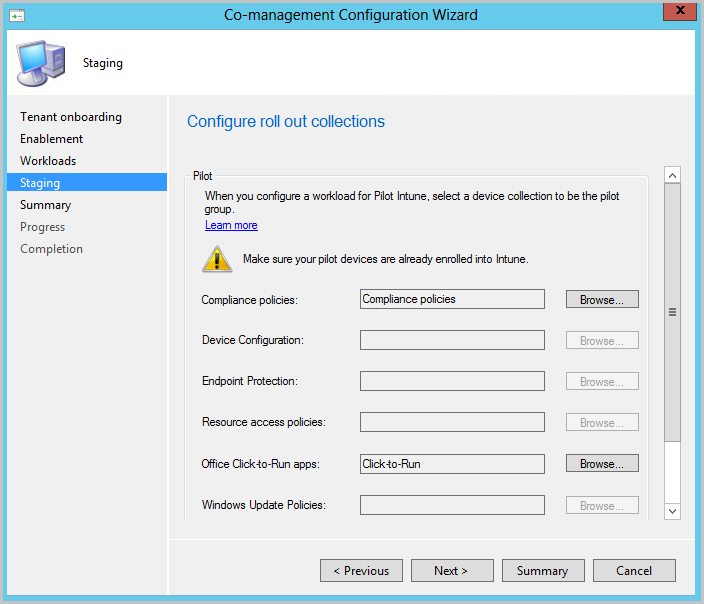
- Pilotní Intune: Přepne přidruženou úlohu pouze pro zařízení v pilotních kolekcích, které zadáte na stránce Příprava . Každá úloha může mít jinou pilotní kolekci.
- Intune: Přepne přidruženou úlohu pro všechna spoluspravovaná zařízení s Windows.
Důležité
Před přepnutím libovolných úloh se ujistěte, že jste správně nakonfigurovali a nasadili odpovídající úlohu v Intune. Ujistěte se, že zátěž vždy spravuje jeden z nástrojů pro správu vašich zařízení.
Na stránce Příprava zadejte pilotní kolekci pro každou úlohu, která je nastavená na pilotní Intune.
Pokud chcete spolusprávu povolit, dokončete průvodce.