Poznámka:
Přístup k této stránce vyžaduje autorizaci. Můžete se zkusit přihlásit nebo změnit adresáře.
Přístup k této stránce vyžaduje autorizaci. Můžete zkusit změnit adresáře.
V tomto článku vytvoříte e-mailový profil pro zařízení s iOS/iPadOS. Profily Email zařízení pomáhají standardizovat nastavení na vašich zařízeních. Pomocí těchto profilů můžou koncoví uživatelé přistupovat k e-mailům organizace na svých osobních zařízeních bez nejasného nastavování.
Tento článek je součástí série Vyhodnocení a vyzkoušení, která vám pomůže vyhodnotit možnosti služby služby Microsoft Intune.
Pokud chcete svoje e-maily líp zabezpečit, můžete vytvořit zásady dodržování předpisů, které nastaví pravidla pro zařízení, která se připojují k e-mailu. Pak nastavte podmíněný přístup tak, aby k e-mailovým profilům měla přístup jenom vyhovující zařízení. Další informace o e-mailových profilech najdete v tématu Konfigurace nastavení e-mailu v Microsoft Intune.
Požadavky
 Licenční požadavky
- Předplatné Microsoft Intune. Zaregistrujte si bezplatný zkušební účet.
 Požadavky na role
Přihlaste se do Centra pro správu Microsoft Intune s následující rolí:
- Předdefinované zásady a Správce profilů Role aplikace Microsoft Intune
Vytvoření e-mailového profilu pro iOS/iPadOS
Profil obsahuje požadovaná nastavení, která zařízení umožní připojit se k e-mailu vaší organizace.
Přihlaste se k Centru pro správu Microsoft 365.
Přejděte na Správa zařízení>Konfigurace>Vytvořit>>novou zásadu:
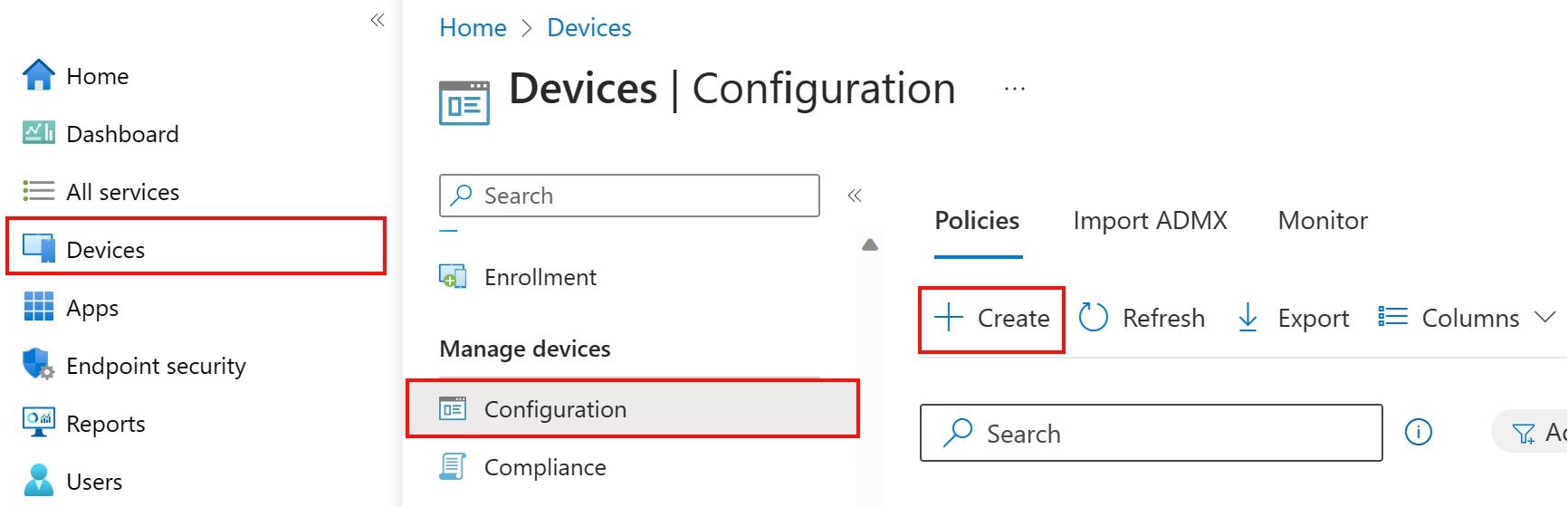
Zadejte tyto vlastnosti:
- Platforma: Vyberte iOS/iPadOS.
- Typ profilu: Vyberte Šablony>Email.
Vyberte Vytvořit.
V Základy zadejte následující vlastnosti:
- Název: Zadejte popisný název nového profilu. V tomto příkladu zadejte iOS vyžadující pracovní e-mail.
- Popis: Zadejte Vyžadovat, aby zařízení s iOS/iPadOS používala pracovní e-mail.
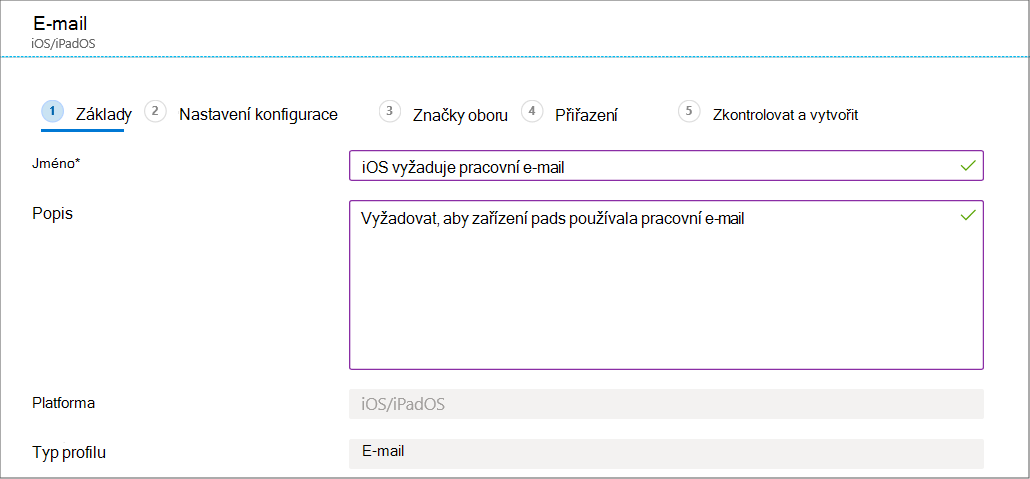
Vyberte Další.
V části Nastavení konfigurace zadejte následující nastavení. Pro ostatní nastavení použijte výchozí hodnoty.
-
Email server: Pro tento krok vyhodnocení zadejte
outlook.office365.com. Toto nastavení určuje umístění Exchange (URL) e-mailového serveru, který poštovní aplikace pro iOS/iPadOS používá pro připojení k e-mailu. - Název účtu: Zadejte firemní Email.
-
Atribut uživatelského jména z Microsoft Entra ID: Tento název je atribut, který Intune získá z Microsoft Entra ID. Intune dynamicky vygeneruje uživatelské jméno pro tento profil pomocí tohoto názvu. V tomto kroku vyhodnocení použijte hlavní název uživatele jako uživatelské jméno profilu, například
user1@contoso.com. - Atribut Email adresy z Microsoft Entra ID: Toto nastavení je e-mailová adresa z Microsoft Entra ID, která se přihlašuje k Exchange. V tomto kroku vyhodnocení vyberte Hlavní název uživatele.
- Metoda ověřování: V tomto kroku vyhodnocení vyberte Uživatelské jméno a heslo. Pokud jste ověřovací certifikáty nastavili v Intune, můžete zvolit Certifikát.
-
Email server: Pro tento krok vyhodnocení zadejte
Vyberte Další.
V části Značky oboru (volitelné) vyberte Další. V tomto příkladu nepoužívejte značky oboru.
V části Zadání použijte rozevírací seznam pro Přiřadit a vyberte Všichni uživatelé a všechna zařízení. Poté vyberte Další.
V Zkontrolovat a vytvořit zkontrolujte nastavení. Když vyberete Vytvořit, změny se uloží a profil se přiřadí.
Vyčistit prostředky
Pokud tento profil nepoužíváte pro jiné kurzy nebo testování, odstraňte ho:
- V centru pro správu služby Microsoft Intune vyberte Konfigurace zařízení> prosprávu zařízení>.
- Vyberte profil iOS/iPadOS vyžadující pracovní e-mail , který jste vytvořili, a pak vyberte Odstranit.
Další kroky
V tomto článku jste vytvořili e-mailový profil pro zařízení s iOS/iPadOS. Další informace o všech profilech, které můžete vytvořit v Intune, najdete v tématu Vytvoření profilů zařízení v Microsoft Intune.
Tento článek je posledním krokem průvodce vyhodnocením. Nastavili jste testovací prostředí a prošli jste běžnými úlohami, které vám pomůžou lépe pochopit a používat aplikaci Intune.
Když jste připraveni nasadit Intune ve vaší organizaci, můžou vám pomoct následující zdroje informací.