Poznámka:
Přístup k této stránce vyžaduje autorizaci. Můžete se zkusit přihlásit nebo změnit adresáře.
Přístup k této stránce vyžaduje autorizaci. Můžete zkusit změnit adresáře.
Zajistěte, aby byla podniková zařízení hned po registraci označená jako podniková zařízení, a to tak, že do Centra pro správu Microsoft Intune předem přidáte jejich podnikové identifikátory. Výhodou správy podnikových zařízení je, že umožňují spravovat víc zařízení než osobní zařízení. Například služba Microsoft Intune může shromažďovat úplná telefonní čísla a inventář aplikací z firemního zařízení, ale u osobních zařízení shromažďuje jenom část inventáře telefonních čísel a aplikací. Pokud chcete do služby Microsoft Intune přidat podnikové identifikátory, můžete nahrát soubor podnikových identifikátorů v Centru pro správu nebo zadat každý identifikátor samostatně.
Není nutné přidávat podnikové identifikátory pro všechna nasazení. Během registrace Intune automaticky přiřadí stav podnikového vlastnictví zařízením, která se připojují k Microsoft Entra prostřednictvím:
- Účet správce registrace zařízení (všechny platformy)
- Program pro registraci zařízení Apple, jako je Apple School Manager, Apple Business nebo Apple Configurator (jen iOS/iPadOS)
- Windows Autopilot
- Spoluspráva s Microsoft Intune a zásadami skupiny (GPO)
- Azure Virtual Desktop
- Automatická registrace správy mobilních zařízení (MDM) prostřednictvím zřizovacího balíčku
- Knox Mobile Enrollment
- Správa Androidu Enterprise:
- Správa Android Open Source Project (AOSP):
Microsoft Intune označí zařízení, která se zaregistrují v aplikaci Microsoft Entra, jako osobní.
Požadavky
 Požadavky na platformu zařízení
Podnikové identifikátory můžete používat s následujícími platformami:
- Android
- iOS/iPadOS
- Windows
 Požadavky na role
Pokud chcete přidat podnikové identifikátory, musíte mít přiřazenou jednu z těchto rolí:
- Správce zásad a profilu, předdefinovaná role aplikace Microsoft Intune
- Správce Intune, předdefinovaná role aplikace Microsoft Entra
Důležité
14. října 2025 dosáhl systém Windows 10 konce podpory a nebude dostávat aktualizace pro zvýšení kvality a funkcí. Windows 10 je povolená verze v aplikaci Intune. Zařízení s touto verzí se budou moct dál registrovat do aplikace Intune a používat funkce, které na ni mají nárok, ale funkčnost nebude zaručena a může se lišit.
Oprávnění
Tyto role můžou číst, odstraňovat, vytvářet a aktualizovat identifikátory podnikových zařízení.
- Správce zásad a profilu
- Správce aplikace Intune
| Oprávnění | Popis |
|---|---|
| Přečtěte si | Umožňuje zobrazit identifikátory IMEI nebo sériová čísla používaná jako identifikátory firemního zařízení. |
| Vymazání | Odstraňte identifikátory IMEI nebo sériová čísla používaná jako identifikátory podnikových zařízení. |
| Vytvoření | Vytvořte nové podnikové identifikátory zařízení nebo naimportujte soubor CSV obsahující seznam podnikových identifikátorů zařízení. |
| Aktualizovat | Změňte identifikátory IMEI nebo sériová čísla používaná jako identifikátory podnikových zařízení. |
Můžete také vytvořit vlastní roli služby Intune pro uživatele spravující podnikové identifikátory a přiřadit oprávnění k identifikátorům podnikových zařízení. Další informace o předdefinovaných rolích a vlastních rolích najdete v tématu RBAC s Microsoft Intune.
Podporované podnikové identifikátory
Než začnete, určete typ podnikových identifikátorů, které chcete přidat. Do jednoho souboru CSV můžete přidat jeden typ podnikového identifikátoru. Zařízení, která se zaregistrují bez podnikového identifikátoru, se označí jako osobní. Intune podporuje následující identifikátory:
- IMEI
- Sériové číslo
- Sériové číslo, výrobce a model (jenom Windows)
Podpora podle platformy
Následující tabulka uvádí identifikátory podporované pro každou platformu. Když se zařízení s odpovídajícím identifikátorem zaregistruje, Intune ho označí jako podnikové.
| Platforma | Číslo IMEI | Sériové číslo | Sériové číslo, model, výrobce |
|---|---|---|---|
| Windows 11 | Není podporováno | Není podporováno | ✔️ Podporováno s Windows 11, verze 22H2 a novější s KB5035942 (buildy operačního systému 22621.3374 a 22631.3374). |
| Windows 10 | Není podporováno | Není podporováno | ✔️ Podporováno ve verzi Windows 10 22H2 a novější v KB5039299 (build operačního systému 19045.4598). |
| iOS/iPadOS | ✔️ V některých případech podporováno. Další informace najdete v tématu Přidání podnikových identifikátorů pro Android a iOS. |
✔️ Pokud je to možné, doporučujeme pro identifikaci iOS/iPadOS použít sériové číslo. |
Není podporováno |
| macOS | Není podporováno | ✔️ | Není podporováno |
| Registrace správce zařízení s Androidem | ✔️ Podporováno v Androidu 9 a starším. |
✔️ Podporováno v Androidu 9 a starším. |
Není podporováno |
| Android Enterprise, pracovní profil v osobním vlastnictví | ✔️ Podporováno v Androidu 11 a starších verzích. |
✔️ Podporováno v Androidu 11 a starších verzích. |
Není podporováno |
Krok 1: Vytvoření souboru CSV
Vytvořte seznam podnikových identifikátorů a uložte ho jako soubor CSV. Do jednoho souboru můžete přidat až 5 000 řádků nebo 5 MB dat, podle toho, která z možností nastane dřív. Nepřidávejte záhlaví.
Důležité
Nezapomeňte, že do jednoho souboru CSV přidávejte jenom jeden typ podnikového identifikátoru.
Přidání podnikových identifikátorů pro Android a iOS
Pokud chcete přidat podnikové identifikátory pro platformy Android a iOS/iPadOS, uveďte jeden IMEI nebo sériové číslo na řádek, jak je znázorněno v následujícím příkladu.
01234567890123,device details
02234567890123,device details
Před přidáním sériového čísla do souboru z něj odstraňte všechny tečky (pokud je to možné). Podrobnosti o zařízení můžete přidat za každý podnikový identifikátor. Podrobnosti jsou omezeny na 128 znaků a jsou určeny pouze pro administrativní účely. Na zařízení se nezobrazují.
Zařízení s Androidem a iOS/iPadOS můžou mít několik čísel IMEI. Intune čte a zaznamenává jeden IMEI na každé zaregistrované zařízení. Pokud importujete IMEI, který se liší od toho, který už je v Intune, Intune označí zařízení jako osobní. Pokud importujete více čísel IMEI pro stejné zařízení, zobrazí se identifikátory, které nebyly inventarizovány, s neznámým stavem registrace.
Není zaručeno, že sériová čísla Androidu budou jedinečná nebo přítomná. Obraťte se na dodavatele zařízení a zjistěte, jestli je sériové číslo spolehlivým ID zařízení. Sériová čísla, která zařízení hlásí službě Intune, se nemusí shodovat s ID zobrazeným na zařízení v nastavení Androidu nebo v informacích o zařízení s Androidem. Ověřte typ sériového čísla oznámený výrobcem zařízení.
Přidání podnikových identifikátorů Windows
Důležité
Podnikové identifikátory Windows platí pouze v době registrace. Po registraci neurčují typ vlastnictví v Intune. Podnikové identifikátory jsou podporovány u zařízení s Windows 10 KB5039299 (s buildem operačního systému 19045.4598) a novějšími. Pokud registrujete zařízení s Windows 10 se starším buildem, nepoužívejte funkci podnikového identifikátoru.
Pokud chcete přidat podnikové identifikátory pro firemní zařízení se systémem Windows 11, uveďte výrobce, model a sériové číslo pro každé zařízení, jak je znázorněno v následujícím příkladu.
Microsoft,surface 5,01234567890123
Lenovo,thinkpad t14,02234567890123
Před přidáním sériového čísla do souboru z něj odstraňte všechny tečky (pokud je to možné).
Po přidání podnikových identifikátorů Windows označí Intune zařízení, která odpovídají všem třem identifikátorům, jako vlastněná společností a označí všechna ostatní zařízení registrující se ve vašem tenantovi jako osobní. To znamená, že vše, co vyloučíte z podnikových identifikátorů Windows, je označeno jako osobní, ale pouze v době registrace. Existující logika systému Windows určuje konečný stav v aplikaci Intune. Další informace najdete v tabulce v této části. Pokud chcete změnit typ vlastnictví v Intune, musíte ho ručně upravit v Centru pro správu.
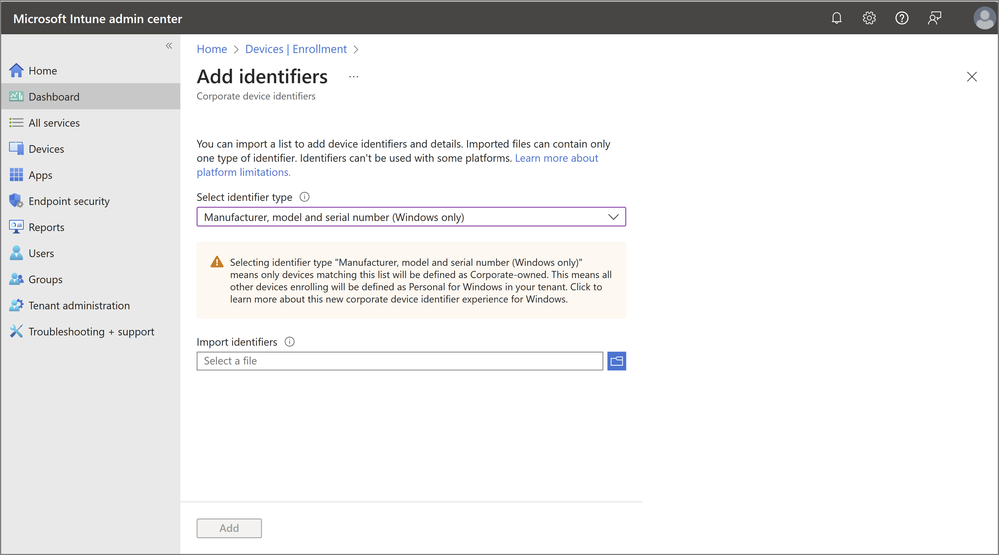
V následující tabulce je uvedený typ vlastnictví přidělený zařízením při zápisu bez podnikových identifikátorů a při zápisu s podnikovými identifikátory.
Tip
Připomínáme, že podnikové identifikátory mění stav zařízení jenom v době registrace. To znamená, že po registraci zařízení se stav zařízení shoduje s údajem, který vidíte v tabulce ve sloupci Bez podnikových identifikátorů .
| Typy registrace Windows | Bez podnikových identifikátorů | S podnikovými identifikátory |
|---|---|---|
| Zařízení se zaregistruje prostřednictvím Windows Autopilota. | Firemní | Firemní |
| Zařízení se zaregistruje prostřednictvím objektu zásad skupiny nebo automatické registrace z nástroje Správce konfigurace pro spolusprávu | Firemní | Firemní |
| Zařízení se zaregistruje prostřednictvím hromadného zřizovacího balíčku | Firemní | Firemní |
| Registrující se uživatel používá účet správce registrace zařízení | Firemní | Firemní |
| Zařízení se zaregistruje prostřednictvím služby Azure Virtual Desktop (ne hybridní). | Firemní | Firemní |
| Automatická registrace MDM s připojením k aplikaci Microsoft Entra během instalace Windows | Firemní, ale bude blokován omezením osobní registrace. | Osobní údaje, pokud nejsou definovány podnikovými identifikátory |
| Automatická registrace MDM s připojením k aplikaci Microsoft Entra z Nastavení Windows | Firemní, ale bude blokován omezením osobní registrace. | Osobní údaje, pokud nejsou definovány podnikovými identifikátory |
| Automatická registrace MDM s připojením k aplikaci Microsoft Entra nebo hybridní připojení k aplikaci Entra prostřednictvím nástroje Windows Autopilot pro stávající zařízení | Firemní, ale bude blokován omezením osobní registrace. | Osobní údaje, pokud nejsou definovány podnikovými identifikátory |
| Profil pro přípravu zařízení s Windows Autopilotem | Firemní, ale bude blokován omezením osobní registrace. | Osobní údaje, pokud nejsou definovány podnikovými identifikátory |
| Automatická registrace MDM s možností Přidat pracovní účet v Nastavení Windows | Personal | Osobní údaje, pokud nejsou definovány podnikovými identifikátory |
| Možnost Jenom pro registraci MDM v Nastavení Windows | Personal | Osobní údaje, pokud nejsou definovány podnikovými identifikátory |
| Registrace pomocí aplikace Portál společnosti Intune | Personal | Osobní údaje, pokud nejsou definovány podnikovými identifikátory |
| Registrace prostřednictvím aplikace Microsoft 365, ke které dojde, když uživatelé při přihlašování do aplikace vyberou možnost Povolit mé organizaci spravovat moje zařízení | Personal | Osobní údaje, pokud nejsou definovány podnikovými identifikátory |
Podnikové identifikátory Windows mohou změnit typ vlastnictví pouze v případě, že je někdo přidá do služby Microsoft Intune. Pokud podnikové identifikátory pro Windows v Intune nemáte nebo pokud je odeberete, zařízení, která jsou připojená k doméně Microsoft Entra, se v době registrace označí jako podniková vlastnictví. Patří sem zařízení zaregistrovaná prostřednictvím automatické registrace MDM pomocí:
Krok 2: Přidání podnikových identifikátorů v Centru pro správu
Můžete nahrát soubor CSV s podnikovými identifikátory nebo je zadat ručně v Centru pro správu služby Microsoft Intune. Ruční zadávání není k dispozici pro podnikové identifikátory Windows.
Nahrání souboru CSV
Nahrajte soubor CSV, který jste vytvořili v kroku 1: Vytvoření souboru CSV pro přidání podnikových identifikátorů.
Přihlaste se k Centru pro správu Microsoft 365.
Přejděte na Registrace zařízení>.
Vyberte kartu Podnikové identifikátory zařízení .
Zvolte Přidat>, nahrát soubor CSV.
Vyberte typ identifikátoru. Možnosti:
- IMEI
- Sériové číslo
- Výrobce, model a sériové číslo (jenom Windows)
V části Importovat identifikátory najděte a vyberte soubor CSV.
Počkejte, než Intune soubor CSV ověří. Jakmile se na obrazovce zobrazí celkový počet identifikátorů zařízení, ověření je dokončeno.
Tip
Pokud se import nezdaří, zkontrolujte, jestli soubor CSV splňuje požadavky na formátování.
Vyberte Přidat a v horní části centra pro správu vyhledejte oznámení o úspěšném provedení s potvrzením, že se soubor naimportoval.
Poznámka
Pokud soubor CSV obsahuje podnikové identifikátory, které už jsou v Intune, ale mají různé podrobnosti o zařízení, zobrazí se automaticky otevírané okno s výzvou ke kontrole duplicitních identifikátorů. Pokud chcete duplicity vyřešit, vyberte identifikátory, které chcete přepsat v aplikaci Intune. Pak vyberte OK a přidejte identifikátory. Intune porovná pouze první duplikát každého identifikátoru.
Ruční zadání podnikových identifikátorů
Platí pro Android a iOS/iPadOS
Ručně přidejte podnikové identifikátory v Centru pro správu služby Microsoft Intune.
V Centru pro správu přejděte na Registrace zařízení>.
Vyberte kartu Podnikové identifikátory zařízení .
Zvolte Přidat>Enter ručně.
Vyberte typ identifikátoru. Možnosti:
- IMEI
- Sériové číslo
Zadejte identifikátor společnosti a podrobnosti. Po dokončení zadávání identifikátorů vyberte Přidat.
Výběrem možnosti Aktualizovat se seznam znovu načte. Podnikové identifikátory, které jste přidali, by teď měly být viditelné.
Poznámka
Pokud vaše záznamy obsahují podnikové identifikátory, které už jsou v Intune, ale mají jiné podrobnosti o zařízení, zobrazí se automaticky otevírané okno s výzvou ke kontrole duplicitních identifikátorů. Pokud chcete vyřešit duplicity, vyberte identifikátory, které chcete přepsat. Pak vyberte OK a přidejte identifikátory. Intune porovná pouze první duplikát každého identifikátoru.
Zkontrolovat stav registrace
Sledujte importovaná zařízení a ujistěte se, že se zaregistrují do služby Intune. Po přidání podnikových identifikátorů uvidíte stav zařízení v Centru pro správu:
- Zaregistrované: Zařízení dokončilo registraci.
- Nekontaktováno: Zařízení nenavázalo kontakt se službou Microsoft Intune.
- Neuplatňuje se
- Selhalo: Zařízení nedokončilo registraci.
Odstranění podnikových identifikátorů
- V Centru pro správu přejděte na Registrace zařízení>.
- Vyberte kartu Podnikové identifikátory zařízení .
- Vyberte identifikátory zařízení, které chcete odstranit, a zvolte Odstranit.
- Potvrďte odstranění.
Odstraněním podnikového identifikátoru zaregistrovaného zařízení se nezmění vlastnictví zařízení.
Změnit vlastnictví zařízení
Pokud chcete po registraci upravit identifikaci zařízení, změňte jeho nastavení vlastnictví v Centru pro správu. Vlastnost vlastnictví se zobrazí pro každý záznam zařízení v Microsoft Intune.
Přejděte na Zařízení>– všechna zařízení.
Vyberte zařízení.
Zvolte Vlastnosti.
V rozevíracím seznamu Vlastnictví zařízení vyberte Osobní nebo Firemní.
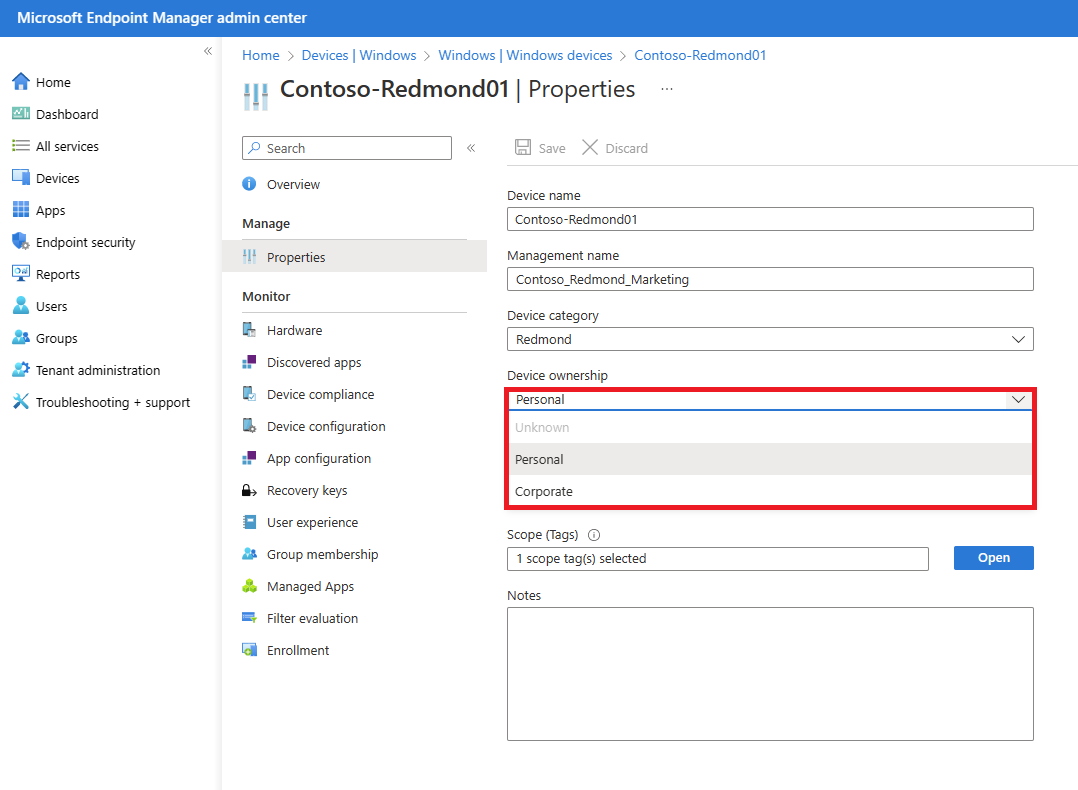
Když změníte typ vlastnictví zařízení z firemního na osobní, odstraní Intune do sedmi dnů všechny informace o aplikaci, které byly z tohoto zařízení dříve shromážděny. Pokud je to možné, odstraní Intune taky telefonní číslo v záznamech. Intune stále shromažďuje inventář aplikací nainstalovaných správcem IT na zařízení a částečné telefonní číslo.
Když změníte vlastnictví zařízení s iOS/iPadem nebo Androidem z osobního na firemní, prostřednictvím aplikace Portál společnosti se odešle nabízené oznámení informující uživatele zařízení o této změně.
Blokování osobních zařízení
Pokud chcete zabránit tomu, aby se zaregistrovala všechna osobní zařízení, nakonfigurujte omezení platformy pro registraci pro osobní zařízení.
Pokud chcete potvrdit příčinu selhání registrace, přejděte na Selhání registrace zařízení> a podívejte se do tabulky v části Důvod selhání. V tomto případě je důvodem nesplnění omezení registrace. Výběrem důvodu otevřete podrobnosti o chybě.
Známé problémy a omezení
Identifikátory podnikových zařízení s Windows platí pouze v době registrace. To znamená, že když se zařízení s podnikovými identifikátory zaregistruje pomocí možnosti Přidat pracovní účet z nastavení systému Windows , je v době registrace označeno jako vlastněné společností. Microsoft Intune s ním zachází jako s podnikovým zařízením pro vyhodnocení omezení registrace, ale poté se zařízení zobrazí jako osobní zařízení v centru pro správu. Určení typu vlastnictví vám pomůže tabulka v části Přidání podnikových identifikátorů Windows . Ve sloupci Bez podnikových identifikátorů zjistíte, která zařízení zůstanou ve vašem tenantovi dlouhodobě podniková nebo osobní.
Podnikové identifikátory zařízení s Windows se podporují jenom u zařízení, na kterých běží:
Windows 10 verze 22H2 (build operačního systému 19045.4598) nebo novější.
Windows 11 verze 22H2 (build operačního systému 22621.3374) nebo novější.
Windows 11 verze 23H2 (build operačního systému 22631.3374) nebo novější.
Starší verze nemůžou vykreslit vlastnost modelu a výrobce. V důsledku toho se vlastnost zobrazí v Centru pro správu jako Neznámá.
V Centru pro správu můžete nahrát až 10 souborů CSV pro podnikové identifikátory Windows. Pokud potřebujete nahrát další data, doporučujeme k přidání podnikových identifikátorů použít PowerShell nebo Microsoft Intune Graph API.
Systém Windows v současnosti nepodporuje podrobnosti o zařízení v souborech CSV.
Registrace uživatelů Apple s Portál společnosti a podnikové identifikátory pro registraci uživatelů řízených účty se v současné době nepodporují, protože MDM nezískává přístup k sériovému číslu zařízení, IMEI a UDID.
Zdroje
Podrobnosti o mezinárodních identifikátorech mobilních zařízení viz 3GGPP TS 23.003.
K získání podrobností o zařízení požadovaných pro podnikové identifikátory Windows můžete použít následující skript:
(Get-WmiObject -Class Win32_ComputerSystem | ForEach-Object {$_.Manufacturer, $_.Model, (Get-WmiObject -Class Win32_BIOS).SerialNumber -join ',' })
Pokud chcete vzdáleně požádat o podrobnosti o zařízení, použijte následující skript:
Get-CimInstance -ClassName Win32_ComputerSystem | ForEach-Object {$_.Manufacturer, $_.Model, (Get-CimInstance -ClassName Win32_BIOS).SerialNumber -join ','}
Další informace o vyhledání sériového čísla najdete v článku Vyhledání sériového čísla zařízení Surface.