Poznámka:
Přístup k této stránce vyžaduje autorizaci. Můžete se zkusit přihlásit nebo změnit adresáře.
Přístup k této stránce vyžaduje autorizaci. Můžete zkusit změnit adresáře.
Osobní zařízení a zařízení vlastněná organizací je možné zaregistrovat v aplikaci Intune. Na zařízeních s macOS aplikace Portál společnosti nebo Apple Setup Assistant ověří uživatele a spustí registraci. Jakmile se zaregistrují, obdrží zásady, které vytvoříte.
Při registraci zařízení s macOS máte následující možnosti:
Tento článek:
- Popisuje možnosti aplikace Portál společnosti pro jednotlivé způsoby registrace.
- Poskytuje doporučení k registraci pro podporované scénáře správy zařízení.
- Obsahuje přehled úloh správce a uživatelů pro každý typ registrace.
K dispozici je také vizuální průvodce různými možnostmi registrace pro každou platformu:
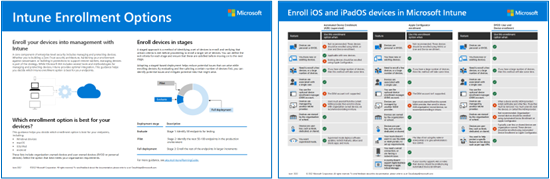
Stáhnout PDF verzi | Stáhnout verzi Visia
Než začnete
Všechny požadavky a konfigurace specifické pro Intune potřebné k přípravě tenanta na registraci najdete v průvodci registrací: Registrace Microsoft Intune.
Poznámka
U nových i stávajících tenantů může při dokončování připojení k Microsoft Entra ID dojít k jednorázovému selhání. Tento problém můžete vyřešit ruční synchronizací zařízení z Centra pro správu Intune nebo ze zařízení na webu Portál společnosti Intune nebo v aplikaci Portál společnosti. Pokud dojde k selhání, dojde k tomu pouze u jednoho zařízení, které dokončuje registraci Microsoft Entra ID pro tenanta. Ruční synchronizace tento problém vyřeší u všech budoucích registrací. Alternativně můžete jako alternativní řešení přidat do tenanta produkční aplikaci klienta Microsoft Intune certifikační autority. Aby to bylo možné provést, musí správce prostředí Microsoft Entra vytvořit instanční objekt s ID aplikace 3dde09a2-ff4f-4ebd-9b9a-d24a7a819b6f v PowerShellu nebo Microsoft Graphu.
BYOD: Registrace zařízení
Použití pro osobní použití nebo používání vlastních zařízení (BYOD). Tato možnost registrace je také známá jako registrace schválená uživatelem.
| Funkce | Tuto možnost registrace použijte v následujících případech |
|---|---|
| Zařízení jsou osobní nebo BYOD. | ✅ |
| Potřebujete zaregistrovat několik zařízení nebo velký počet zařízení (hromadná registrace). | ✅ |
| Máte nová nebo existující zařízení. | ✅ |
| Zařízení jsou přidružená k jednomu uživateli. | ✅ |
| Použijete účet správce zápisu zařízení (DEM). | ✅ Uvědomte si dopad a případná omezení při používání účtu DEM. |
| Zařízení jsou spravována jiným poskytovatelem MDM. | ❌ Když se zařízení zaregistruje, poskytovatelé MDM nainstalují certifikáty a další soubory. Tyto soubory je nutné odebrat. Nejrychlejší způsob může být zrušení registrace nebo obnovení továrního nastavení zařízení. Pokud nechcete obnovit tovární nastavení, požádejte o radu poskytovatele MDM. |
| Zařízení jsou majetkem organizace nebo školy. | ❌ Nedoporučuje se pro zařízení vlastněná organizací. Zařízení vlastněná organizací by měla být zaregistrovaná pomocí automatické registrace zařízení (v tomto článku) nebo Apple Configuratoru. Sériová čísla MacBooků můžete přidat k identifikátorům firemních zařízení a označit tak zařízení jako firemní. Ve výchozím nastavení jsou však zařízení označena jako osobní. |
| Zařízení jsou bez uživatele, například beznabídková, vyhrazená nebo sdílená. | ❌ Tato zařízení jsou ve vlastnictví organizace. Zařízení bez uživatelů by se měla registrovat pomocí automatické registrace zařízení (v tomto článku) nebo Apple Configuratoru. |
Úkoly správce registrace zařízení
Tento seznam úkolů poskytuje přehled.
Ujistěte se, že jsou vaše zařízení podporovaná.
Ujistěte se, že je nabízený certifikát Apple MDM přidaný do služby Intune a že je aktivní. Tento certifikát je potřeba k registraci zařízení s macOS. Další informace najdete v tématu Získání nabízeného certifikátu Apple MDM.
V Apple App Store nebo prostřednictvím VPP není k dispozici aplikace Portál společnosti pro zařízení s macOS. Uživatelé si musí ručně stáhnout a spustit instalační balíček aplikace pro Portál společnosti. Přihlásí se pomocí svého účtu organizace (
user@contoso.com) a pak projdou registrací. Jakmile se zaregistrují, musí schválit zásady registrace.Když zařízení schválí, přidá se do vaší organizace Microsoft Entra ID. Pak bude k dispozici pro Intune, aby obdržel vaše zásady.
Nezapomeňte tyto informace sdělit uživatelům.
Úlohy koncového uživatele registrace zařízení
Uživatelé musí provést následující kroky. Konkrétnější informace o krocích pro koncové uživatele najdete v části Registrace zařízení s macOS pomocí aplikace Portál společnosti.
- Stáhněte a spusťte instalační balíček aplikace Portál společnosti.
- Otevřete aplikaci Portál společnosti a přihlaste se pomocí účtu organizace (
user@contoso.com). Jakmile se přihlásí, musí schválit zásady registrace (předvolby systému). Když ho uživatelé schválí, zařízení se zaregistruje a považuje za spravované. Pokud podmínky neschválí, nejsou zaregistrovaní a vaše zásady nedostanou.
Aplikace Portál společnosti zjistí instalaci profilu pro správu a automaticky zaregistruje zařízení, pokud ho uživatel nezavře ručně. Aby uživatel dokončil registraci zařízení, musí aplikaci znovu otevřít. Pokud používáte dynamické skupiny, které spoléhají na registraci zařízení, je důležité, aby se uživatelé vrátili do aplikace a zaregistrovali se. Naplánujte si, že tento postup sdělíte koncovým uživatelům. Pokud používáte zásady podmíněného přístupu (CA), není potřeba žádná akce, protože všechny aplikace chráněné CA, ke kterým se uživatelé pokusí přihlásit, je vyzvou, aby se vrátili do Portál společnosti a dokončili registraci zařízení.
Tip
Pokud používáte dynamické skupiny zařízení jenom pro zásady Intune a cílení na aplikace (ne podmíněný přístup nebo licencování), zvažte místo toho použití filtrů přiřazení. Filtry se vyhodnocují při vrácení se změnami, aniž by závisely na registraci zařízení nebo zpracování členství ve skupině, což může zjednodušit pracovní postupy registrace.
Uživatelé se obvykle neradi registrují a nemusí znát aplikaci Portál společnosti. Nezapomeňte uvést pokyny včetně informací, které máte zadat. Pokyny ke komunikaci s uživateli najdete v tématu Průvodce plánováním: Krok 5 – Vytvoření plánu zavedení.
Automatizovaná registrace zařízení (ADE) (pod dohledem)
Dříve nazývaný program Apple Device Enrollment Program (DEP). Používá se na zařízeních vlastněných vaší organizací. Tato volba konfiguruje nastavení pomocí Apple Business nebo Apple School Manageru (ASM). Zaregistruje velký počet zařízení, aniž byste se zařízení dotkli. Tato zařízení jsou zakoupená od společnosti Apple, mají předem nakonfigurovaná nastavení a lze je poslat přímo uživatelům nebo školám. V Centru pro správu služby Microsoft Intune vytvoříte zásadu registrace a tuto zásadu nabídnete na zařízeních.
Podrobnější informace o tomto typu registrace najdete v části Automatická registrace zařízení s macOS pomocí Apple Business Manageru nebo Apple School Manageru.
| Funkce | Tuto možnost registrace použijte v následujících případech |
|---|---|
| Zařízení jsou majetkem organizace nebo školy. | ✅ |
| Máte nová zařízení. | ✅ |
| Máte existující zařízení. | ✅ Pokud chcete zaregistrovat stávající zařízení, přejděte na Registrace Maců za Pomocníkem s nastavením (otevře se další článek Microsoftu). |
| Potřebujete zaregistrovat několik zařízení nebo velký počet zařízení (hromadná registrace). | ✅ |
| Zařízení jsou přidružená k jednomu uživateli. | ✅ |
| Zařízení nejsou přístupná uživatelům, jako jsou například veřejný terminál nebo vyhrazená zařízení. | ✅ |
| Zařízení jsou osobní nebo BYOD. | ❌ Nedoporučuje se. BYOD nebo osobní zařízení by měla být zaregistrovaná pomocí registrace zařízení (v tomto článku). |
| Zařízení jsou spravována jiným poskytovatelem MDM. | ❌ Aby byli uživatelé plně spravovaní službou Intune, musí zrušit registraci u aktuálního poskytovatele MDM a pak se zaregistrovat do služby Intune. Nebo můžete použít registraci zařízení ke správě konkrétních aplikací v zařízení. Vzhledem k tomu, že tato zařízení vlastní organizace, doporučujeme zaregistrovat se do služby Intune. |
| Použijete účet správce zápisu zařízení (DEM). | ❌ Účet DEM není podporovaný. |
Úkoly správce ADE
Tento seznam úkolů poskytuje přehled. Podrobnější informace najdete v článku Automatická registrace zařízení s macOS pomocí Apple Business Manageru nebo Apple School Manageru.
Ujistěte se, že jsou vaše zařízení podporovaná.
Potřebujete přístup k portálu Apple Business nebo portálu Apple School Manageru (ASM).
Zkontrolujte, že je token Apple (
.p7m) aktivní. Podrobnější informace najdete v tématu Nastavení tokenu ADE pro macOS.Ujistěte se, že je nabízený certifikát Apple MDM přidaný do služby Intune a že je aktivní. Tento certifikát je potřeba k registraci zařízení s macOS. Další informace najdete v tématu Získání nabízeného certifikátu Apple MDM.
V případě ADE s přidružením uživatele použijte Pomocníka s nastavením s moderním ověřováním. Uživatelé se po registraci přihlásí k aplikaci Portál společnosti, aby dokončili registraci pro Microsoft Entra.
Pomocníka s nastavením s moderním ověřováním vyberte v následujících případech:
- Chcete zařízení vymazat.
- Chcete používat vícefaktorové ověřování (MFA).
- Chcete uživatele při prvním přihlášení vyzvat k aktualizaci hesla, jehož platnost vypršela.
- Chcete uživatele vyzvat, aby si během registrace resetovali hesla, jejichž platnost vypršela.
- Chcete zařízení zaregistrovaná v Microsoft Entra ID. Po registraci můžete používat funkce dostupné s Microsoft Entra ID, jako je podmíněný přístup.
Poznámka
Během Pomocníka s nastavením musí uživatelé zadat přihlašovací údaje organizace pro aplikaci Microsoft Entra (
user@contoso.com). Po zadání přihlašovacích údajů se spustí registrace. Pokud chcete, mohou uživatelé také zadat své Apple ID pro přístup ke specifickým funkcím Apple, jako je Apple Pay.Jakmile Pomocník s nastavením dokončí, můžou uživatelé zařízení používat. Když se zobrazí domovská obrazovka, registrace je dokončena a je vytvořena spřažení uživatele. Zařízení není plně zaregistrované s Microsoft Entra ID a nezobrazuje se v seznamu zařízení uživatele v Microsoft Entra ID.
Pokud uživatelé potřebují přístup k prostředkům chráněným podmíněným přístupem nebo by měli být plně zaregistrovaní u Microsoft Entra ID, nainstalujte aplikaci Portál společnosti. Po její instalaci uživatelé otevřou aplikaci Portál společnosti a přihlásí se pomocí účtu organizace Microsoft Entra (
user@contoso.com). Během tohoto druhého přihlášení se vyhodnotí všechny zásady podmíněného přístupu a registrace služby Microsoft Entra se dokončí. Uživatelé můžou instalovat a používat prostředky organizace, včetně obchodních aplikací.
V Centru pro správu Microsoft Intune přejdětenaTokeny programu registrace zařízení>>pro macOS>, vyberte token a vytvořte zásadu registrace. Zvolte, jestli chcete zaregistrovat s přidružením uživatele (přidružit uživatele k zařízení), nebo se zaregistrovat bez přidružení uživatele (zařízení bez uživatelů nebo sdílená zařízení).
Registrace s přidružením uživatele: Pomocník s nastavením ověří uživatele a zaregistruje zařízení v Intune. Také zvolte, jestli uživatelé můžou odstranit profil správy označovaný jako Uzamčená registrace.
Registrace bez přidružení uživatele: Pomocník s nastavením zaregistruje zařízení v Intune bez přidružení k uživateli. Také zvolte, jestli uživatelé můžou odstranit profil správy označovaný jako Uzamčená registrace. Aplikace Portál společnosti se nepoužívá, nepotřebuje ani nepodporuje v registracích bez přidružení uživatele.
Důležité
Intune ukončilo podporu ověřování Pomocníka s nastavením (starší verze) pro ADE s přidružením uživatele s vydáním služby z října 2026 (2610). Stávající profily, které používají starší ověřování, se automaticky aktualizují na Pomocníka s nastavením s moderním ověřováním. Na už zaregistrovaná zařízení nebude mít vliv a zůstanou zaregistrovaná. Podrobnosti najdete v tématu Vyřazení Pomocníka s nastavením (starší verze).
Úlohy koncových uživatelů ADE
Tyto úlohy závisejí na tom, jak správci řeknou uživatelům, aby si nainstalovali aplikaci Portál společnosti. Obvykle platí, že čím méně kroků musí koncoví uživatelé udělat, aby se zaregistrovali, tím větší je šance, že se budou chtít zaregistrovat.
Konkrétnější informace o krocích pro koncové uživatele najdete v části Registrace zařízení s macOS pomocí aplikace Portál společnosti.
Registrace s přidružením uživatele + Pomocník s nastavením s moderním ověřováním:
Když je zařízení zapnuté, spustí se Apple Setup Assistant. Uživatelé zadají své Apple ID (
user@iCloud.comnebouser@gmail.com) a přihlašovací údaje organizace pro Microsoft Entra (user@contoso.com).Když uživatelé zadají své přihlašovací údaje pro Microsoft Entra, registrace se spustí.
Pomocník s nastavením může uživatele vyzvat k zadání dalších informací. Po dokončení můžou uživatelé zařízení používat. Když se zobrazí domovská obrazovka, registrace je dokončená a je vytvořeno spřažení uživatelských zařízení. Uživatelé uvidí vaše aplikace a zásady na zařízení.
Uživatelé otevřou aplikaci Portál společnosti, kterou jste nainstalovali, a znovu se přihlásí pomocí přihlašovacích údajů organizace (
user@contoso.com).
Registrace bez přidružení uživatele: Žádné akce. Ujistěte se, že si vaši uživatelé aplikaci Portál společnosti neinstalují.
Uživatelé se obvykle neradi registrují a nemusí znát aplikaci Portál společnosti. Nezapomeňte uvést pokyny včetně informací, které máte zadat. Pokyny ke komunikaci s uživateli najdete v tématu Průvodce plánováním: Krok 5 – Vytvoření plánu zavedení.
Přímá registrace
Používá se na zařízeních vlastněných vaší organizací, která nepotřebují spřažení uživatelských zařízení.
Tato zařízení jsou ve vlastnictví organizace a používají Apple Configurator. Jediným účelem je, aby se jednalo o zařízení ve stylu kiosku. Nejsou přidružená k jednomu nebo konkrétnímu uživateli. Tato zařízení se běžně používají ke skenování položek, tisku vstupenek, získávání digitálních podpisů, správě inventáře a dalším činnostem.
Konkrétnější informace o tomto typu registrace najdete v tématu Použití přímé registrace pro zařízení s macOS.
| Funkce | Tuto možnost registrace použijte v následujících případech |
|---|---|
| Potřebujete kabelové připojení nebo máte problém se sítí. | ✅ |
| Vaše organizace nechce, aby správci používali portály Apple Business nebo ASM, nebo nechce nastavovat všechny požadavky. | ✅ Myšlenkou nepoužívání portálů Apple Business nebo ASM je dát správcům menší kontrolu. |
| Země/oblast nepodporuje Apple Business nebo Apple School Manager (ASM). | ✅ Pokud vaše země nebo oblast podporuje ABS nebo ASM, měla by být zařízení zaregistrovaná pomocí automatizované registrace zařízení (v tomto článku). |
| Zařízení jsou majetkem organizace nebo školy. | ✅ |
| Máte nová nebo existující zařízení. | ✅ |
| Potřebujete zaregistrovat několik zařízení nebo velký počet zařízení (hromadná registrace). | ✅ Pokud máte velký počet zařízení, pak tato metoda nějakou dobu trvá. |
| Zařízení jsou přidružená k jednomu uživateli. | ❌ Nedoporučuje se. Zařízení, která potřebují spřažení uživatele, by se měla zaregistrovat pomocí automatizované registrace zařízení (ADE). |
| Zařízení nejsou přístupná uživatelům, jako jsou například veřejný terminál nebo vyhrazená zařízení. | ✅ |
| Zařízení jsou osobní nebo BYOD. | ❌ Nedoporučuje se. Zařízení BYOD nebo osobní zařízení byste měli zaregistrovat pomocí MAM (otevře další článek Microsoftu) nebo BYOD: Registrace zařízení (v tomto článku). |
| Zařízení jsou spravována jiným poskytovatelem MDM. | ❌ Aby byli uživatelé plně spravováni službou Intune, musí zrušit registraci u aktuálního poskytovatele MDM a pak se zaregistrovat v aplikaci Intune. Nebo můžete použít MAM ke správě konkrétních aplikací v zařízení. Vzhledem k tomu, že tato zařízení vlastní organizace, doporučujeme zaregistrovat se do služby Intune. |
| Použijete účet správce zápisu zařízení (DEM). | ❌ Účet DEM není podporovaný. |
Úkoly správce přímé registrace
Tento seznam úkolů poskytuje přehled. Podrobnější informace najdete v části macOS Direct Enrollment.
Ujistěte se, že jsou vaše zařízení podporovaná.
Ujistěte se, že je nabízený certifikát Apple MDM přidaný do služby Intune a že je aktivní. Tento certifikát je potřeba k registraci zařízení s macOS. Další informace najdete v tématu Získání nabízeného certifikátu Apple MDM.
V Centru pro správu služby Microsoft Intune vytvořte zásadu registrace. Vyberte Zaregistrovat bez přidružení uživatele (zařízení bez uživatelů nebo sdílená zařízení). Se zařízeními bez uživatele:
- Uživatelé nemůžou používat aplikace, které vyžadují uživatele, včetně aplikace Portál společnosti. Aplikace Portál společnosti se nepoužívá, nepotřebuje ani nepodporuje v registracích bez přidružení uživatele. Ujistěte se, že si uživatelé neinstalují aplikaci Portál společnosti z Apple App Storu.
- V uživatelském rozhraní je k dispozici registrace s přidružením uživatele, ale nebude fungovat. Tuto možnost nevybírejte. Pokud potřebujete spřažení uživatele, použijte automatizovanou registraci zařízení (v tomto článku).
Až bude zásada registrace připravená, vyexportujte ji a zkopírujte soubor do zařízení s macOS. Poklikáním na soubor nainstalujte zásadu registrace.
Další informace o této možnosti registrace a jejích předpokladech najdete na stránce macOS Direct Enrollment.
Přímá registrace úkolů koncových uživatelů
Registrace bez přidružení uživatele: Žádné akce. Ujistěte se, že si aplikaci Portál společnosti neinstalují z Apple App Storu.
