Poznámka:
Přístup k této stránce vyžaduje autorizaci. Můžete se zkusit přihlásit nebo změnit adresáře.
Přístup k této stránce vyžaduje autorizaci. Můžete zkusit změnit adresáře.
Vytvořte zásadu omezení počtu zařízení pro omezení počtu zařízení, která se můžou uživateli zaregistrovat v Microsoft Intune. Omezení limitů zařízení fungují na zařízeních, která splňují následující kritéria:
- Spravováno přes Microsoft Intune
- Navázal(a) jsem kontakt s Intune během posledních 90 dnů.
- Ne ve stavu čekání na registraci déle než 24 hodin
- Neselhala registrace Apple
- Nebyl odstraněn z Microsoft Intune.
- Typ registrace není ve sdíleném režimu (podrobnosti najdete na DeviceCountsForDeviceCap).
V Centru pro správu služby Microsoft Intune můžete vytvořit novou zásadu omezení počtu registrovaných zařízení nebo použít výchozí zásady, které jsou už dostupné. Můžete mít až 25 zásad omezení limitu zařízení.
Tento článek popisuje, jak v Centru pro správu vytvořit a nakonfigurovat zásadu omezení počtu registrací zařízení.
Výchozí zásada
Microsoft Intune poskytuje jednu výchozí zásadu pro omezení limitu zařízení, kterou můžete upravit a přizpůsobit podle potřeby. Intune použije výchozí zásady pro všechny uživatelské a uživatelské registrace, dokud nepřiřadíte zásady s vyšší prioritou.
Požadavky
 Požadavky na platformu zařízení
Omezení limitu počtu zařízení jsou k dispozici pro následující platformy:
- Android
- iOS/iPadOS
- macOS
- Windows
 Požadavky na role
Pokud chcete vytvořit omezení limitu zařízení, musíte mít přiřazenou roli Správce služby Intune, která je integrovaná s Microsoft Entra ID. Tato role může vytvářet, upravovat, odstraňovat a měnit priority omezení limitů zařízení.
Ostatní předdefinované role Intune mají přístup jen pro čtení k omezením limitu zařízení. Pokud jste kdysi přiřadili uživatelům vlastní oprávnění, která jim umožňovala spravovat omezení limitů zařízení, jsou teď tato oprávnění omezená na přístup jen pro čtení. Pokud chcete přístup dále omezit, můžete použít značky oboru na omezení zařízení. Další informace najdete v tématu RBAC s Microsoft Intune.
Vytvoření omezení limitu zařízení
- Přihlaste se k Centru pro správu Microsoft 365.
- Přejděte na Registrace zařízení>.
- Vyberte kartu Windows, macOS, Apple Mobile nebo Android .
- Vyberte Omezení limitu zařízení.
- Zvolte Create restriction.
- Na stránce Základy zadejte název omezení a volitelný popis.
- Zvolte Další a přejděte tak na stránku Limit zařízení .
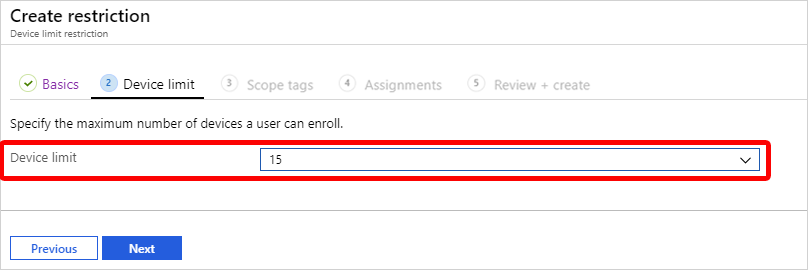
- V části Limit zařízení vyberte maximální počet zařízení, která může uživatel zaregistrovat.
- Zvolte Další a přejděte tak na stránku Značky rozsahu .
- Na stránce Značky oboru volitelně přidejte značky oboru, které chcete použít pro toto omezení. Další informace o značkách oboru najdete v tématu Použití řízení přístupu na základě role a značek oboru pro distribuované IT.
- Kliknutím na Další přejděte na stránku Zadání .
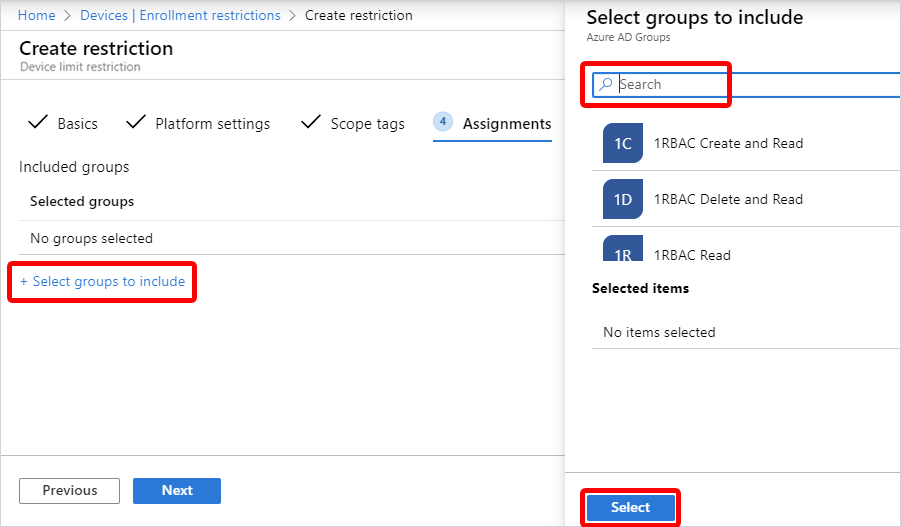
- Zvolte Vybrat skupiny, které chcete zahrnout , a potom pomocí vyhledávacího pole najděte skupiny, které chcete zahrnout do tohoto omezení. Omezení platí jenom pro skupiny, ke kterým je přiřazené. Pokud omezení nepřiřadíte aspoň jedné skupině, nebude to mít žádný vliv. Pak zvolte Vybrat.
- Výběrem možnosti Další přejděte na stránku Zkontrolovat a vytvořit.
- Výběrem možnosti Vytvořit vytvořte omezení. Nové omezení se zobrazí ve vašem seznamu omezení a bude mu dána vyšší priorita než výchozí zásada. Informace o změně úrovně priority naleznete v části Změna priority omezení (v tomto článku).
Upravit omezení registrace
Úpravy se použijí u nových registrací a nemají vliv na zařízení, která už jsou zaregistrovaná.
- Seznam omezení najdete v části Omezení limitů zařízení .
- Vyberte název omezení, které chcete změnit.
- Vyberte Vlastnosti.
- Vyberte Upravit.
- Proveďte změny a vyberte Revize + Uložit.
- Zkontrolujte změny a vyberte Uložit.
Změna priority omezení
Pokud je skupině přiřazeno více omezení, určuje úroveň priority, která zásada bude použita. Použije se omezení s nejvyšší prioritou (1 je pozice s nejvyšší prioritou) a ostatní omezení se nebudou brát v úvahu. Příklady:
- Jan patří v aplikaci Intune do dvou skupin uživatelů: skupiny A a skupiny B.
- Skupině A jsou přiřazené zásady omezení. Jeho úroveň priority je 5.
- Skupině B jsou přiřazené zásady omezení. Úroveň priority je 2.
- Jan podléhá pouze omezením priority 2.
Když vytvoříte omezení, přidá se do seznamu, který je těsně nad výchozím nastavením. Prioritu jiných než výchozích omezení můžete změnit.
- Přejděte na Omezení limitu zařízení.
- Výběrem možnosti Omezení limitů zařízení zobrazte seznam svých zásad.
- Najeďte myší na zásadu ve sloupci Priorita a potom vyberte a přetáhněte prioritu na požadované místo v seznamu.
Uživatelské prostředí zařízení
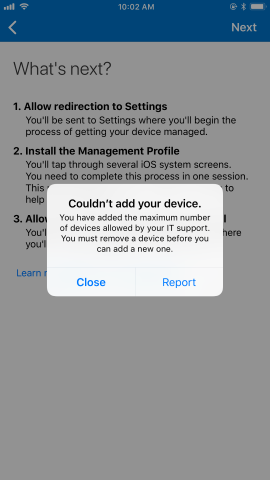
Uživatelům BYOD, kteří dosáhnou svého limitu zařízení, se během registrace zobrazí zpráva s vysvětlením omezení. Aby mohl uživatel pokračovat v registraci, musí zrušit registraci stávajícího zařízení. Případně můžete jako správce v Centru pro správu limit zařízení zvýšit. Další informace o řešení potíží s chybami zápisu, jako je tato, najdete v tématu Řešení potíží se zápisem zařízení.