Poznámka:
Přístup k této stránce vyžaduje autorizaci. Můžete se zkusit přihlásit nebo změnit adresáře.
Přístup k této stránce vyžaduje autorizaci. Můžete zkusit změnit adresáře.
Připojte nová zařízení s Windows k Microsoft Entra ID a Intune. Pokud chcete hromadně zaregistrovat zařízení pro tenanta služby Microsoft Entra, vytvořte zřizovací balíček pomocí aplikace WCD (Windows Configuration Designer). Použitím zřizovacího balíčku na zařízení vlastněná společností se zařízení připojí k vašemu tenantovi služby Microsoft Entra a zaregistrují se pro správu služby Intune. Jakmile je balíček použitý, je připravený k přihlášení uživatelů aplikace Microsoft Entra.
Uživatelé Microsoft Entra jsou na těchto zařízeních standardními uživateli a dostávají přiřazené zásady Intune a požadované aplikace. Zařízení s Windows, která jsou zaregistrovaná do Intune pomocí hromadné registrace Windows, můžou pomocí aplikace Portál společnosti instalovat dostupné aplikace.
Požadavky
 Požadavky na platformu zařízení
Tento způsob registrace podporuje následující platformy:
- Windows (podporované verze)
 Požadavky na konfiguraci tenanta
Povolte automatickou registraci Windows.
Ujistěte se, že je instanční objekt pro Microsoft. Azure. SyncFabric (AppID 00000014-0000-0000-c000-00000000000) existuje ve vašem Microsoft Entra tenantovi. Na příkazovém řádku pomocí
Get-MgServicePrincipal -Filter "AppId eq '00000014-0000-0000-c000-000000000000'"příkazu vyhledejte instanční objekt. Bez instančního objektu nemůže Windows Configuration Designer načíst token hromadné registrace, což způsobí chybu.Pokud chcete zaregistrovat instanční objekt, použijte tento
New-MgServicePrincipal -AppId "00000014-0000-0000-c000-000000000000"příkaz. Další informace o tomto příkazu najdete v tématu New-MgServicePrincipal.
 Požadavky na role
Pokud chcete vytvořit token hromadné registrace, použijte účet s jednou z následujících rolí aplikace Microsoft Entra. Účet nesmí být vymezený na administrativní jednotku v Microsoft Entra ID:
- Správce cloudových zařízení
- Správce aplikace Intune
- Správce hesel
Další informace o těchto rolích najdete v tématu předdefinované role v prostředí Microsoft Entra.
Důležité
14. října 2025 dosáhl systém Windows 10 konce podpory a nebude dostávat aktualizace pro zvýšení kvality a funkcí. Windows 10 je povolená verze v aplikaci Intune. Zařízení s touto verzí se budou moct dál registrovat do aplikace Intune a používat funkce, které na ni mají nárok, ale funkčnost nebude zaručena a může se lišit.
Vytvoření zřizovacího balíčku
Nainstalujte aplikaci Windows Configuration Designer (WCD) z Microsoft Storu.
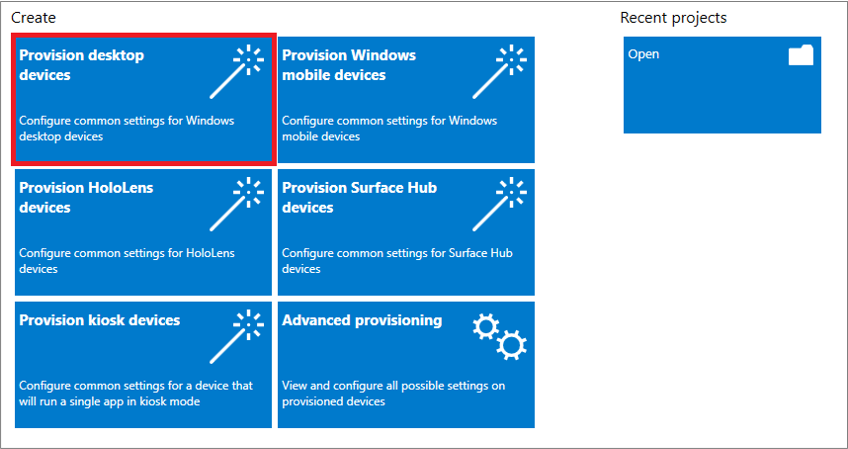
Otevřete aplikaci Windows Configuration Designer a vyberte Zřídit desktopová zařízení.
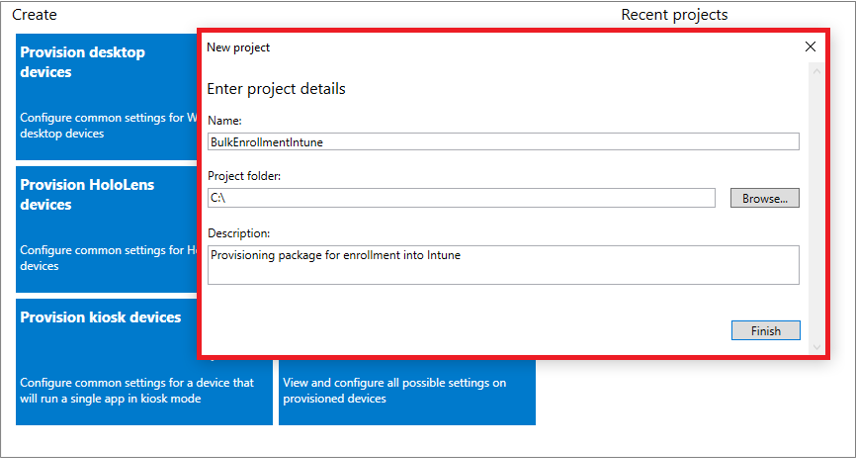
Otevře se okno Nový projekt , kde zadáte následující informace:
- Name - Název projektu
- Složka projektu – umístění, kam chcete projekt uložit
-
Popis – volitelný popis projektu
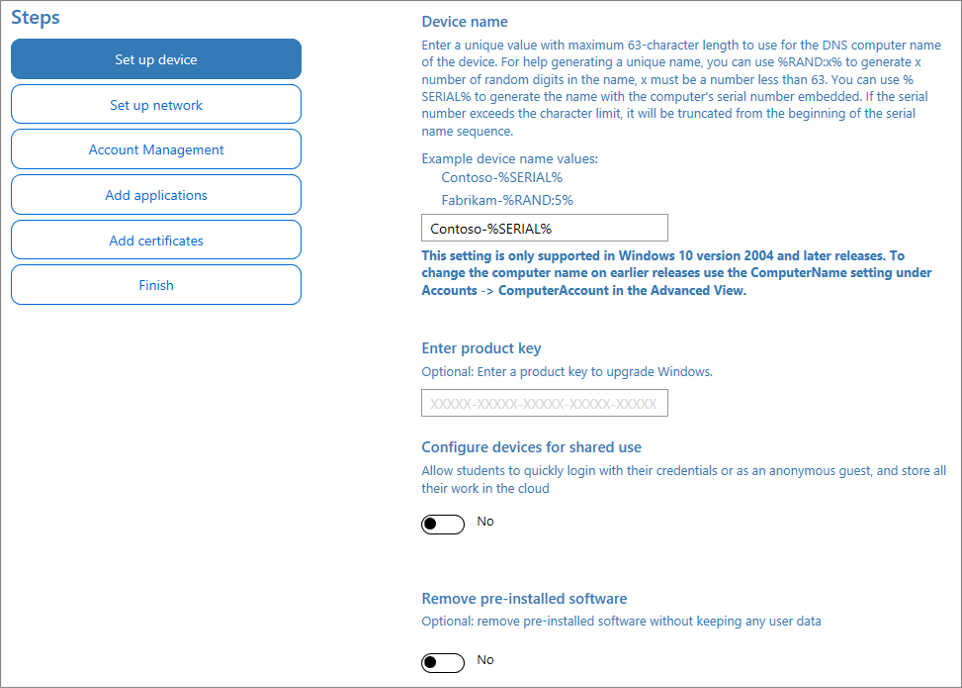
Zadejte jedinečný název zařízení. Názvy mohou obsahovat pořadové číslo (% SERIAL%) nebo náhodnou sadu znaků. Volitelně můžete také zadat kód Product Key, pokud upgradujete edici Windows, konfigurujete zařízení pro sdílené použití a odebíráte předinstalovaný software.
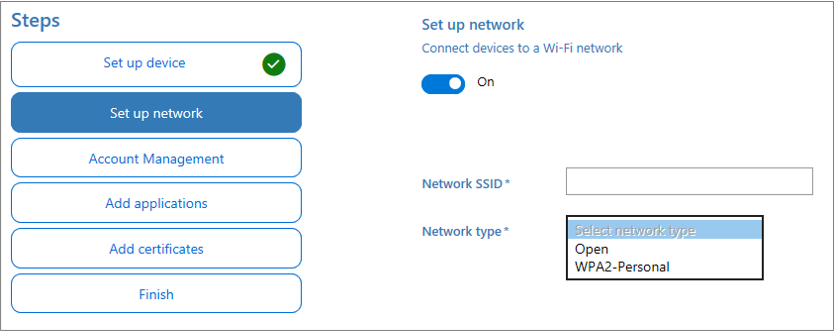
Volitelně můžete nakonfigurovat Wi-Fi, ke kterému se budou síťová zařízení připojovat při prvním spuštění. Pokud síťová zařízení nakonfigurovaná nejsou, vyžaduje se při prvním spuštění zařízení kabelové připojení k síti.
Vyberte Zaregistrovat se v Azure AD, zadejte datum vypršení platnosti hromadného tokenu a pak vyberte Získat hromadný token. Doba platnosti tokenu je 90 dní.
Poznámka
Jakmile se zřizovací balíček vytvoří, můžete ho před vypršením platnosti odvolat odebráním přidruženého uživatelského účtu package_{GUID} ze Microsoft Entra ID.
Kvůli použití uživatelského účtu package_{GUID} v procesu hromadné registrace musí tenanti, kteří používají zásady podmíněného přístupu s vícefaktorovým ověřováním, nastavit pro tento proces vyloučení nebo zakázat vícefaktorové ověřování, protože vícefaktorové ověřování se pro tento scénář nepodporuje.
Pokud chcete získat hromadný token, zadejte své přihlašovací údaje pro Microsoft Entra. Ujistěte se, že se ověřujete pomocí hesla nebo ověřování CBA, protože jiné metody ověřování aplikace pro tuto operaci nepodporuje.
Poznámka
- Účet použitý k vyžádání tokenu hromadné registrace v aplikaci Windows Configuration Designer musí být zahrnutý do oboru uživatelů MDM v Microsoft Entra ID. Pokud tento účet odeberete ze skupiny, která je svázaná s oborem uživatelů MDM, přestane hromadná registrace fungovat.
- Hromadné načítání tokenů nefunguje u federovaných uživatelských účtů, které jsou povolené pro postupné zavádění.
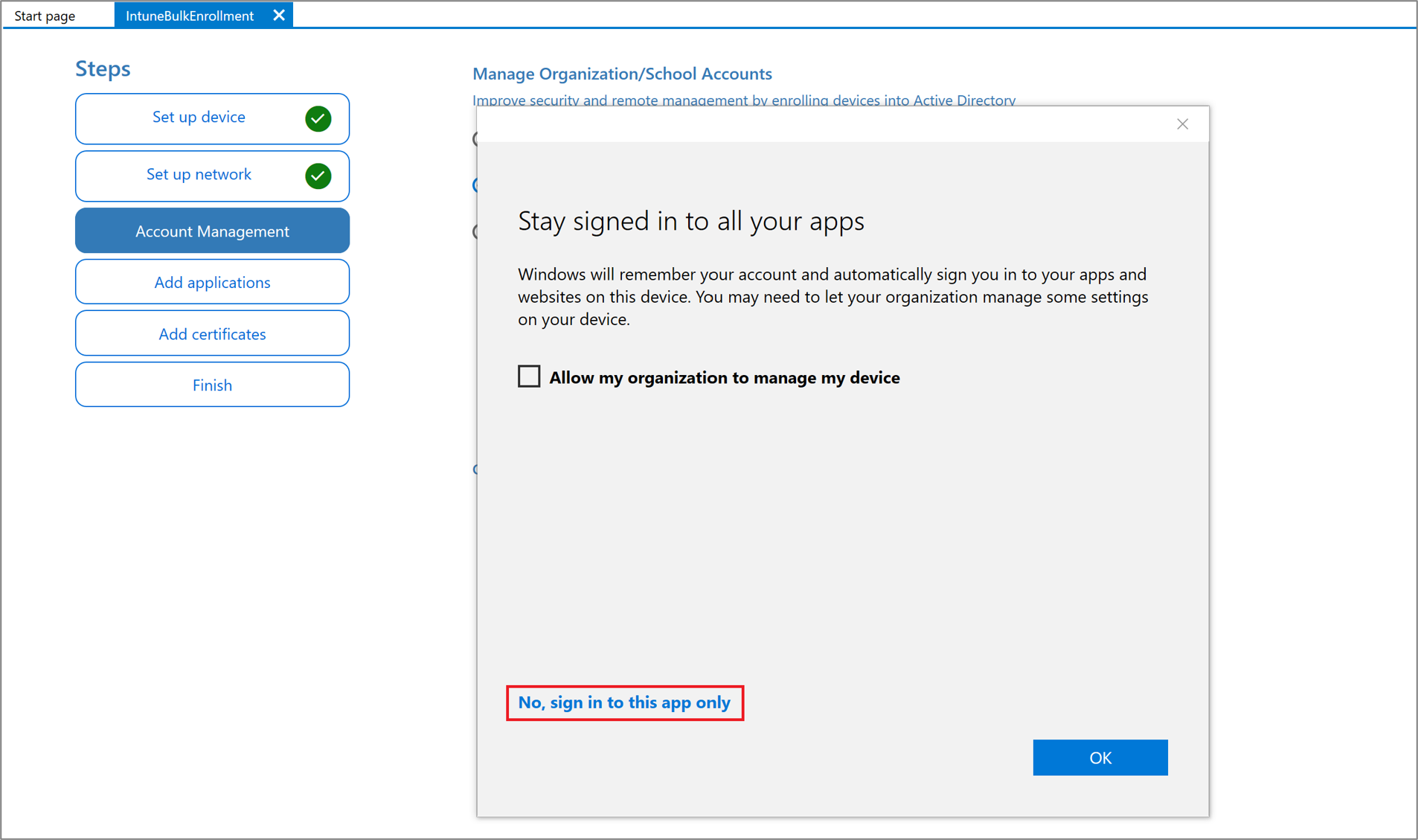
Na stránce Zůstat přihlášeni ke všem aplikacím vyberte Ne, přihlásit se jenom k této aplikaci. Pokud necháte toto zaškrtávací políčko vybrané a stisknete OK, bude používané zařízení spravovat vaše organizace. Pokud nechcete, aby se vaše zařízení spravovalo, vyberte Ne, přihlásit se jenom do této aplikace.
Po úspěšném načtení hromadného tokenu klikněte na Další.
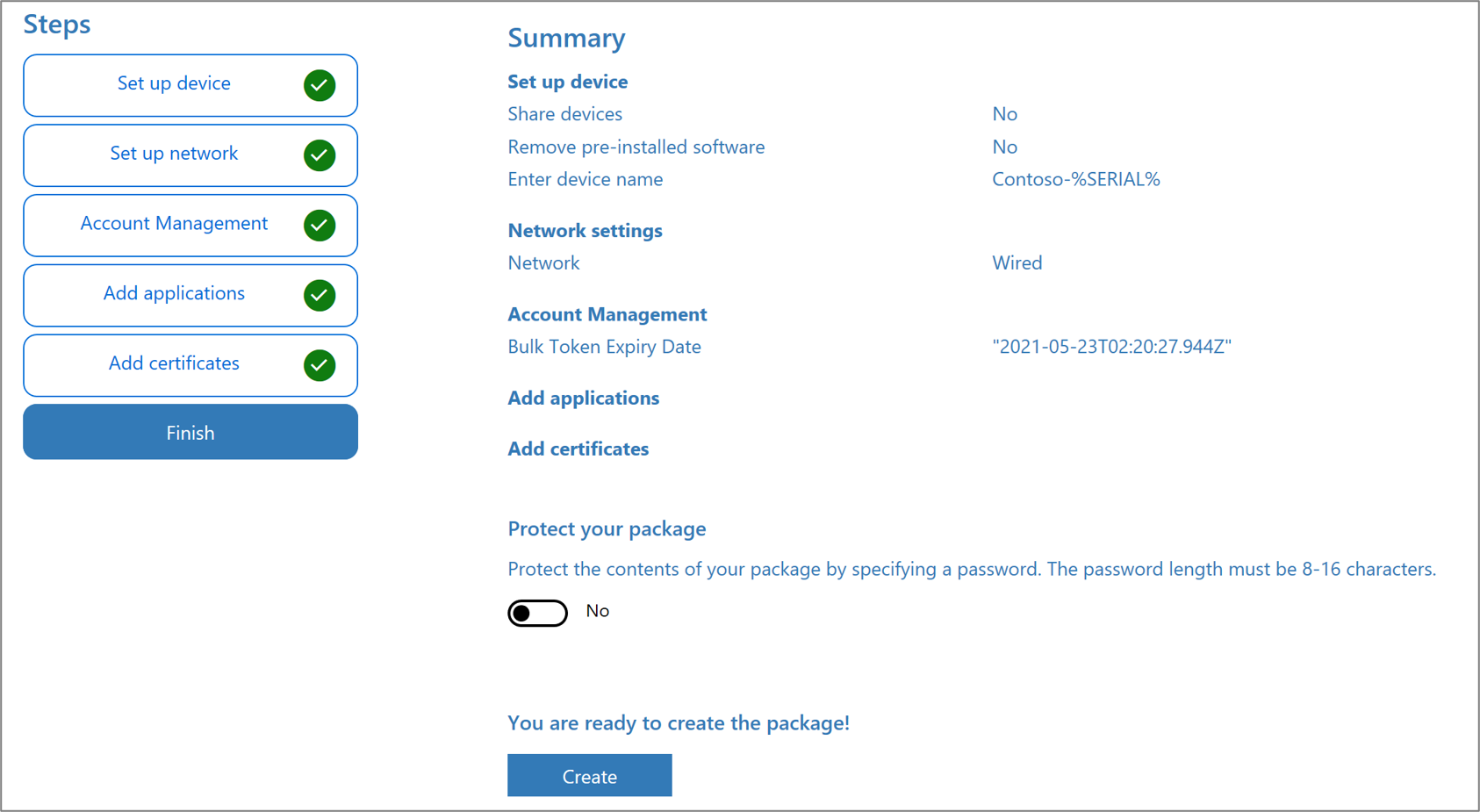
Volitelně můžete přidat aplikace a přidat certifikáty. Tyto aplikace a certifikáty jsou zřízené na zařízení.
Volitelně můžete zřizovací balíček chránit heslem. Klikněte na Vytvořit.
Zřízení zařízení
Přístup ke zřizovacímu balíčku najdete v umístění zadaném ve složce projektu zadané v aplikaci.
Zvolte, jak chcete zřizovací balíček použít na zařízení. Zřizovací balíček je možné použít na zařízení jedním z následujících způsobů:
- Umístěte zřizovací balíček na jednotku USB, vložte tento disk do zařízení, které chcete hromadně zaregistrovat, a použijte ho během počátečního nastavení
- Umístěte zřizovací balíček do síťové složky a použijte ho po počátečním nastavení
Podrobné pokyny k použití zřizovacího balíčku naleznete v tématu Použití zřizovacího balíčku.
Po použití balíčku se zařízení za jednu minutu automaticky restartuje.
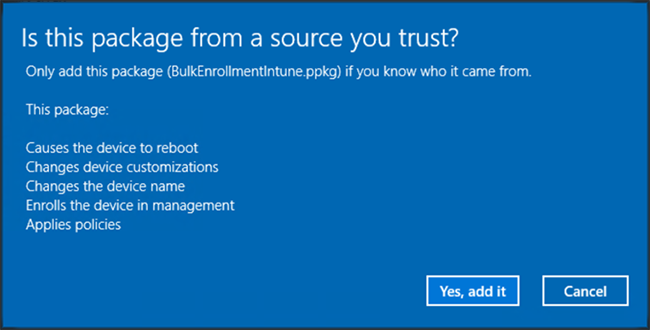
Po restartování se zařízení připojí k Microsoft Entra ID a zaregistruje se ve službě Microsoft Intune.
Řešení potíží s hromadnou registrací Windows
Problémy se zřizováním
Zřizování je určené pro použití na nových zařízeních s Windows. Selhání zřizování může vyžadovat vymazání zařízení nebo obnovení zařízení ze spouštěcí image. Tyto příklady popisují některé důvody selhání zřizování:
- Zřizovací balíček, který se pokouší připojit k doméně služby služba Active Directory nebo tenantovi služby Microsoft Entra a nevytvoří místní účet, může způsobit, že zařízení nebude dostupné, pokud proces připojení k doméně selže kvůli chybějícímu připojení k síti.
- Skripty spouštěné zřizovacím balíčkem se spouštějí v systémovém kontextu. Skripty jsou schopny provádět libovolné změny v souborovém systému a konfiguracích zařízení. Škodlivý nebo chybný skript může zařízení uvést do stavu, který je možné obnovit pouze obnovením nebo vymazáním zařízení.
Úspěch nebo selhání nastavení v balíčku můžete zkontrolovat v protokolu Provisioning-Diagnostics-Provider Správa v Prohlížeč událostí.
Poznámka
Hromadná registrace se považuje za metodu registrace bez uživatelů a z tohoto důvodu by během registrace platilo pouze "výchozí" omezení registrace v Intune. Ujistěte se, že je povolená platforma Windows ve výchozím omezení, jinak se registrace nezdaří. Pokud chcete zkontrolovat možnosti společně s dalšími metodami registrace Windows, přečtěte si téma Intune Možnosti metody registrace pro zařízení s Windows.
Hromadná registrace s Wi-Fi
Pokud nepoužíváte otevřenou síť, musíte k navázání připojení použít certifikáty na úrovni zařízení . Hromadně zaregistrovaná zařízení nemůžou pro přístup k síti používat certifikáty zaměřené na uživatele.
Podmíněný přístup
Podmíněný přístup je k dispozici pro zařízení zaregistrovaná prostřednictvím hromadné registrace se systémem Windows 11 nebo Windows 10, verze 1803 a novější.
Důležité
14. října 2025 dosáhl systém Windows 10 konce podpory a nebude dostávat aktualizace pro zvýšení kvality a funkcí. Windows 10 je povolená verze v aplikaci Intune. Zařízení s touto verzí se budou moct dál registrovat do aplikace Intune a používat funkce, které na ni mají nárok, ale funkčnost nebude zaručena a může se lišit.