Poznámka:
Přístup k této stránce vyžaduje autorizaci. Můžete se zkusit přihlásit nebo změnit adresáře.
Přístup k této stránce vyžaduje autorizaci. Můžete zkusit změnit adresáře.
Zjednodušte registraci zařízení povolením automatické registrace v Microsoft Intune. Tato metoda registrace umožňuje zařízením automatickou registraci, když se připojí nebo zaregistrují v Microsoft Entra ID. K registraci v Intune dojde v těchto případech:
- Uživatel služby Microsoft Entra přidá svůj pracovní nebo školní účet na své osobní zařízení.
- Zařízení vlastněné společností se připojí k vašemu účtu Microsoft Entra ID.
Automatickou registraci je možné použít v následujících scénářích správy a zřizování zařízení:
- Přineste si vlastní zařízení (BYOD), osobní zařízení
- Hromadná registrace
- Zásady skupiny
- Windows Autopilot (řízený uživatelem a samonasazující)
- Spoluspráva s nástrojem Správce konfigurace
Tento článek popisuje, jak povolit automatickou registraci správy mobilních zařízení (MDM) pro osobní zařízení a zařízení vlastněná firmou.
Požadavky
 Licenční požadavky
- Předplatné Microsoft Intune. Zaregistrujte si bezplatný zkušební účet.
- Microsoft Entra ID P1 nebo P2 nebo zkušební předplatné Premium. Bezplatné zkušební předplatné Premium můžete aktivovat během instalace.
 Požadavky na role
Přihlaste se do Centra pro správu Microsoft Intune s následující rolí:
- Integrovaný globální správce Role aplikace Microsoft Entra
Povolení automatické registrace Windows
Přihlaste se k Centru pro správu Microsoft 365.
Přejděte na Zařízení.
Rozbalte Zprovoznění zařízení a vyberte Registrace.
Přejděte na kartu Windows . Pak vyberte Automatická registrace.
Poznámka
Automatická registrace MDM je prémiová funkce služby Microsoft Entra dostupná pro předplatitele služby Microsoft Entra ID Premium. Pokud nastavení automatické registrace nevidíte, vyberte možnost Automatická registrace MDM je k dispozici pouze pro předplatitele Microsoft Entra ID Premium, kteří si mohou aktivovat bezplatnou zkušební verzi.
Nakonfigurujte obor uživatele MDM pro Microsoft Intune. Toto nastavení povolí uživatelům služby Microsoft Entra automatickou registraci MDM, abyste mohli spravovat jejich zařízení v aplikaci Intune.
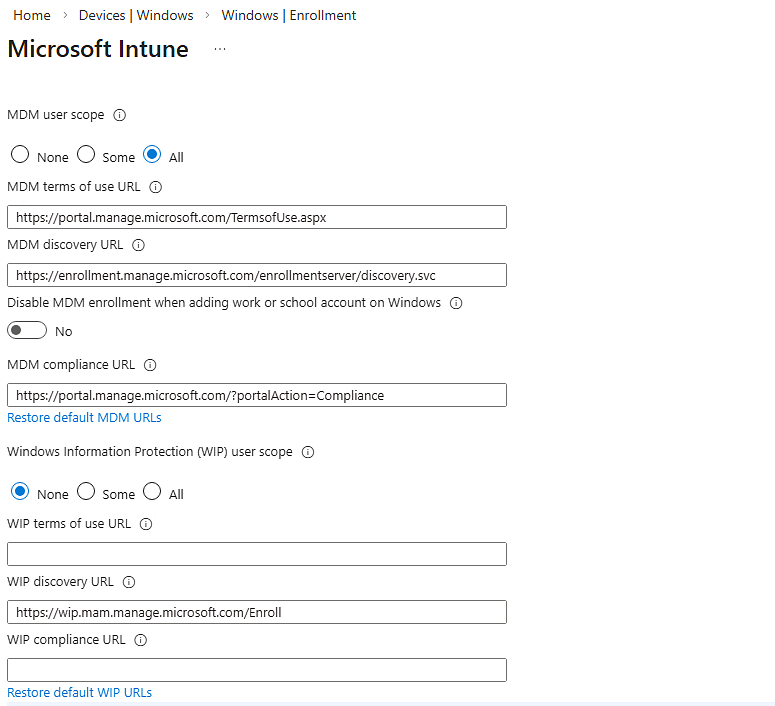
Máte tyto možnosti:
- Žádný – automatická registrace MDM je zakázána pro všechny uživatele. Zařízení můžete dál spravovat v Microsoft Intune, ale uživatelé musí iniciovat registraci MDM.
- Někteří – Automatická registrace MDM je povolena pro uživatele, které vyberete.
- Vše – Automatická registrace MDM je povolena pro všechny uživatele. Jejich zařízení se automaticky zaregistrují do služby Intune, když se připojí nebo zaregistrují pomocí služby Microsoft Entra ID.
Tip
Pokud máte v úmyslu povolit automatickou registraci MDM pro zařízení s Windows BYOD, vyberte jako rozsah uživatelů MDM možnost Vše nebo Některé . Pak se ujistěte, že obor uživatele WIP je Žádný nebo Nějaký a že uživatelé nejsou členy obou oborů uživatelů.
Pro tyto adresy URL použijte výchozí hodnoty:
- Adresa URL podmínek použití MDM
- Adresa URL zjišťování MDM
- Adresa URL dodržování MDM
Máte možnost řídit, jestli se uživatelům v konfiguraci automatické registrace na zařízeních registrovaných v aplikaci Microsoft Entra zobrazí výzva k registraci zařízení v MDM v procesu registrace pracovního nebo školního účtu (viz Přidání pracovního nebo školního účtu do zařízení s Windows). Pokud chcete řídit chování toku, použijte nastavení Zakázat registraci MDM při přidávání pracovního nebo školního účtu .
Poznámka
Tato funkce je v Public Preview.
Toto nastavení je ve výchozím nastavení vypnuté. Pokud vynucujete Windows MAM pro pracovní nebo školní účty, povolte toto nastavení. Toto nastavení platí pro:
- Uživatelé v kategorii Některé nebo Všechny v konfiguraci automatické registrace MDM.
- Uživatelé na zařízeních v aplikaci Entra se zaregistrovali a připojili se k pracovnímu místu.
- Uživatelé, kteří poprvé přidají svůj účet prostřednictvím Microsoft Edge nebo nativní aplikace, jako je Teams.
Toto nastavení neplatí pro uživatele, kteří přidávají svůj účet prostřednictvím toku Nastavení.
Poznámka
Toto nastavení blokuje uživatelům možnost registrace MDM jenom během procesu registrace pracovního nebo školního účtu. Uživatelé budou moct svoje zařízení dál registrovat prostřednictvím Nastavení Windows, pokud mají rozsah pro automatickou registraci MDM, a prostřednictvím výzev, které se jim zobrazí při pokusu o přístup k prostředku, který vyžaduje registraci MDM.
Jako Rozsah uživatele WIP vyberte Žádný. Pokud je obor uživatele WIP nastavený na jinou hodnotu, ujistěte se, že vybraní uživatelé nejsou součástí oboru uživatelů MDM.
Důležité
Pokud je uživatel v oboru uživatele MDM i WIP:
- Rozsah uživatelů MDM má přednost, pokud jsou na zařízení vlastněném společností. Zařízení se automaticky zaregistruje do služby Microsoft Intune, když ho nastaví pro práci.
- Rozsah uživatelů WIP má přednost, pokud si uživatelé přinesou vlastní zařízení. Zařízení se nezaregistruje do služby Microsoft Intune pro správu zařízení. Zásady Microsoft Purview Information Protection se použijí, pokud jste je nakonfigurovali.
Vyberte Uložit.
Vícefaktorové ověřování
Dvojúrovňové ověřování není ve výchozím nastavení pro automatickou registraci povoleno. Během registrace zařízení doporučujeme vyžadovat vícefaktorové ověřování. Další informace najdete v tématu Začínáme se serverem Azure Multi-Factor Authentication.
Podpora pro uživatele zařízení
Dokumentace uživatelské nápovědy k aplikaci Microsoft Intune poskytuje koncepční informace, kurzy a návody pro zaměstnance a studenty, kteří nastavují svá zařízení pro práci. Můžete lidi odkázat přímo na dokumenty Intune nebo tyto články použít jako pokyny při vývoji a aktualizaci vlastních dokumentů pro správu zařízení.
Uživatelé osobních zařízení s Windows se můžou automaticky zaregistrovat přidáním pracovního nebo školního účtu na zařízení nebo pomocí aplikace Portál společnosti Intune. Zařízení se staršími verzemi Windows se musí zaregistrovat pomocí aplikace Portál společnosti Intune. Další informace najdete v tématu Registrace zařízení s Windows.
Intune podporuje také nelicencovaný přístup správce, který umožňuje správcům přihlásit se k Centru pro správu Intune bez licence Intune. Tenanti vytvoření po červenci 2021 tuto možnost mají ve výchozím nastavení povolenou. Další informace najdete v tématu Nelicencovaní správci.
Osvědčené postupy a řešení problémů
Aby uživatelé zařízení mohli zobrazit aplikace přiřazené pro konkrétní verze Windows, musí mít přístup na web Portál společnosti prostřednictvím prohlížeče Microsoft Edge. Jiné prohlížeče, jako je Google Chrome, Mozilla Firefox a Internet Explorer, tento typ filtrování nepodporují.
Po registraci se v Centru pro správu Microsoft Intune zobrazí dva záznamy, pokud je automatická registrace MDM zakázaná a zařízení jsou připojená k Microsoft Entra ID. Pokud chcete zastavit duplicitní záznamy, dejte uživatelům na připojených zařízeních pokyn, aby nastavení>Účty>Přístup do práce nebo do školy. Pak se můžou připojit pomocí stejného účtu.
Známé problémy
V aplikaci Microsoft Intune nejsou žádné známé problémy s automatickou registrací MDM pro Windows.
Další kroky
Informace o integraci a použití automatické registrace při zřizování zařízení najdete tady:
- Scénáře Windows Autopilota
- Automatická registrace klientského zařízení s Windows pomocí Zásady skupiny
- Povolení spolusprávy v nástroji Správce konfigurace
Pokud jako součást řešení registrace nebo zřizování nepoužíváte automatickou registraci, doporučujeme vytvořit alias serveru DNS, který přesměruje žádosti o registraci na servery služby Intune. Další informace najdete v tématu Povolení automatického zjišťování serveru zápisu služby Intune.