Poznámka:
Přístup k této stránce vyžaduje autorizaci. Můžete se zkusit přihlásit nebo změnit adresáře.
Přístup k této stránce vyžaduje autorizaci. Můžete zkusit změnit adresáře.
Tento článek obsahuje podrobné pokyny k připojení Microsoft Defender for Endpoint k Microsoft Intune, onboardingu zařízení k Defenderu for Endpoint podle platformy a konfiguraci zásad dodržování předpisů a podmíněného přístupu, které používají úrovně rizika zařízení k řízení přístupu k podnikovým prostředkům.
Požadavky specifické pro jednotlivé úkoly jsou uvedené v tomto článku. Projděte si také obecné požadavky na integraci.
Čeho dosáhnete
Po dokončení tohoto průvodce budete mít dokončené následující pracovní postupy integrace:
✅
Připojení typu služba-služba mezi Intune a Microsoft Defender for Endpoint
✅
Zařízení nasazená do služby Microsoft Defender for Endpoint (Windows, macOS, Android, iOS/iPadOS)
✅
Zásady dodržování předpisů nakonfigurované tak, aby automaticky označovaly riziková zařízení jako nedodržující předpisy
✅
Zásady podmíněného přístupu , které blokují zařízení, která nedodržují předpisy, z podnikových prostředků
Rychlá navigace
- Připojení služeb
- Konfigurace nastavení integrace
- Nasazování zařízení
- Konfigurace zásad dodržování předpisů
- Konfigurace zásad ochrany aplikací
- Nastavení podmíněného přístupu
Pro mobilní prostředí: Tato příručka se také zabývá zásadami ochrany aplikací pro zařízení s Androidem a iOS/iPadOS. Tyto zásady nastavují úrovně rizika zařízení a fungují s registrovanými i nezaregistrovanými zařízeními a poskytují dodatečnou ochranu pro mobilní aplikace na základě vyhodnocení hrozeb služby Microsoft Defender for Endpoint.
Další možnosti: Kromě zaregistrovaných zařízení můžete také spravovat konfigurace zabezpečení Defenderu for Endpoint na zařízeních, která nejsou zaregistrovaná s Intune (včetně Linux zařízení). Tento scénář se nazývá Správa zabezpečení pro Microsoft Defender for Endpoint. Pokud chcete tuto možnost povolit, nastavte přepínač Povolit službě Microsoft Defender for Endpoint for Endpoint vynucovat konfigurace zabezpečení koncových bodů na Zapnuto. Podrobnosti najdete v tématu Správa konfigurace zabezpečení koncových bodů v tématu Microsoft Defender for Endpoint Security Configuration Management.
Důležité
Správa Správce zařízení s Androidem (DA) je zastaralá a už není dostupná pro zařízení s přístupem k Mobilním službám Google (GMS). Pokud aktuálně používáte správu DA, doporučujeme přejít na jinou možnost správy Androidu. Podpora a dokumentace nápovědy jsou i nadále k dispozici pro některá zařízení s Androidem 15 a starší bez GMS. Další informace najdete v tématu Ukončení podpory správce zařízení s Androidem na zařízeních GMS.
Připojení Defenderu for Endpoint k Intune
Dokončením tohoto jednorázového nastavení pro jednotlivé tenanty vytvoříte připojení typu služba-služba, které umožňuje funkce integrace.
Předpoklady:
- Správa přístup do Centra pro správu Microsoft Intune s rolí Endpoint Security Manager nebo ekvivalentními oprávněními pro nastavení ochrany před mobilními hrozbami. Vlastní role vyžadují oprávnění Číst a Upravovat pro oprávnění Ochrana před mobilními hrozbami. Další informace najdete v tématu Vytvoření vlastní role.
- Správa přístup k portálu Microsoft Defender s rolí Správce zabezpečení v Microsoft Entra ID nebo s oprávněním Správa nastavení zabezpečení v Zabezpečení Windows Center v Defenderu for Endpoint.
Povolení integrace Intune a Defenderu for Endpoint
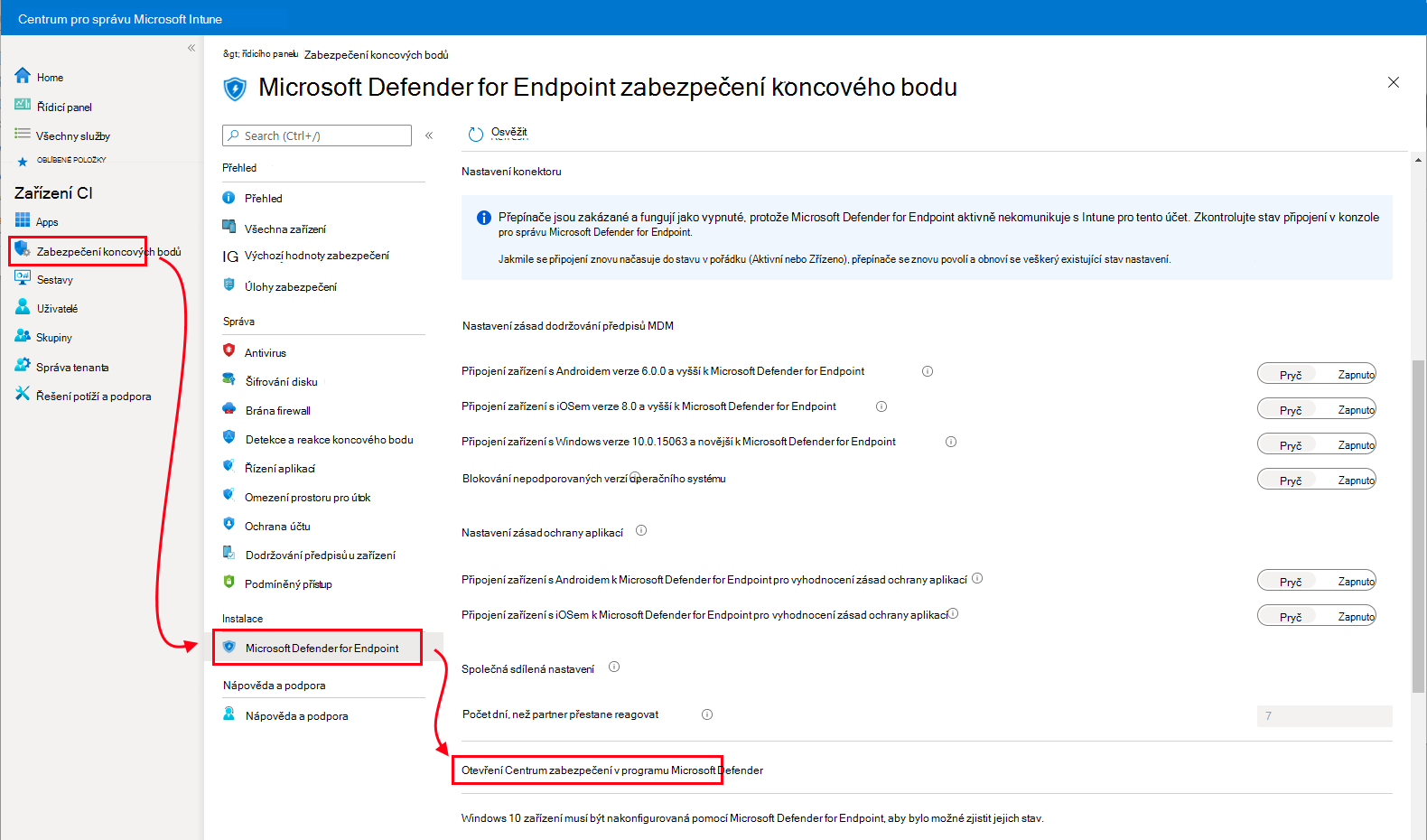
Nejdřív zkontrolujte stav připojení: Přihlaste se do Centra pro správu Microsoft Intune a vyberte Endpoint Security>Defender for Endpoint.
- Pokud se stav připojení zobrazuje jako Povoleno, služby jsou už připojené. Přejděte na Onboardingová zařízení.
- Pokud se stav připojení zobrazuje jako Nedostupné, pokračujte dalším krokem.
Otevřete portál Microsoft Defender: V Centru pro správu Intune se posuňte do dolní části stránky Defender for Endpoint a vyberte Otevřete Centrum zabezpečení Defenderu (nebo přejděte přímo na security.microsoft.com).
Tip
Pokud je už připojený, odkaz zní: Otevřete konzolu pro správu Defenderu for Endpoint.
Povolte připojení na portálu Defender: Na portálu Microsoft Defender přejděte naObecné>pokročilé funkcekoncových bodů>nastavení systému>>.
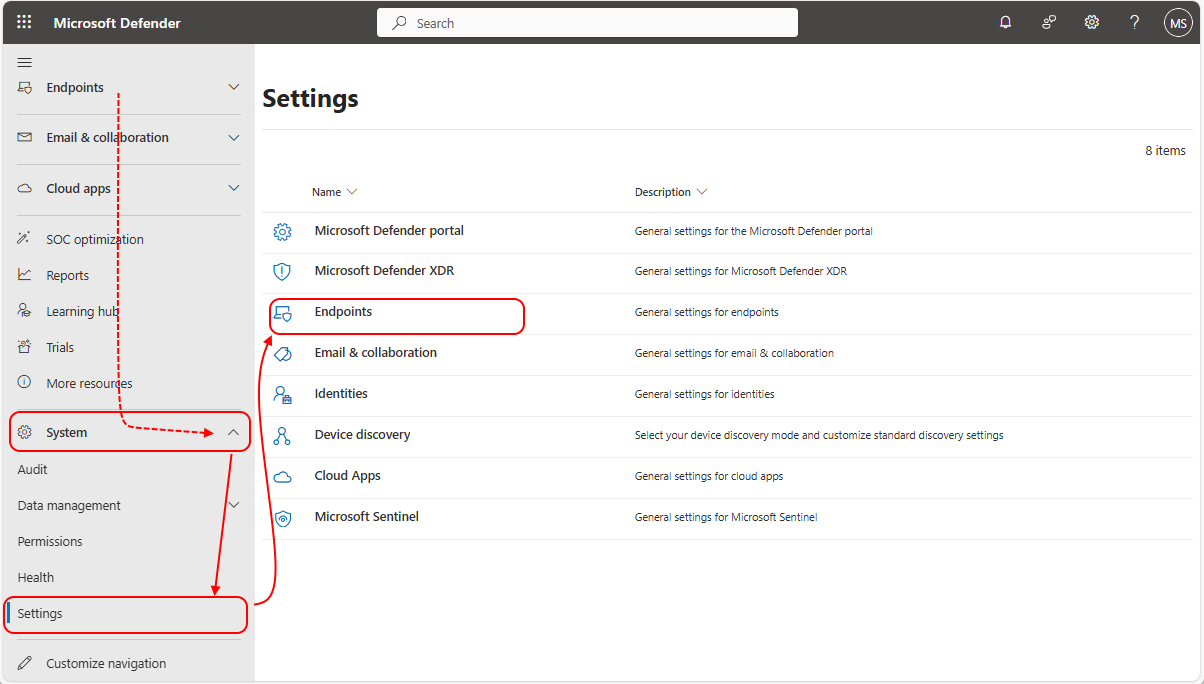
IntuneVyhledejte připojení, přepněte ho do polohy Zapnuto a pak vyberte Uložit předvolby.

Další informace o tomto nastavení najdete v tématu Připojení k Microsoft Intune v dokumentaci k Defenderu for Endpoint.
Ověření: Vraťte se do Centra pro správu Intune. Stav připojení by teď měl být povolený (aktualizace může trvat až 15 minut). V případě potřeby můžete zkontrolovat a upravit nastavení monitorování v části Endpoint Security>Defender for Endpoint .
Nyní je navázáno propojení mezi službami. Pokračujte v konfiguraci platforem a funkcí, které tuto integraci používají.
Konfigurace nastavení integrace
Po vytvoření připojení služby nakonfigurujte, které platformy se připojují k Defenderu for Endpoint kvůli vyhodnocení zásad dodržování předpisů a ochrany aplikací.
Předpoklady: Přístup Správa k Centru pro správu Microsoft Intune s rolí Správce zabezpečení koncového bodu nebo ekvivalentními oprávněními pro nastavení ochrany před mobilními hrozbami. Vlastní role vyžadují oprávnění Číst a Upravovat pro oprávnění Ochrana před mobilními hrozbami. Další informace najdete v tématu Vytvoření vlastní role.
Konfigurace nastavení dodržování předpisů a ochrany aplikací
Přejděte do nastavení integrace: V centru pro správu Intune přejděte na Endpoint Security> Defender for Endpoint. Stav připojení by teď měl být povolený.
Konfigurace vyhodnocení zásad dodržování předpisů: Povolte tyto možnosti v části Vyhodnocení zásad dodržování předpisů pro podporované platformy:
- Připojení zařízení s Androidem k Defenderu for Endpoint: zapnuto
- Připojení zařízení s iOS/iPadOS k Defenderu for Endpoint: Zapnuto
- Připojení zařízení s Windows k Defenderu for Endpoint: Zapnuto
Poznámka
Když tato nastavení povolíte, všechna příslušná zařízení, která aktuálně spravujete pomocí Intune, a budoucí registrace, se připojí k Defenderu for Endpoint kvůli vyhodnocení dodržování předpisů.
Tip
Další nastavení iOS: U zařízení s iOSem Defender for Endpoint podporuje také nastavení, která pomáhají poskytovat posouzení ohrožení zabezpečení aplikací. Synchronizaci aplikací pro zařízení s iOSem můžete povolit, aby bylo možné sdílet metadata pro analýzu hrozeb (vyžaduje registraci MDM), a nakonfigurovat odesílání úplných dat inventáře aplikací na zařízeních s iOS/iPadOS v osobním vlastnictví, abyste mohli řídit, jaká data aplikací se sdílí s Defenderem for Endpoint. Podrobnosti najdete v tématu Konfigurace posouzení ohrožení zabezpečení aplikací.
Další informace najdete v tématu Možnosti přepínání ochrany před mobilními hrozbami.
Konfigurace vyhodnocení zásad ochrany aplikací: Povolte tyto možnosti v části Ochrana aplikací vyhodnocení zásad pro mobilní platformy:
- Připojení zařízení s Androidem k Defenderu for Endpoint: zapnuto
- Připojení zařízení s iOS/iPadOS k Defenderu for Endpoint: Zapnuto
Tip
Zásady Ochrana aplikací fungují s registrovanými i nezaregistrovanými zařízeními. Podrobnosti najdete v tématu Možnosti přepínání ochrany před mobilními hrozbami.
Konfigurace role Ochrana před mobilními hrozbami (Android): V rámci role Ochrana před mobilními hrozbami můžete volitelně udělit rozšířená oprávnění zabezpečení Defenderu for Endpoint na zaregistrovaných zařízeních s pracovním profilem Androidu Enterprise vlastněných společností vlastněných společností. Během nastavování zařízení na těchto zařízeních můžete také povolit automatické spuštění Defenderu for Endpoint. Podrobnosti o těchto přepínačích a oprávněních, která udělují, najdete v tématu Role ochrany před mobilními hrozbami.
Uložte konfiguraci: Výběrem možnosti Save (Uložit ) použijte všechna nastavení.
Povolené platformy připojují zařízení k Defenderu for Endpoint za účelem vyhodnocení a vyhodnocení dodržování předpisů.
Důležité
Vyčištění klasického podmíněného přístupu: Od srpna 2023 už Intune nevytváří klasické zásady podmíněného přístupu pro Defender for Endpoint. Pokud má váš tenant starší zásady z předchozích integrací, můžete je bezpečně odstranit. Postup kontroly: Azure Portal>Entra ID>Conditional Access>Classic policies.
Nasazování zařízení
Onboarding zařízení nakonfiguruje spravovaná zařízení tak, aby komunikovala s Defenderem for Endpoint, což umožňuje detekci hrozeb a hodnocení rizik.
Předpoklady: Přístup Správa k Centru pro správu služby Microsoft Intune s rolí Endpoint Security Manager nebo ekvivalentními oprávněními pro zásady detekce koncových bodů a reakce na ně (vlastní role vyžadují práva Přiřadit, Vytvořit, Odstranit, Číst, Aktualizovat a Zobrazit sestavy pro oprávnění Detekce koncových bodů a Reakce).
Tip
Požadavek na verzi: Pro každou platformu vždy používejte nejnovější verzi Defenderu for Endpoint, abyste zajistili optimální ochranu a kompatibilitu.
Zprovoznění specifické pro platformu:
- Windows: Balíček automatického zprovoznění (doporučeno)
- macOS, Android, iOS/iPadOS: Vyžaduje se ruční konfigurace.
Onboarding zařízení s Windows
Po navázání připojení služby obdrží Intune automaticky konfigurační balíček onboardingu z Microsoft Defender for Endpoint. Tento balíček umožňuje:
- Komunikace se službami Microsoft Defender for Endpoint
- Kontrola souborů a detekce hrozeb
- Vykazování úrovní rizik pro zásady dodržování předpisů
Poznámka
Onboarding zařízení je jednorázová akce na zařízení.
Zvolte způsob nasazení:
- Rychlé nastavení: Předkonfigurované zásady (nasazují se na všechna zařízení)
- Vlastní nastavení: Ruční vytvoření zásad (podrobná kontrola)
Možnost 1: Rychlé nastavení (předkonfigurované zásady)
Tuto možnost použijte pro rychlé a široké nasazení na všechna zařízení s Windows bez další konfigurace.
Co je součástí balení:
- Automatická konfigurace balíčku pro onboarding
- Výchozí značka oboru
- Přiřazení skupině Všechna zařízení
- Není potřeba žádná další konfigurace
Rychlé kroky nastavení
V Centru pro správu služby Microsoft Intune přejděte na Zabezpečení koncových>bodů Zjištění koncových bodů a reakce>EDR Stav zprovoznění.
Vyberte Nasadit předkonfigurované zásady.
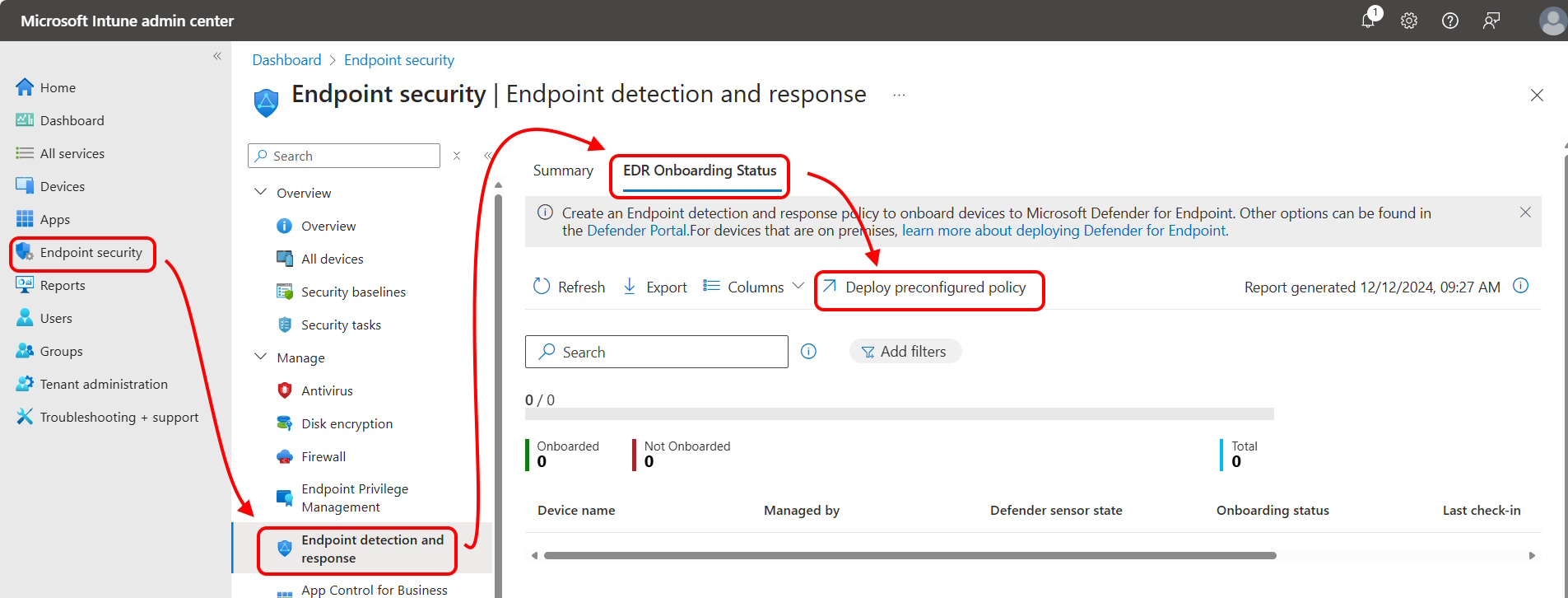
Nakonfigurujte zásadu:
- Platforma: Vyberte Windows (pro spravovaný službou Intune) nebo Windows (ConfigMgr) (pro připojení tenanta)
- Profil: Vyberte Zjišťování a odezva koncového bodu
- Název: Zadejte popisný název (například "Zprovoznění MDE EDR – všechna zařízení s Windows")
Kontrola a vytvoření: Ověřte nastavení a vyberte Uložit. Zásady se okamžitě začnou nasazovat do všech zařízení s Windows.
Poznámka
Podrobnosti zásad můžete upravit později, ale nemůžete změnit nastavení počátečního nasazení během vytváření.
Možnost 2: Vlastní nastavení (ruční vytvoření zásad)
Tuto možnost použijte pro podrobné řízení, konkrétní skupiny zařízení nebo vlastní značky oboru.
Vlastní postup nastavení
V Centru pro správu služby Microsoft Intune vyberte Zabezpečení>koncového bodu, Detekce koncových bodů a odpověď>Souhrnná karta >Vytvořit zásadu.
Platforma a profil:
- Platforma: Windows
- Profil: Detekce koncových bodů a reakce
- Vyberte Vytvořit.
Základy: Zadejte popisný název a volitelný popis a pak vyberte Další.
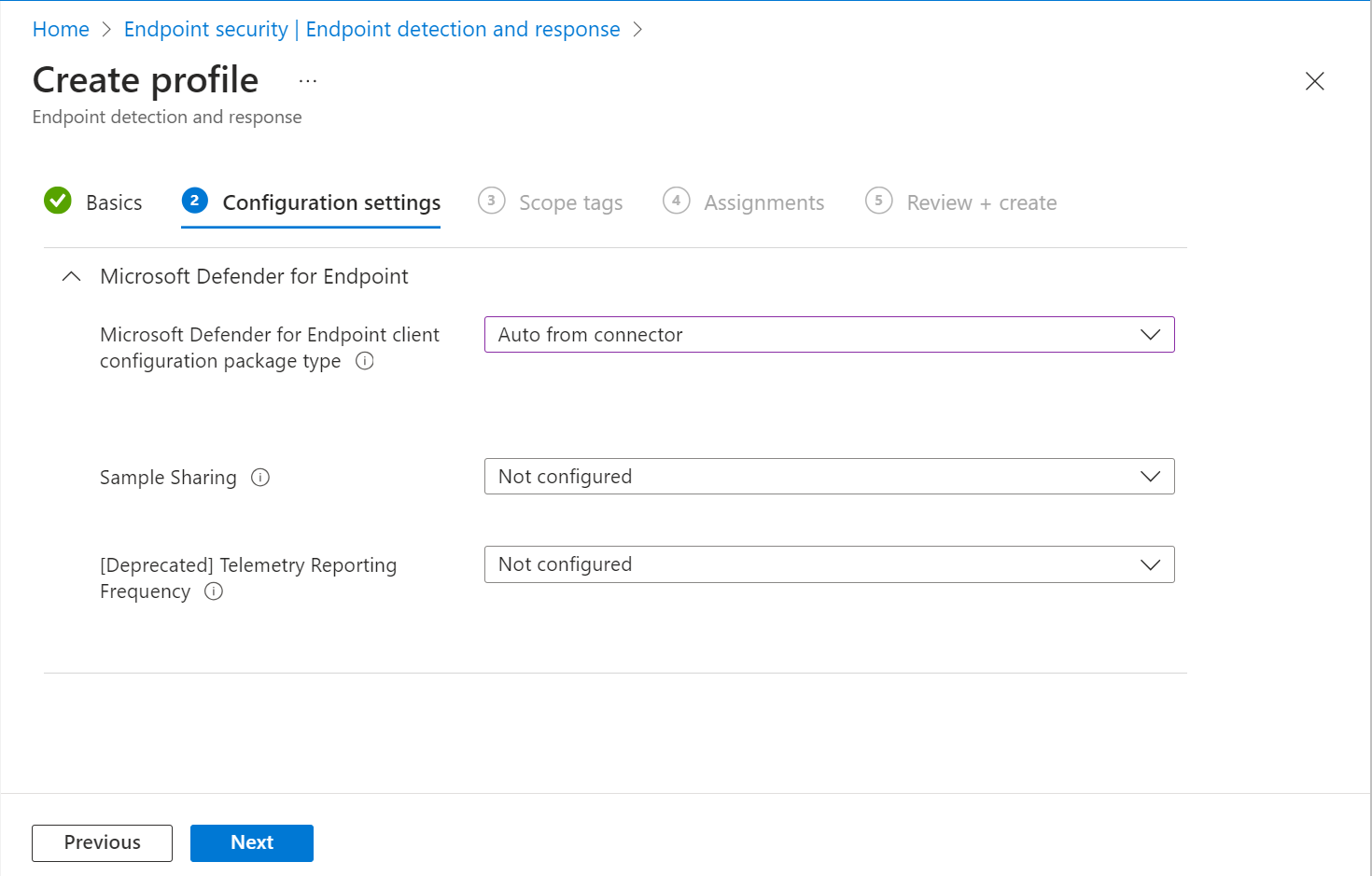
Nastavení konfigurace: Nakonfigurujte tyto možnosti podle svých požadavků:
Typ konfiguračního balíčku klienta Defenderu for Endpoint:
- Automaticky z konektoru (doporučeno): Používá balíček automatického zprovoznění z Microsoft Defender for Endpoint.
- Onboarding: Pro odpojená prostředí – vložte obsah objektů blob WindowsDefenderATP.onboarding.
Sdílení vzorků: Nakonfigurovat, jestli zařízení sdílejí vzorky podezřelých souborů s Microsoftem za účelem analýzy.
- Vše: Umožňuje automatické sdílení vzorků pro lepší detekci hrozeb
- Žádné: Zakáže sdílení vzorku (může snížit schopnost detekce)
Poznámka
Četnost generování sestav telemetrie je zastaralá a nemá vliv na nová zařízení. Nastavení zůstává viditelné kvůli kompatibilitě starších zásad.
Poznámka
Předchozí snímek obrazovky ukazuje možnosti konfigurace po nastavení připojení mezi Intune a Defenderem for Endpoint. Po připojení se automaticky vygenerují podrobnosti o objektech blob pro onboarding a offboarding a přenesou se do Intune.
Pokud toto připojení není úspěšně nakonfigurované, nastavení typu konfiguračního balíčku klienta Defenderu for Endpoint obsahuje pouze možnosti pro určení objektů blob pro připojení a mimo něj.
Značky oboru (volitelné): V případě potřeby přidejte značky oboru a pak vyberte Další.
Přiřazení: Vyberte skupiny zařízení, které obdrží tento profil.
Důležité
- Skupiny zařízení: Doporučeno k okamžitému nasazení.
- Skupiny uživatelů: Před použitím zásad se vyžaduje přihlášení uživatele.
Pokyny k přiřazení najdete v tématu Přiřazení profilů uživatelů a zařízení.
Zkontrolovat + vytvořit: Ověřte všechna nastavení a vyberte Vytvořit.
Postup ověření
- Kontrola nasazení zásad: Přejděte na Endpoint Security>Detekce a odpověď> koncových bodů Vyberte zásadu >Stav zařízení.
- Ověřte onboarding zařízení: Po 15–30 minutách by se zařízení měla zobrazit na portálu Microsoft Defender včásti Koncové body>Inventář zařízení.
Tip
Vyhněte se konfliktům zásad: Více zásad, které spravují stejná nastavení, může způsobovat konflikty. Pokyny k řešení najdete v tématu Správa konfliktů zásad .
Onboarding zařízení se systémem macOS
Na rozdíl od zařízení s Windows vyžaduje macOS ruční konfiguraci, protože Intune neposkytuje balíčky automatického onboardingu pro macOS.
Úvodní příručka k macOS
- Nasazení aplikace: Postupujte podle průvodce nasazením aplikace Microsoft Defender for Endpoint pro macOS.
- Konfigurace nastavení: Použijte zásady konfigurace aplikací Intune.
- Ověřte onboarding: Zkontrolujte, že se zařízení zobrazuje na portálu Defender.
Další zdroje informací:
- Microsoft Defender for Endpoint pro Mac – kompletní dokumentace k funkcím a poznámky k verzi.
Onboarding zařízení s Androidem
Rychlé zprovoznění Androidu
- Nasazení aplikace: Postupujte podle pokynů pro nasazení a konfiguraci služby Microsoft Defender for Endpoint na Androidu.
- Konfigurace webové ochrany: Pro další zabezpečení použijte zásady webové ochrany Microsoft Defender for Endpoint.
- Ověření onboardingu: Potvrďte registraci zařízení na portálu Defender.
Dostupné konfigurace:
- Nastavení webové ochrany
- Skenování pomocí VPN
- Ovládací prvky ochrany osobních údajů
- Předvolby detekce hrozeb
Onboarding zařízení s iOS/iPadOS
Úvodní příručka pro iOS
- Nasaďte aplikaci: Postupujte podle požadavků a pokynů pro onboarding služby Microsoft Defender for Endpoint for iOS.
- Konfigurace detekce dohledu: Nastavte detekci režimu pod dohledem pro rozšířené funkce.
- Ověření onboardingu: Zkontrolujte registraci zařízení na portálu Defender.
Konfigurace režimu pod dohledem: U zařízení s iOS/iPadOS pod dohledem nakonfigurujte detekci dohledu, abyste povolili pokročilé funkce správy. Viz Úplné nasazení zařízení pod dohledem.
Postup konfigurace dohlížených zařízení
Vytvoření zásady konfigurace aplikace: V Centru pro správu služby Microsoft Intune vyberteZásady> konfigurace aplikací>Aplikace Přidat>spravovaná zařízení.
Základy konfigurace:
- Název: Zadejte popisný název, například "Detekce dohledu nad serverem MDE – iOS".
- Platforma: iOS/iPadOS
- Cílená aplikace: Microsoft Defender for Endpoint
Nastavení konfigurace:
-
Konfigurační klíč:
issupervised - Typ hodnoty: String
-
Konfigurační hodnota:
{{issupervised}}
-
Konfigurační klíč:
Přiřazení: Zacilte na všechna zařízení nebo na konkrétní skupiny zařízení pod dohledem.
Zkontrolovat + vytvořit: Dokončete vytvoření zásad.
Monitorování stavu zprovoznění zařízení
Pomocí následujícího postupu můžete monitorovat, která zařízení se úspěšně nasadí do Defenderu for Endpoint.
Zobrazení stavu onboardingu:
- V Centru pro správu služby Intune přejděte na Zabezpečení koncového>bodu Zjištění koncových bodů a reakce>EDR – stav zprovoznění.
- Zkontrolujte stav onboardingu pro všechny platformy.
Požadované oprávnění: Váš účet potřebuje oprávnění ke čtení pro Rozšířenou ochranu před internetovými útoky v programu Microsoft Defender v Intune RBAC.
Indikátory úspěchu:
- Zařízení se zobrazí na portálu Defender v části Koncové body>Inventář zařízení.
- Stav zprovoznění EDR zobrazuje "Úspěšně nasazeno".
- Úrovně rizika se zobrazují v hlášeních o dodržování předpisů zařízením.
Vytvoření a přiřazení zásad dodržování předpisů pro nastavení úrovně rizika zařízení
Zařízení, která překračují nakonfigurovanou prahovou hodnotu rizika, se automaticky označí jako nedodržující předpisy, což umožňuje zásadám podmíněného přístupu blokovat je z podnikových prostředků.
Podporované platformy: Zařízení s Androidem, iOS/iPadOS a Windows.
Předpoklady:
- Správa přístup do Centra pro správu Microsoft Intune s rolí Endpoint Security Manager nebo ekvivalentními oprávněními pro zásady dodržování předpisů zařízením (vlastní role vyžadují práva k přiřazování, vytváření, odstraňování, čtení a aktualizaci pro oprávnění k zásadám dodržování předpisů zařízením).
Tip
Ještě jste se zásadami dodržování předpisů nezačali? Obecné pokyny najdete v průvodci vytvořením zásad. Následující kroky se zaměřují konkrétně na integraci Defenderu for Endpoint.
Postup vytvoření zásady
Přejděte na zásady dodržování předpisů: V Centru pro správu Microsoft Intune vyberte Zařízení>, rozbalte Spravovat zařízení a vyberte Záložka >Zásadydodržování předpisů>Vytvořit zásadu.
Vyberte platformu: Vyberte si cílovou platformu:
- Správce zařízení s Androidem (omezená podpora)
- Android Enterprise (doporučeno pro Android)
- iOS/iPadOS
- Platforma: Windows 10 a novější
Důležité
14. října 2025 dosáhl systém Windows 10 konce podpory a nebude dostávat aktualizace pro zvýšení kvality a funkcí. Windows 10 je povolená verze v aplikaci Intune. Zařízení s touto verzí se budou moct dál registrovat do aplikace Intune a používat funkce, které na ni mají nárok, ale funkčnost nebude zaručena a může se lišit.
V případě potřeby vyberte typ profilu, například zásady dodržování předpisů pro systémy Windows 10/11 pro platformu Windows.
Základy konfigurace:
- Název: Zadejte popisný název (například "Úroveň rizika MDE – zařízení s Windows")
- Popis: Volitelné podrobnosti o účelu zásady
Nastavit prahovou hodnotu rizika: Na kartě Nastavení dodržování předpisů rozbalte položku Microsoft Defender for Endpoint a nakonfigurujte Vyžadovat, aby zařízení bylo na rizikovém skóre počítače nebo pod ním:
Možnosti úrovně rizika (určené službou Microsoft Defender for Endpoint):
Vymazat (Nejbezpečnější)):
- Povoluje: Žádné hrozby
- Blokování: Všechny zjištěné hrozby
- Použijte, když: Vyžaduje se maximální zabezpečení.
Nízká:
- Povoluje: Jen nízkoúrovňové hrozby
- Blokace: Střední a vysoké hrozby
- Použití, když: Vyvážené zabezpečení a produktivita
Střední:
- Povoleno: Nízké a střední hrozby
- Blokace: Jen hrozby vysoké úrovně
- Použijte, když: Střední požadavky na zabezpečení
Vysoká (nejméně bezpečná)
- Umožňuje: Všechny úrovně hrozeb
- Bloky: Žádné (pouze pro hlášení)
- Použijte, když: Maximální produktivita, minimální blokování
Důležité
Doporučené nastavení: Nízká úroveň poskytuje nejlepší poměr mezi zabezpečením a produktivitou uživatelů pro většinu organizací.
Kompletní konfigurace:
- Opatření při nedodržení předpisů: Konfigurace oznámení a období odkladu
- Přiřazení: Vyberte skupiny zařízení nebo uživatelů, které se mají touto zásadou řídit.
- Revize + vytvoření: Ověření nastavení a vytvoření zásady
Ověření:
- Zařízení, která překračují prahovou hodnotu rizika, se v Devices>Compliance> zobrazují jako "Nedodržující předpisy".
- Kontrola sestav>Dodržování předpisů na zařízeních a trendy v oblasti dodržování předpisů
Vytvoření a přiřazení zásad ochrany aplikací pro nastavení úrovně rizika zařízení
Zásady Ochrana aplikací fungují nezávisle na registraci zařízení a poskytují další vrstvu zabezpečení pro mobilní aplikace.
Platformy: Pouze iOS/iPadOS a Android
Předpoklady:
- Správa přístup do Centra pro správu Microsoft Intune s rolí Endpoint Security Manager nebo ekvivalentními oprávněními pro zásady mobilních aplikací související se zabezpečením. Vlastní role vyžadují pro oprávnění Spravované aplikace oprávnění Přiřadit, Vytvořit, Odstranit, Číst, Aktualizovat a Vymazat.
Postupujte podle průvodce vytvořením zásad ochrany aplikací a nakonfigurujte tato nastavení specifická pro konkrétní Defender for Endpoint:
Aplikace: Výběr aplikací, které chcete chránit zásadami založenými na hrozbách.
Podmíněné spuštění: Konfigurace úrovně hrozby a akcí reakce:
-
Maximální povolená úroveň ohrožení zařízení:
- Zabezpečené: Žádné hrozby nejsou povoleny (nejbezpečnější)
- Nízká: Povoleny jsou pouze hrozby nízké úrovně
- Střední: Povoleny jsou nízké a střední hrozby.
- Vysoká: Všechny povolené úrovně hrozeb (jenom hlášení)
-
Akce při překročení prahové hodnoty:
- Blokovat přístup: Zabránit přístupu k aplikacím
- Vymazání dat: Odebrání firemních dat z aplikace
-
Maximální povolená úroveň ohrožení zařízení:
Přiřazení: Přiřaďte skupinám uživatelů. Zásada vyhodnocuje jejich zařízení z hlediska ochrany na úrovni aplikace.
Důležité
Zásady Ochrana aplikací vyhodnocují všechny chráněné aplikace. Podmíněné spuštění zablokuje nebo vymaže zařízení, která překračují prahovou hodnotu, bez ohledu na stav registrace.
Vytvoření zásad podmíněného přístupu
Zásady podmíněného přístupu brání zařízením označeným jako nedodržující předpisy v přístupu k podnikovým prostředkům, jako je SharePoint a Exchange Online.
Poznámka
Podmíněný přístup je technologie Microsoft Entra. Centrum pro správu Intune poskytuje přímý přístup ke stejné konfiguraci podmíněného přístupu, která je k dispozici v Azure Portal.
Předpoklady:
- Správa přístup do Centra pro správu Microsoft Intune.
- Oprávnění rovnající se roli Správce podmíněného přístupu v Entra ID pro správu zásad podmíněného přístupu.
Důležité
Zásada, která vyžaduje dodržování předpisů zařízení pro všechny cloudové aplikace, má okamžitý vliv na každého uživatele v oboru, pokud je povolená. Před zapnutím zásady ji nejprve vytvořte v režimu jen pro sestavy . Režim jen pro sestavy protokoluje, co by zásada udělala, aniž by někoho blokovala, což vám umožní potvrdit rozsah a zachytit chybné konfigurace před vynucováním. Viz Režim jen pro sestavy.
Postup vytvoření zásady
Přejděte na podmíněný přístup: V Centru pro správu služby Microsoft Intune vyberte Zabezpečení koncového bodu>Podmíněný přístup>Vytvořit novou zásadu.
Základní konfigurace:
- Název: Zadejte popisný název, například "Blokovat nekompatibilní zařízení – integrace MDE".
Přiřazení uživatele:
- Zahrnout: Vyberte skupiny uživatelů, na které by se tyto zásady měly vztahovat.
- Vyloučit: Pokud chcete zabránit zablokování, vylučte účty správců vaší organizace pro nouzové přestávky . Pokud používáte Microsoft Entra Connect nebo Microsoft Entra Connect Cloud Sync, vylučte také roli adresáře Účty pro synchronizaci adresáře.
Ochrana prostředků:
- Cílové prostředky: Vyberte Cloudové aplikace.
-
Include: Choose Select apps and add:
- Office 365 SharePoint Online
- Office 365 Exchange Online
- Další podnikové aplikace dle potřeby
Podmínky klientské aplikace:
- Podmínky>Klientské aplikace>Konfigurace: Ano
- Vyberte: Prohlížečové a mobilní aplikace a desktopoví klienti.
- Vyberte Hotovo.
Řízení přístupu:
- Grant>Udělit přístup
- Vyberte: Vyžadovat, aby bylo zařízení označeno jako vyhovující
- Více ovládacích prvků: Požadovat všechny vybrané ovládací prvky
- Vyberte Vybrat
Povolit zásady: Nastavte možnost Povolit zásadu na Jen sestava a pak vyberte Vytvořit. Zásada je uložená, ale zatím neblokuje přístup.
Prohlédněte si výsledky pouze sestavy: Počkejte 24 hodin, než se přihlašovací data nashromáždí, a pak zkontrolujte výsledky:
- V Centrum pro správu Microsoft Entra přejděte na Monitorování identit>& protokolypřihlášení ke stavu>.
- Filtrujte podle názvu zásady a zkontrolujte sloupec Pouze sestava . Ověřte, že se jako nedodržující předpisy zobrazují jenom očekávaná zařízení a uživatelé.
- Pokud obor vypadá správně, vraťte se kzásadámpodmíněného přístupu>, vyberte zásadu a změňte možnost Povolit zásady na Zapnuto.
Ověření: Otestujte zařízení nedodržující předpisy, abyste ověřili, že je přístup správně zablokován. Zkontrolujte protokoly vynucování zásad u služby Microsoft EntraIDSign-ins>.
Další kroky
Okamžité další kroky
- Monitorování nasazení: Zkontrolujte stav zprovoznění zařízení a sestavy dodržování předpisů.
- Ověření ochrany: Testováním pomocí řízených scénářů se ujistěte, že zásady fungují podle očekávání.
- Rozšíření ochrany: Zvažte správu ohrožení zabezpečení pro proaktivní nápravu hrozeb.
Vylepšení specifická pro platformu
- Android: Nakonfigurujte nastavení webové ochrany.
- Všechny platformy: Sledujte dodržování předpisů z hlediska úrovně rizik.
Pokročilé funkce
Integrace Intune:
- Úlohy zabezpečení se správou ohrožení zabezpečení – náprava ohrožení zabezpečení zařízení.
- Zásady dodržování předpisů zařízením – komplexní správa dodržování předpisů.
- Ochrana aplikací – ochrana dat mobilních aplikací.
- Zásady ochrany mobilních aplikací – U zařízení s Androidem a iOS/iPadOS tyto zásady nastavují úrovně rizika zařízení a fungují s registrovanými i nezaregistrovanými zařízeními.
- Správa zabezpečení pro nezaregistrovaná zařízení – spravujte konfigurace zabezpečení Defenderu for Endpoint na zařízeních, která nejsou zaregistrovaná s Intune (včetně Linux zařízení).
Microsoft Defender for Endpoint:
- Integrace podmíněného přístupu – pokročilé scénáře řízení přístupu.
- Sestavy Microsoft Defender for Endpoint – monitorování hrozeb a reakce na ně.
Zdroje podpory
- Problémy s integrací: Projděte si průvodce odstraňováním potíží.
- Konflikty zásad: Viz Řešení konfliktů zásad.