Poznámka:
Přístup k této stránce vyžaduje autorizaci. Můžete se zkusit přihlásit nebo změnit adresáře.
Přístup k této stránce vyžaduje autorizaci. Můžete zkusit změnit adresáře.
Úspěšné nasazení nebo migrace Microsoft Intune začíná plánováním. Tato příručka vám pomůže naplánovat přesun nebo přijetí služby Intune jako jednotného řešení pro správu koncových bodů.
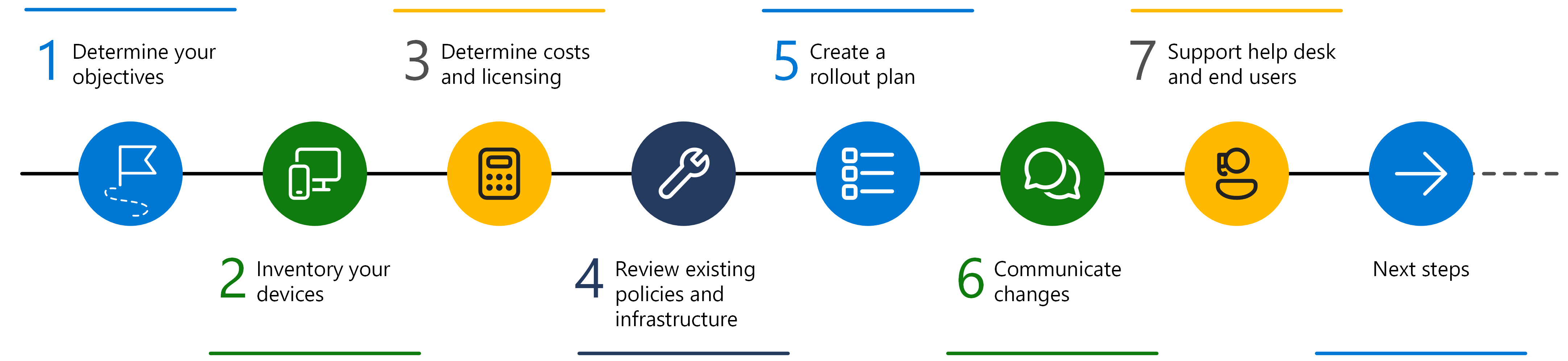
Intune dává organizacím možnost dělat to, co je pro ně a mnoho různých uživatelských zařízení nejlepší. Zařízení můžete zaregistrovat do služby Intune pro správu mobilních zařízení (MDM). Zásady ochrany aplikací můžete použít také pro správu mobilních aplikací (MAM), které se zaměřují na ochranu dat aplikací.
Tento průvodce:
- Vyjmenovává a popisuje některé běžné cíle správy zařízení
- Uvádí potenciální potřeby licencování.
- Poskytuje pokyny k zacházení se zařízeními v osobním vlastnictví.
- Doporučuje přezkoumat současné zásady a infrastrukturu
- Uvádí příklady vytvoření plánu zavedení
- A další
Pomocí této příručky naplánujte přesun nebo migraci do služby Intune.
Krok 1 – Určení cílů
Organizace používají správu mobilních zařízení (MDM) a správu mobilních aplikací (MAM) k bezpečné kontrole dat organizace s minimálním narušením pro uživatele. Při vyhodnocování řešení MDM/MAM, jako je například Microsoft Intune, se zaměřte na to, co je cílem a čeho chcete dosáhnout.
V této části probereme běžné cíle nebo scénáře při používání Intune.
Cíl: Přístup k aplikacím a e-mailu organizace
Uživatelé očekávají, že budou pracovat na zařízeních, která používají aplikace organizace, včetně čtení e-mailů, odpovídání na e-maily, aktualizace a sdílení dat a dalších možností. V Intune můžete nasazovat různé typy aplikací, mezi které patří:
- Aplikace Microsoft 365
- Aplikace Win32
- Obchodní aplikace
- Vlastní aplikace
- Integrované aplikace
- Aplikace ze Storu
 Úkol: Vytvoření seznamu aplikací, které vaši uživatelé pravidelně používají
Toto jsou aplikace, které chcete mít na zařízeních dítěte. Několik tipů:
Všechny aplikace Microsoft 365, jako je Word, Excel, OneNote, PowerPoint a Teams, nasazuje mnoho organizací. Na menší zařízení, jako jsou mobilní telefony, můžete instalovat jednotlivé aplikace v závislosti na požadavcích uživatele.
Například prodejní tým může potřebovat Teams, Excel a SharePoint. Na mobilních zařízeních můžete nasadit jenom tyto aplikace, místo abyste nasazovali celou produktovou řadu Microsoft 365.
Uživatelé dávají přednost čtení e-mailů & odpovídání na e-maily a připojují se ke schůzkám na všech zařízeních včetně osobních. Na zařízeních vlastněných organizací můžete nasadit Outlook a Teams a předem nakonfigurovat tyto aplikace pomocí nastavení vaší organizace.
Na osobních zařízeních nemusíte mít tuto kontrolu. Takže se rozhodněte, jestli chcete uživatelům udělit přístup k aplikacím organizace, jako jsou e-mail a schůzky.
Další informace a úvahy najdete v části Osobní zařízení a zařízení vlastněná organizací (v tomto článku).
Pokud plánujete používat Microsoft Outlook na zařízeních s Androidem a iOS/iPadOS, můžete Outlook předem nakonfigurovat pomocí zásad konfigurace aplikací Intune.
Zkontrolujte chráněné aplikace navržené pro práci s Intune. Jedná se o podporované partnerské aplikace a aplikace Microsoftu, které se běžně používají se službou Microsoft Intune.
Cíl: Zabezpečený přístup na všech zařízeních
Když jsou data uložená na mobilních zařízeních, musí být chráněná před škodlivými aktivitami.
Úkol: Určení způsobu zabezpečení vašich zařízení
Důležitými faktory jsou antivirová ochrana, kontrola malwaru, reakce na hrozby a udržování zařízení v aktuálním stavu. Také chcete minimalizovat dopad škodlivé činnosti.
Několik tipů:
Antivirová ochrana (AV) a ochrana proti malwaru jsou nutností. Intune se integruje s Microsoft Defender for Endpoint a různými partnery pro ochranu před mobilními hrozbami (MTD), aby vám pomohl chránit spravovaná zařízení, osobní zařízení a aplikace.
Microsoft Defender for Endpoint obsahuje funkce zabezpečení a portál, které pomáhají monitorovat hrozby a reagovat na ně.
Pokud dojde k ohrožení zabezpečení zařízení, chcete omezit škodlivý dopad pomocí podmíněného přístupu.
Například Microsoft Defender for Endpoint zkontroluje zařízení a může určit, jestli je zařízení ohrožené. Podmíněný přístup může na tomto zařízení automaticky blokovat přístup organizace, včetně e-mailu.
Podmíněný přístup pomáhá chránit vaši síť a prostředky ze zařízení, a to i ze zařízení, která nejsou zaregistrovaná v Intune.
Aktualizujte zařízení, operační systém a aplikace, aby byla vaše data v bezpečí. Vytvořte plán, jak a kdy se budou aktualizace instalovat. V Intune jsou zásady, které vám pomůžou spravovat aktualizace, včetně aktualizací aplikací ze Storu.
Následující příručky pro plánování aktualizací softwaru vám mohou pomoci určit strategii aktualizací:
Určete, jak se budou uživatelé ověřovat u prostředků organizace z mnoha svých zařízení. Můžete například:
Certifikáty na zařízeních můžete používat k ověřování funkcí a aplikací, jako je připojení k virtuální privátní síti (VPN), otevření Outlooku a další. Tyto certifikáty umožňují uživatelské prostředí bez hesla. Používání hesel je považováno za bezpečnější, než když uživatelé musí zadávat uživatelské jméno a heslo organizace.
Pokud plánujete používat certifikáty, k vytvoření a nasazení profilů certifikátů použijte podporovanou infrastrukturu veřejných klíčů (PKI).
Vícefaktorové ověřování (MFA) můžete použít jako dodatečnou vrstvu ověřování na zařízeních vlastněných organizací. Nebo použijte MFA k ověřování aplikací na osobních zařízeních. Můžete také použít biometrické údaje, jako je rozpoznávání obličeje a otisky prstů.
Pokud plánujete k ověřování používat biometrické údaje, ujistěte se, že vaše zařízení biometriku podporují. Většina moderních zařízení ho má.
Implementujte nasazení nulová důvěra (nulová důvěra (Zero Trust)). S nulová důvěra (nulová důvěra (Zero Trust)) můžete pomocí funkcí v Microsoft Entra ID a Microsoft Intune zabezpečit všechny koncové body, používat ověřování bez hesla a další.
Nakonfigurujte zásady zahrnutí dat , které jsou součástí aplikací Microsoft 365. Tyto zásady pomáhají zabránit sdílení dat organizace s jinými aplikacemi a úložišti, která nespravuje oddělení IT.
Pokud někteří uživatelé potřebují přístup jenom k podnikovému e-mailu a dokumentům, což je běžné u zařízení v osobním vlastnictví, můžete vyžadovat, aby uživatelé používali Microsoft 365 aplikace se zásadami ochrany aplikací. Zařízení nemusí být zaregistrovaná v aplikaci Intune.
Další informace a úvahy najdete v části Osobní zařízení a zařízení vlastněná organizací (v tomto článku).
Cíl: Distribuovat IT
Mnoho organizací chce dát různým správcům kontrolu nad umístěními, odděleními a tak dále. Například skupina Charlotte IT Admins řídí a monitoruje zásady v kampusu Charlotte. Tito správci IT v Charlotte můžou jenom zobrazit a spravovat zásady pro lokalitu Charlotte. Nebudou moct zobrazit a spravovat zásady pro pobočku v Redmondu. Tento přístup se nazývá distribuované IT.
V aplikaci Intune distribuované IT oddělení využívá následující funkce:
Značky oboru používají řízení přístupu na základě role (RBAC). Oprávnění ke správě zásad a profilů uživatelů a zařízení v jejich oboru mají tedy jenom uživatelé v určité skupině.
Při použití kategorií registrace zařízení se zařízení automaticky přidají do skupin na základě kategorií, které vytvoříte. Tato funkce používala dynamické skupiny aplikace Microsoft Entra a pomáhá usnadnit správu zařízení.
Tip
Pokud je vaším cílem cílit na zásady Intune na základě kategorie zařízení, můžete s vlastností použít také filtry přiřazení
deviceCategory. Filtry se vyhodnocují při vrácení se změnami, aniž by závisely na zpracování členství ve skupině.Uživatelé si při registraci zařízení zvolí kategorii, jako je Prodej, Správce IT, Zařízení v místě prodeje atd. Když se zařízení přidají do kategorie, můžou tyto skupiny zařízení přijmout vaše zásady.
Když zásady vytvářejí správci, můžete u konkrétních zásad vyžadovat vícenásobné schválení správce, včetně zásad, které spouštějí skripty nebo nasazují aplikace.
Správa oprávnění Endpoint umožňuje standardním uživatelům, kteří nejsou správci, provádět úkoly, které vyžadují zvýšená oprávnění, jako je instalace aplikací a aktualizace ovladačů zařízení. Správa oprávnění Endpoint je součástí sady Intune Suite.
Úkol: Určení způsobu distribuce pravidel a nastavení
Pravidla a nastavení se nasazují pomocí různých zásad. Několik tipů:
Zjistěte strukturu správy. Můžete se třeba chtít oddělit podle umístění, třeba Charlotte IT Admins nebo Cambridge IT Admins. Rozdělení může být vhodné podle rolí, například podle správců sítě , kteří řídí veškerý přístup k síti, včetně sítě VPN.
Tyto kategorie se stanou vašimi značkami rozsahu.
Další informace o vytváření skupin správců najdete tady:
Organizace někdy potřebují používat distribuované IT v systémech, kde se k jednomu tenantovi Intune připojuje velký počet místních správců. Například velká organizace má jednoho tenanta Intune. Organizace má velký počet místních správců a každý správce spravuje určitý systém, oblast nebo umístění. Každý správce musí spravovat jenom svoje umístění, ne celou organizaci.
Další informace najdete v tématu Distribuované IT prostředí s mnoha správci ve stejném tenantovi Intune.
Mnoho organizací odděluje skupiny podle typu zařízení, jako jsou zařízení s iOS/iPadOS, Androidem nebo Windows. Příklady:
- Distribuovat konkrétní aplikace konkrétním zařízením. Například aplikaci Microsoft Shuttle nasaďte do mobilních zařízení v síti Redmond.
- Nasaďte zásady do konkrétních umístění. Například do zařízení v síti Charlotte nasaďte profil Wi-Fi, aby se automaticky připojila, když jsou v dosahu.
- Řídí nastavení na konkrétních zařízeních. Můžete například zakázat kameru na zařízeních s Androidem Enterprise používaných ve výrobě, vytvořit antivirový profil programu Windows Defender pro všechna zařízení s Windows nebo přidat nastavení e-mailu do všech zařízení s iOS/iPadOS.
Tyto kategorie se stanou kategoriemi registrace zařízení.
Cíl: Udržovat data organizace uvnitř organizace
Když jsou data uložená na mobilních zařízeních, měla by být chráněná před náhodnou ztrátou nebo sdílením. Tento cíl zahrnuje také vymazání dat organizace z osobních zařízení a zařízení vlastněných organizací.
Úkol: Vytvoření plánu, který bude pokrývat různé scénáře ovlivňující vaši organizaci
Několik ukázkových scénářů:
Zařízení se ztratí, je odcizeno nebo se už nepoužívá. Uživatel opustí organizaci.
- V Intune můžete zařízení odebrat vymazáním, vyřazením nebo ručním zrušením registrace. Můžete také automaticky odebrat zařízení, která se nevrátila se změnami v aplikaci Intune po dobu x dnů.
- Na úrovni aplikace můžete odebrat data organizace z aplikací spravovaných přes Intune. Selektivní vymazání je skvělé pro osobní zařízení, protože zachová osobní data v zařízení a odebere pouze data organizace.
Na osobních zařízeních můžete uživatelům zabránit v kopírování a vkládání, pořizování snímků obrazovky nebo přeposílání e-mailů. Zásady Ochrana aplikací můžou tyto funkce blokovat na zařízeních, která nespravujete.
Na spravovaných zařízeních (zařízeních zaregistrovaných v Intune) můžete tyto funkce řídit také pomocí profilů konfigurace zařízení. Profily konfigurace zařízení řídí nastavení zařízení, ne aplikace. Na zařízeních, která přistupují k vysoce citlivým nebo důvěrným datům, můžou konfigurační profily zařízení zabránit kopírování a vkládání, pořizování snímků obrazovky a dalším akcím.
Další informace a úvahy najdete v části Osobní zařízení a zařízení vlastněná organizací (v tomto článku).
Krok 2 – Inventarizace zařízení
Organizace používají celou řadu zařízení včetně stolních počítačů, přenosných počítačů, tabletů, ručních skenerů a mobilních telefonů. Tato zařízení jsou ve vlastnictví organizace nebo ve vlastnictví vašich uživatelů. Při plánování strategie správy zařízení berte v úvahu všechno, co má přístup k prostředkům vaší organizace, včetně osobních zařízení.
Tato část obsahuje informace o zařízení, které byste měli vzít v úvahu.
Podporované platformy
Intune podporuje běžné a oblíbené platformy zařízení. Konkrétní verze najdete na podporovaných platformách.
Úkol: Upgrade nebo výměna starších zařízení
Pokud vaše zařízení používají nepodporované verze, což jsou především starší operační systémy, je čas upgradovat operační systém nebo zařízení vyměnit. Tyto starší operační systémy a zařízení můžou mít omezenou podporu a představovat potenciální bezpečnostní riziko. Tento úkol zahrnuje stolní počítače s operačním systémem Windows 7, zařízení iPhone 7 s původním operačním systémem v10.0 atd.
Osobní zařízení vs. zařízení vlastněná organizací
Na osobních zařízeních je normální a očekává se, že uživatelé budou moci kontrolovat e-maily, připojovat se ke schůzkám, aktualizovat soubory a dělat další věci. Mnoho organizací povoluje přístup k prostředkům organizace osobním zařízením.
Zařízení BYOD / osobní zařízení jsou součástí strategie správy mobilních aplikací (MAM), která:
- Nadále roste v popularitě u mnoha organizací
- Jedná se o vhodnou volbu pro organizace, které chtějí chránit data organizace, ale nechtějí spravovat celé zařízení
- Snižuje náklady na hardware.
- Může zvýšit možnosti mobilní produktivity pro zaměstnance, včetně vzdálených & hybridních pracovních procesů.
- Odebere pouze data organizace z aplikací, nikoli všechna data ze zařízení
Zařízení vlastněná organizací jsou součástí strategie správy mobilních zařízení (MDM), která:
- Poskytuje plnou kontrolu správcům IT ve vaší organizaci.
- Má bohatou sadu funkcí, které spravují aplikace, zařízení a uživatele
- Jedná se o vhodnou volbu pro organizace, které chtějí spravovat celé zařízení včetně hardwaru a softwaru
- Může zvýšit náklady na hardware, zejména pokud jsou stávající zařízení zastaralá nebo již nejsou podporována
- může ze zařízení odstranit všechna data včetně osobních údajů.
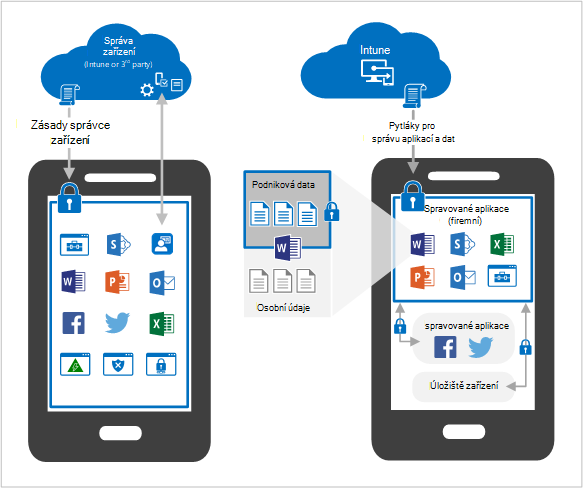
Jako organizace a jako správce rozhodujete vy o tom, jestli jsou osobní zařízení povolena. Pokud povolíte osobní zařízení, musíte učinit důležitá rozhodnutí, včetně toho, jak chránit data vaší organizace.
Úkol: Určení způsobu zpracování osobních zařízení
Pokud je pro vaši organizaci důležitá mobilita nebo podpora pracovníků na dálku, zvažte následující přístupy:
Možnost 1: Povolte osobním zařízením přístup k prostředkům organizace. Uživatelé mají možnost se zaregistrovat, nebo se nezaregistrovat.
U uživatelů, kteří registrují svá osobní zařízení, můžou správci tato zařízení plně spravovat, včetně nabízení zásad, řízení funkcí zařízení & nastavení a dokonce i mazání zařízení. Jako správce můžete chtít tento ovládací prvek nebo si můžete myslet, že chcete tento ovládací prvek.
Při registraci svých osobních zařízení si uživatelé nemusí uvědomovat nebo chápat, že správci můžou na zařízení dělat cokoli, včetně nechtěného vymazání nebo obnovení zařízení do továrního nastavení. Jako správce nemusíte mít takovou odpovědnost nebo potenciální dopad na zařízení, která vaše organizace nevlastní.
Spousta uživatelů se také odmítá zaregistrovat a může si najít jiné způsoby, jak získat přístup k prostředkům organizace. Například vyžadujete, aby zařízení byla zaregistrovaná k tomu, aby používala aplikaci Outlook ke kontrole e-mailů organizace. Pokud uživatelé chtějí tento požadavek přeskočit, musí na zařízení otevřít libovolný webový prohlížeč a přihlásit se do Outlook Web Accessu, což nemusí být to, co chcete. Nebo vytvářejí snímky obrazovky a ukládají obrázky do zařízení, což také není to, co chcete.
Pokud zvolíte tuto možnost, nezapomeňte uživatele poučit o rizicích a výhodách plynoucích z registrace osobních zařízení.
U uživatelů, kteří neregistrují svá osobní zařízení, pak přístup k aplikacím a zabezpečení dat aplikací spravujete pomocí zásad ochrany aplikací.
Použijte prohlášení o podmínkách a ujednání se zásadami podmíněného přístupu. Pokud uživatelé nesouhlasí, nezískají k aplikacím přístup. Pokud uživatelé s tímto prohlášením souhlasí, přidá se do služby Microsoft Entra ID záznam zařízení a zařízení se stane známou entitou. Když je zařízení známé, můžete sledovat, k čemu se z něj přistupuje.
Vždy kontrolujte přístup a zabezpečení pomocí zásad aplikací.
Podívejte se, které úkoly vaše organizace používá nejčastěji, jako jsou e-maily a připojování ke schůzkám. Pomocí zásad konfigurace aplikací můžete konfigurovat nastavení specifická pro aplikaci, jako je Outlook. K řízení zabezpečení a přístupu k těmto aplikacím použijte zásady ochrany aplikací .
Uživatelé můžou například ke kontrole pracovních e-mailů používat aplikaci Outlook na svém osobním zařízení. V Intune vytvoří správci zásady ochrany aplikace Outlook. Tyto zásady používají vícefaktorové ověřování (MFA) při každém otevření aplikace Outlook, brání kopírování a vkládání a omezují další funkce.
Možnost 2: Chcete , aby byla všechna zařízení plně spravovaná. V tomto scénáři jsou všechna zařízení zaregistrovaná v Intune a spravovaná organizací, a to včetně osobních zařízení.
Pokud chcete vynutit registraci, můžete nasadit zásady podmíněného přístupu (CA), které vyžadují, aby se zařízení zaregistrovala v aplikaci Intune. Na těchto zařízeních můžete také:
- Nakonfigurujte připojení Wi-Fi/VPN pro připojení organizace a nasaďte tyto zásady připojení do zařízení. Uživatelé nemusí zadávat žádná nastavení.
- Pokud uživatelé potřebují na svém zařízení specifické aplikace, nasaďte je. Můžete taky nasadit aplikace, které vaše organizace vyžaduje z bezpečnostních důvodů, například aplikaci pro ochranu před mobilními hrozbami.
- Pomocí zásad dodržování předpisů můžete nastavit všechna pravidla , která musí vaše organizace dodržovat, třeba zásady nebo zásady, které upozorňují na konkrétní kontrolní mechanismy MDM. Například potřebujete Intune k šifrování celého zařízení nebo k vytvoření sestavy všech aplikací v zařízení.
Pokud chcete ovládat i hardware, dejte uživatelům všechna zařízení, která potřebují, včetně mobilních telefonů. Investujte do plánu obnovy hardwaru, aby mohli uživatelé i nadále produktivně pracovat a získali nejnovější integrované funkce zabezpečení. Zaregistrujte tato zařízení vlastněná organizací v aplikaci Intune a spravujte je pomocí zásad.
Osvědčený postup vždy předpokládejte, že data opustí zařízení. Ujistěte se, že máte použité metody sledování a auditování. Další informace najdete v tématu nulová důvěra (nulová důvěra (Zero Trust)) s Microsoft Intune.
Správa stolních počítačů
Intune může spravovat stolní počítače s Windows. Klientský operační systém Windows obsahuje integrované moderní funkce správy zařízení a odstraňuje závislosti na místních zásadách skupiny služby služba Active Directory (AD). Při vytváření pravidel a nastavení v aplikaci Intune a nasazování těchto zásad do všech klientských zařízení s Windows, včetně stolních počítačů a počítačů, získáte výhody cloudu.
Další informace najdete v kurzu: Nastavení koncových bodů Windows nativních pro cloud pomocí Microsoft Intune.
Pokud jsou vaše zařízení s Windows aktuálně spravovaná pomocí nástroje Správce konfigurace, můžete tato zařízení zaregistrovat v aplikaci Intune. Tento přístup se označuje jako spoluspráva. Spoluspráva nabízí mnoho výhod, včetně spouštění vzdálených akcí na zařízení (restartování, vzdálené řízení, obnovení továrního nastavení), podmíněného přístupu s dodržováním předpisů v zařízeních a dalších. Zařízení můžete také připojit ke službě Intune.
Další informace najdete v článku:
Úkol: Podívejte se, co aktuálně používáte pro správu mobilních zařízení.
To, jestli správu mobilních zařízení přijmete, závisí na tom, co vaše organizace aktuálně používá, včetně toho, jestli dané řešení používá místní funkce nebo programy.
Průvodce nastavením nasazení obsahuje několik užitečných informací.
Několik tipů:
Pokud aktuálně nepoužíváte žádnou službu nebo řešení MDM, může být nejlepší přejít přímo na Intune.
Pokud aktuálně používáte místní objekty Zásady skupiny (GPO), pak je přechod na Intune a použití katalogu nastavení Intune podobný a může být jednodušší přejít na cloudové zásady zařízení. Katalog nastavení obsahuje také nastavení pro zařízení Apple a Google Chrome.
Pro nová zařízení, která nejsou zaregistrovaná v nástroji Správce konfigurace, ani v žádném řešení MDM, může být nejlepší přejít přímo na Intune.
Pokud aktuálně používáte nástroj Správce konfigurace, máte tyto možnosti:
- Pokud chcete zachovat stávající infrastrukturu a přesunout některé úlohy do cloudu, použijte spolusprávu. Získáte výhodu obou služeb. Stávající zařízení můžou dostávat některé zásady z nástroje Správce konfigurace (místní) a jiné zásady z Intune (cloudu).
- Pokud chcete zachovat stávající infrastrukturu a k monitorování místních zařízení používat Intune, použijte připojení tenanta. Získáte výhodu používání Centra pro správu Intune a zároveň budete ke správě zařízení používat Správce konfigurace.
- Pokud chcete čistě cloudové řešení pro správu zařízení, přejděte na Intune. Někteří uživatelé nástroje Správce konfigurace dávají přednost dalšímu používání nástroje Správce konfigurace s připojením tenanta nebo spolusprávou.
Další informace najdete v tématu o úlohách spolusprávy.
Zařízení pro pracovníky prvního kontaktu (FLW)
Sdílené tablety a zařízení jsou běžné pro pracovníky v první linii (FLW). Používají se v mnoha průmyslových odvětvích, včetně maloobchodu, zdravotnictví, výroby a dalších.
K dispozici jsou možnosti pro různé platformy, včetně zařízení pro virtuální realitu s Androidem (AOSP), zařízení iPad a cloudových počítačů s Windows 365.
Úkol: Určení scénářů FLW
Zařízení FLW jsou vlastněna organizací, zaregistrována do správy zařízení a jsou používána jedním uživatelem (přiřazeno uživatelem) nebo mnoha uživateli (sdílená zařízení). Tato zařízení jsou pro pracovníky v první linii zásadní pro výkon jejich práce a často se používají v režimu omezeného použití. Může jít například o zařízení, které skenuje předměty, veřejný terminál, který zobrazuje informace, nebo tablet, který odbavuje pacienty v nemocnici nebo zdravotnickém zařízení.
Další informace najdete v tématu Správa zařízení pracovníka prvního kontaktu v aplikaci Microsoft Intune.
Krok 3 – Určení nákladů a licencování
Správa zařízení je vztah s různými službami. Intune obsahuje nastavení a funkce, které můžete ovládat na různých zařízeních. Klíčovou roli hrají i další služby:
Microsoft Entra ID P1 nebo P2 (součást licence Microsoft 365 E5) obsahuje několik funkcí, které jsou klíčové pro správu zařízení, včetně:
- Windows Autopilot: Klientská zařízení s Windows se můžou automaticky zaregistrovat do Intune a automaticky přijímat vaše zásady.
- Vícefaktorové ověřování (MFA): Uživatelé musí zadat dvě nebo více metod ověření, jako je PIN kód, ověřovací aplikace, otisk prstu a další. Vícefaktorové ověřování je skvělá volba při použití zásad ochrany aplikací pro osobní zařízení a zařízení vlastněná organizací, která vyžadují dodatečné zabezpečení.
- Podmíněný přístup: Pokud uživatelé a zařízení dodržují vaše pravidla, jako je 6místné heslo, získají přístup k prostředkům organizace. Pokud uživatelé nebo zařízení nesplňují vaše pravidla, nezískají přístup.
- Dynamické skupiny uživatelů a dynamické skupiny zařízení: Uživatele nebo zařízení přidávejte do skupin automaticky, když splňují kritéria, jako je město, pracovní pozice, typ operačního systému, verze operačního systému a další.
Microsoft 365 Apps (součást Microsoft 365 E5 licence) zahrnuje aplikace, na kterých uživatelé spoléhají, včetně Outlooku, Word, SharePointu, Teams, OneDrivu a dalších. Tyto aplikace můžete nasadit do zařízení pomocí služby Intune.
Microsoft Defender for Endpoint (součást licence na plán Microsoft 365 E5) pomáhá monitorovat a kontrolovat škodlivé aktivity v klientských zařízeních Windows. Můžete také nastavit přijatelnou úroveň hrozeb. V kombinaci s podmíněným přístupem můžete při překročení úrovně hrozby zablokovat přístup k prostředkům organizace.
Microsoft Purview (součást licence Microsoft 365 E5) klasifikuje a chrání dokumenty a e-maily pomocí popisků. V aplikacích Microsoft 365 můžete tuto službu použít k zabránění neoprávněnému přístupu k datům organizace, včetně aplikací na osobních zařízeních.
Microsoft Copilot v Intune je nástroj pro analýzu zabezpečení generativní AI. Přistupuje k datům Intune a může vám pomoct spravovat zásady a nastavení, porozumět stavu zabezpečení a řešit problémy se zařízením.
Copilot v Intune je licencován prostřednictvím služby Microsoft Security Copilot. Další informace najdete v tématu Začínáme s Microsoft Security Copilot.
Sada Intune poskytuje pokročilé funkce pro správu koncových bodů a zabezpečení, jako je vzdálená nápověda, cloudová infrastruktura veřejných klíčů Microsoftu, Správa oprávnění Endpoint Management a další.
Od července 2026 jsou funkce sady distribuovány napříč licenčními úrovněmi Microsoft 365:
- Microsoft 365 E3 zahrnuje Plán 2, Pomoc na dálku a Pokročilá analýza.
- Plány Microsoft 365 E5 a E7 zahrnují vše z plánu E3 a navíc Správa oprávnění Endpoint, infrastrukturu veřejných klíčů cloudu Microsoftu a Správa podnikových aplikací.
- Pro zákazníky s jinými plány je sada k dispozici jako samostatné předplatné.
Další informace najdete v článku:
- Licencování Microsoft Intune
- Microsoft 365 pro firmy
- Licencování Microsoft 365 Enterprise
- Pokročilé funkce služby Microsoft Intune
Úkol: Určení licencovaných služeb, které vaše organizace potřebuje
Několik tipů:
Pokud je vaším cílem nasadit zásady (pravidla) a profily (nastavení) bez vynucování, minimálně, potřebujete:
- Intune
Intune je k dispozici s různými předplatnými, a to i jako samostatná služba. Další informace najdete v tématu licencování služby Microsoft Intune.
Aktuálně používáte Správce konfigurace a chcete pro zařízení nastavit spolusprávu. Intune je už součástí vaší licence nástroje Správce konfigurace. Pokud chcete, aby služba Intune plně spravovala nová zařízení nebo stávající spoluspravovaná zařízení, potřebujete samostatnou licenci služby Intune.
Chcete vynutit pravidla dodržování předpisů nebo hesel, která vytvoříte v Intune. Potřebujete minimálně:
- Intune
- Microsoft Entra ID P1 nebo P2
Intune a Microsoft Entra ID P1 nebo P2 jsou k dispozici s Enterprise Mobility + Security. Další informace najdete v cenových možnostech Enterprise Mobility + Security.
Chcete spravovat jenom Microsoft 365 aplikace na zařízeních. Potřebujete minimálně:
- Mobilita a zabezpečení služby Microsoft 365 Basic
Další informace najdete v článku:
Chcete do svých zařízení nasadit aplikace Microsoft 365 a vytvořit zásady, které vám pomůžou zabezpečit zařízení, na kterých běží tyto aplikace. Potřebujete minimálně:
- Intune
- Aplikace Microsoft 365
Chcete vytvořit zásady v Intune, nasadit Microsoft 365 aplikace a vynutit pravidla a nastavení. Potřebujete minimálně:
- Intune
- Aplikace Microsoft 365
- Microsoft Entra ID P1 nebo P2
Vzhledem k tomu, že všechny tyto služby jsou součástí některých plánů Microsoft 365, může být nákladově efektivní použít licenci Microsoft 365. Další informace najdete v tématu Licenční plány Microsoftu 365.
Krok 4 – Zkontrolujte existující zásady a infrastrukturu
Mnoho organizací má stávající zásady a infrastrukturu správy zařízení, která se pouze "udržuje". Můžete mít třeba 20 let staré zásady skupiny a nevíte, k čemu slouží. Když zvažujete přechod do cloudu, místo toho, abyste se dívali na to, co jste vždy dělali, určete cíl.
S ohledem na tyto cíle vytvořte základní plán svých zásad. Pokud máte více řešení správy zařízení, může být nyní vhodná doba použít jednu službu pro správu mobilních zařízení.
Úkol: Podívejte se na úkoly, které spouštíte místně.
Součástí tohoto úkolu je podívat se na služby, které by se daly přesunout do cloudu. Pamatujte, že místo toho, abyste se dívali na to, co jste vždy dělali, určete si cíl.
Tip
Dobrým zdrojem informací jsou další informace o koncových bodech nativních pro cloud.
Několik tipů:
Projděte si stávající zásady a jejich strukturu. Některé zásady platí globálně, některé na úrovni webu a některé jsou specifické pro konkrétní zařízení. Cílem je poznat a pochopit záměr globálních politik, záměr místních politik a tak dále.
Zásady skupiny místní služby služba Active Directory se použijí v pořadí LSDOU – místní, lokalita, doména a organizační jednotka (OU). V této hierarchii zásady organizační jednotky přepisují zásady domény, zásady domény přepisují zásady webu atd.
V aplikaci Intune se zásady použijí na uživatele a skupiny, které vytvoříte. Neexistuje žádná hierarchie. Pokud dvě zásady aktualizují stejné nastavení, zobrazí se toto nastavení jako konflikt. Další informace o konfliktním chování najdete v tématu Běžné otázky, problémy a řešení se zásadami a profily zařízení.
Po kontrole zásad se globální zásady AD logicky začnou vztahovat na skupiny, které máte, nebo skupiny, které potřebujete. Tyto skupiny zahrnují uživatele a zařízení, na které chcete cílit na globální úrovni, na úrovni webu atd. Tento úkol vám poskytne představu o struktuře skupin, kterou potřebujete v Intune. Dobrým zdrojem můžou být doporučení k výkonu pro seskupování, cílení a filtrování ve velkých prostředích Microsoft Intune.
Připravte se na vytváření nových zásad v aplikaci Intune. Intune obsahuje několik funkcí, které pokrývají scénáře, které by vás mohly zajímat. Příklady:
Standardní hodnoty zabezpečení: Na klientských zařízeních s Windows jsou standardní hodnoty zabezpečení nastavení zabezpečení, která jsou předem nakonfigurovaná na doporučené hodnoty. Pokud se zabezpečením zařízení začínáte nebo chcete komplexní standardní hodnoty, podívejte se na standardní hodnoty zabezpečení.
Přehled nastavení poskytuje jistotu v konfiguracích přidáním přehledů, které podobné organizace úspěšně přijaly. Přehledy jsou k dispozici pro některá nastavení, ne pro všechna nastavení. Další informace najdete v tématu Přehled Nastavení.
Katalog nastavení: Katalog nastavení obsahuje seznam všech nastavení, která můžete nakonfigurovat, a vypadá podobně jako místní objekty zásad skupiny a šablony ADMX. Při vytváření zásad začnete úplně od začátku a nakonfigurujete nastavení na podrobné úrovni.
Zásady skupiny: Pomocí analýzy zásad skupiny importujte a analyzujte své objekty zásad skupiny. Tato funkce vám pomůže určit, jak se vaše objekty zásad skupiny v cloudu překládají. Výstup ukazuje, která nastavení podporují poskytovatelé MDM, včetně Microsoft Intune. Zobrazují se zde také všechny zastaralé položky nastavení nebo nastavení, která nejsou k dispozici pro poskytovatele MDM.
Na základě importovaných nastavení můžete také vytvořit zásady Intune. Další informace najdete v tématu Vytvoření zásady katalogu nastavení pomocí importovaných objektů zásad skupiny.
Vytvořte standardní hodnoty zásad , které obsahují minimum vašich cílů. Příklady:
Zabezpečený e-mail: Minimálně můžete chtít:
- Vytvořte zásady ochrany aplikace Outlook.
- Povolte podmíněný přístup pro Exchange Online nebo připojení k jinému místnímu e-mailovému řešení.
Nastavení zařízení: Minimálně můžete chtít:
- Vyžadovat šestimístný PIN kód pro odemknutí zařízení.
- Zabraňte zálohování osobních cloudových služeb, jako je iCloud nebo OneDrive.
Profily zařízení: Minimálně byste mohli chtít:
- Vytvořte profil Wi-Fi s předkonfigurovanými nastaveními, která se připojují k bezdrátové síti Contoso Wi-Fi.
- Vytvořte profil VPN s certifikátem pro automatické ověřování a připojení k síti VPN organizace.
- Vytvořte e-mailový profil s předem nakonfigurovanými nastaveními, která se připojují k Outlooku.
Aplikace: Minimálně můžete chtít:
- Nasaďte aplikace Microsoft 365 se zásadami ochrany aplikací.
- Nasaďte obchodní aplikace s využitím zásad ochrany aplikací.
Další informace o minimálních doporučených nastaveních najdete tady:
Zkontrolujte aktuální strukturu skupin. V Intune můžete vytvářet a přiřazovat zásady skupinám uživatelů, skupinám zařízení a dynamickým skupinám uživatelů a zařízení (vyžaduje Microsoft Entra ID P1 nebo P2).
Když vytvoříte skupiny v cloudu, jako je Intune nebo Microsoft 365, vytvoří se skupiny v Microsoft Entra ID. Možná neuvidíte značku Microsoft Entra ID, ale používáte ji.
Vytváření nových skupin může být snadné. Můžete je vytvořit v Centru pro správu služby Microsoft Intune. Další informace najdete v článku o přidání skupin pro uspořádání uživatelů a zařízení.
Přesunutí existujících distribučních seznamů (DL) do Microsoft Entra ID může být náročnější. Jakmile jsou tyto adresy DL v Microsoft Entra ID, jsou tyto skupiny k dispozici pro Intune a Microsoft 365. Další informace najdete v článku:
Pokud máte existující skupiny Office 365, můžete přejít na Microsoft 365. Vaše stávající skupiny zůstanou a získáte všechny funkce a služby Microsoft 365. Další informace najdete v článku:
Pokud máte více řešení správy zařízení, přejděte na jedno řešení správy mobilních zařízení. Doporučujeme používat Intune, který pomáhá chránit data organizace v aplikacích a na zařízeních.
Další informace najdete v tématu Microsoft Intune bezpečně spravuje identity, spravuje aplikace a spravuje zařízení.
Krok 5 – Vytvoření plánu zavedení
Dalším úkolem je naplánovat, jak a kdy vaši uživatelé a zařízení obdrží vaše zásady. Při tomto úkolu zvažte také:
- Definujte své cíle a metriky úspěchu. Pomocí těchto datových bodů můžete vytvořit další fáze zavádění. Ujistěte se, že cíle jsou SMART (konkrétní, měřitelné, dosažitelné, realistické a včasné). Naplánujte si porovnávání cílů v každé fázi, aby váš projekt zavedení pokračoval podle plánu.
- Mít jasně definované cíle a cíle. Zahrňte tyto cíle do všech aktivit zvyšování povědomí a školení, aby uživatelé pochopili, proč se vaše organizace rozhodla pro Intune.
Úkol: Vytvoření plánu zavedení zásad
A zvolte, jak uživatelé zaregistrují svá zařízení v Intune. Několik tipů:
Zásady zavádějte postupně. Příklady:
Začněte s pilotní nebo testovací skupinou. Tyto skupiny by měly vědět, že jsou prvními uživateli, a měly by být ochotné poskytnout zpětnou vazbu. Pomocí této zpětné vazby můžete vylepšit konfiguraci, dokumentaci, oznámení a usnadnit uživatelům budoucí nasazení. Tito uživatelé by neměli být vedoucími pracovníky ani VIP.
Po počátečním testování přidejte do pilotní skupiny další uživatele. Nebo vytvořte více pilotních skupin, které se zaměřují na jiné zavádění, například:
Oddělení: Každé oddělení může být zaváděcí fází. Obsah cílíte postupně na celé oddělení. V tomto zavedení můžou uživatelé v jednotlivých odděleních používat svá zařízení stejným způsobem a přistupovat ke stejným aplikacím. Uživatelé mají pravděpodobně stejné typy zásad.
Zeměpisná oblast: Nasaďte zásady na všechny uživatele v konkrétní zeměpisné oblasti, ať už se jedná o stejný kontinent, zemi/oblast nebo stejnou budovu organizace. Toto zavedení vám umožní zaměřit se na konkrétní umístění uživatelů. Windows Autopilot můžete poskytnout pro předem zřízené nasazení, protože počet umístění nasazujících Intune současně je menší. Na stejném místě jsou šance na různá oddělení nebo různé případy použití. Můžete tedy současně testovat různé případy použití.
Platforma: Toto zavedení nasazuje podobné platformy současně. Zásady nasaďte například na všechna zařízení s iOS/iPadOS v únoru, na všechna zařízení s Androidem v březnu a na všechna zařízení s Windows v dubnu. Tento přístup může zjednodušit podporu helpdesku, protože podporují pouze jednu platformu současně.
Při použití fázovaného přístupu můžete získat zpětnou vazbu od široké škály typů uživatelů.
Po úspěšném pilotním nasazení jste připravení zahájit úplné nasazení. Následující příklad je plán zavedení služby Intune, který zahrnuje cílové skupiny a časové osy:
Fáze zavádění Červenec Srpen Září Říjen Omezený pilotní provoz IT (50 uživatelů) Rozšířený pilotní projekt IT (200 uživatelů), IT Executives (10 uživatelů) Produkční zaváděcí fáze 1 Prodej a marketing (2 000 uživatelů) Produkční fáze 2 Maloobchod (1 000 uživatelů) Produkční fáze 3 HR (50 uživatelů), Finance (40 uživatelů), Vedoucí pracovníci (30 uživatelů) Tato šablona je také k dispozici ke stažení v tématu Plánování, návrh a implementace nasazení služby Intune – Šablony tabulek.
Zvolte, jak budou uživatelé registrovat svá osobní zařízení a zařízení ve vlastnictví organizace. Můžete použít různé přístupy k registraci, mezi které patří:
- Samoobslužná služba pro uživatele: Uživatelé si zaregistrují vlastní zařízení podle postupu poskytnutého jejich IT organizací. Tento přístup je nejběžnější a je škálovatelnější než registrace s asistencí uživatele.
- Registrace s asistencí uživatele: V rámci tohoto přístupu k předem zřízenému nasazení pomáhá člen IT uživatelům s procesem registrace, osobně nebo pomocí Teams. Tento přístup je běžný u vedoucích pracovníků a dalších skupin, které můžou potřebovat další pomoc.
- Veletrh IT technologií: Na této akci skupina IT zřizuje stánek pro pomoc při registraci do služby Intune. Uživatelé dostávají informace o registraci v Intune, kladou otázky a získají pomoc s registrací zařízení. Tato možnost je výhodná pro IT a uživatele, zejména v raných fázích zavádění služby Intune.
Následující příklad zahrnuje přístupy k registraci:
Fáze zavádění Červenec Srpen Září Říjen Omezený pilotní provoz Samoobslužná služba IT Rozšířený pilotní projekt Samoobslužná služba IT Předem zřízeno Vedoucí pracovníci IT Produkční zaváděcí fáze 1 Prodej, marketing Samoobslužná služba Prodej a marketing Produkční fáze 2 Maloobchod Samoobslužná služba Maloobchod Produkční fáze 3 Vedoucí pracovníci, HR, finance Samoobslužná služba HR, Finance Předem zřízeno Vedoucí pracovníci Další informace o různých metodách registrace pro jednotlivé platformy najdete v pokynech k nasazení: Registrace zařízení v Microsoft Intune.
Krok 6 – Informujte o změnách
Správa změn se opírá o jasnou a užitečnou komunikaci o nadcházejících změnách. Cílem je zajistit hladké nasazení Intune a informovat uživatele o změnách & jakémkoli přerušení.
Úkol: Komunikační plán zavedení by měl obsahovat důležité informace.
Tyto informace by měly obsahovat informace o tom, jak a kdy mají komunikovat uživatelé. Několik tipů:
Určete, jaké informace chcete sdělit. Komunikujte ve fázích se skupinami a uživateli, počínaje zahájením zavedení služby Intune, předběžnou registrací a pak po registraci:
Úvodní fáze: Široká komunikace, která představuje projekt Intune. Měl by odpovídat na klíčové otázky, jako jsou:
- Co je Intune?
- Proč organizace používá Intune, včetně výhod pro organizaci a uživatele
- Poskytněte souhrnný plán nasazení a zavedení.
- Pokud osobní zařízení nejsou povolená, dokud nejsou zaregistrovaná, vysvětlete, proč jste se rozhodli.
Fáze před registrací: Obecná komunikace, která zahrnuje informace o službě Intune a dalších službách (jako je Office, Outlook a OneDrive), uživatelských prostředcích a konkrétních časových osách, kdy se uživatelé a skupiny zaregistrují do aplikace Intune.
Fáze registrace: Komunikace cílí na uživatele a skupiny organizace, které mají naplánovanou registraci do služby Intune. Měl by informovat uživatele o tom, že jsou připravení se zaregistrovat, obsahovat kroky registrace a vědět, na koho se obrátit s žádostí o pomoc a dotazy.
Fáze po registraci: Komunikace cílí na uživatele a skupiny organizace, které jsou zaregistrované v Intune. Měl by poskytovat další užitečné materiály pro uživatele a shromažďovat zpětnou vazbu týkající se jejich zkušeností během registrace a po ní.
Zvolte, jak sdělit informace o zavedení služby Intune cílovým skupinám a uživatelům. Příklady:
Vytvořte osobní schůzku v rámci celé organizace nebo použijte Microsoft Teams.
Vytvořte e-mail pro předběžnou registraci, e-mail pro registraci a e-mail pro registraci po registraci. Příklady:
- Email 1: Vysvětlete výhody, očekávání a harmonogram. Využijte této příležitosti a předveďte jakékoli další služby, jejichž přístup je udělen na zařízeních spravovaných službou Intune.
- Email 2: Oznámte, že služby jsou teď připravené pro přístup přes Intune. Řekněte uživatelům, aby se zaregistrovali hned. Poskytněte uživatelům časovou osu, než se to dotkne jejich přístupu. Připomeňte uživatelům výhody a strategické důvody migrace.
Použijte web organizace, který vysvětluje fáze zavádění, co můžou uživatelé očekávat a na koho se obrátit s žádostí o pomoc.
Můžete vytvářet plakáty, používat platformy sociálních médií organizace (jako je například Microsoft Viva Engage) nebo distribuovat letáky oznamující fázi před registrací.
Vytvořte časovou osu , která obsahuje informace o tom, kdy a kdo. První zahajovací komunikace Intune může cílit na celou organizaci nebo jenom na její podmnožinu. Můžou probíhat několik týdnů před zahájením zavádění služby Intune. Potom je možné informace sdělovat uživatelům a skupinám ve fázích v souladu s jejich plánem zavádění služby Intune.
Následující příklad je komunikační plán zavedení vysoké úrovně služby Intune:
Komunikační plán Červenec Srpen Září Říjen Fáze 1 Vše Zahajovací schůzka První týden Fáze č. 2 IT Prodej a marketing Maloobchod Personalistika, finance a vedoucí pracovníci E-mail před zavedením Email 1 První týden První týden První týden První týden Fáze č. 3 IT Prodej a marketing Maloobchod Personalistika, finance a vedoucí pracovníci Předběžné uvedení Email 2 Druhý týden Druhý týden Druhý týden Druhý týden Fáze 4 IT Prodej a marketing Maloobchod Personalistika, finance a vedoucí pracovníci Registrační e-mail Třetí týden Třetí týden Třetí týden Třetí týden Fáze č. 5 IT Prodej a marketing Maloobchod Personalistika, finance a vedoucí pracovníci E-mail po registraci Čtvrtý týden Čtvrtý týden Čtvrtý týden Čtvrtý týden
Krok 7 – Podpora technické podpory a koncových uživatelů
Zahrňte vaši IT podporu a helpdesk do raných fází plánování nasazení a pilotního nasazení služby Intune. Včasné zapojení vystaví vaše pracovníky podpory službě Intune a získají znalosti a zkušenosti s efektivnější identifikací a řešením problémů. Připravuje je také na podporu plného zavádění produkce organizace. S přijímáním těchto změn uživatelům pomáhá také kvalifikovaná technická podpora a týmy podpory.
Úkol: Školení podpůrných týmů
V plánu nasazení ověřte možnosti koncových uživatelů pomocí metrik úspěšnosti. Několik tipů:
Určete, kdo bude podporovat koncové uživatele. Organizace můžou mít různé úrovně (1–3). Například vrstvy 1 a 2 můžou být součástí týmu podpory. Vrstva 3 zahrnuje členy týmu MDM zodpovědné za nasazení Intune.
Úroveň 1 je obvykle první úrovní podpory a první úrovní, kterou je třeba kontaktovat. Pokud vrstva 1 nemůže problém vyřešit, pak eskalují na úroveň 2. Úroveň 2 ji eskaluje na úroveň 3. Podpora Microsoftu může být považována za úroveň 4.
- V počátečních fázích zavádění se ujistěte, že všechny úrovně ve vašem týmu podpory dokumentují problémy a řešení. Hledejte vzory a upravte svou komunikaci pro další fázi zavádění. Příklady:
- Pokud různí uživatelé nebo skupiny váhají s registrací svých osobních zařízení, zkuste zavolat přes Teams, kde můžete odpovědět na běžné otázky.
- Pokud mají uživatelé stejné problémy s registrací zařízení vlastněných organizací, uspořádejte osobní událost, která uživatelům pomůže zařízení zaregistrovat.
- V počátečních fázích zavádění se ujistěte, že všechny úrovně ve vašem týmu podpory dokumentují problémy a řešení. Hledejte vzory a upravte svou komunikaci pro další fázi zavádění. Příklady:
Vytvořte pracovní postup technické podpory a neustále komunikujte problémy a trendy podpory a další důležité informace všem úrovním vašeho týmu podpory. Pořádejte například každodenní nebo týdenní schůzky Teams, aby všechny úrovně věděly o trendech a vzorech a mohly získat pomoc.
Následující příklad ukazuje, jak společnost Contoso implementuje pracovní postupy IT podpory nebo helpdesku:
- Koncový uživatel kontaktuje IT podporu nebo helpdesk úrovně 1 s problémem s registrací.
- IT podpora nebo helpdesk vrstvy 1 nedokážou určit hlavní příčinu a eskalují do vrstvy 2.
- IT podpora nebo helpdesk úrovně 2 prošetřuje. Vrstva 2 nemůže problém vyřešit a eskaluje do vrstvy 3 a poskytuje další informace, které vám s problémem pomůžou.
- IT podpora nebo helpdesk vrstvy 3 prošetřuje, určuje hlavní příčinu a sděluje řešení vrstvám 2 a 1.
- IT podpora / helpdesk úrovně 1 pak kontaktuje uživatele a problém vyřeší.
Tento přístup, zejména v raných fázích nasazení Intune, přináší mnoho výhod, mezi které patří:
- Pomozte se seznámit s technologiemi
- Rychlá identifikace problémů a jejich řešení
- Zlepšení celkového uživatelského prostředí
Vyškolte tým technické podpory a podpory. Požádejte je, aby zaregistrovali zařízení s různými platformami, které vaše organizace používá, aby byli s procesem seznámeni. Zvažte použití technické podpory a týmů podpory jako pilotní skupiny pro vaše scénáře.
K dispozici jsou školicí materiály, včetně videí na YouTube, kurzů Microsoftu o scénářích Windows Autopilot, dodržování předpisů, konfigurace a kurzů od školicích partnerů.
Následující příklad je program školení podpory pro Intune:
- Kontrola plánu podpory pro Intune
- Přehled služby Intune
- Řešení běžných problémů
- Nástroje a prostředky
- Otázky & odpovědi
Skvělými zdroji informací jsou také komunitní fórum Intune a dokumentace pro koncové uživatele.
Související články
- Volba správné metody cílení v Microsoft Intune
- Průvodce migrací: Nastavení nebo přechod na Microsoft Intune
- Začínáme s nasazením služby Microsoft Intune
- Úrovně ochrany a konfigurace
- Přístup k nasazení typu nulová důvěra (nulová důvěra (Zero Trust))
- Správa zařízení pracovníka prvního kontaktu v Microsoft Intune