Poznámka:
Přístup k této stránce vyžaduje autorizaci. Můžete se zkusit přihlásit nebo změnit adresáře.
Přístup k této stránce vyžaduje autorizaci. Můžete zkusit změnit adresáře.
Microsoft Intune používá pro různé organizační potřeby skupiny zabezpečení z Microsoft Entra ID. Mezi tyto potřeby patří seskupení uživatelů nebo zařízení podle zeměpisné polohy, oddělení, hardwarových charakteristik a dalších údajů. Kvůli podpoře používání skupin Entra Intune obsahuje Centrum pro správu Intune uživatelské rozhraní Entra Groups se všemi jeho funkcemi. Všechny skupiny, které se zobrazují v Entra, a nové skupiny, které může vytvořit správce Intune, jsou viditelné v Intune, Entra a dalších produktech, které sdílejí uživatelské rozhraní skupin Entra, jako je Microsoft 365.
Správci Intune používají dobře definované skupiny při nasazování zásad, nasazování aplikací a přiřazování oprávnění jiných správců, aby mohli pomoct se správou různých aspektů předplatného Intune.
Tento článek se zaměřuje na použití Centra pro správu Intune k vytváření skupin pro použití s Intune, včetně podrobností o oprávněních potřebných ke správě a používání těchto skupin v rámci Centra pro správu.
Další informace o skupinách Microsoft Entra najdete v dokumentaci k nástroji Entra.
Řízení přístupu na základě role pro práci se skupinami
Ve výchozím nastavení mají všechny uživatelské účty aplikace Microsoft Entra oprávnění k vytváření a konfiguraci nových skupin, aniž by jim byla přiřazena role řízení přístupu na základě role (RBAC) v prostředí Entra. Tato oprávnění se vztahují na použití uzlu Skupiny v Centru pro správu služby Intune.
Vlastnosti skupiny může upravovat pouze uživatel, který skupinu vytvořil, uživatelé, kteří jsou přiřazeni jako vlastník, a uživatelé, kteří mají dostatečná oprávnění Entra RBAC ke správě skupin Entra. Ostatní uživatelé bez oprávnění k úpravám skupiny můžou zobrazit její členství a pokud spravujete Intune, můžou skupině přiřadit zásady, aplikace a přiřazení rolí Intune.
Následující předdefinovaná role RBAC v prostředí Microsoft Entra je předdefinovaná role s nejnižšími oprávněními, která zahrnuje dostatečná oprávnění k úpravám a správě skupin Entra vytvořených jinými uživateli:
- Správce skupin – Tato role poskytuje dostatečná oprávnění k přidávání a úpravám skupin v centrech pro správu pro Microsoft Intune, Microsoft Entra a Microsoft 365.
Při práci s RBAC Microsoft doporučuje dodržovat princip nejnižších oprávnění a používat jenom účty, které mají minimální požadovaná oprávnění pro úlohu, a omezit používání a přiřazování privilegovaných rolí pro správu, jako je správce služby Intune.
Další informace o skupinách Microsoft Entra a přístupu ke skupinám najdete v tématu Další informace o skupinách a přístupových právech v dokumentaci k nástroji Entra.
Požadavky skupin, které používáte s Intune
Správci služby Intune by měli při vytváření nových skupin nebo jejich přiřazování k nasazení zásad nebo rolím pro správu vědět o následujících aspektech skupin aplikace Microsoft Entra.
Zabezpečení – skupiny, které používáte s Intune, musí být skupiny, které mají povolené zabezpečení. To obvykle vyžaduje nastavení typu skupiny na Zabezpečení při jejím vytvoření. Podrobnosti najdete v tématu Typy skupin v aplikaci Microsoft Entra. Skupina zabezpečení podporuje uživatele i zařízení jako členy.
Ve výchozím nastavení nejsou skupiny Microsoft 365 v Microsoft Entra povolené zabezpečení, podporují jenom uživatele jako členy a nepodporuje je Intune. I když můžete pomocí Microsoft Graph PowerShellu vytvářet skupiny s podporou zabezpečení Microsoft 365, které Intune podporuje (podrobnosti najdete v tématu Správa skupin zabezpečení pomocí Microsoft 365 PowerShell), jako jsou výchozí skupiny Microsoft 365, můžou zahrnovat jenom uživatele, a ne zařízení.
Členství – Intune podporuje členství v přiřazených i dynamických skupinách. Typ členství zvolte podle toho, jak plánujete členství ve skupině spravovat – ručně nebo automaticky na základě pravidel. Podrobnosti najdete v tématu typy členství v aplikaci Microsoft Entra. Chcete-li například přiřadit předdefinovanou roli RBAC Intune, jako je Endpoint Security Manager, uživatelům s právy správců, použijte skupinu s ručně přiřazenými členy, abyste omezili, kdo obdrží tuto privilegovanou roli. Naopak k nasazení výchozí sady zásad konfigurace zařízení do všech zařízení s Windows 11 můžete použít skupinu, která dynamicky přidává členy na základě verze operačního systému zařízení. Použití dynamické skupiny vám může pomoct zajistit, aby zařízení, která se zaregistrují do služby Intune, automaticky obdržela zamýšlené výchozí zásady, aniž by se zařízení muselo ručně přidávat do skupiny.
Skupiny Všichni uživatelé a Všechna zařízení aplikace Intune
Kromě Microsoft Entra skupin, které můžete vytvořit a používat s Intune, obsahuje Intune dvě virtuální skupiny, které jsou dostupné jenom v kontextu Intune a v rámci Centra pro správu Intune:
- Všichni uživatelé – Tato skupina automaticky zahrnuje každého uživatele, který má licenci pro Intune.
- Všechna zařízení – Tato skupina automaticky zahrnuje každé zařízení, které se zaregistruje do služby Intune.
Tyto virtuální skupiny poskytují snadný způsob, jak cílit na všechny příslušné uživatele nebo zařízení pomocí zásad a přiřazení služby Intune, které by měly být široce použity.
Můžete například nasadit zásady dodržování předpisů služby Intune do skupiny všechna zařízení a stanovit tak minimální úroveň požadavků na dodržování předpisů, které musí splňovat všechna zařízení ve vaší organizaci. Později můžete nasadit další požadavky na konkrétní skupiny Entra a uplatnit další požadavky, které můžete mít pro konkrétní skupiny zařízení nebo uživatelů.
Tip
Pokud je cílení založené na vlastnostech zařízení, jako je typ operačního systému, výrobce, model, vlastnictví zařízení nebo kategorie zařízení, zvažte použití filtrů přiřazení místo dynamických skupin zařízení. Filtry přiřazení se vyhodnocují přímo při vrácení zařízení se změnami bez ohledu na zpracování členství ve skupině a je možné je kombinovat s širokými skupinami, jako jsou Všechna zařízení , aby se přesně zúžil rozsah.
Například místo vytváření dynamické skupiny s pravidlem device.deviceOSType -eq "Windows"můžete přiřadit zásadu všem zařízením a použít filtr pro zařízení s Windows. Výsledek bude stejný – filtr se ale vyhodnotí při vrácení se změnami, aniž by bylo nutné vyhodnotit členství ve skupině.
Dynamické skupiny zůstávají správnou volbou, pokud potřebujete cílení na různé úlohy (podmíněný přístup, licencování), přiřazení profilu Autopilota nebo seskupení uživatelů.
Další informace najdete tady:
Přidání skupin do Intune
Když vytvoříte skupinu v Centru pro správu Microsoft Intune, ve skutečnosti vytváříte skupinu v Microsoft Entra ID. Následující postup obsahuje základní pokyny pro vytváření skupin v Centru pro správu Intune. Podrobnější informace najdete v následujících článcích služby Microsoft Entra:
- Správa skupin a členství ve skupinách aplikace Microsoft Entra
- Vytvoření základní skupiny a přidání členů pomocí Microsoft Entra ID
- Pravidla dynamického členství pro skupiny v Microsoft Entra ID
Vytvoření skupin v Centru pro správu služby Microsoft Intune:
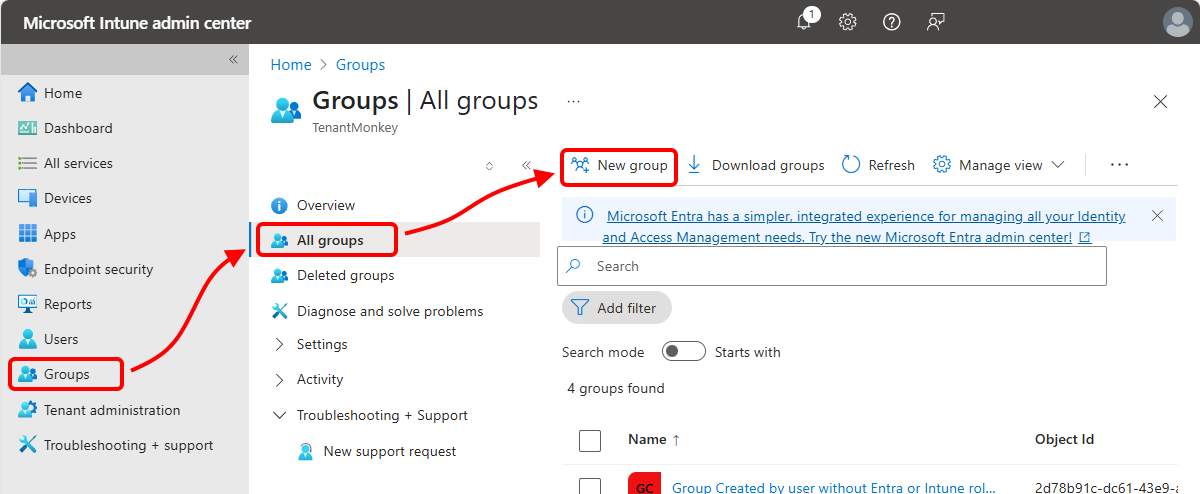
Přihlaste se do Centra pro správu Microsoft Intune na adrese https://go.microsoft.com/fwlink/?linkid=2109431a pak vyberte Skupiny>Nová skupina:
Otevře se podokno Nová skupina, což je stejné rozhraní jako v aplikaci Microsoft Entra:
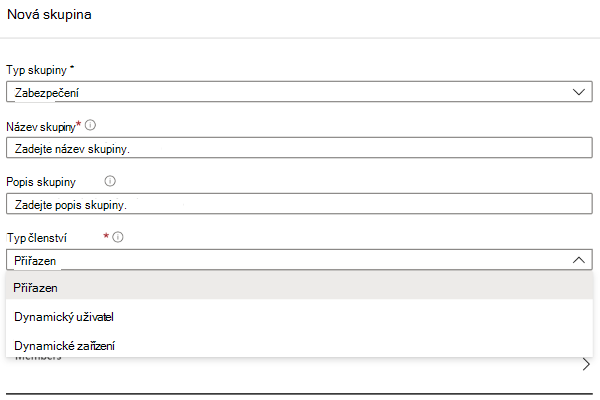
Nakonfigurujte následující možnosti pro novou skupinu:
Nastavte typ skupiny na Zabezpečení.
Do pole Název skupiny zadejte smysluplný název, který skupinu jasně identifikuje. Tento název uvidí uživatelé, kteří pracují se skupinami v Centru pro správu.
U popisu skupiny, který je nepovinný, zadejte další podrobnosti o skupině, například její zamýšlené použití.
Jako Typ členství vyberte z následujících možností:
Přiřazené – U tohoto typu členství budete muset ručně přidat uživatele do skupiny, což je možné udělat hned nebo později po vytvoření skupiny.
Pokud chcete v tuto chvíli přidat uživatele, vyhledejte a vyberte Žádní členové vybraní a otevřete podokno Přidat členy .
V tomto podokně použijte kartu Uživatelé nebo zařízení , kde můžete zaškrtnout políčko vedle každého objektu, který chcete přidat do této skupiny.
Pokud chcete vnořit skupinu do skupiny, můžete také vybrat kartu Skupiny . Skupina, jejímž členem je skupina, se označuje jako nadřazená skupina. Při vnořování skupin buďte opatrní, protože vztahy členství nemusí být jasné správcům, kteří později použijí nadřazenou skupinu pro přiřazení. Jakékoli změny členství provedené ve vnořené skupině se automaticky použijí na platné členství v nadřazené skupině.
Důležité
Vyhněte se vytváření skupin, které zahrnují uživatele i zařízení, protože to může vést ke konfliktům zásad a nepředvídatelnému chování během nasazení služby Intune.
Tip
Pokud chcete vytvořit skupiny zařízení, můžete pomocí kategorií zařízení automaticky připojit zařízení ke skupině v okamžiku, kdy se zaregistrují v aplikaci Intune. Podrobnosti najdete v tématu Kategorie zařízení.
Dynamický uživatel – S tímto typem členství vyberte Přidat dynamický dotaz a pak nakonfigurujte pravidla dynamického členství. Pokyny najdete v tématu Správa pravidel pro dynamické skupiny členství v Microsoft Entra ID.
Důležité
Pokud chcete používat dynamické skupiny uživatelů, musíte mít licenci Microsoft Entra ID P1 pro každého uživatele, který je členem dynamické skupiny.
Dynamické zařízení – U tohoto typu členství vyberte Přidat dynamický dotaz a pak nakonfigurujte pravidla dynamického členství. Pokyny najdete tady:
- Správa pravidel pro dynamické skupiny členství v Microsoft Entra ID
- Vytvoření jednodušších a rychlejších pravidel pro dynamické skupiny členství
- Pochopení a správa dynamického zpracování skupin
Tip
Pro členy skupin dynamických zařízení není vyžadována žádná konkrétní licence Entra ID.
Poznámka
Před vytvořením dynamické skupiny zařízení pro cílení zásad Intune zvažte, jestli filtr přiřazení může dosáhnout stejného výsledku. Pokud pravidlo cílí na vlastnosti zařízení, jako je typ operačního systému, výrobce, model, vlastnictví nebo kategorie zařízení, filtr přiřazení se vyhodnotí při vrácení se změnami, aniž by závisel na zpracování členství ve skupině. Další informace najdete v tématu Doporučení k výkonu pro seskupování, cílení a filtrování ve velkých prostředích Microsoft Intune.
Konfigurace vlastníků je volitelná. Uživatel, který skupinu vytvoří, je ve výchozím nastavení vlastníkem. Pokud chcete přidat další vlastníky, vyberte možnost Žádní vlastníci a pak kartu Uživatelé , kde můžete vybrat uživatele, které chcete přidat jako vlastníky této skupiny.
Vyberte Vytvořit a přidejte novou skupinu. Vaše skupina se zobrazí v seznamu.
Úprava skupiny
Jako správce Intune můžete upravovat skupiny, například měnit členy, vlastníka a vlastnosti skupiny.
Existující skupinu můžete upravit takto:
- Přihlaste se k Centru pro správu Microsoft 365.
- Výběr skupin>Všechny skupiny>Vyberte název skupiny, kterou chcete upravit.
- V části skupiny nabídky Spravovat vyberte oblast skupiny, kterou chcete upravit, například Vlastnosti, Členové nebo Vlastníci. Intune zobrazí uživatelské rozhraní související s touto možností konfigurace.
Odstranění skupiny
Jako správce služby Intune můžete odstranit skupiny, které už nepotřebujete.
Existující skupinu odstraníte tímto postupem:
- Přihlaste se k Centru pro správu Microsoft 365.
- Vyberte Skupiny>– všechny skupiny.
- Zaškrtněte políčko u každé skupiny, kterou chcete odstranit, a pak vyberte možnost Odstranit z možností v horní části zobrazení Všechny skupiny . Případně můžete vybrat název skupiny a otevřít tak stránku Přehled jedné skupiny a pak v horní části tohoto zobrazení vybrat Odstranit*.
Tip
Po odstranění může trvat delší dobu, než se skupina zobrazí v seznamu Odstraněné skupiny .