Poznámka:
Přístup k této stránce vyžaduje autorizaci. Můžete se zkusit přihlásit nebo změnit adresáře.
Přístup k této stránce vyžaduje autorizaci. Můžete zkusit změnit adresáře.
Poznámka
Vyřazení technologických prostředí (leden 2026) Od 22. ledna 2026 vyřadí Centrum pro správu Microsoftu 365 ze sestavy Skóre přijetí skóre technologických prostředí a jeho tři kategorie: Síťové připojení, stav Microsoft 365 Apps a analýza koncových bodů. Tato změna se zavede a dokončí v únoru 2026.
Po této změně se celkové skóre přijetí rovná skóre People prostředí. Skóre prostředí People měří pokrok koncových uživatelů směrem ke vkládání Microsoftu 365 a Copilotu do každodenních pracovních postupů produktivity.
V rámci této změny se maximální možné skóre přijetí změní z 900 na 600. Správci a čtenáři sestav, kteří pravidelně používají skóre přijetí , uvidí změnu celkové hodnoty skóre, když aktualizace dosáhne jejich tenanta. Koncoví uživatelé nejsou touto změnou ovlivněni.
Skóre přijetí podporuje cestu k digitální transformaci s přehledy o tom, jak vaše organizace používá Microsoft 365. Skóre vaší organizace můžete porovnat se směrnými plány z organizací, které mají podobnou velikost jako vaše.
Skóre přijetí poskytuje:
Metriky , které vám pomůžou zjistit, kde se na cestě k digitální transformaci nacházíte.
Přehledy o datech, které vám pomůžou identifikovat příležitosti ke zlepšení produktivity a spokojenosti ve vaší organizaci.
Doporučené akce , které vaší organizaci pomůžou efektivně používat produkty Microsoft 365.
Kategorie: Kvantifikuje fungování organizace pomocí kategorií Microsoftu 365, jako je spolupráce na obsahu, mobilita, komunikace, schůzky, týmová práce a přijetí umělé inteligence.
Pro každou z uvedených kategorií se podíváme na veřejný výzkum, abychom identifikovali některé osvědčené postupy a související výhody v podobě efektivity organizace. Například výzkum společnosti Forrester ukázal, že když lidé spolupracují a sdílejí obsah v cloudu (místo posílání příloh e-mailem), můžou ušetřit až 100 minut týdně. Kromě toho kvantifikujeme použití těchto osvědčených postupů ve vaší organizaci, abychom vám pomohli zjistit, kde se na cestě k digitální transformaci nacházíte.
Další informace o možnostech konfigurace pro vaši organizaci najdete v tématu Řízení ochrany osobních údajů pro skóre přijetí.
Poznámka
Všechny přehledy se počítají pomocí dat na úrovni organizace, nikoli na úrovni jednotlivých.
Požadavky na skóre přijetí
Musíte mít předplatné Microsoft 365 pro firmy nebo předplatné Office 365 pro velké organizace.
Poznámka
K používání funkcí skóre přijetí nepotřebujete licenci na Viva Insights.
Sestava Skóre přijetí je dostupná jenom v Centrum pro správu Microsoftu 365. K sestavě máte přístup jenom v případě, že máte jednu z následujících rolí:
- Globální správce
- Správce Exchange
- Správce SharePointu
- správce Skype pro firmy
- Správce služby Teams
- Správce komunikace v Teams
- Globální čtenář
- Čtenář sestav
- Čtenář sestav AI
- Čtenář souhrnných sestav využití
- User Experience Success Manager
- Role zapisovatel organizačních zpráv
Upozornění
Globální správci mají téměř neomezený přístup k nastavení vaší organizace a k většině jejích dat. Pokud chcete zajistit zabezpečení vaší organizace, doporučujeme co nejvíce omezit počet globálních správců.
Model řízení přístupu na základě role pro Adoption Score pomáhá organizacím v dalším úsilí o digitální transformaci s Microsoftem 365 tím, že poskytuje flexibilitu při přiřazování rolí IT odborníkům v rámci organizace.
Společnost Microsoft se zavazuje chránit osobní údaje jednotlivců. Ovládací prvky ochrany osobních údajů pro Adoption Score vysvětlují kontrolní mechanismy, které vám jako správci IT vaší organizace poskytujeme, abychom zajistili, že tyto informace budou použitelné, aniž by to ohrozilo důvěru, kterou v Microsoftu vložíte.
K prostředí se dostanete z Centrum pro správu Microsoftu 365 v části ReportsAdoption Score (Skóre přijetísestav>).
Poznámka
Tato funkce není dostupná v tenantech GCC High, GCC a DOD.
Způsob výpočtu skóre
Vaše skóre přijetí je založené na kombinovaném skóre pěti kategorií (šest kategorií, pokud jste povolili licence Copilot). Každá kategorie má stejnou váhu s celkovým počtem 100 bodů. Nejvyšší možné skóre přijetí je 600.
Kategorie skóre
- Komunikace (100 bodů)
- Schůzky (100 bodů)
- Spolupráce na obsahu (100 bodů)
- Týmová práce (100 bodů)
- Mobilita (100 bodů)
- Přechod na AI (100 bodů), pokud jsou povolené Microsoft 365 Copilot licence
- Celkový možný = 600 bodů
V každé kategorii skóre klíčové ukazatele ukazují, jak vaše organizace používá Microsoft 365 na své cestě k digitální transformaci. Můžete zobrazit 28denní a 180denní zobrazení klíčových aktivit. Sestava také poskytuje podpůrné metriky, které nejsou součástí výpočtu skóre, ale jsou důležité pro pomoc s identifikací základních statistik využití a konfigurací, které můžete řešit.
Skóre přijetí zahrnuje data z Exchange, SharePointu, OneDrivu, Teams, Word, Excelu, PowerPointu, OneNotu, Outlooku, Viva Engage a Skypu.
Skóre vaší organizace se aktualizuje každý den a odráží akce uživatelů dokončené za posledních 28 dnů (včetně aktuálního dne).
Interpretace skóre přijetí vaší organizace
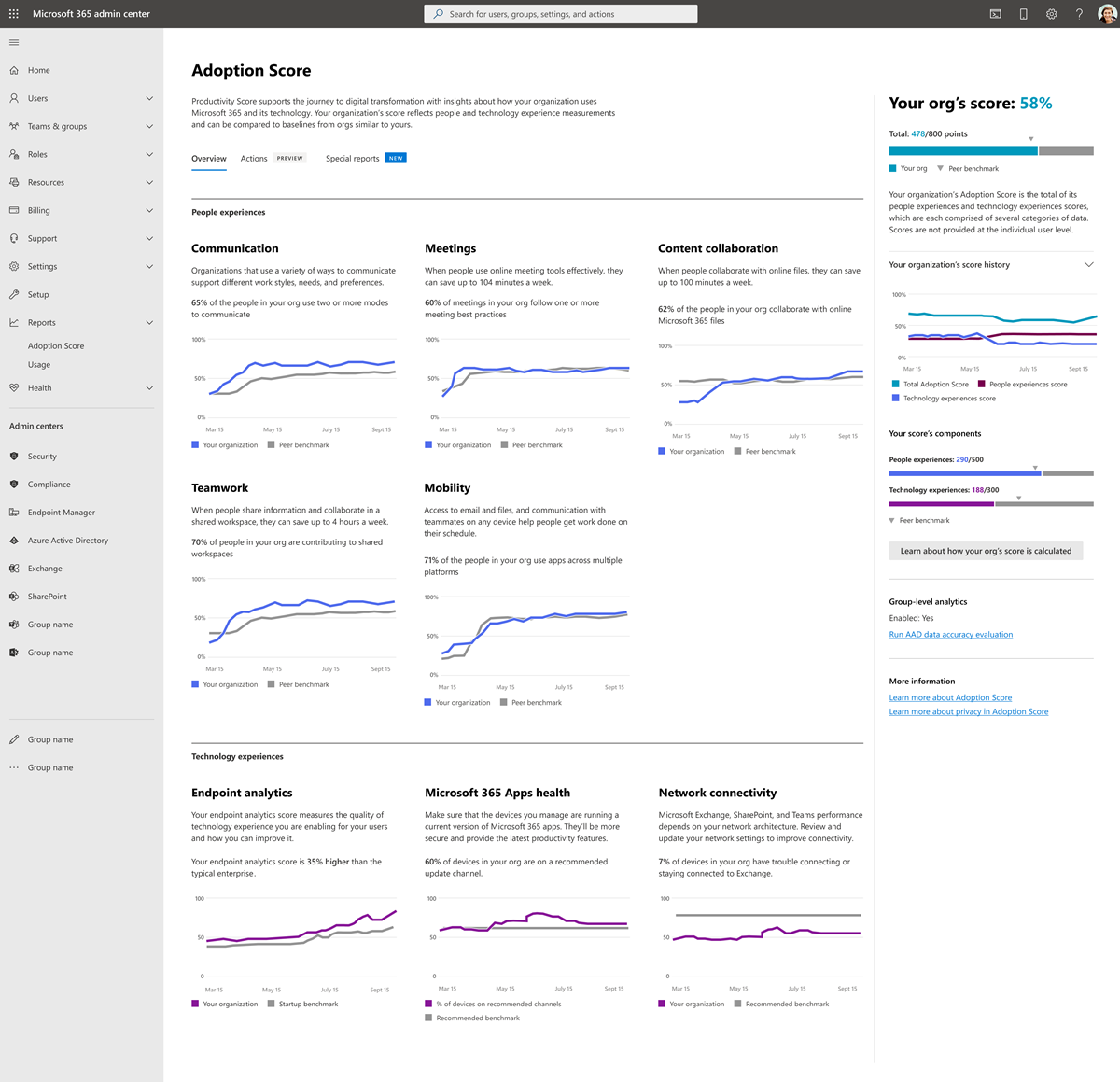
Domovská stránka Skóre přijetí zobrazuje celkové skóre a historii skóre vaší organizace. Zobrazuje také primární přehled pro každou kategorii.
Poznámka
Dílčí skóre skóre přijetí se počítají podle různých plánů. Vaše skóre se může během několika prvních dnů aktualizovat, jakmile budou k dispozici všechna dílčí skóre. Toto je očekávané chování. Všechna dílčí skóre obvykle dorazí do 3 dnů, ale může docházet k občasné prodlevě 4 až 5 dnů. Pokud se dílčí skóre zpozdí o více než 7 dnů, obdržíte oznámení na řídicím panelu stavu služby v Centrum pro správu Microsoftu 365.
Skóre vaší organizace se zobrazuje jako procentuální hodnota a v bodech. V čitateli uvidíte své body a maximální možný počet bodů ve jmenovateli.
Srovnávací testy ukazují, jak je skóre vaší organizace v porovnání s organizacemi, jako je vaše. Srovnávací test se počítá jako průměr měr v rámci sady podobných organizací. Sada organizací se skládá z organizací ve vaší oblasti s podobným počtem licencovaných uživatelů, typy licencí, obory a výdrží s Microsoftem 365.
Poznámka
Microsoft používá interní data k určení odvětví, na které organizace mapuje. Tenanti v rámci nadřazené organizace se mapují na stejné odvětví jako nadřazená organizace. Organizace nemůžou zobrazit ani upravit oborová mapování.
Stránky s podrobnostmi o kategoriích
Na každé stránce s podrobnostmi o kategoriích se zobrazuje primární přehled a podpůrné metriky. Zobrazuje také související výzkum a akce, které můžete provést k řízení změn ve vaší organizaci. Výzkum podporuje důležitost a odůvodnění primárních přehledů pro každou kategorii. Další informace najdete v sestavě forresteru.
Stránky podrobností jsou:
Agregace na úrovni skupiny
Filtry na úrovni skupin pomáhají správcům a strategiům přechodu pochopit, jak fungují různé skupiny na základě dat z Microsoft Entra ID. Pomocí filtrů můžete poskytovat větší členitost přehledů a akcí.
Přečtěte si další informace o agregaci na úrovni skupiny.
Zprávy organizace o skóre přijetí
Zprávy organizace jsou novou funkcí přidanou do skóre přijetí, která zvyšuje akční možnosti správců při oslovování zaměstnanců a zvyšování povědomí o přijetí. Aby se například zlepšilo skóre spolupráce na obsahu, můžou správci posílat oznámení, která zaměstnance, kteří předtím aktivně nepoužívali cloudové přílohy, aby tuto funkci použili, když se chysí připojit fyzickou přílohu v Outlooku. V současné době můžou správci posílat zprávy, které posílají scénáře přechodu na SharePoint OneDrive, chat Teams, používání @mention v Outlooku a cloudové přílohy v Outlooku.
Přečtěte si další informace o organizačních zprávách skóre přijetí.
Poskytnout zpětnou vazbu ke skóre přijetí
Podělte se o své nápady na skóre přijetí a o své nápady, jak ho vylepšit. Použijte oddíly Zpětná vazba v produktu a spojte se s týmem skóre přijetí na adrese adoptscorefeedback@microsoft.com.
Související obsah
Monitorování aktivity Microsoftu 365 pomocí sestav (článek)
Povolení Analýzy využití Microsoftu 365 (článek)
Přehled Centrum pro správu Microsoftu 365 (video)