Poznámka:
Přístup k této stránce vyžaduje autorizaci. Můžete se zkusit přihlásit nebo změnit adresáře.
Přístup k této stránce vyžaduje autorizaci. Můžete zkusit změnit adresáře.
Je běžné požádat agenta, aby vyhledal data v externím systému a vrátil seznam výsledků. Za tímto účelem může agent volat tok Power Automate k provedení následujících akcí:
- Ověření a připojení se k externímu řešení.
- Spuštění dotazu na základě vstupu uživatele.
- Formátování výsledků.
- Vrácení výsledků agentovi.
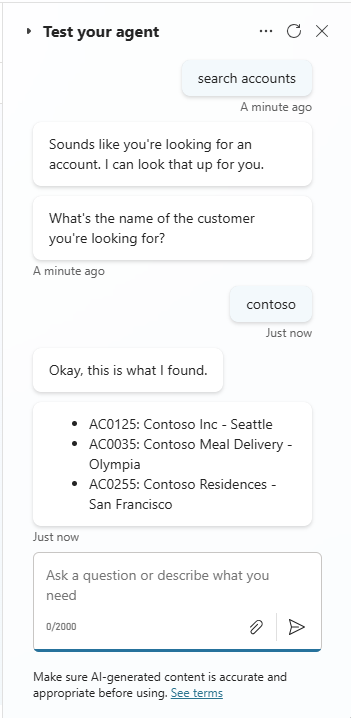
V tomto příkladu se konektor Dataverse v Power Automate používá k vyhledání účtů. Konektor vrátí vašemu agentovi seznam výsledků, který obsahuje název účtu, město a číslo účtu.
Předpoklady
- Pochopte, jak vytvořit nový tok z plátna pro vytváření obsahu Copilot Studio
- Použití proměnných vstupu a výstupu k předávání informací
- Konfigurovat vyhledávání Dataverse pro vaše prostředí
Nastavení tabulky účtu Dataverse
Tabulka účtu je standardní tabulka, která je ve výchozím nastavení dostupná v prostředích Power Platform. Neobsahuje však údaje účtu. Než bude moci agent vyhledávat účty, musíte vyplnit tabulku účtu.
Pokud již máte tabulku účtů s daty, přeskočte tento krok a přejděte k vytvoření tématu. Nezapomeňte však při testování agenta v pozdějších krocích použít hledané výrazy relevantní pro vaše data.
Přejděte na portál Power Apps.
V levém navigačním podokně vyberte Tabulky.
Vyberte tabulku Účet a poté na stránce vlastností tabulky vyberte Upravit.
Do tabulky zadejte následující údaje:
Adresa 1: Město Název účtu Číslo účtu Seattle Contoso Inc AC0125 San Francisco Contoso Residences AC0255 Olympia Contoso Meal Delivery AC0035
Vytvoření tématu
V Copilot Studio přejděte na stránku Témata pro vašeho agenta.
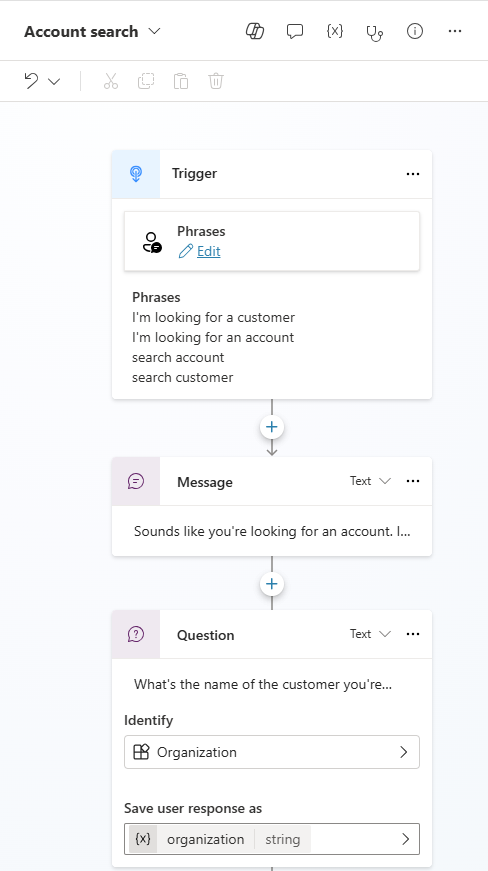
Vytvořte téma s názvem Hledání účtu.
Přidejte následující spouštěcí fráze:
- Hledám zákazníka
- Hledám účet
- hledat účet
- hledat zákazníka
Přidejte uzel Zpráva a zadejte zprávu „To zní, jako byste hledali účet. Mohu to udělat za vás.“
Přidejte uzel Otázka a zadejte zprávu „Jak se jmenuje zákazník, kterého hledáte?“
V poli Identifikovat vyberte Organizace.
Celá odpověď uživatele by šla také použít. Výběrem entity Organizace ale využijete možnosti porozumění jazyku agenta k extrakci názvu organizace z odpovědi.
V části Uložit odpověď uživatele jako přejmenujte proměnnou na „organizace“.
Vytvoření toku
Vyberte ikonu
 Přidat uzel pod libovolným uzlem a vyberte Přidat nástroj.
Na kartě Základní akce vyberte Nový tok agenta. Otevře se karta Návrhář toku agenta s počáteční šablonou pro tok agenta, který volá agent. Tok obsahuje dvě akce: Když agent volá tok a reaguje na agenta.
Zvolte Uložit koncept.
Na kartě Přehled toku upravte podrobnosti toku a nahraďte název účtem Search. Vyberte Uložit.
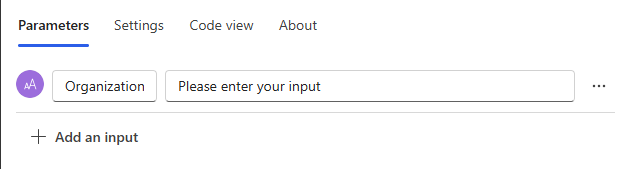
Vraťte se na kartu Návrhář . Vyberte možnost Když agent zavolá trigger toku toku a přidá parametr textového vstupu s názvem Organizace.
Vyberte ikonu Přidat pod triggerem toku toku při volání agenta .
V části Přidání akce vyhledejte „Microsoft Dataverse“ a vyberte akci Hledat řádky.
Tato akce používá přibližnou shodu k nalezení relevantních účtů v tabulce účtů Dataverse.
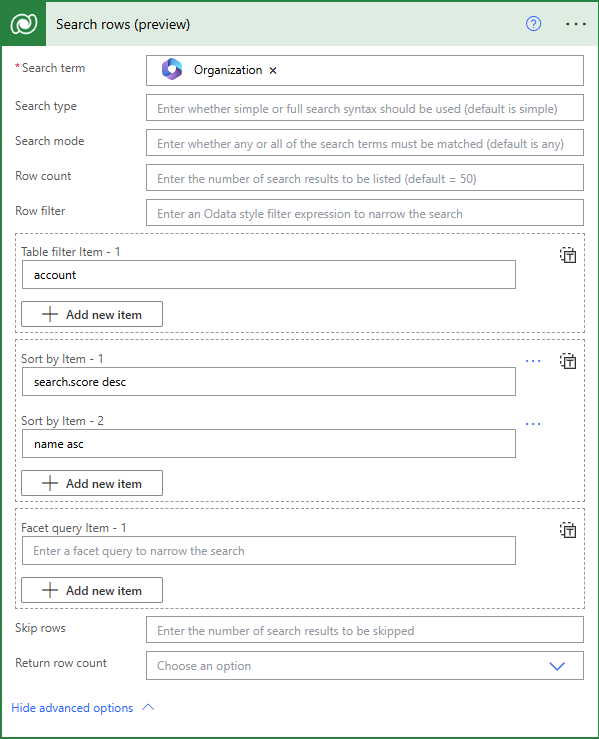
Do pole Hledaný termín zadejte lomítko (
/), vyberte Vložit dynamický obsah a pak vyberte vstupní parametr Organizace.V části Rozšířené parametry vyberte Zobrazit vše a nastavte následující hodnoty:
-
Položka filtru tabulky:
account -
Seřadit podle položky – 1:
search.score desc -
Seřadit podle položky – 2:
name asc
-
Položka filtru tabulky:
Formátování výsledků
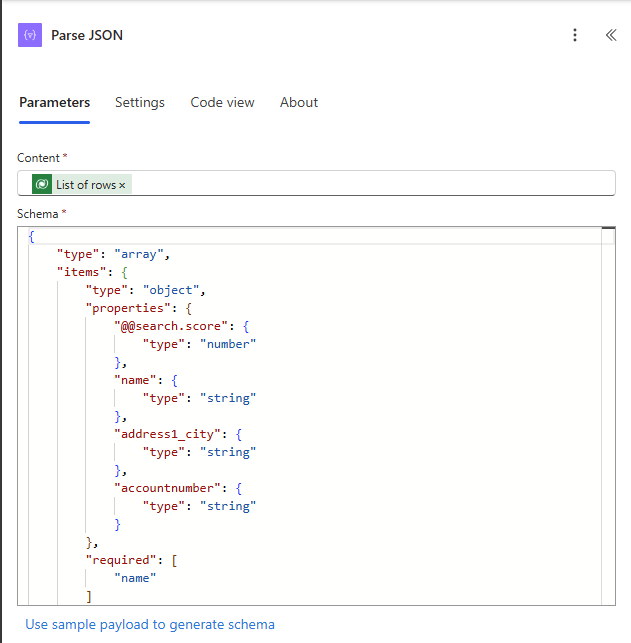
Akce Prohledat řádky vrátí proměnnou Seznam řádků, která obsahuje data JSON. Než budete moct data použít, musíte je analyzovat pomocí akce Analyzovat JSON.
Vyberte ikonu Přidat pod akcí Hledat řádky.
V sekci Přidání akce vyhledejte „Operace s daty“ a vyberte akci Analyzovat JSON.
Do pole Obsah zadejte lomítko (
/), vyberte Vložit dynamický obsah a pak vyberte Seznam řádků.Zkopírujte následující schéma JSON a vložte ho do pole Schéma:
{
    "type": "array",
    "items": {
        "type": "object",
        "properties": {
            "@@search.score": {
                "type": "number"
            },
            "name": {
                "type": "string"
            },
            "address1_city": {
                "type": "string"
            },
            "accountnumber": {
                "type": "string"
            }
        },
        "required": [
            "name"
        ]
    }
}
Vyberte ikonu Přidat pod akcí Analyzovat JSON.
V sekci Přidání akce vyhledejte „Proměnná“ a vyberte akci Inicializovat proměnnou.
Do pole Název zadejte „SeznamÚčtů“.
Jako Typ vyberte Řetězec.
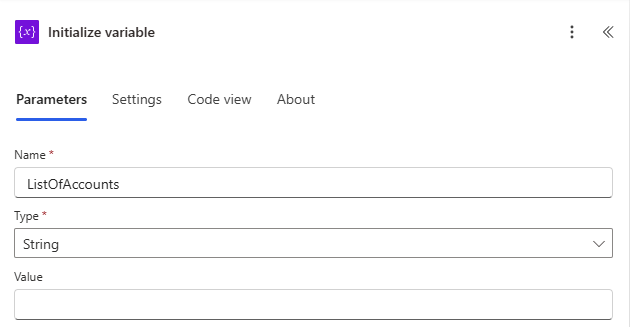
Vyberte ikonu Přidat pod akcí Inicializovat proměnnou.
V sekci Přidání akce vyhledejte „Ovládací prvek“ a vyberte akci Použít na každý.
Do pole Vybrat výstup z předchozích kroků zadejte lomítko (
/), vyberte Vložit dynamický obsah a pak v části Analýza JSON vyberte proměnnou Tělo.Vyberte ikonu Přidatuvnitř akce Použít na každý action.
V sekci Přidání akce vyhledejte „Proměnná“ a vyberte akci Připojit k proměnné řetězce.
Jako Název vyberte ListOfAccounts.
Zkopírujte následující text a vložte ho do pole Hodnota:
- @{items('Apply_to_each')['accountnumber']}: @{items('Apply_to_each')['name']} - @{items('Apply_to_each')['address1_city']}Přidejte zalomení řádku za fragment, aby se každý výsledek zobrazil na samostatném řádku.
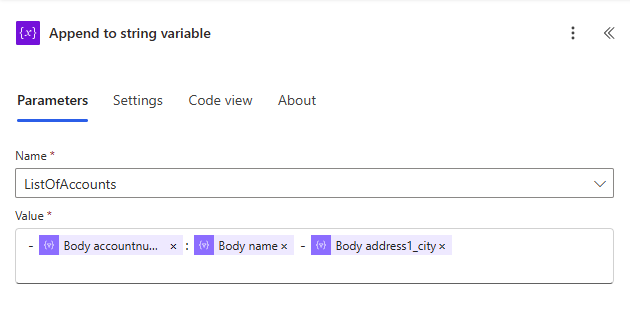
V akci Odpovědět na agenta přidejte textový výstup.
Jako Název zadejte „NalezenéÚčty“.
Jako hodnotu zadejte do pole lomítko (
/), vyberte Vložit dynamický obsah a pak vyberte proměnnou SeznamÚčtů.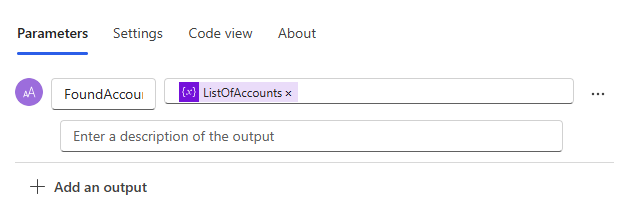
Uložte a publikujte tok. Copilot Studio vás informuje o publikování toku agenta.
Výběrem možnosti Přejít zpět k agentu se vraťte do editoru témat agenta. Do tématu se přidá nový tok akce.
Zavolání toku z Copilot Studio
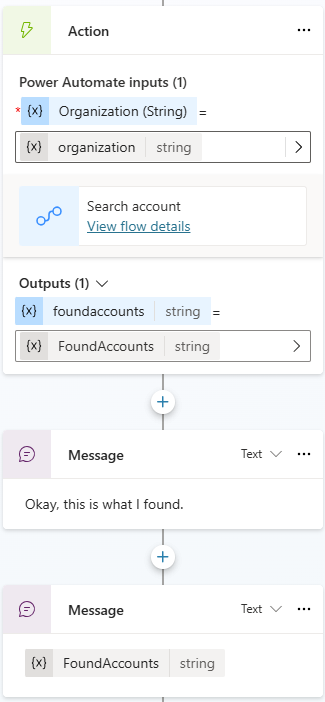
Vyberte nový uzel akce.
Nastavte vstupní parametr toku na výstupní proměnnou z uzlu Otázka: Organizace (řetězec) získá svou hodnotu z proměnné organizace.
Přidejte uzel Zpráva a zadejte zprávu „Tohle jsem našel.“
Přidejte druhý uzel Zpráva. Vyberte ikonu Vložit proměnnou a potom vyberte NalezenéÚčty.
Zvolte Uložit.
Otestujte svého agenta.