Poznámka:
Přístup k této stránce vyžaduje autorizaci. Můžete se zkusit přihlásit nebo změnit adresáře.
Přístup k této stránce vyžaduje autorizaci. Můžete zkusit změnit adresáře.
Tento článek obsahuje pokyny k identifikaci a prošetření útoků password spray ve vaší organizaci a provedení požadovaných nápravných akcí pro ochranu informací a minimalizaci dalších rizik.
Je součástí pokynů k reakcím na incidenty pro disciplínu operací zabezpečení (SecOps) v zabezpečení od Microsoftu Adoption Framework (SAF).
Tento článek obsahuje následující části:
- Požadavky: Řeší konkrétní požadavky, které je potřeba dokončit před zahájením šetření. Například protokolování, které by mělo být aktivováno, role a oprávnění, které jsou vyžadovány, mimo jiné.
- Pracovní postup: Zobrazuje logický tok, podle kterého byste měli provést toto šetření.
- Kontrolní seznam: Obsahuje seznam úkolů pro každý z kroků v vývojovém diagramu. Tento kontrolní seznam může být užitečný v vysoce regulovaných prostředích k ověření toho, co jste udělali, nebo jednoduše jako brána kvality pro sebe.
- Kroky šetření: Obsahuje podrobné pokyny pro toto konkrétní šetření.
- Obnovení: Obsahuje kroky vysoké úrovně, jak obnovit nebo zmírnit následky útoku typu password spray.
- Odkazy: Obsahuje další materiály pro čtení a referenční materiály.
Prerequisites
Před zahájením šetření se ujistěte, že jste dokončili nastavení pro protokoly a výstrahy a další požadavky na systém.
V případě monitorování Microsoft Entra postupujte podle našich doporučení a pokynů v příručce Microsoft Entra SecOps.
Nastavit protokolování služby AD FS
Protokolování událostí v ADFS 2016
Ve výchozím nastavení má Microsoft Služby Active Directory Federation (ADFS) v Windows Server 2016 povolenou základní úroveň auditování. Při základním auditování můžou správci zobrazit pět nebo méně událostí pro jeden požadavek. Nastavte protokolování na nejvyšší úroveň a odešlete protokoly služby AD FS (& security) do SIEM, aby se korelovaly s ověřováním AD a Microsoft Entra ID.
Pokud chcete zobrazit aktuální úroveň auditování, použijte tento příkaz PowerShellu:
Get-AdfsProperties
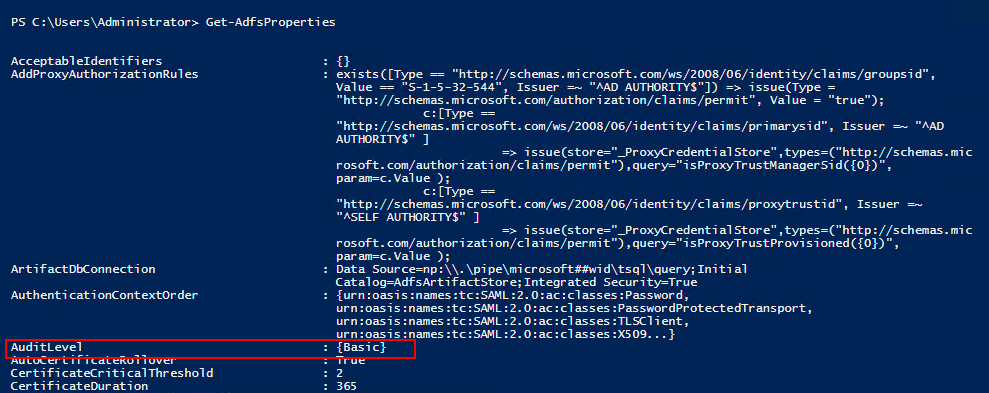
Tato tabulka obsahuje seznam úrovní auditování, které jsou k dispozici.
| Úroveň auditu | Syntaxe PowerShellu | Description |
|---|---|---|
| None | Set-AdfsProperties -AuditLevel None |
Auditování je zakázané a nejsou zaprotokolovány žádné události. |
| Základní (výchozí) | Set-AdfsProperties -AuditLevel Basic |
Pro jeden požadavek se zaprotokoluje maximálně pět událostí. |
| Verbose | Set-AdfsProperties -AuditLevel Verbose |
Protokolují se všechny události. Tato úroveň zaznamenává značné množství informací na požadavek. |
Pokud chcete zvýšit nebo snížit úroveň auditování, použijte tento příkaz PowerShellu:
Set-AdfsProperties -AuditLevel <None | Basic | Verbose>
Nastavení protokolování zabezpečení ADFS 2012 R2/2016/2019
Vyberte Start, přejděte na > správu programů a pak vyberte Místní zásady zabezpečení.
Přejděte do složky Nastavení zabezpečení\Místní zásady\Správa uživatelských práv a poklikejte na Generovat audity zabezpečení.
Na kartě Místní nastavení zabezpečení ověřte, že je uvedený účet služby ADFS. Pokud není k dispozici, vyberte Přidat uživatele nebo skupinu a přidejte ho do seznamu a pak vyberte OK.
Chcete-li povolit auditování, otevřete příkazový řádek se zvýšenými oprávněními a spusťte následující příkaz:
auditpol.exe /set /subcategory:"Application Generated" /failure:enable /success:enableZavřete místní zásady zabezpečení.
Dále otevřete modul snap-in Správa služby AD FS, vyberte Start, přejděte na > pro správu programů a pak vyberte ADFS Management.
V podokně Akce vyberte Upravit vlastnosti služby FS (Federation Service).
V dialogovém okně Vlastnosti služby FS vyberte kartu Události .
Zaškrtněte políčka Úspěšné audity a Neúspěšné audity.
Kliknutím na TLAČÍTKO OK konfiguraci dokončíte a uložíte ji.
Instalace služby Microsoft Entra Connect Health pro ADFS
Agent Microsoft Entra Connect Health pro ADFS umožňuje získat lepší přehled o vašem federačním prostředí. Poskytuje vám několik přednastavených řídicích panelů, jako jsou přehledy o využití, monitorování výkonu a rizikové IP adresy.
Pokud chcete nainstalovat službu ADFS Connect Health, projděte si požádky o používání služby Microsoft Entra Connect Health a pak nainstalujte agenta Azure ADFS Connect Health.
Nastavte výstrahy na rizikové IP pomocí Sešitu hlášení o rizikových IP adresách služby AD FS
Po nakonfigurování služby Microsoft Entra Connect Health pro ADFS byste měli monitorovat a nastavit upozorňování pomocí sešitu sestavy rizikových IP adres služby AD FS a služby Azure Monitor. Výhody použití této zprávy jsou:
- Detekce IP adres, které překračují prahovou hodnotu neúspěšných přihlášení založených na heslech
- Podporuje neúspěšná přihlášení kvůli chybnému heslu nebo kvůli stavu uzamčení extranetu.
- Podporuje povolení upozornění pomocí Azure Alerts.
- Přizpůsobitelné nastavení prahové hodnoty, které odpovídají zásadám zabezpečení organizace.
- Přizpůsobitelné dotazy a rozšířené vizualizace pro další analýzu
- Rozšířená funkčnost z předchozí zprávy o rizikových IP, která je zastaralá od 24. ledna 2022.
Nastavení upozornění nástroje SIEM v Microsoft Sentinelu
Pokud chcete nastavit upozornění nástroje SIEM, projděte si kurz o automatickém upozorňování.
Integrace SIEM do Microsoft Defender pro Cloud Apps
Připojte nástroj Security Information and Event Management (SIEM) k Programu Microsoft Defender for Cloud Apps, který aktuálně podporuje Micro Focus ArcSight a obecný společný formát událostí (CEF).
Další informace naleznete v tématu Obecná integrace SIEM.
Integrace SIEM s rozhraním Graph API
SIEM můžete připojit k Microsoft Graph Security API pomocí jedné z následujících možností:
- Přímé použití podporovaných možností integrace – Podívejte se na seznam podporovaných možností integrace, jako je psaní kódu pro přímé připojení aplikace, abyste získali bohaté přehledy. Začněte pomocí ukázek.
- Použijte nativní integrace a konektory vytvořené partnery Microsoftu – Pro použití těchto integrací se podívejte na partnerská řešení pro Microsoft Graph Security API.
- Použijte konektory vytvořené Microsoftem – Podívejte se na seznam konektorů, které můžete použít pro připojení k rozhraní API prostřednictvím různých řešení pro správu incidentů zabezpečení a událostí (SIEM), reakce na zabezpečení a orchestraci (SOAR), sledování incidentů a správy služeb (ITSM), vytváření sestav atd.
Další informace najdete v tématu Zabezpečení integrace řešení pomocí Microsoft Graph Security API.
Používání Splunku
K nastavení upozornění můžete použít také platformu Splunk.
- V tomto videu se dozvíte, jak vytvořit upozornění Splunk.
- Pro více informací si přečtěte Příručku pro upozorňování Splunk.
Workflow
Následující vývojový diagram znázorňuje pracovní postup vyšetřování útoků typu "password spray".
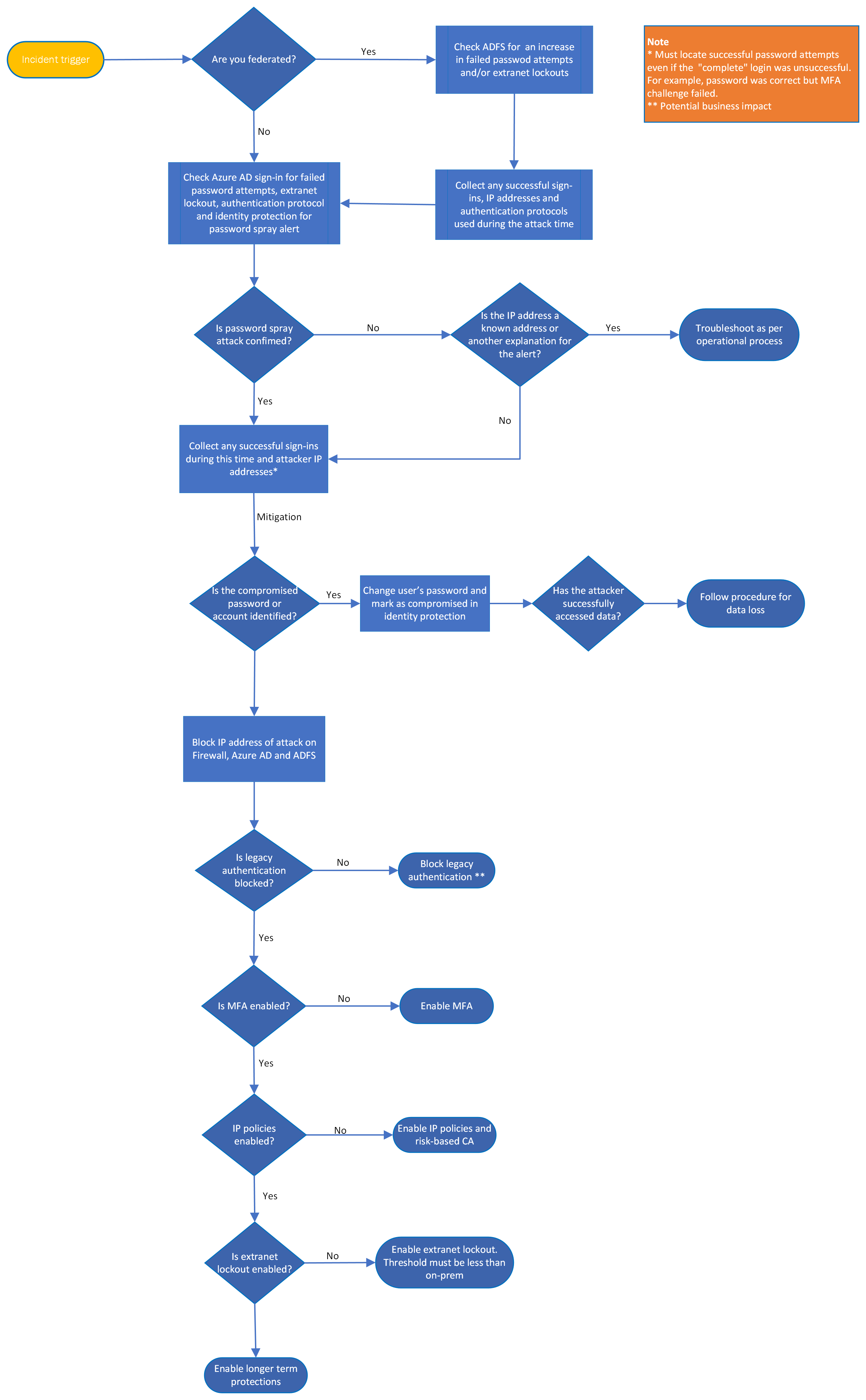
Můžete také:
- Stáhněte si pracovní postupy playbooku pro postřik hesel a další pracovní postupy pro reakci na incidenty jako PDF.
- Stáhněte si metodu "password spray" a další pracovní postupy scénářů reakce na incidenty jako soubor Visio.
Checklist
Spouštěče šetření
- Přijetí spouštěče ze SIEM, z protokolů brány firewall nebo Microsoft Entra ID
- Microsoft Entra ID Ochrana proti útokum metodou Password Spray nebo nebezpečná IP adresa
- Velký počet neúspěšných přihlášení (ID události 411)
- Špička ve službě Microsoft Entra Connect Health pro ADFS
- Jiný incident zabezpečení (například phishing)
- Nevysvětlovaná aktivita, například přihlášení z neznámého umístění nebo zobrazení neočekávaných výzev vícefaktorového ověřování
Vyšetřování
- Co je upozorněno?
- Můžete potvrdit, že tento útok je ve spreji s heslem?
- Určete časovou osu útoku.
- Určete jednu nebo více IP adres útoku.
- Filtr na úspěšná přihlášení pro toto časové období a IP adresu, včetně úspěšných hesel, ale neúspěšného vícefaktorového ověřování
- Kontrola generování sestav vícefaktorového ověřování
- Je v účtu něco neobvyklého, například nové zařízení, nový operační systém, použitá nová IP adresa? K detekci podezřelých aktivit použijte Defender for Cloud Apps nebo Azure Information Protection.
- Informujte místní orgány nebo třetí strany o pomoc.
- Pokud máte podezření na ohrožení zabezpečení, zkontrolujte exfiltraci dat.
- Zkontrolujte podezřelé chování účtu a hledejte korelaci s jinými možnými účty a službami a dalšími škodlivými IP adresami.
- Zkontrolujte účty uživatelů pracujících ve stejné kanceláři nebo delegovaném přístupu – hygiena hesel (ujistěte se, že nepoužívají stejné heslo jako ohrožený účet).
- Spustit nápovědu k ADFS
Omezení rizik
Pokyny k povolení následujících funkcí najdete v části Reference :
- Blokování IP adresy útočníka (sledujte změny na jinou IP adresu)
- Změna hesla uživatele pro podezření na ohrožení zabezpečení
- Povolení uzamčení extranetu ADFS
- Deaktivované starší ověřování
- Povolení služby Azure Identity Protection (zásady přihlašování a rizik uživatelů)
- Povolte vícefaktorové ověřování (pokud ještě nebylo)
- Povolená ochrana heslem
- Nasaďte Microsoft Entra Connect Health pro ADFS (pokud již není nainstalován)
Recovery
- Značení špatné IP adresy v Defenderu pro Cloud Apps, SIEM, ADFS a Microsoft Entra ID
- Zkontrolujte další formy trvalosti poštovní schránky, jako jsou pravidla předávání nebo další přidané delegování.
- Vícefaktorová autentizace jako primární autentizace
- Konfigurace integrací SIEM s cloudem
- Konfigurace upozornění – Identity Protection, ADFS Health Connect, SIEM a Defender for Cloud Apps
- Poznatky získané (včetně klíčových zúčastněných stran, třetích stran, komunikačních týmů)
- Kontrola stavu zabezpečení nebo vylepšení
- Plánování spouštění pravidelných simulátorů útoků
Můžete si také stáhnout kontrolní seznamy pro útoky typu password spray a další incidenty jako soubor Excel.
Kroky šetření
Reakce na incidenty s útoky typu pokusů hesel
Než budete pokračovat ve vyšetřování, pojďme se seznámit s několika technikami útoku password spray.
Ohrožení zabezpečení heslem: Útočník uhodnul heslo uživatele, ale kvůli jiným ovládacím prvkům, jako je vícefaktorové ověřování (MFA), nemohl získat přístup k účtu.
Ohrožení zabezpečení účtu: Útočník odhadl heslo uživatele a získal přístup k účtu.
Zjišťování prostředí
Identifikace typu ověřování
V prvním kroku je potřeba zkontrolovat, jaký typ ověřování se používá pro doménu tenanta nebo ověřenou doménu, kterou prošetřujete.
Pokud chcete získat stav ověřování pro konkrétní název domény, použijte příkaz Get-MgDomain PowerShellu. Tady je příklad:
Connect-MgGraph -Scopes "Domain.Read.All"
Get-MgDomain -DomainId "contoso.com"
Je ověřování federované nebo spravované?
Pokud je ověřování federované, úspěšné přihlášení se uloží do Microsoft Entra ID. Neúspěšná přihlášení jsou ve zprostředkovateli identity (IDP). Další informace najdete v tématu Řešení potíží se službou AD FS a protokolováním událostí.
Pokud je typ ověřování spravovaný– pouze cloudový, synchronizace hodnot hash hesel (PHS) nebo předávací ověřování (PTA) – úspěšná a neúspěšná přihlášení se ukládají do protokolů přihlášení Microsoft Entra.
Note
Funkce postupného zavedení umožňuje, aby byl název domény nájemce federován, přičemž správu konkrétních uživatelů lze provádět individuálně. Určete, jestli jsou všichni uživatelé členy této skupiny.
Je pro ADFS povolená služba Microsoft Entra Connect Health?
- Sestava RiskyIP poskytuje podezřelé IP adresy a datum a čas. Oznámení by měla být povolena.
- Zkontrolujte také postup pro vyšetřování phishingového útoku.
Je rozšířené protokolování povolené v ADFS?
- Toto nastavení je požadavek na službu ADFS Connect Health, ale dá se povolit nezávisle na sobě.
- Podívejte se, jak povolit ADFS Health Connect.
- Zkontrolujte také playbook pro vyšetřování phishingového útoku.
Jsou protokoly uložené v SIEM?
Pokud chcete zkontrolovat, jestli ukládáte a korelujete protokoly v systému SIEM (Security Information and Event Management) nebo v jiném systému:
- Log Analytics – předem připravené dotazy
- Microsoft Sentinel – předem připravené dotazy
- Splunk – předem připravené dotazy
- Protokoly firewallu
- UAL pokud > 30 dnů
Porozumění Microsoft Entra ID a reportování MFA
Je důležité pochopit protokoly, které vidíte, abyste mohli zjistit ohrožení zabezpečení. Tady jsou rychlé průvodce pro porozumění přihlášení do Microsoft Entra a hlášení vícefaktorového ověřování:
Spouštěče incidentů
Spouštěč incidentu je událost nebo řada událostí, které způsobí aktivaci předdefinované výstrahy. Příkladem je počet chybných pokusů o heslo nad předdefinovanou prahovou hodnotou. Tady jsou další příklady spouštěčů, které mohou být detekovány při útocích typu password spray a kde se tato upozornění zobrazují. Mezi triggery incidentů patří:
Uživatelé
IP
Řetězce uživatelského agenta
Datum/čas
Anomalies
Chybné pokusy o heslo
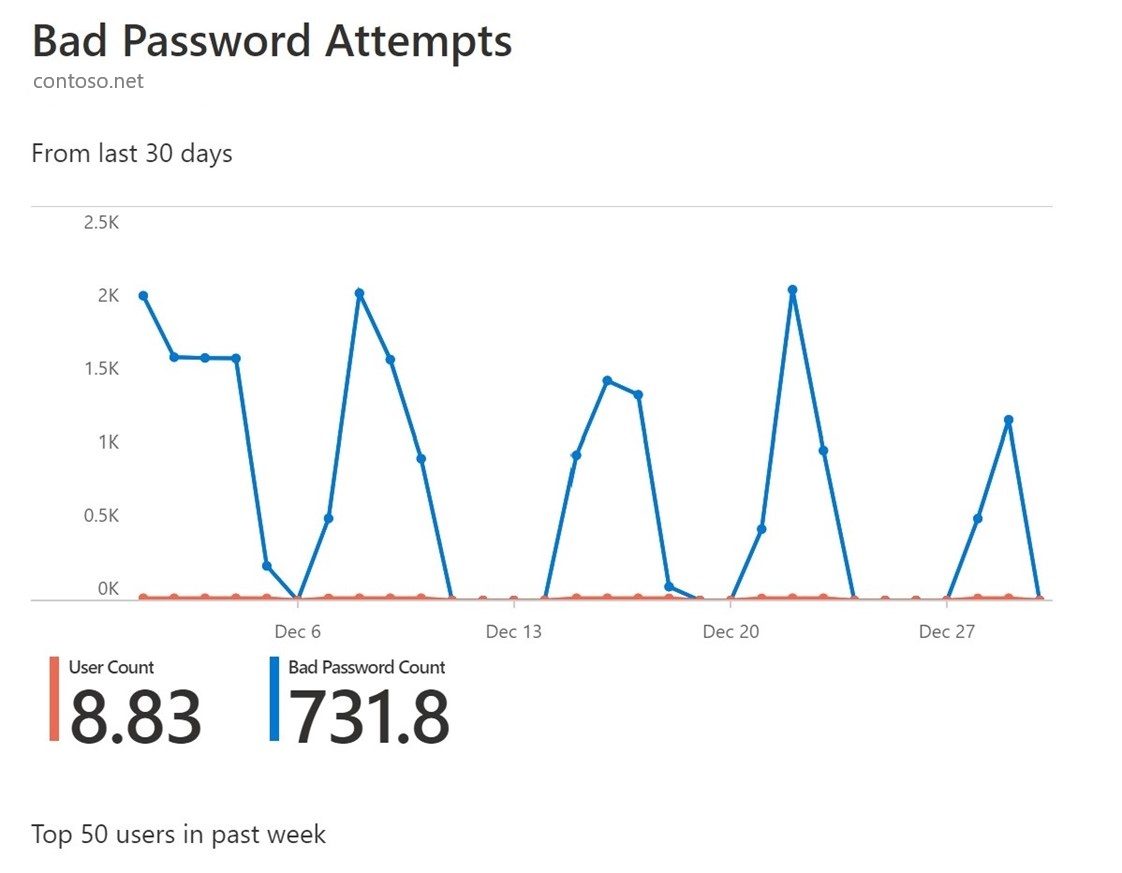
Neobvyklé špičky aktivity jsou klíčovými indikátory prostřednictvím služby Microsoft Entra Health Connect (za předpokladu, že je tato komponenta nainstalovaná). Mezi další indikátory patří:
- Upozorňování prostřednictvím SIEM ukazuje nárůst při shromažďování protokolů.
- Větší velikost logu než obvykle pro neúspěšná přihlášení ADFS, což může být upozornění v nástroji SIEM.
- Zvýšené množství ID událostí 342/411 – uživatelské jméno nebo heslo je nesprávné. Nebo 516 pro uzamčení extranetu.
- Dosažení prahové hodnoty neúspěšného požadavku na ověření – riziková IP adresa v upozornění nástroje Microsoft Entra ID nebo SIEM / chyby 342 i 411 (Aby bylo možné zobrazit tyto informace, mělo by být rozšířené protokolování zapnuté.)
Riziková IP adresa na portálu Microsoft Entra Health Connect
Výstrahy rizikových IP adres nastanou, když byla dosažena přizpůsobená prahová hodnota chybných hesel za hodinu a počet chybných hesel za den a uzamčení extranetu.
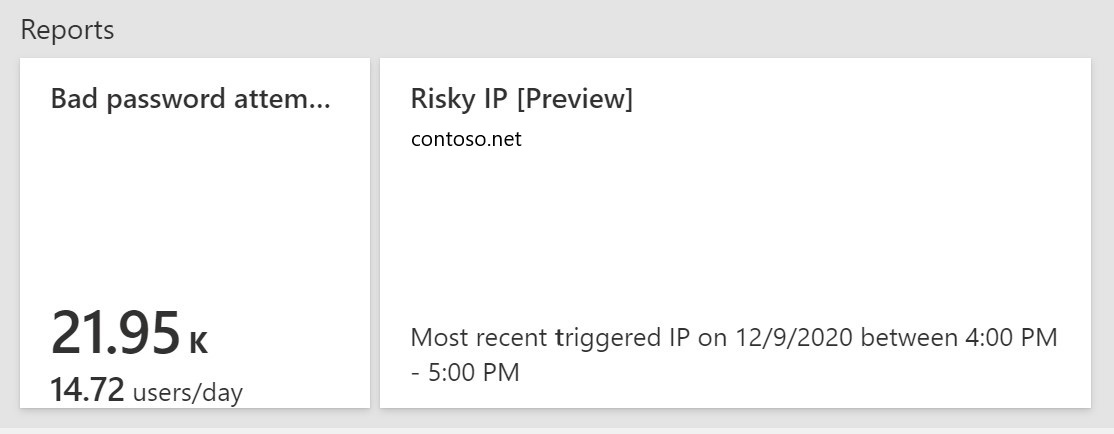
Podrobnosti o neúspěšných pokusech jsou k dispozici na kartách IP adresa a uzamčení extranetu.

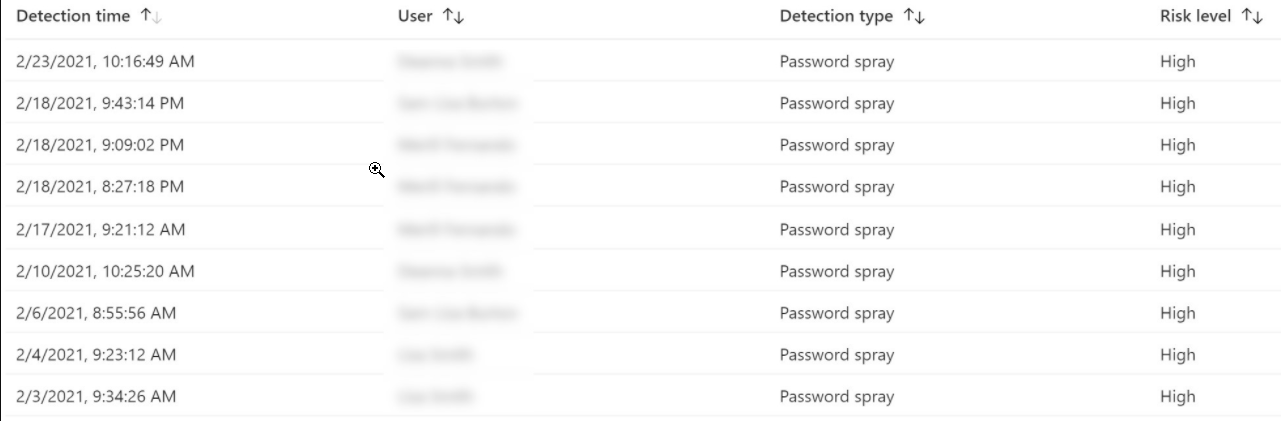
Detekovat útok typu password spray v Azure Identity Protection
Azure Identity Protection je funkce Microsoft Entra ID P2, která má výstrahu rizika detekce útoků na hesla a funkci vyhledávání, jež poskytuje další informace nebo automatickou nápravu.
Indikátory nízkého a pomalého útoku
Indikátory nízkého a pomalého útoku jsou, když se nedorazí prahové hodnoty pro uzamčení účtu nebo chybná hesla. Tyto indikátory můžete rozpoznat prostřednictvím:
- Selhání globálního adresáře
- Selhání s opakujícími se atributy (UA, cílové AppID, IP blok/místo)
- Časování – automatizované spreje mají tendenci k pravidelnému časovému intervalu mezi pokusy.
Šetření a zmírnění rizik
Note
Během trvalých nebo probíhajících útoků můžete provádět šetření a zmírnění rizik současně.
Pokud ještě není zapnuté, zapněte rozšířené protokolování ve službě AD FS.
Určete datum a čas zahájení útoku.
Zjistěte IP adresu útočníka (může to být více zdrojů a více IP adres) z brány firewall, ADFS, SIEM nebo Microsoft Entra ID.
Po potvrzení hesla budete muset informovat místní agentury (policie, třetí strany, mimo jiné).
Sbalte a monitorujte následující ID událostí pro ADFS:
ADFS 2012 R2
- Událost auditu 403 – uživatelský agent provádějící požadavek
- Událost auditu 411 – neúspěšné požadavky na autentizaci
- Událost auditu 516 – zablokování extranetu
- Audit událost 342 – neúspěšné pokusy o přihlášení
- Auditní událost 412 – úspěšné přihlášení
Pokud chcete shromáždit událost auditu 411 – neúspěšné žádosti o ověření, použijte následující skript:
PARAM ($PastDays = 1, $PastHours)
#************************************************
#ADFSBadCredsSearch.ps1
#Version 1.0
#Date: 6-20-2016
#Author: Tim Springston [MSFT]
#Description: This script will parse the ADFS server's (not proxy) security ADFS
#for events which indicate an incorrectly entered username or password. The script can specify a
#past period to search the log for and it defaults to the past 24 hours. Results >#will be placed into a CSV for
#review of UPN, IP address of submitter, and timestamp.
#************************************************
cls
if ($PastHours -gt 0)
{$PastPeriod = (Get-Date).AddHours(-($PastHours))}
else
{$PastPeriod = (Get-Date).AddDays(-($PastDays))}
$Outputfile = $Pwd.path + "\BadCredAttempts.csv"
$CS = get-wmiobject -class win32_computersystem
$Hostname = $CS.Name + '.' + $CS.Domain
$Instances = @{}
$OSVersion = gwmi win32_operatingsystem
[int]$BN = $OSVersion.Buildnumber
if ($BN -lt 9200){$ADFSLogName = "AD FS 2.0/Admin"}
else {$ADFSLogName = "AD FS/Admin"}
$Users = @()
$IPAddresses = @()
$Times = @()
$AllInstances = @()
Write-Host "Searching event log for bad credential events..."
if ($BN -ge 9200) {Get-Winevent -FilterHashTable @{LogName= "Security"; >StartTime=$PastPeriod; ID=411} -ErrorAction SilentlyContinue | Where-Object{$_.Message -match "The user name or password is incorrect"} | % {
$Instance = New-Object PSObject
$UPN = $_.Properties[2].Value
$UPN = $UPN.Split("-")[0]
$IPAddress = $_.Properties[4].Value
$Users += $UPN
$IPAddresses += $IPAddress
$Times += $_.TimeCreated
add-member -inputobject $Instance -membertype noteproperty -name >"UserPrincipalName" -value $UPN
add-member -inputobject $Instance -membertype noteproperty -name "IP Address" ->value $IPAddress
add-member -inputobject $Instance -membertype noteproperty -name "Time" -value >($_.TimeCreated).ToString()
$AllInstances += $Instance
$Instance = $null
}
}
$AllInstances | select * | Export-Csv -Path $Outputfile -append -force ->NoTypeInformation
Write-Host "Data collection finished. The output file can be found at >$outputfile`."
$AllInstances = $null
ADFS 2016/2019
Společně s výše uvedenými ID událostí zaznamenejte auditní událost 1203 – chyba ověření nových přihlašovacích údajů.
- Shromáždí všechna úspěšná přihlášení pro toto období ve službě ADFS (pokud je federováno). Rychlé přihlášení a odhlášení (ve stejné sekundě) může být indikátorem úspěšného odhadu hesla a pokusu útočníka.
- Shromážděte všechny úspěšné nebo přerušené události Microsoft Entra pro federované i spravované scénáře za toto časové období.
Sledování a shromažďování ID událostí z Microsoft Entra ID
Podívejte se, jak najít význam protokolů chyb.
Relevantní jsou následující ID událostí z Microsoft Entra ID:
- 50057 – Uživatelský účet byl zakázán.
- 50055 – Platnost hesla vypršela
- 50072 – Uživatel vyzván k poskytnutí vícefaktorové autentizace
- 50074 – Vyžaduje se vícefaktorové ověřování
- 50079 – uživatel musí zaregistrovat bezpečnostní údaje
- 53003 – Uživatel blokovaný podmíněným přístupem
- 53004 – Nejde nakonfigurovat vícefaktorové ověřování kvůli podezřelé aktivitě
- 530032 – blokován podmíněným přístupem v zásadách zabezpečení
- Stav přihlášení Úspěch, Selhání, Přerušení
Shromažďování ID událostí z playbooku Microsoftu Sentinel
Všechna ID událostí můžete získat z playbooku Microsoft Sentinel, který je k dispozici na GitHub.
Izolace a potvrzení útoku
Izolujte úspěšné a přerušené události přihlášení ADFS a Microsoft Entra. Jedná se o vaše účty, které vás zajímají.
Zablokujte IP adresu ADFS 2012R2 a novější pro federované ověřování. Tady je příklad:
Set-AdfsProperties -AddBannedIps "1.2.3.4", "::3", "1.2.3.4/16"
Shromažďování protokolů ADFS
Shromážděte několik ID událostí v časovém rámci. Tady je příklad:
Get-WinEvent -ProviderName 'ADFS' | Where-Object { $_.ID -eq '412' -or $_.ID -eq '411' -or $_.ID -eq '342' -or $_.ID -eq '516' -and $_.TimeCreated -gt ((Get-Date).AddHours(-"8")) }
Shromáždění protokolů ADFS v Microsoft Entra ID
Sestavy Microsoft Entra Sign-In zahrnují přihlašovací aktivitu služby ADFS při použití služby Microsoft Entra Connect Health. Filtrovat přihlašovací protokoly podle typu vystavitele tokenu "federovaný".
Tady je ukázkový příkaz PowerShellu pro načtení protokolů přihlašování pro konkrétní IP adresu:
Get-AzureADIRSignInDetail -TenantId aaaabbbb-0000-cccc-1111-dddd2222eeee -IpAddress 131.107.128.76
Vyhledejte také na portálu Azure časový rámec, IP adresu a úspěšné a přerušené přihlášení, jak je znázorněno na těchto obrázcích.
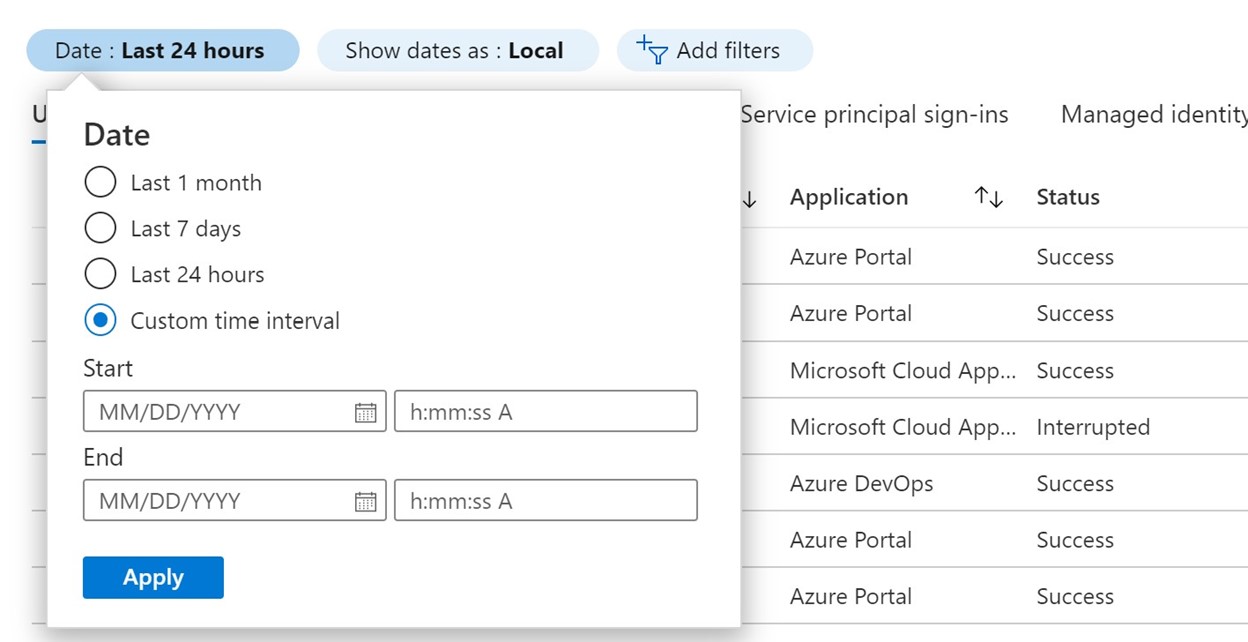
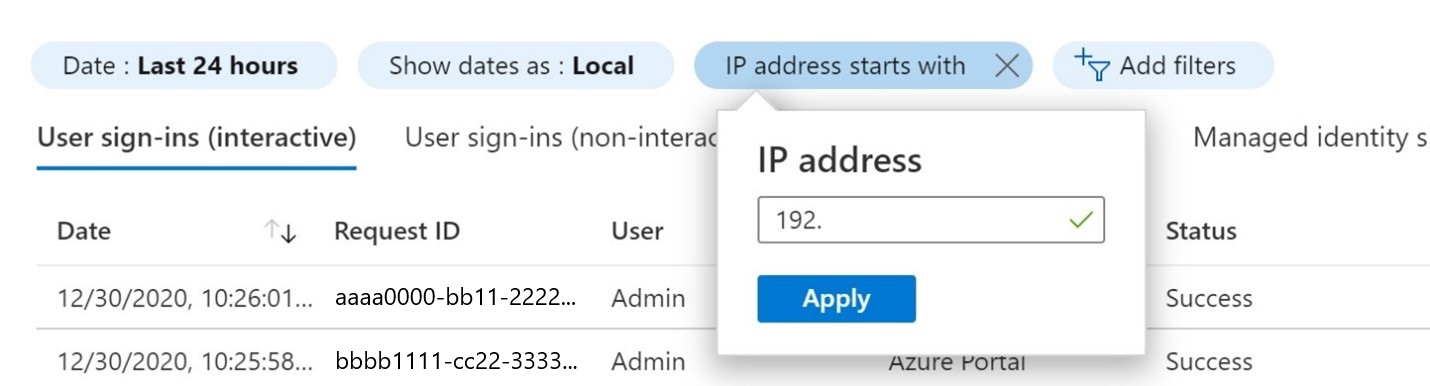
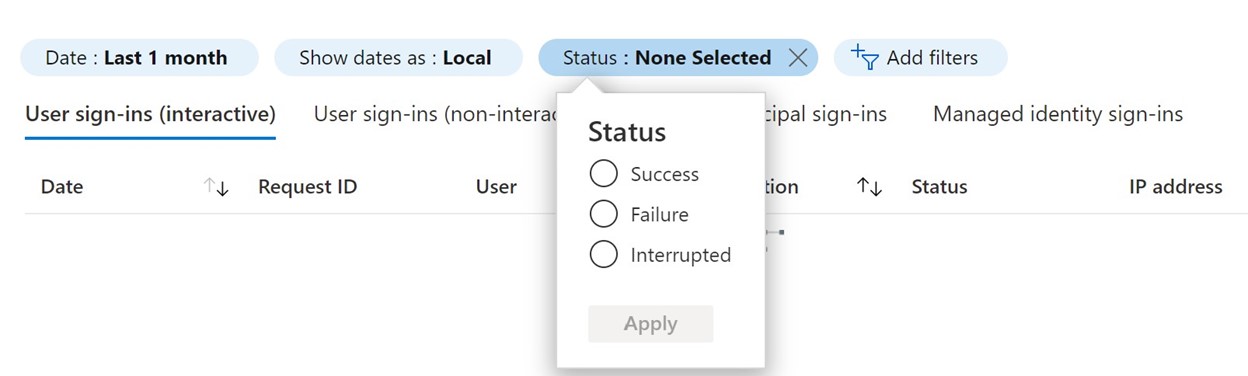
Tato data si pak můžete stáhnout jako .csv soubor pro analýzu. Další informace najdete v tématu Zprávy o aktivitě přihlášení v Centrum pro správu Microsoft Entra.
Stanovení priorit zjištění
Je důležité, abyste mohli reagovat na nejdůležitější hrozbu. Tato hrozba může znamenat, že útočník úspěšně získal přístup k účtu, a proto může získat přístup k datům nebo je exfiltrovat; útočník má heslo, ale nemusí mít přístup k účtu. Mají například heslo, ale nepodařilo se jim projít výzvou vícefaktorového ověřování. Útočník také nemohl správně uhodnout hesla, ale pokračoval v pokusu. Během analýzy určete prioritu těchto zjištění:
- Úspěšné přihlášení známými IP adresami útočníka
- Přerušené přihlášení známou IP adresou útočníka
- Neúspěšné přihlášení známými IP adresami útočníka
- Úspěšná přihlášení z jiných neznámých IP adres
Kontrola starší verze ověřování
Většina útoků používá starší ověřování. Existuje mnoho způsobů, jak určit protokol útoku.
V Microsoft Entra ID přejděte k přihlášení a filtrování v klientské aplikaci.
Vyberte všechny starší ověřovací protokoly, které jsou uvedené.
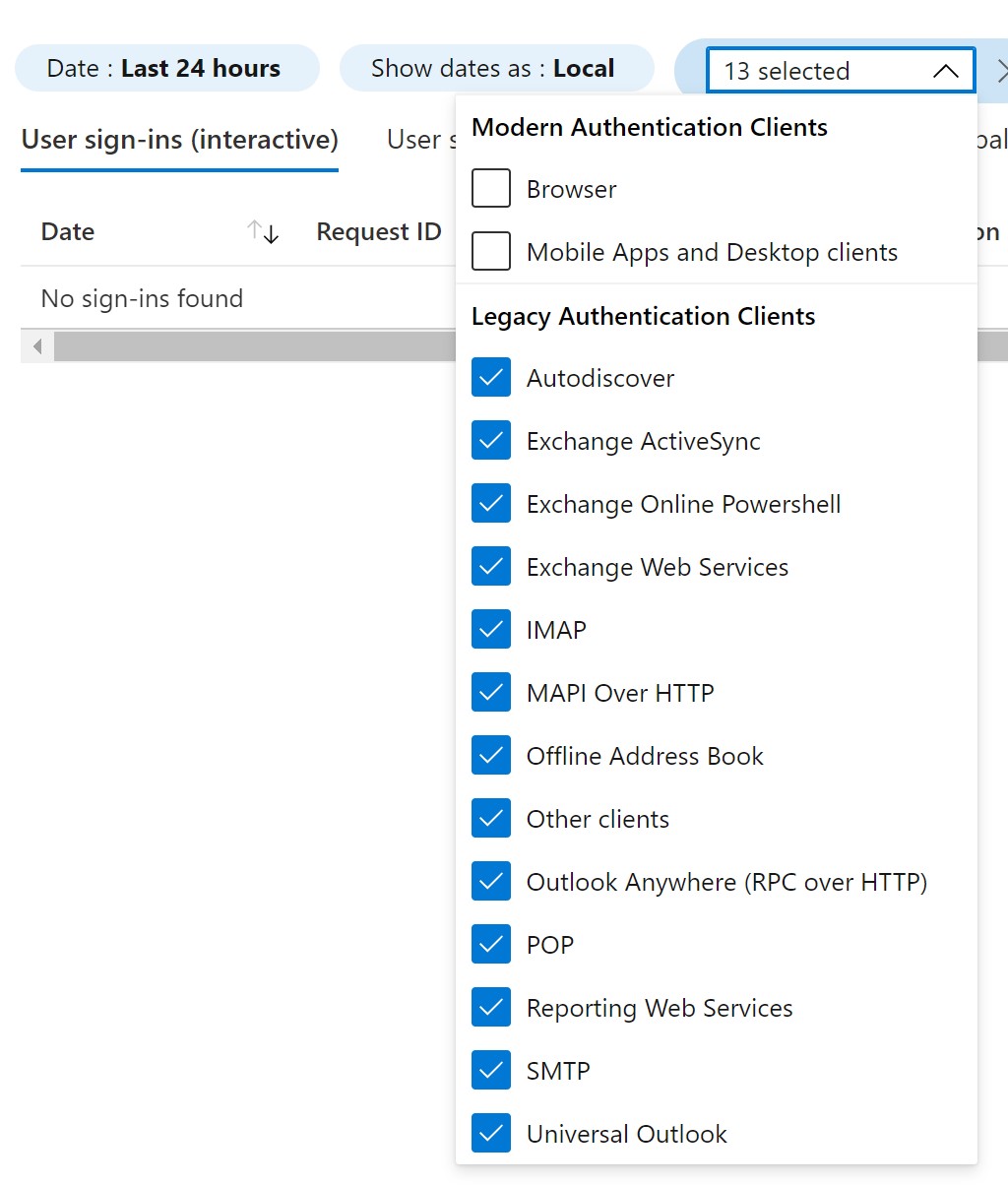
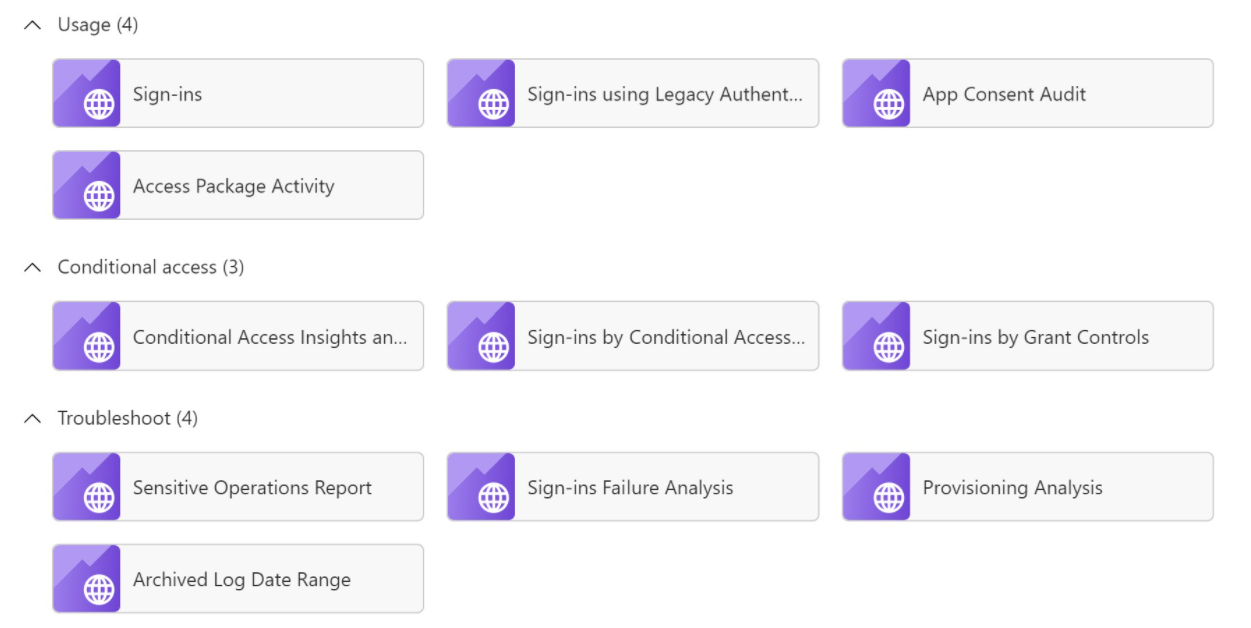
Nebo pokud máte pracovní prostor Azure, můžete použít předem připravený starší ověřovací sešit umístěný v Centrum pro správu Microsoft Entra v části Monitoring a Workbooks.
Blokovat IP adresu Microsoft Entra ID pro spravovaný scénář (PHS, včetně stagingu)
Přejděte na Nová pojmenovaná místa.
Snímek obrazovky, který ukazuje nově pojmenované místo.
Vytvořte zásadu certifikační autority, která bude cílit na všechny aplikace a blokovat pouze pro toto pojmenované umístění.
Použil uživatel tento operační systém, IP adresu, ISP, zařízení nebo prohlížeč?
Pokud ne a tato aktivita je neobvyklá, označte uživatele příznakem a prozkoumejte všechny jejich aktivity.
Je IP adresa označená jako "riziková"?
Ujistěte se, že zaznamenáte úspěšná hesla, ale neúspěšné odpovědi MFA, protože tato aktivita indikuje, že útočník získá heslo, ale nepředává vícefaktorové ověřování.
Považujte za běžné všechny účty, které se jeví jako normální přihlášení, například ty, které úspěšně prošly vícefaktorovým ověřením, a jejich umístění a IP adresa nejsou nijak neobvyklé.
Generování sestav vícefaktorového ověřování
Je důležité také zkontrolovat protokoly vícefaktorového ověřování a zjistit, jestli útočník uhodnul heslo, ale výzva vícefaktorového ověřování selhává. Protokoly vícefaktorového ověřování Microsoft Entra zobrazují podrobnosti ověřování pro události, když se uživateli zobrazí výzva k vícefaktorovém ověřování. Zkontrolujte a ujistěte se, že v Microsoft Entra ID nejsou žádné velké podezřelé protokoly vícefaktorového ověřování. Další informace najdete v tématu jak používat sestavu přihlašování k přezkoumání událostí vícefaktorového ověřování Microsoft Entra.
Další kontroly
V Defenderu pro Cloud Apps prozkoumejte aktivity a přístup k souborům ohroženého účtu. Další informace najdete tady:
- Vyšetřete kompromitaci pomocí Defender for Cloud Apps
- Zkoumání anomálií pomocí Defenderu for Cloud Apps
Zkontrolujte, jestli má uživatel přístup k dalším prostředkům, jako jsou virtuální počítače, oprávnění účtu domény, úložiště mimo jiné. Pokud dojde k porušení zabezpečení dat, měli byste informovat další agentury, jako je policie.
Okamžité nápravné akce
- Změňte heslo libovolného účtu, u kterého máte podezření, že došlo k porušení zabezpečení nebo zjištěnému heslu účtu. Kromě toho zablokujte uživatele. Ujistěte se, že dodržujete pokyny pro odvolání nouzového přístupu.
- V Microsoft Entra Identity Protection označte jakýkoli ohrožený účet jako "kompromitovaný".
- Zablokujte IP adresu útočníka. Při provádění této akce buďte opatrní, protože útočníci můžou používat legitimní sítě VPN a můžou způsobit větší riziko při změně IP adres. Pokud používáte cloudové ověřování, zablokujte IP adresu v Defender for Cloud Apps nebo Microsoft Entra ID. Pokud je federovaná, musíte ip adresu blokovat na úrovni brány firewall před službou ADFS.
- Zablokujte starší ověřování , pokud se používá (tato akce ale může mít vliv na firmu).
- Povolte MFA, pokud ještě není provedeno.
- Povolení služby Identity Protection pro rizika uživatele a rizika přihlašování
- Zkontrolujte ohrožená data (e-maily, SharePoint, OneDrive, aplikace). Podívejte se, jak používat filtr aktivity v Defender for Cloud Apps.
- Udržujte hygienu hesel. Další informace naleznete v tématu Ochrana heslem Microsoft Entra.
Recovery
Ochrana hesel
Implementujte ochranu heslem v Microsoft Entra ID a místním prostředí tím, že povolíte vlastní seznamy zakázaných hesel. Tato konfigurace brání uživatelům v nastavení slabých hesel nebo hesel přidružených k vaší organizaci:
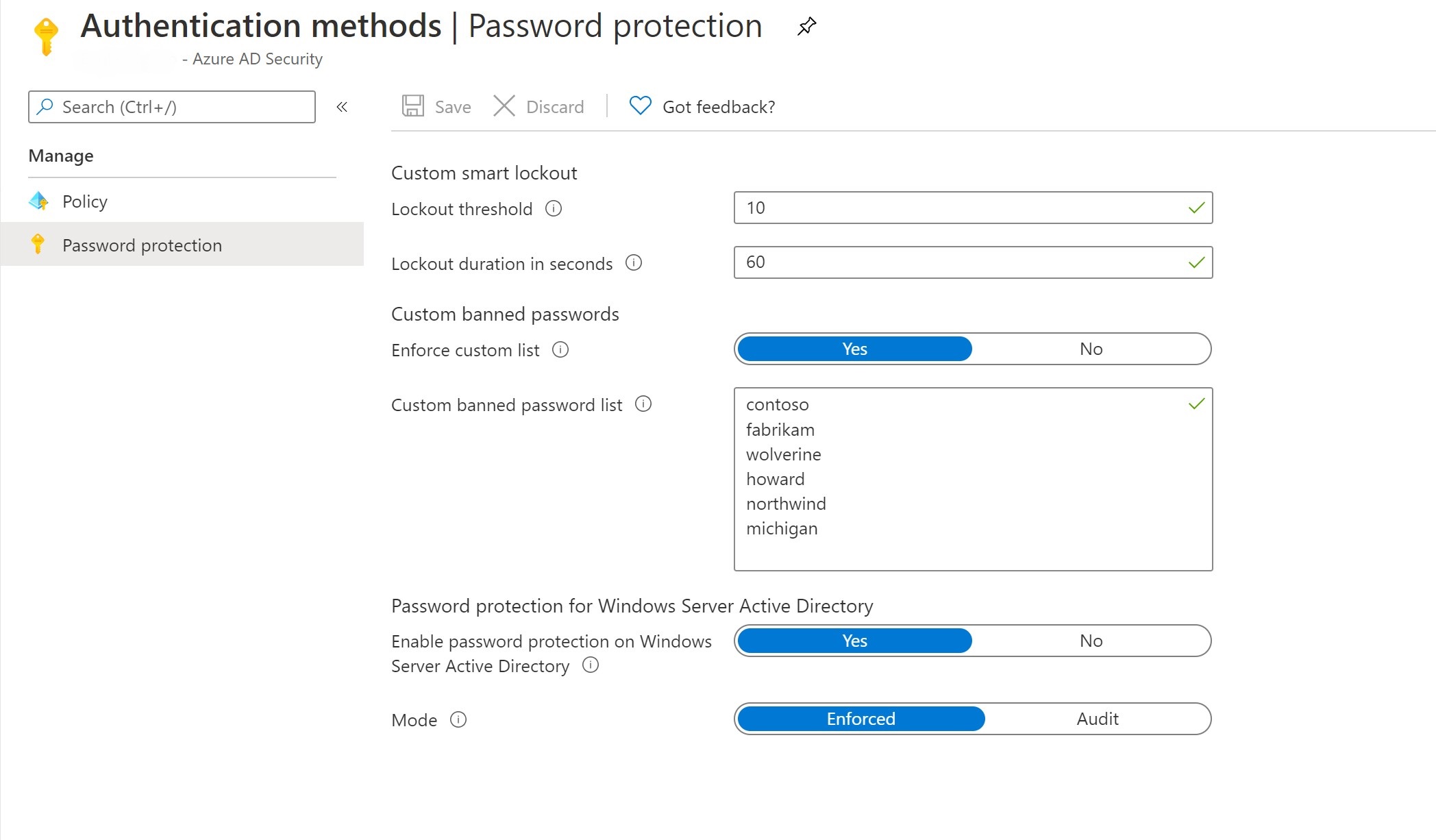
Další informace naleznete v, jak se bránit útokům typu password spray.
Označení IP adresy
Označte IP adresy v Defender for Cloud Apps pro příjem výstrah souvisejících s budoucím použitím:
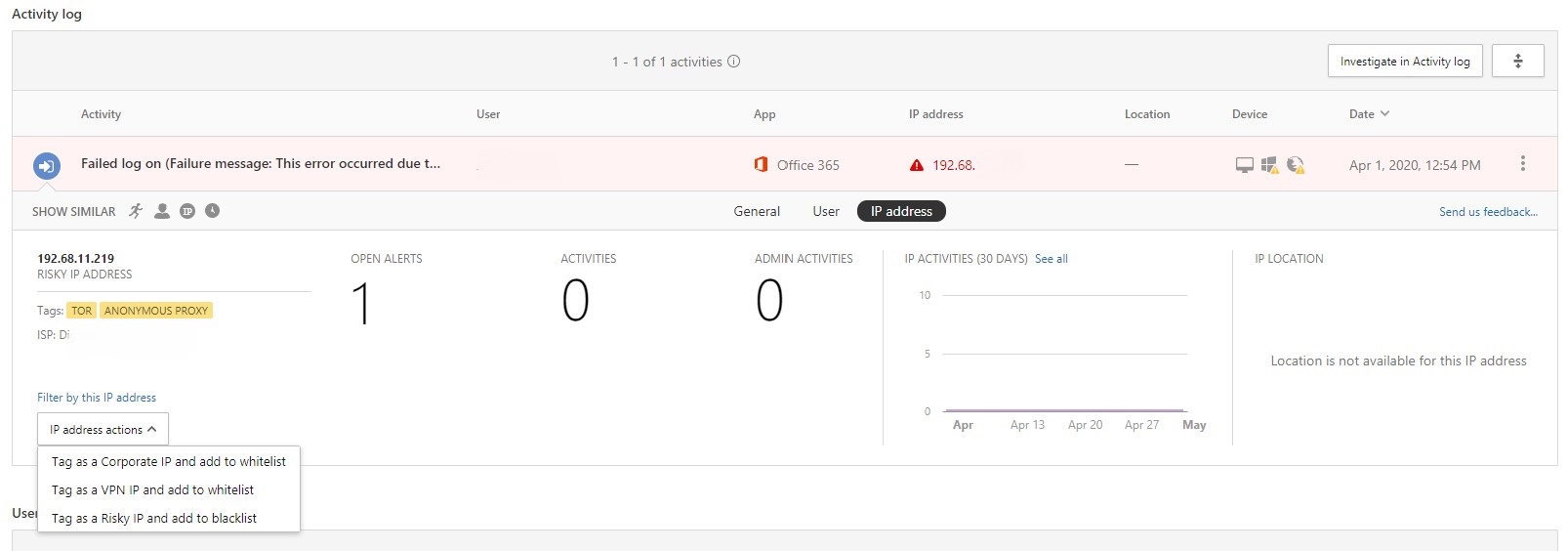
Označování IP adres
V rámci Defender for Cloud Apps označte IP adresu pro daný rozsah IP adres a nastavte upozornění pro tento rozsah IP adres pro budoucí využití a rychlou reakci.
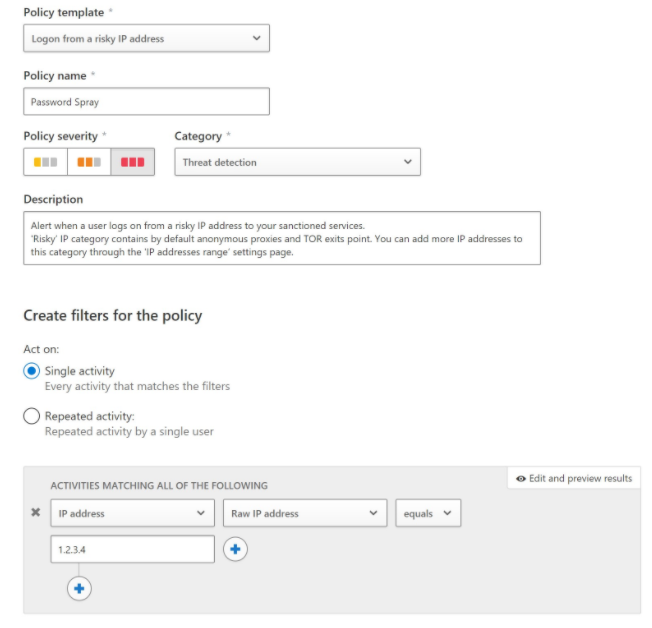
Nastavení upozornění pro konkrétní IP adresu
Konfigurace upozornění
V závislosti na potřebách vaší organizace můžete nakonfigurovat upozornění.
Nastavte upozorňování v nástroji SIEM a podívejte se na vylepšení rozdílů v protokolování. Integrujte protokolování ADFS, Microsoft Entra ID, Office 365 a Defender for Cloud Apps.
Nakonfigurujte prahovou hodnotu a upozornění v rámci ADFS Health Connect a portálu Risky IP.
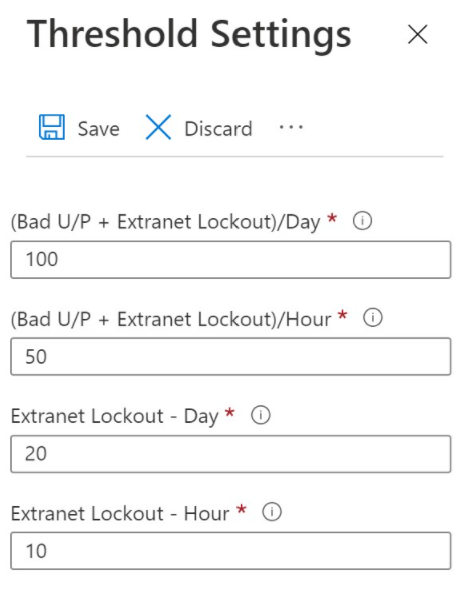
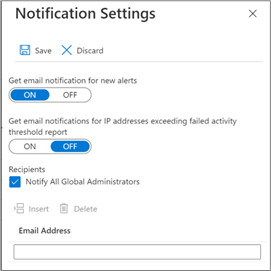
Podívejte se , jak nakonfigurovat výstrahy na portálu Identity Protection.
Nastavení zásad rizik přihlašování pomocí podmíněného přístupu nebo ochrany identity
- Konfigurace rizika přihlašování
- Konfigurace rizika uživatelů
- Konfigurujte upozornění politiky v Defenderu pro Cloud Apps
Doporučená obrana
- Vzdělávání koncových uživatelů, klíčových zúčastněných stran, prvních linií provozu, technických týmů, a kybernetických bezpečnostních a komunikačních týmů
- Kontrola kontroly zabezpečení a provedení nezbytných změn za účelem zlepšení nebo posílení řízení zabezpečení v rámci vaší organizace
- Navrhnout posouzení konfigurace Microsoft Entra
- Provádějte pravidelné cvičení simulátoru útoku
References
Prerequisites
- Upozorňování služby Microsoft Sentinel
- Integrace SIEM do Defenderu pro Cloudové aplikace
- Integrace SIEM s rozhraním Graph API
- Příručka pro upozorňování ve Splunku
- Instalace služby ADFS Health Connect
- Pochopení protokolů přihlášení Microsoft Entra
- Pochopení sestav vícefaktorového ověřování
Omezení rizik
- Zmírnění rizik pro službu Password Spray
- Povolení ochrany heslem
- Blokování starší verze ověřování
- Blokování IP adres ve službě AD FS
- Řízení přístupu (včetně blokování IP adres) ADFS v3
- Ochrana heslem ADFS
- Povolení uzamčení extranetu ADFS
- Vícefaktorová autentizace jako primární autentizace
- Povolit ochranu identity
- Referenční informace o aktivitě auditu Microsoft Entra
- Schéma protokolů auditu Microsoft Entra
- Schéma protokolů přihlašování Microsoft Entra
- Auditní protokol Microsoft Entra Graph API
- Výstrahy rizikových IP adres
Recovery
- Integrace nástrojů SIEM
- Vytvoření upozornění Defenderu pro Cloud Apps
- Vytvoření rizikových IP adres a upozornění služby AD FS Health Connect
- Upozornění služby Identity Protection
- Simulátor útoku
Dodatečné plány reakce na incidenty
Projděte si pokyny k identifikaci a prošetřování těchto dalších typů útoků:
Zdroje informací o reakcích na incidenty
- Přehled produktů a prostředků zabezpečení Microsoftu pro nové role a zkušené analytiky
- Připravte se na reakci na incidenty pro službu Security Operations Center (SOC)
- reakce na incidenty Microsoft Defender XDR
- Microsoft Defender for Cloud (Azure)
- reakce na incidenty Microsoft Sentinel
- Průvodce týmem reakce na incidenty Microsoftu sdílí osvědčené postupy pro týmy zabezpečení a vedoucí pracovníky.
- Průvodci reakcemi na incidenty Microsoftu pomáhají týmům zabezpečení analyzovat podezřelou aktivitu