Poznámka:
Přístup k této stránce vyžaduje autorizaci. Můžete se zkusit přihlásit nebo změnit adresáře.
Přístup k této stránce vyžaduje autorizaci. Můžete zkusit změnit adresáře.
Tento článek obsahuje informace o běžně používaných způsobech konfigurace nastavení protokolu EAP (Extensible Authentication Protocol). Konkrétně popisuje konfiguraci profilů protokolu EAP pomocí nástrojů XML a příkazového řádku. Ukazuje také, jak nakonfigurovat nastavení a profily protokolu EAP pomocí různých uživatelských rozhraní ve Windows.
Profily XML
Jak je uvedeno v profilech XML pro protokol EAP, profily připojení pro Wi-Fi, Ethernet a VPN jsou soubory XML, které obsahují možnosti konfigurace pro připojení. Tyto profily je možné importovat nebo exportovat a ručně upravit. Při vytváření nebo úpravách profilů v uživatelském rozhraní (jak je podrobně popsáno v následujících částech) systém Windows interně nastaví odpovídající možnosti konfigurace XML. V důsledku toho můžete pomocí uživatelského rozhraní vytvořit profil a pak ho exportovat, abyste viděli možnosti konfigurace XML, které byly nastaveny.
Note
Ne každá možnost konfigurace je vystavená v uživatelském rozhraní. V závislosti na vašem scénáři možná budete muset ručně upravit profil XML a nastavit požadované možnosti konfigurace. Potom naimportujete aktualizovaný profil pro nasazení.
Pokud například používáte zásady správy mobilních zařízení (MDM), například Wi-Fi CSP, musíte zřídit úplný profil XML.
Příklad profilu Wi-Fi najdete v této ukázce.
Import a export profilů pomocí nástrojů příkazového řádku
Import a export profilů pomocí nástroje příkazového řádku může být užitečný v mnoha scénářích. Například když není možné konfigurovat MDM nebo zásady skupiny, může být nejrychlejší možností ruční zadání těchto příkazů nebo jejich skriptování. Dá se také použít k exportu profilů po jejich konfiguraci prostřednictvím jiného uživatelského rozhraní.
netsh
netsh je nástroj příkazového řádku, který lze použít k zobrazení a konfiguraci různých nastavení souvisejících se sítí. Další informace naleznete v tématu Network Shell (netsh).
netsh lze volat z obou cmd a powershell. Následující tabulka uvádí některé běžné netsh příkazy a příklady pro import a export profilů. K získání dalších informací o příkazu, včetně syntaxe, můžete použít /? s libovolným příkazem netsh.
| Command | Description |
|---|---|
netsh wlan show profiles |
Zobrazuje všechny profily Wi-Fi, včetně názvu profilu. |
netsh wlan show profiles name="ProfileName" |
Zobrazuje podrobné informace o konkrétním profilu Wi-Fi. |
netsh wlan export profile name="ProfileName" folder="C:\Profiles" |
Exportuje profil Wi-Fi do zadané složky. Složka musí existovat. |
netsh wlan add profile filename="C:\Profiles\ProfileName.xml" |
Přidá Wi-Fi profil ze zadaného souboru. |
netsh wlan delete profile name="ProfileName" |
Odstraní profil Wi-Fi. |
PowerShell
PowerShell je prostředí příkazového řádku a skriptovací jazyk, který lze použít k zobrazení a konfiguraci různých nastavení. Zahrnuje různé příkazy (rutiny), které je možné použít k importu a exportu profilů připojení. Pomocí rutiny Get-Help můžete získat další informace o této rutině, včetně syntaxe.
Podrobné informace o těchto rutinách najdete v tématu Get-VpnConnection, Set-VpnConnection a Add-VpnConnection.
| Command | Description |
|---|---|
Get-VpnConnection |
Zobrazí všechny profily SÍTĚ VPN, včetně názvu profilu a dalších podrobností. |
Get-VpnConnection -Name "ProfileName" |
Zobrazuje souhrnné informace o konkrétním profilu sítě VPN. |
(Get-VpnConnection -Name "ProfileName").EapConfigXmlStream.InnerXml \| Out-File -FilePath "C:\Profiles\vpn_eap.xml" |
Exportuje konfiguraci protokolu EAP pro konkrétní profil SÍTĚ VPN do souboru. |
Set-VpnConnection -Name "ProfileName" -EapConfigXmlStream (Get-Content -Path "C:\Profiles\vpn_eap.xml") |
Importuje konfiguraci protokolu EAP ze souboru a aktualizuje zadaný profil SÍTĚ VPN. |
Aplikace Nastavení (Windows pro desktop)
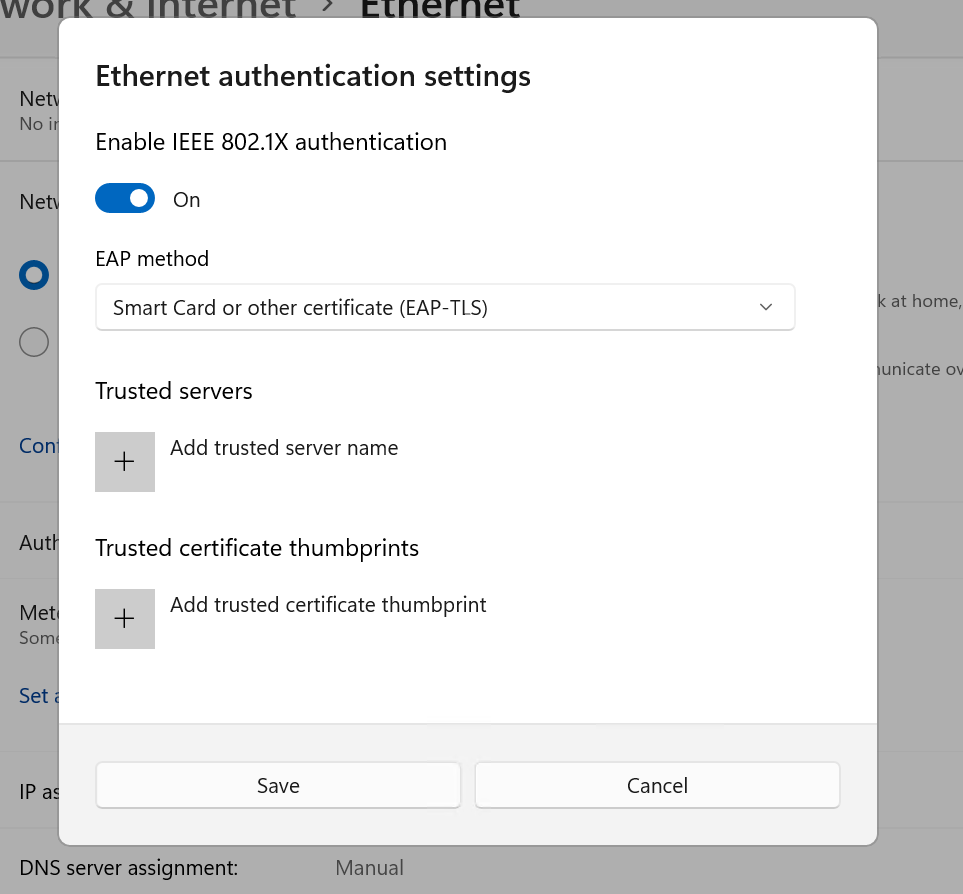
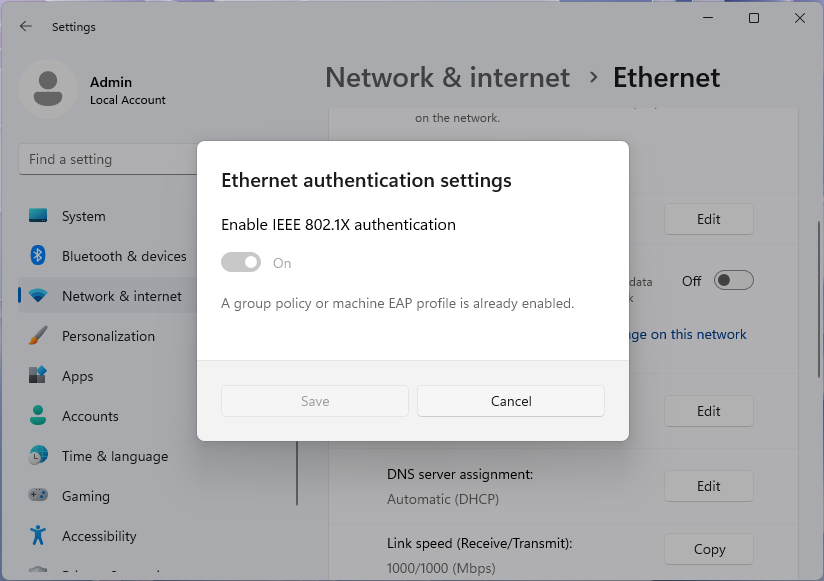
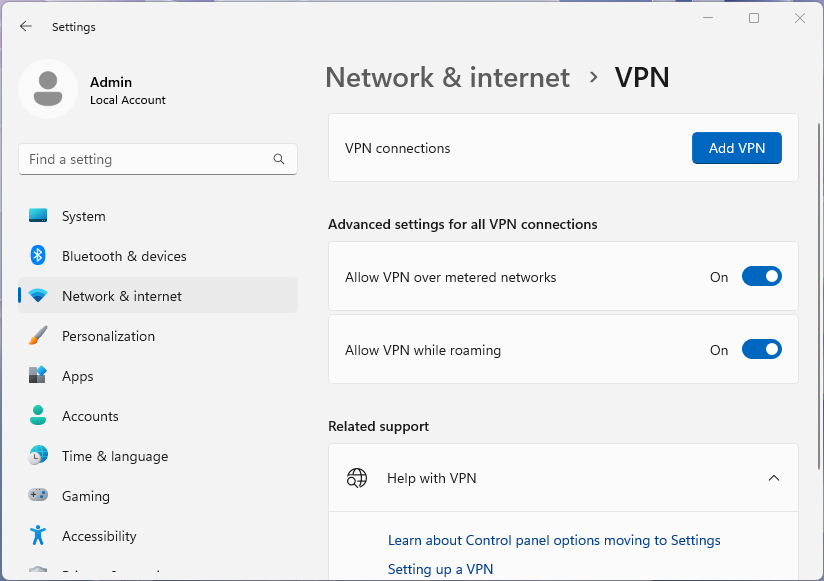
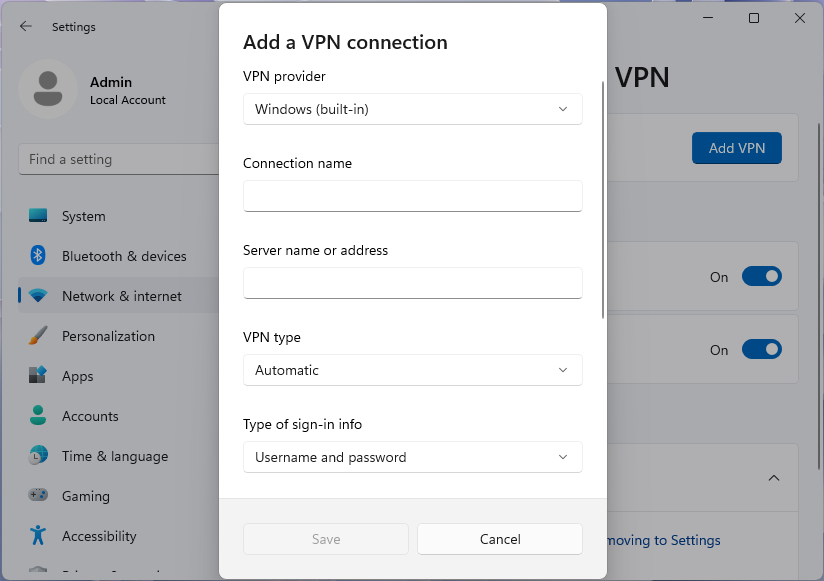
Na desktopovém klientovi Windows je možné nakonfigurovat řadu běžných nastavení Wi-Fi, Ethernetu a VPN prostřednictvím aplikace Nastavení. Následující snímky obrazovky ukazují aplikaci Nastavení Windows 11, ale uživatelské rozhraní je ve Windows 10 podobné. Některé funkce a možnosti ale můžou být dostupné jenom ve Windows 11.
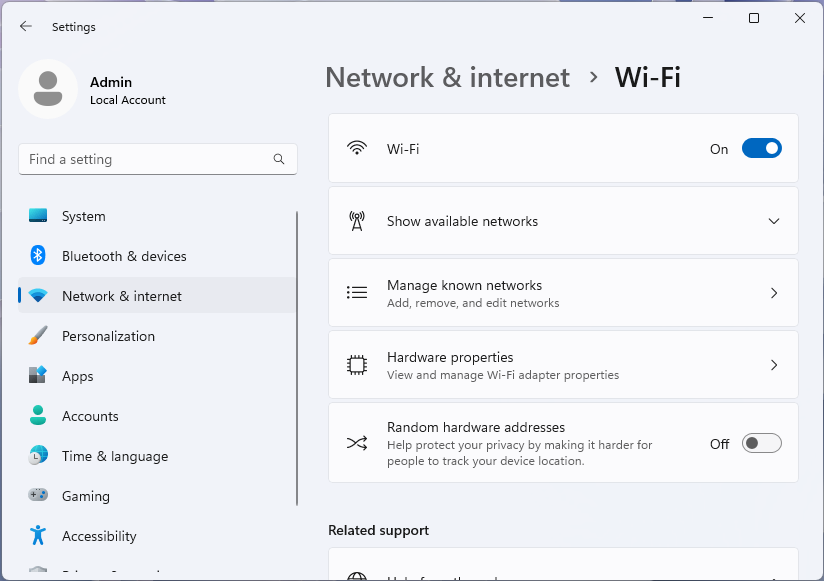
Windows 10 a Windows 11 podporují přidávání profilů Wi-Fi s konkrétní konfigurací (včetně 802.1X) v aplikaci Nastavení. Toto nastavení najdete v aplikaci Nastavení v části Síť a internet>Wi-Fi>Spravovat známé sítě>Přidat síť: 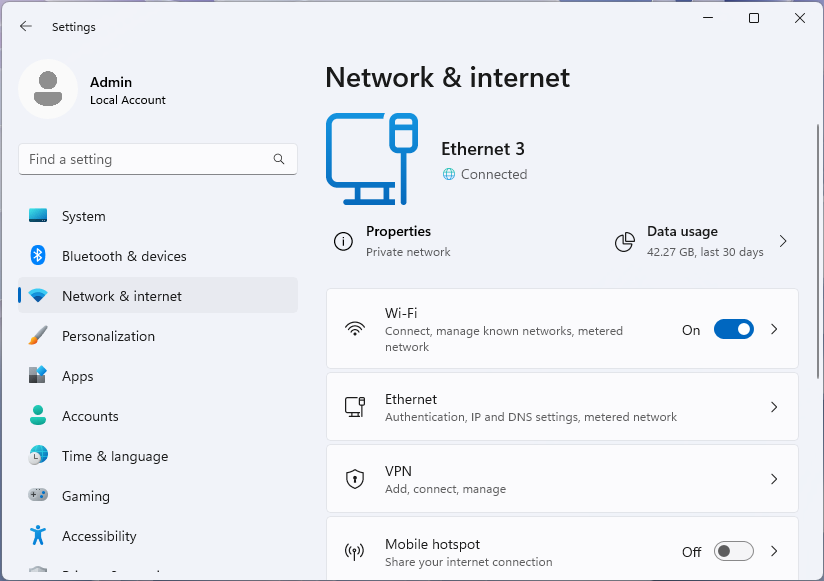
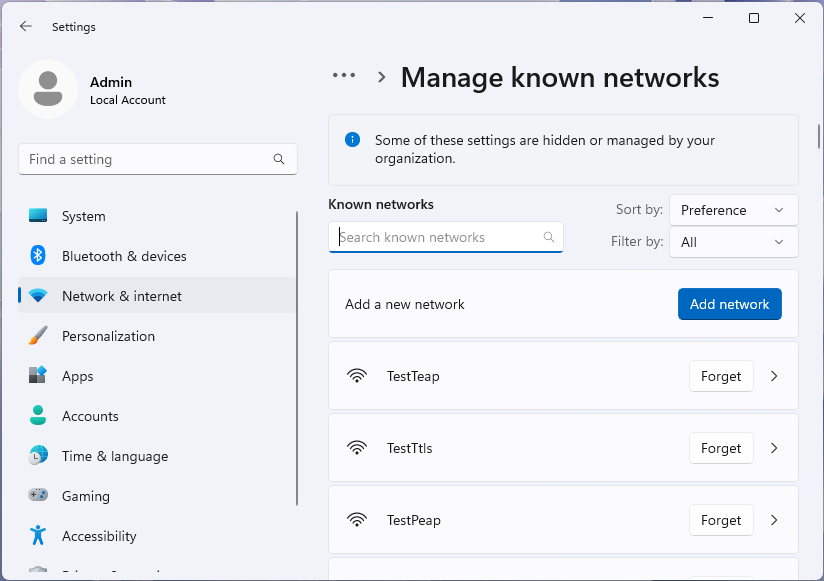
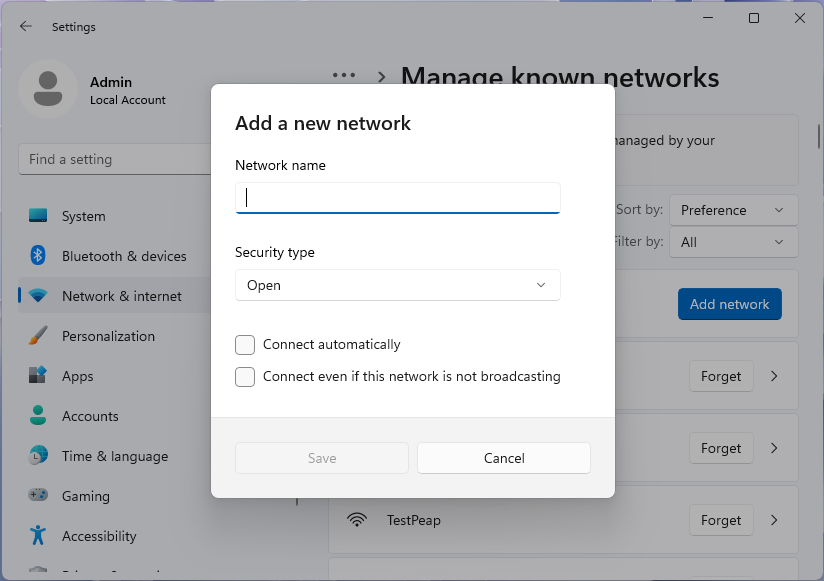
Toto dialogové okno umožňuje nakonfigurovat identifikátor SSID, typ zabezpečení a další nastavení pro profil Wi-Fi. Když vyberete typ zabezpečení podporující protokol EAP, například WPA3-Enterprise AES, zobrazí se v dialogovém okně možnost konfigurace nastavení protokolu EAP: 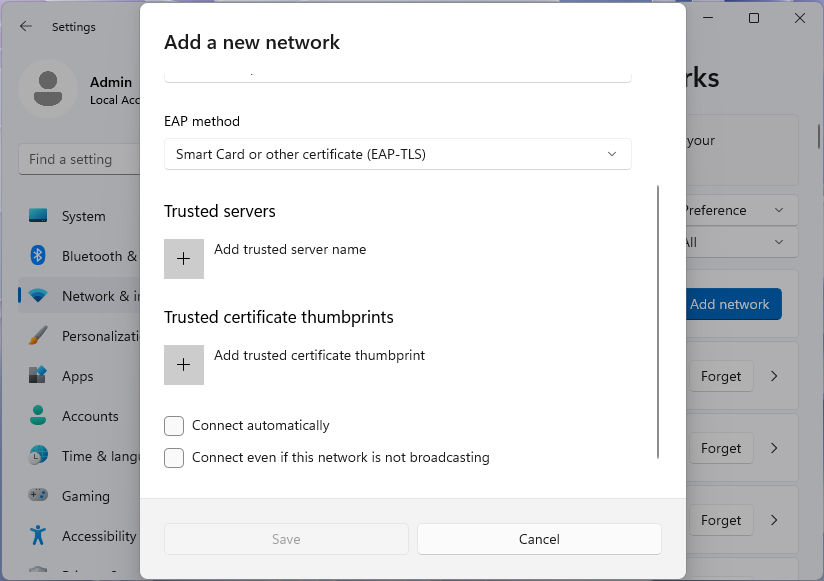
Tip
Po přidání sítě nemůžete pomocí aplikace Nastavení upravit nastavení protokolu EAP. Pokud chcete upravit nastavení protokolu EAP, udělejte jednu z těchto věcí:
- Odstraňte profil a znovu ho přidejte se správným nastavením.
-
netshK ruční úpravě profilu použijte příkazy popsané v netsh.
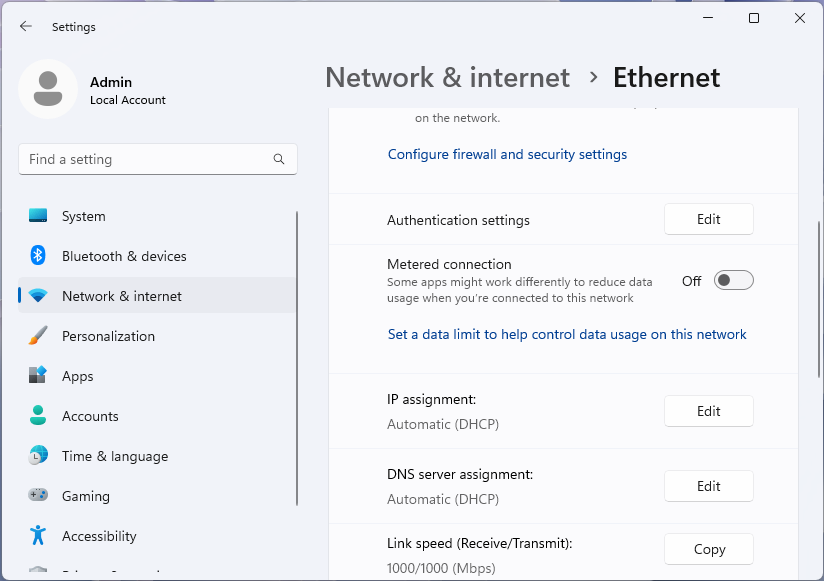
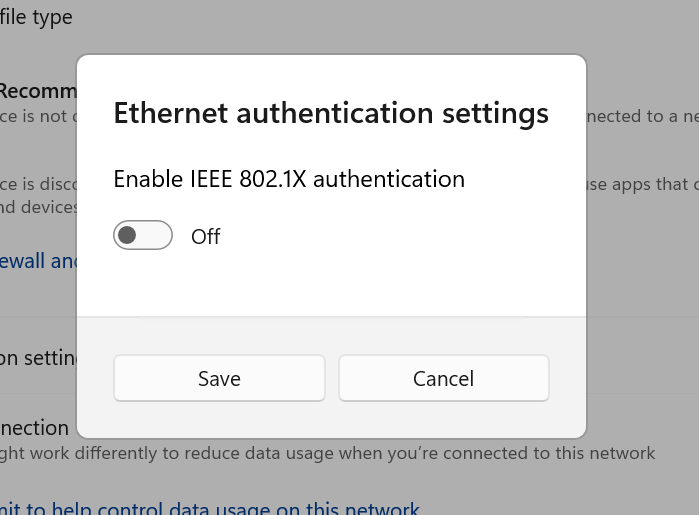
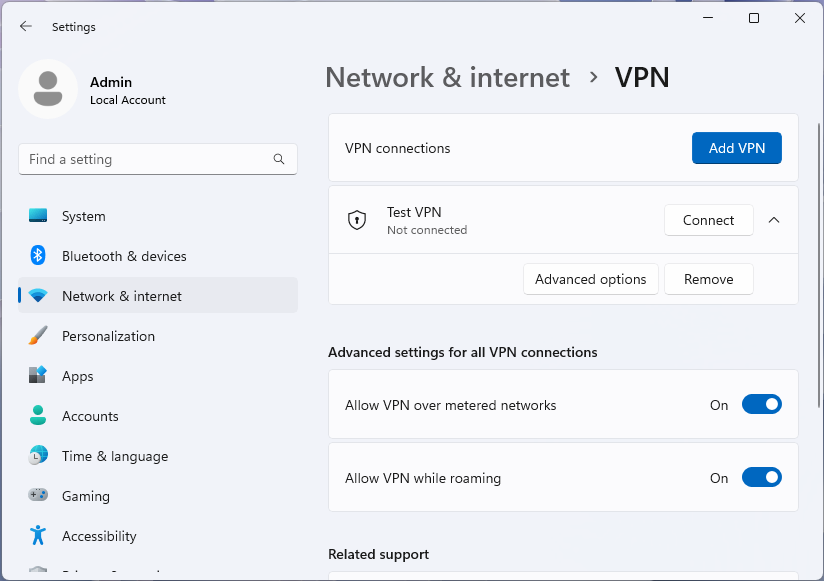
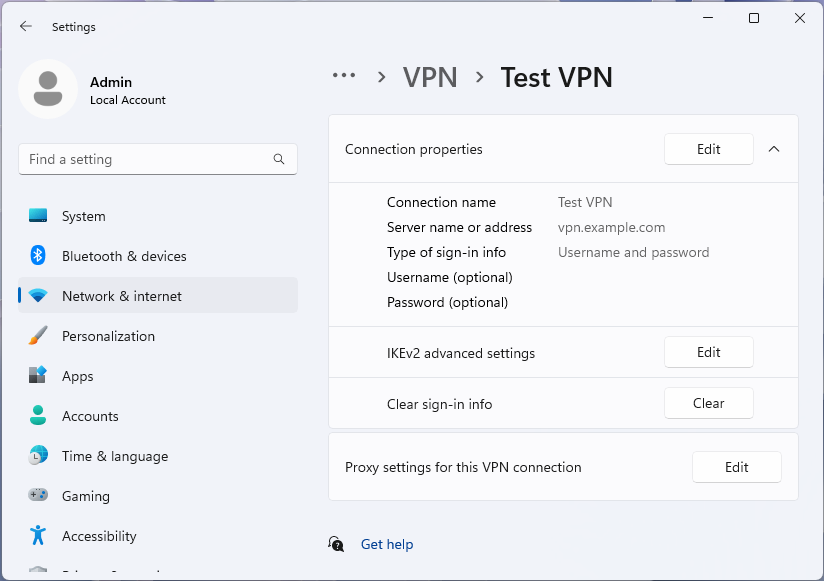
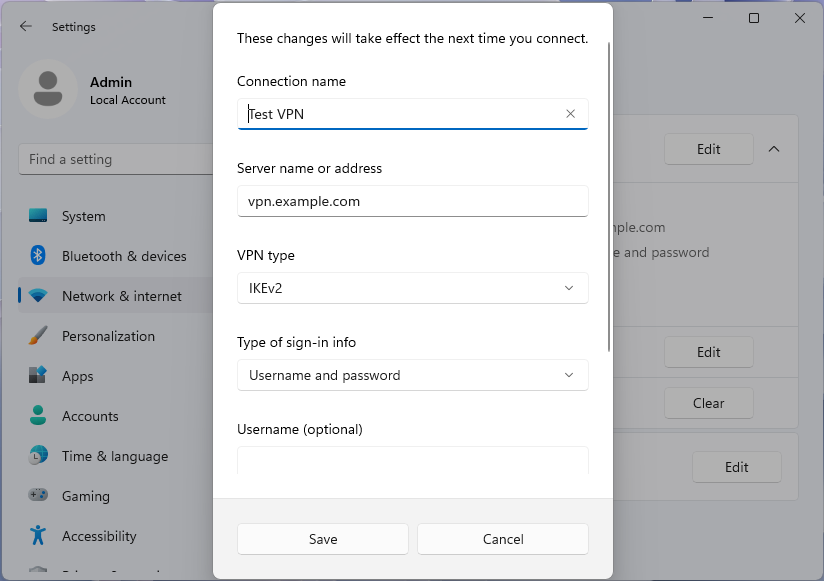
Editor zásad skupiny (desktopový a server)
Zásady skupiny jsou infrastruktura, která umožňuje spravovat konfigurace pro uživatele a počítače. Pomocí zásad skupiny můžete nakonfigurovat nastavení Wi-Fi, Ethernet a VPN na základě pravidel, která definujete. Následující snímky obrazovky ukazují Editor pro správu zásad skupiny systému Windows Server 2022, ale uživatelské rozhraní je podobné desktopovým ovládacím panelům Windows a editoru místních zásad skupiny. Další informace o možnostech zobrazených na následujících snímcích obrazovky najdete v tématu EAP pro přístup k síti.
Možnosti zásad skupiny pro Wi-Fi se nacházejí pod Konfigurace počítače>Zásady>Nastavení Windows>Nastavení zabezpečení>Zásady bezdrátové sítě (IEEE 802.11): 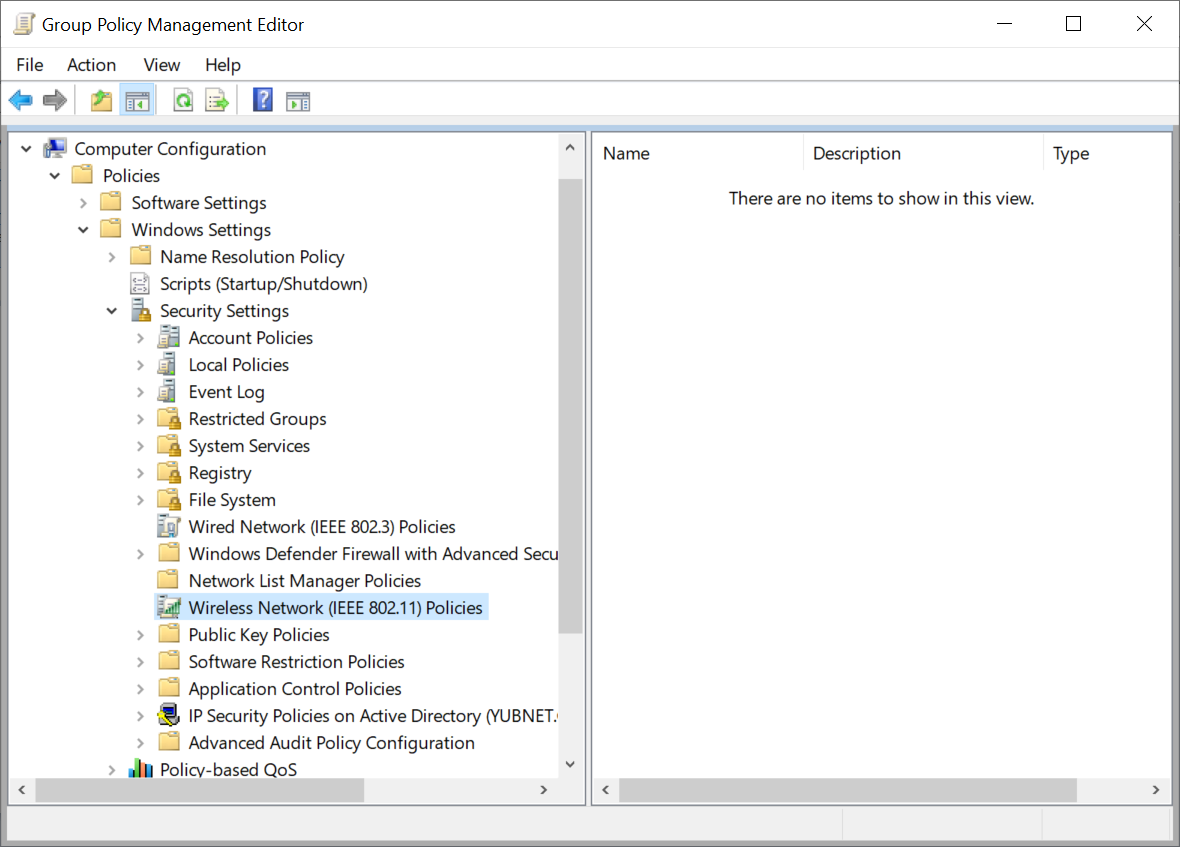
Kliknutím pravým tlačítkem myši na zásady bezdrátové sítě (IEEE 802.11) a výběrem možnosti Vytvořit novou zásadu bezdrátové sítě pro systém Windows Vista a novější verze se otevře dialogové okno Nové vlastnosti zásad bezdrátové sítě : 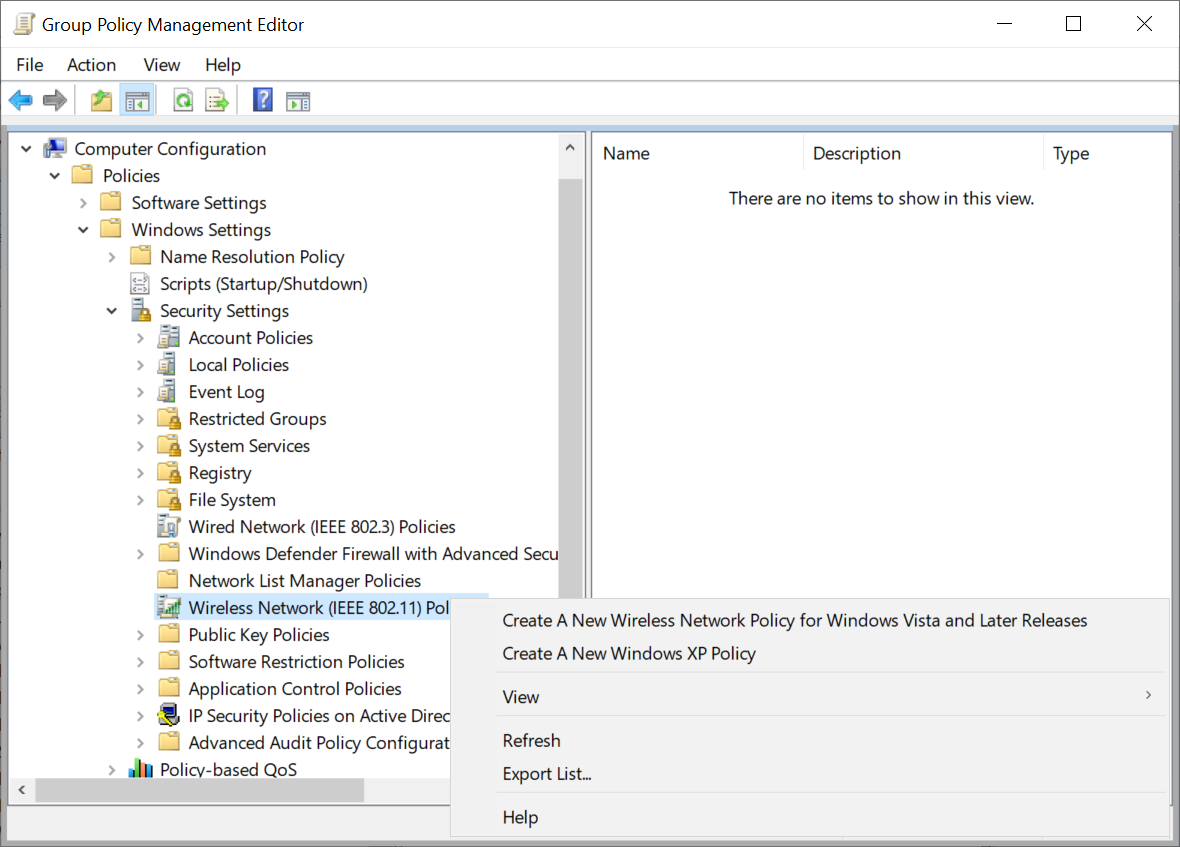
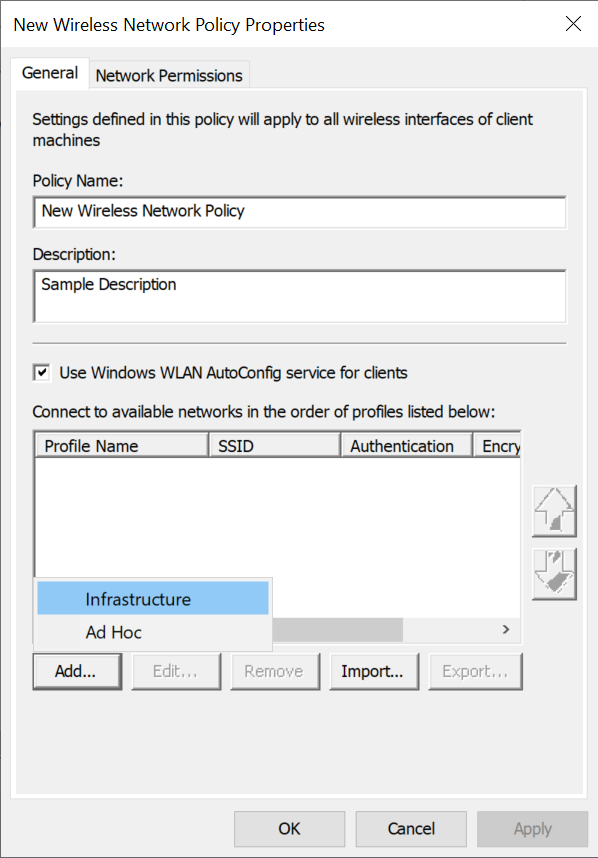
Toto dialogové okno umožňuje nastavit název zásady, popis a přidat/upravit/odebrat profily, stejně jako importovat a exportovatprofily XML.
Když vyberete Přidat a pak vyberete Infrastrukturu , otevře se dialogové okno Vlastnosti nového profilu : 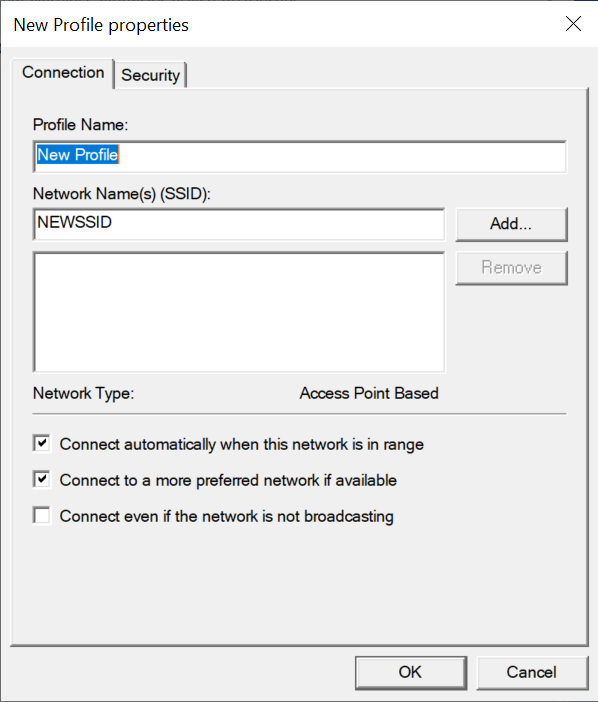
Toto dialogové okno umožňuje nastavit název profilu a přidat identifikátory SSID, na které se profil vztahuje.
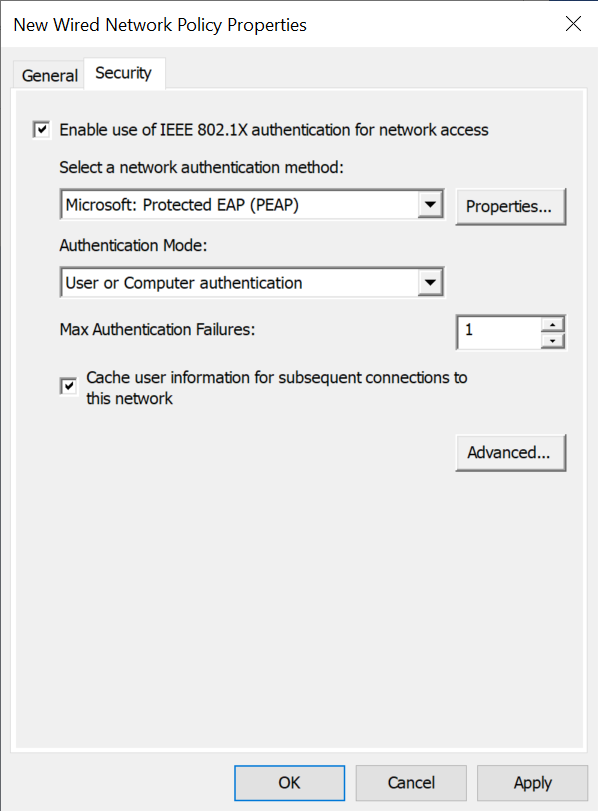
Výběr možnosti Zabezpečení umožňuje konfigurovat nastavení protokolu EAP pro profil: 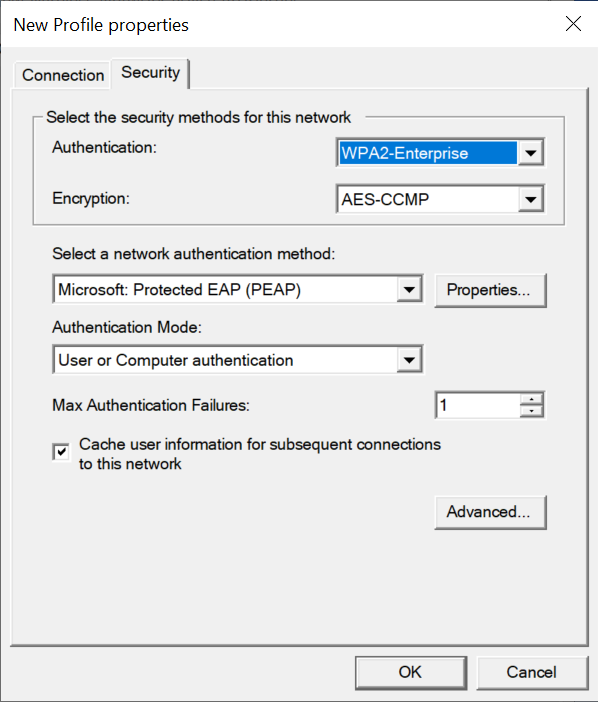
Toto dialogové okno umožňuje nakonfigurovat typ zabezpečení a další nastavení pro profil Wi-Fi. Pokud je vybrán typ ověřování podporující ověřování 802.1X (například WPA2-Enterprise), zobrazí se možnosti zabezpečení 802.1X . Podrobnosti o jednotlivých metodách ověřování sítě najdete v metodách protokolu EAP .
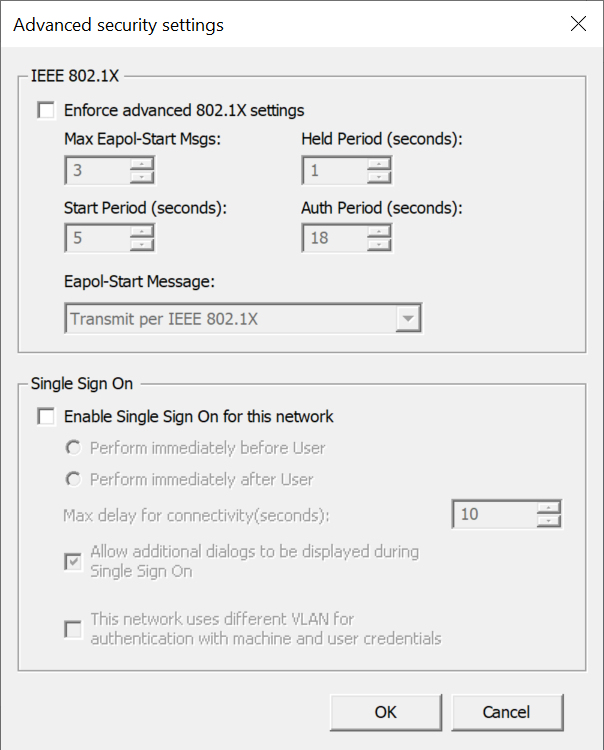
Když je vybráno tlačítko Upřesnit... zobrazí se dialogové okno Upřesnit nastavení zabezpečení : 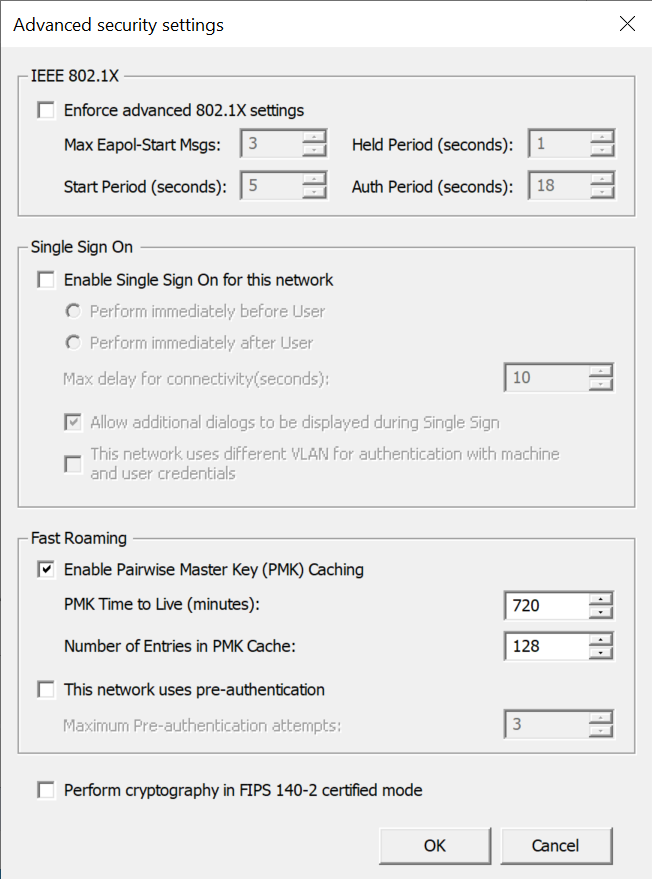
Toto dialogové okno umožňuje nastavit některá upřesňující nastavení 802.1X a možnosti jednotného přihlašování .
Tip
Ne každé nastavení je k dispozici pro konfiguraci v Editoru zásad skupiny. Můžete to ale obejít importem profilu XML s požadovaným nastavením. Další informace naleznete v tématu Profily XML.
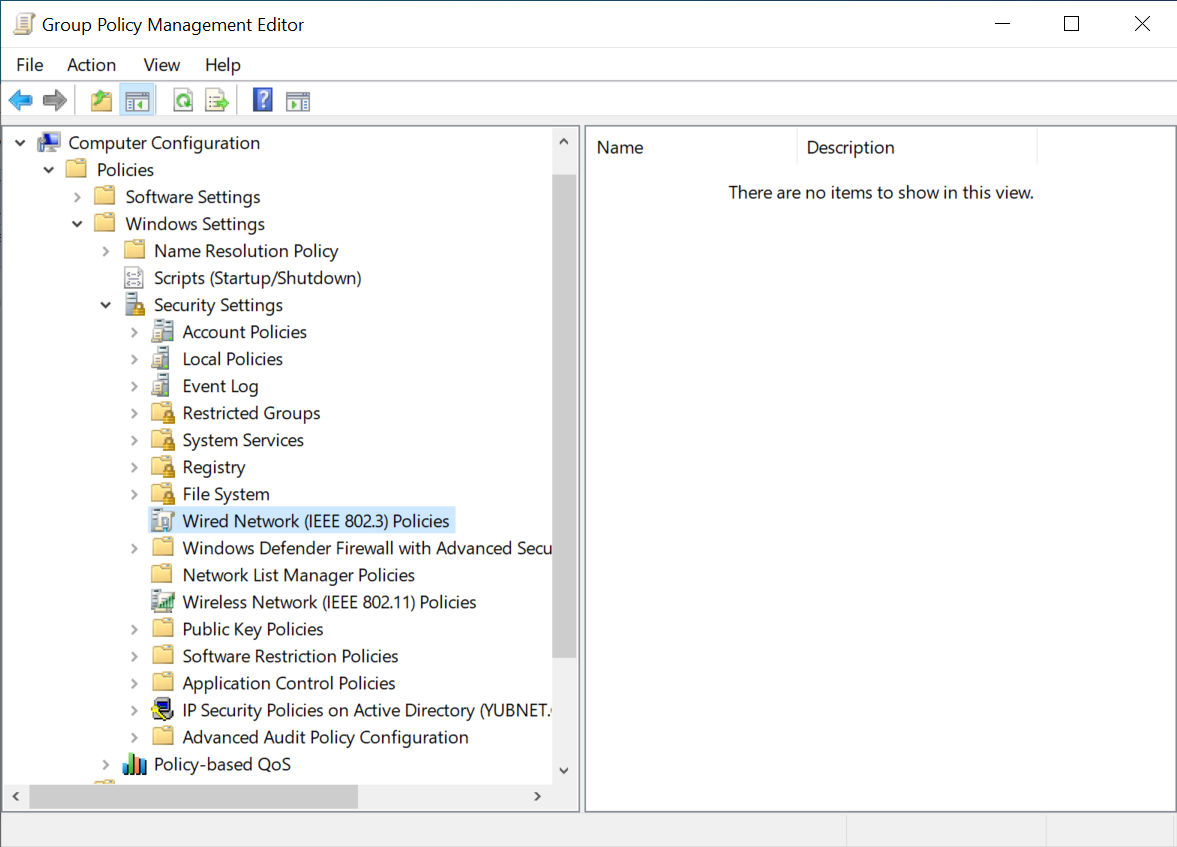
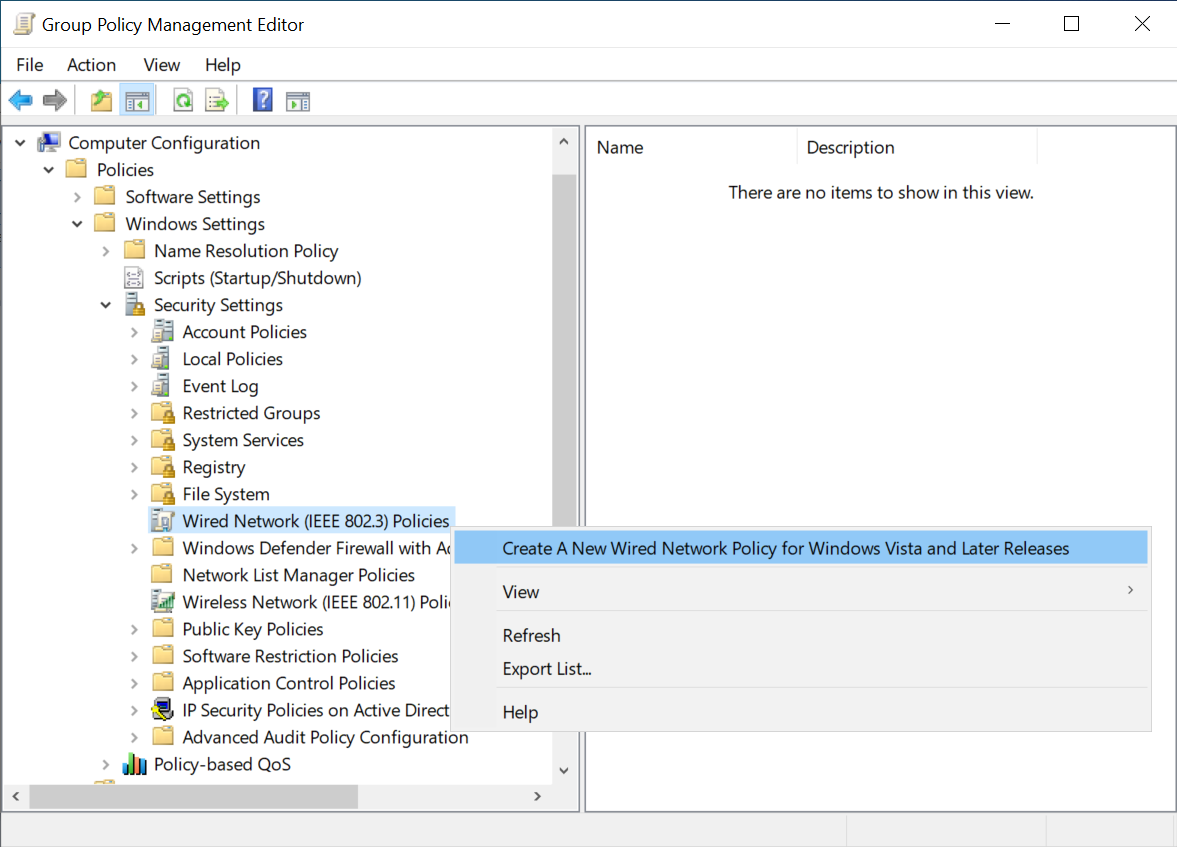
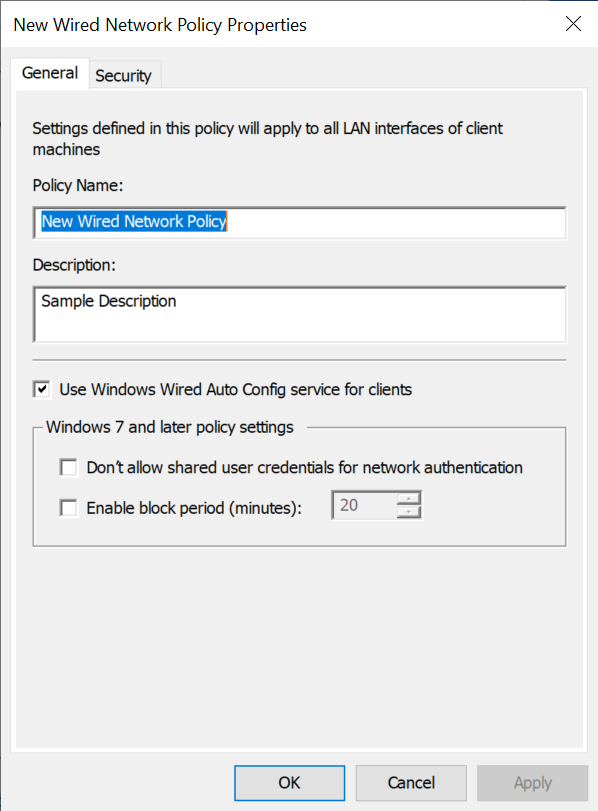
Metody EAP
Přehled různých metod protokolu EAP najdete v tématu Metody ověřování.
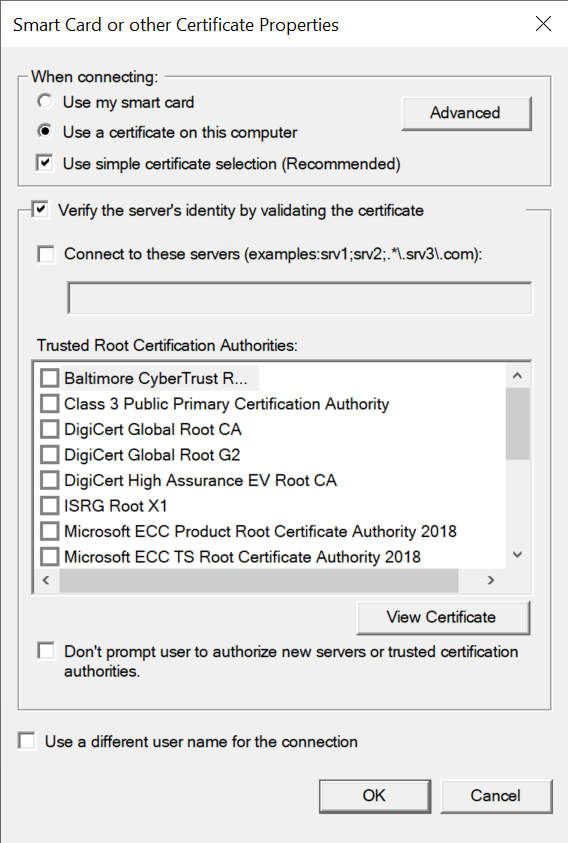
Microsoft: Čipová karta nebo jiný certifikát
Další informace o tomto dialogovém okně najdete v tématu EAP-TLS.
Výběrem možnosti Upřesnit se otevře dialogové okno Konfigurovat výběr certifikátu : 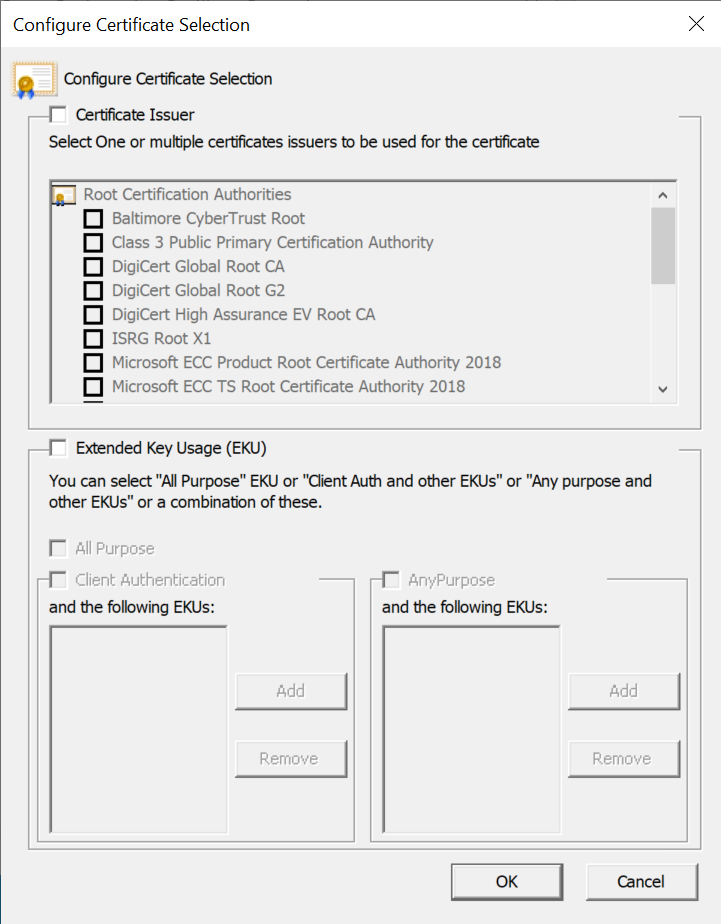
Microsoft: Chráněný EAP (PEAP)
Další informace o tomto dialogovém okně najdete v tématu PEAP.
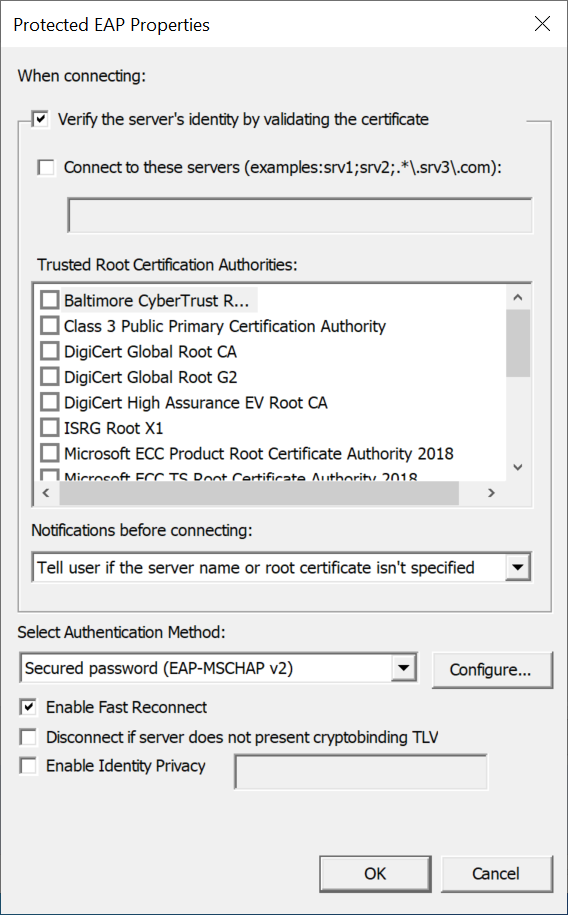
Výběrem možnosti Konfigurovat... při výběru zabezpečeného hesla (EAP-MSCHAP v2) se otevře dialogové okno EAP MSCHAPv2 : 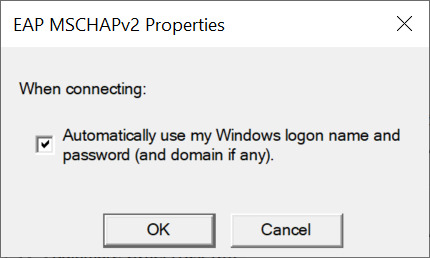
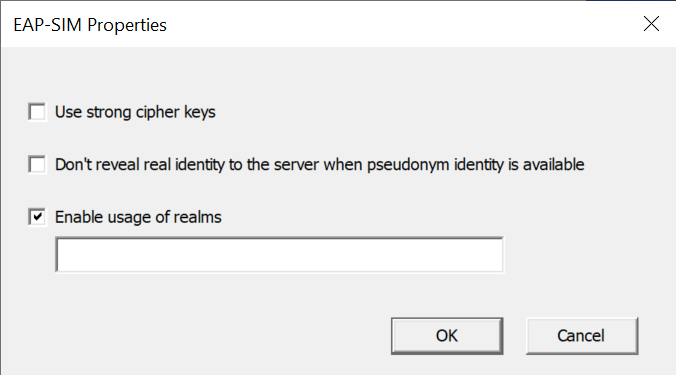
Microsoft: EAP-SIM
Další informace o tomto dialogovém okně najdete v tématu EAP-SIM.
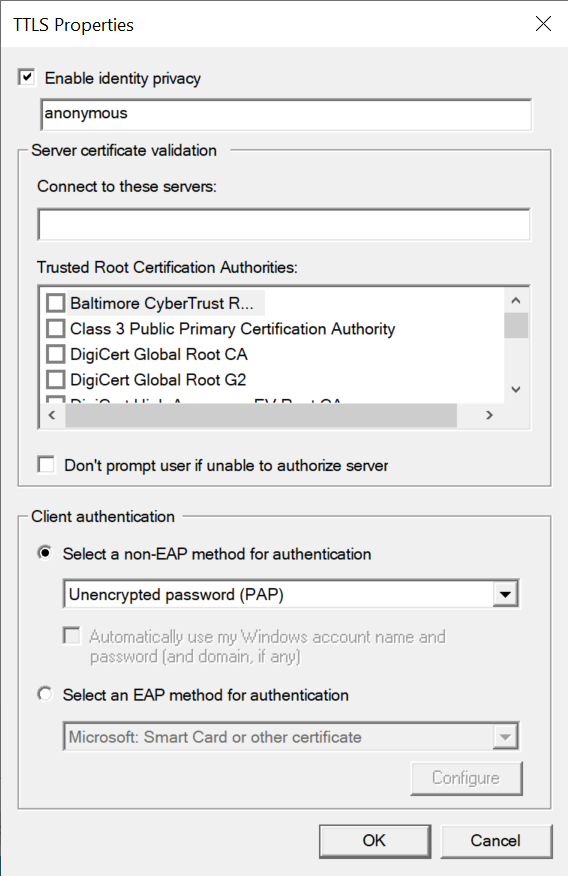
Microsoft: EAP-TTLS
Další informace o tomto dialogovém okně najdete v tématu EAP-TTLS.
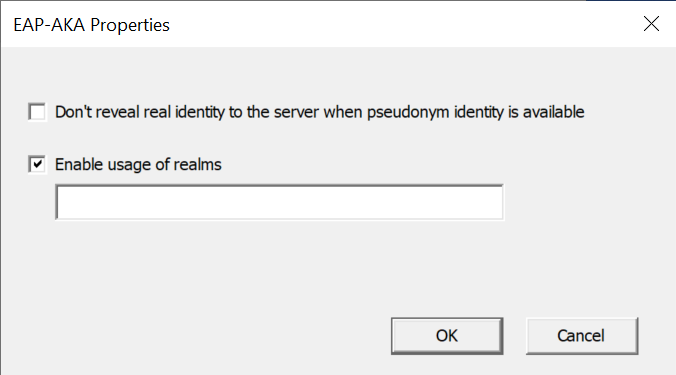
Microsoft: EAP-AKA
Další informace o tomto dialogovém okně najdete v tématu EAP-AKA.
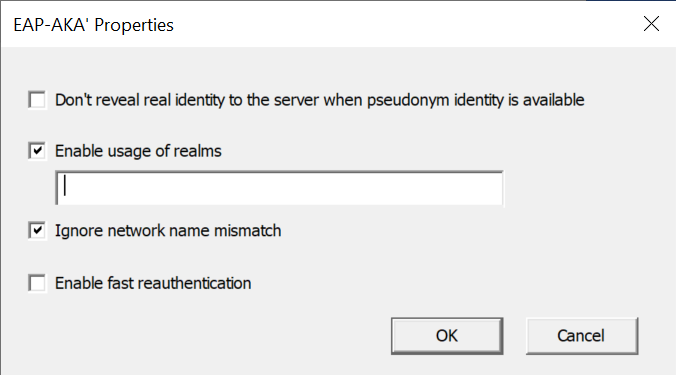
Microsoft: EAP-AKA'
Další informace o tomto dialogovém okně najdete v tématu EAP-AKA.
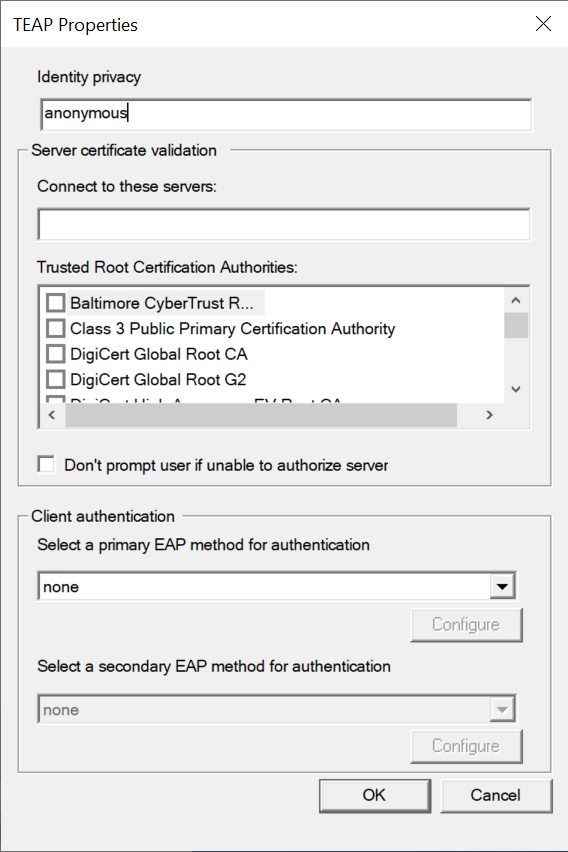
Microsoft: EAP-TEAP
Další informace o tomto dialogovém okně naleznete v tématu TEAP.