Poznámka:
Přístup k této stránce vyžaduje autorizaci. Můžete se zkusit přihlásit nebo změnit adresáře.
Přístup k této stránce vyžaduje autorizaci. Můžete zkusit změnit adresáře.
Tento článek popisuje, jak nasadit Prostory úložiště na samostatný server. Informace o tom, jak vytvořit clusterovaný prostor úložiště, najdete v tématu Nasazení clusteru Prostorů úložiště ve Windows Serveru 2012 R2.
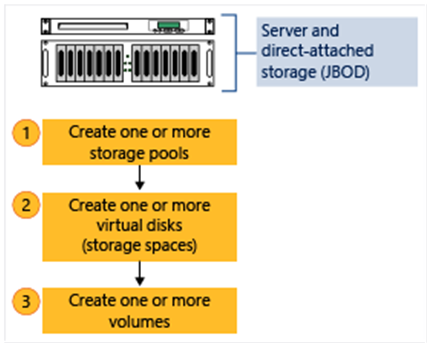
Abyste mohli vytvořit úložný prostor, musíte nejprve vytvořit jeden nebo více úložných fondů. Fond úložiště je kolekce fyzických disků. Fond úložiště umožňuje agregaci úložiště, rozšíření elastické kapacity a delegovanou správu.
Z fondu úložiště můžete vytvořit jeden nebo více virtuálních disků. Tyto virtuální disky se také označují jako prostory úložiště. Úložný prostor se v operačním systému Windows zobrazí jako běžný disk, ze kterého můžete vytvářet formátované svazky. Když vytvoříte virtuální disk prostřednictvím uživatelského rozhraní Souborová služba a služba úložiště, můžete nakonfigurovat typ odolnosti (jednoduchý, zrcadlený nebo paritní), typ zřizování (tenký nebo pevný) a velikost. Pomocí Windows PowerShellu můžete nastavit další parametry, například počet sloupců, hodnotu prokládání a fyzické disky ve fondu, které se mají použít. Informace o těchto dalších parametrech naleznete v tématu New-VirtualDisk a fórum služby Windows Server Storage .
Note
K hostování operačního systému Windows nemůžete použít prostor úložiště.
Z virtuálního disku můžete vytvořit jeden nebo více svazků. Při vytváření svazku můžete nakonfigurovat velikost, písmeno jednotky nebo složku, systém souborů (systém souborů NTFS nebo odolný systém souborů (ReFS)), velikost alokační jednotky a volitelný popisek svazku.
Následující obrázek znázorňuje pracovní postup Prostorů úložiště.
Note
Toto téma obsahuje ukázkové rutiny Prostředí Windows PowerShell, které můžete použít k automatizaci některých popsaných postupů. Další informace najdete v tématu Co je PowerShell.
Prerequisites
Pokud chcete používat Prostory úložiště na samostatném serveru se systémem Windows Server, ujistěte se, že fyzické disky, které chcete použít, splňují následující požadavky.
Important
Pokud chcete zjistit, jak nasadit Prostory úložiště v failover clusteru, viz Nasazení clusteru Prostorů úložiště ve Windows Serveru 2012 R2. Nasazení clusteru s podporou převzetí služeb při selhání má různé požadavky, jako jsou podporované typy sběrnice disků, podporované typy odolnosti a požadovaný minimální počet disků.
| Area | Requirement | Notes |
|---|---|---|
| Typy sběrnic disků | – Serial Attached SCSI (SAS) - Sériová pokročilá technologická příloha (SATA) – Řadiče iSCSI a Fibre Channel. |
Můžete také použít usb disky. Není ale optimální používat jednotky USB v serverovém prostředí. Úložiště Spaces jsou podporována na řadičích iSCSI a Fibre Channel (FC), když virtuální disky vytvořené na nich jsou nereverzibilní (jednoduché s libovolným počtem sloupců). |
| Konfigurace disku | – Fyzické disky musí mít alespoň 4 GB. – Disky musí být prázdné a neformátované. Nevytvávejte objemy. |
|
| Důležité informace o HBA | – Doporučuje se jednoduché adaptéry hostitelské sběrnice (HBA), které nepodporují funkce RAID. - Pokud je zařízení schopné RAIDu, musí být adaptéry HBA v režimu bez RAIDu se všemi funkcemi RAID zakázanými. – Adaptéry nesmí abstrahovat fyzické disky, ukládat data do mezipaměti ani skrývat všechna připojená zařízení. Tato příručka zahrnuje služby související se skříní, které poskytují připojená zařízení typu JBOD (Just a Bunch Of Disks). |
Úložné prostory jsou kompatibilní jenom s hostitelskými adaptéry, u kterých se dají úplně vypnout všechny funkce RAID. |
| Skříně JBOD | - Skříně JBOD jsou volitelné. - Doporučujeme používat certifikované skříně úložiště uvedené v katalogu Windows Serveru. – Pokud používáte skříň JBOD, ověřte u dodavatele úložiště, že skříň podporuje Prostory úložiště, aby se zajistila plná funkčnost. – Pokud chcete zjistit, jestli skříň JBOD podporuje identifikaci skříně a slotu, spusťte následující rutinu prostředí Windows PowerShell: Get-PhysicalDisk | ? {$_.BusType –eq "SAS"} | fc |
Pokud pole EnclosureNumber a SlotNumber obsahují hodnoty, zařízení tyto funkce podporuje. |
Pokud chcete naplánovat počet fyzických disků a požadovaný typ odolnosti pro samostatné nasazení serveru, postupujte podle následujících pokynů.
| Typ odolnosti | Požadavky na disk | Kdy používat |
|---|---|---|
|
Simple – Prokládání dat mezi fyzickými disky - Maximalizuje kapacitu disku a zvyšuje propustnost. – Žádná odolnost (nechrání před selháním disku) |
Vyžaduje alespoň jeden fyzický disk. | Nepoužívejte k hostování nenahraditelných dat. Jednoduché mezery nechrání před selháním disku. Slouží k hostování dočasných nebo snadno znovu vytvořených dat s nižšími náklady. Hodí se pro vysoce výkonné úlohy, u kterých není vyžadována odolnost nebo je již poskytována aplikací. |
|
Mirror – Ukládá dvě nebo tři kopie dat napříč sadou fyzických disků. - Zvyšuje spolehlivost, ale snižuje kapacitu. Duplikace probíhá při každém zápisu. Zrcadlový prostor také rozkládá data napříč několika fyzickými jednotkami. – Větší propustnost dat a nižší latence přístupu než parita – Používá sledování špinavé oblasti (DRT) ke sledování úprav disků ve fondu. Když se systém obnoví z neplánovaného vypnutí a prostory se vrátí zpět do režimu online, DRT zajistí, že disky ve fondu jsou vůči sobě konzistentní. |
K ochraně před selháním jednoho disku vyžaduje aspoň dva fyzické disky. Vyžaduje alespoň pět fyzických disků, které chrání před dvěma selháními souběžných disků. |
Používá se pro většinu nasazení. Zrcadlové prostory jsou například vhodné pro sdílenou složku pro obecné účely nebo knihovnu virtuálního pevného disku (VHD). |
|
Parity – Pruhuje informace o datech a paritě napříč fyzickými disky. - Zvyšuje spolehlivost v porovnání s jednoduchým prostorem, ale poněkud snižuje kapacitu. - Zvyšuje odolnost prostřednictvím deníku. Tato funkce pomáhá zabránit poškození dat, pokud dojde k neplánovanému vypnutí. |
K ochraně před selháním jednoho disku vyžaduje aspoň tři fyzické disky. | Používá se pro úlohy, které jsou vysoce sekvenční, jako je archivace nebo zálohování. |
Krok 1: Vytvoření fondu úložiště
Nejdřív musíte seskupovat dostupné fyzické disky do jednoho nebo více fondů úložiště.
V navigačním podokně Správce serveru vyberte Souborová služba a služba úložiště.
V části Svazky vyberte Fondy úložiště.
Ve výchozím nastavení jsou dostupné disky zahrnuty do fondu, který má název primordial pool. Pokud není v části FONDY ÚLOŽIŠTĚ uvedený žádný primordiální fond, tato situace značí, že úložiště nesplňuje požadavky prostorů úložiště. Ujistěte se, že disky splňují požadavky uvedené v části Požadavky .
Tip
Pokud vyberete primordiální fond úložiště, zobrazí se dostupné fyzické disky v části FYZICKÉ DISKY.
V části FONDY ÚLOŽIŠTĚ vyberte seznam ÚKOLY a pak vyberte Nový fond úložiště. Otevře se Průvodce novým fondem úložiště.
Na stránce Než začnete, vyberte Další.
Na stránce Zadejte název fondu úložiště a podsystém zadejte název a volitelný popis fondu úložiště, vyberte skupinu dostupných fyzických disků, které chcete použít, a pak vyberte Další.
Na stránce Vybrat fyzické disky pro fond úložiště proveďte následující kroky a pak vyberte Další:
Zaškrtněte políčko vedle každého fyzického disku, který chcete zahrnout do fondu úložiště.
Pokud chcete jeden nebo více disků určit jako náhradní disky, vyberte v části Přidělení šipku rozevíracího seznamu a pak vyberte Náhradní hot.
Na stránce Potvrdit výběry ověřte správnost nastavení a pak vyberte Vytvořit.
Na stránce Zobrazit výsledky ověřte, že byly dokončeny všechny úkoly, a pak vyberte Zavřít.
Note
Pokud chcete pokračovat přímo k dalšímu kroku, můžete po zavření tohoto průvodce zaškrtnout políčko Vytvořit virtuální disk .
V části FONDY ÚLOŽIŠTĚ ověřte, že je uvedený nový fond úložiště.
Ekvivalentní příkazy Windows PowerShellu pro vytváření fondů úložiště
Následující cmdlet nebo cmdlety Windows PowerShell provádějí stejnou funkci jako předchozí postup. Každý cmdlet zadejte na jeden řádek, i když se zde mohou zobrazovat zalomené textové bloky přes několik řádků kvůli omezením formátování.
Následující příklad ukazuje, které fyzické disky jsou k dispozici v primordiálním poolu.
Get-StoragePool -IsPrimordial $true | Get-PhysicalDisk -CanPool $True
Následující příklad vytvoří nový fond úložiště s názvem StoragePool1 , který používá všechny dostupné disky.
New-StoragePool –FriendlyName StoragePool1 –StorageSubsystemFriendlyName "Windows Storage*" –PhysicalDisks (Get-PhysicalDisk –CanPool $True)
Následující příklad vytvoří nový fond úložiště StoragePool1, který používá čtyři dostupné disky.
New-StoragePool –FriendlyName StoragePool1 –StorageSubsystemFriendlyName "Windows Storage*" –PhysicalDisks (Get-PhysicalDisk PhysicalDisk1, PhysicalDisk2, PhysicalDisk3, PhysicalDisk4)
Následující ukázková posloupnost rutin ukazuje, jak do fondu úložiště StoragePool1 přidat dostupný fyzický disk PhysicalDisk5 jako horký náhradní disk.
$PDToAdd = Get-PhysicalDisk –FriendlyName PhysicalDisk5
Add-PhysicalDisk –StoragePoolFriendlyName StoragePool1 –PhysicalDisks $PDToAdd –Usage HotSpare
Krok 2: Vytvoření virtuálního disku
Dále musíte vytvořit jeden nebo více virtuálních disků z fondu úložiště. Při vytváření virtuálního disku můžete vybrat způsob, jakým jsou data rozložena mezi fyzické disky. Tento výběr má vliv na spolehlivost i výkon. Můžete také vybrat, jestli chcete vytvořit řídký nebo pevně zřízené disky.
Pokud průvodce novým virtuálním diskem ještě není otevřený, na stránce Fondy úložiště ve Správci serveru v části FONDY ÚLOŽIŠTĚ se ujistěte, že je vybraný požadovaný fond úložiště.
V části VIRTUÁLNÍ DISKy vyberte seznam ÚKOLŮ a pak vyberte Nový virtuální disk. Otevře se průvodce pro nový virtuální disk.
Na stránce Než začnete, vyberte Další.
Na stránce Vybrat fond úložiště vyberte požadovaný fond úložiště a pak vyberte Další.
Na stránce Zadejte název virtuálního disku zadejte název a volitelný popis a pak vyberte Další.
Na stránce Vybrat rozložení úložiště vyberte požadované rozložení a pak vyberte Další.
Note
Pokud vyberete rozložení, ve kterém nemáte dostatek fyzických disků, zobrazí se při výběru možnosti Další chybová zpráva. Informace o rozložení, které se má použít, a požadavcích na disk naleznete v tématu Požadavky.
Pokud jste jako rozložení úložiště vybrali Zrcadlo a ve fondu máte pět nebo více disků, zobrazí se stránka Konfigurovat nastavení odolnosti . Vyberte jednu z následujících možností:
- Dvoucestné zrcadlo
- Třícestné zrcadlo
Na stránce Zadat typ zřizování vyberte jednu z následujících možností a pak vyberte Další.
Thin
Při tenkém zřizování je prostor přidělen podle potřeby. Tento výběr optimalizuje využití dostupného úložiště. Vzhledem k tomu, že toto nastavení umožňuje předělovat úložiště, musíte pečlivě sledovat, kolik místa na disku je k dispozici.
Fixed
Při pevném zřizování je kapacita úložiště přidělena okamžitě při vytvoření virtuálního disku. Pevné zřizování proto využívá místo z fondu úložiště, které se rovná velikosti virtuálního disku.
Tip
Pomocí prostorů úložiště můžete vytvořit tenké i pevně zřízené virtuální disky v rámci stejného fondu úložiště. Například můžete použít tenký provisionovaný virtuální disk k hostování databáze a pevně zřízený virtuální disk pro hostování přidružených souborů protokolu.
Na stránce Zadat velikost virtuálního disku proveďte jednu z následujících akcí:
Pokud jste v předchozím kroku zvolili tenké zřizování, dodržujte následující kroky:
- Do pole Velikost virtuálního disku zadejte velikost virtuálního disku.
- Vyberte jednotky (MB, GB nebo TB) a pak vyberte Další.
Pokud jste v předchozím kroku vybrali pevné zřizování, vyberte jednu z následujících možností:
Zadat velikost
Pokud chcete zadat velikost, zadejte hodnotu do pole Velikost virtuálního disku a pak vyberte jednotky (MB, GB nebo TB).
Note
Pokud používáte jiné rozložení úložiště než jednoduché, virtuální disk používá více volného místa než zadaná velikost. Pokud se chcete vyhnout potenciální chybě, kdy velikost svazku překračuje volné místo ve fondu úložiště, zaškrtněte políčko Vytvořit největší možný virtuální disk až do zadané velikosti .
Maximální velikost
Tuto možnost vyberte, pokud chcete vytvořit virtuální disk, který používá maximální kapacitu fondu úložiště.
Na stránce Potvrdit výběry ověřte správnost nastavení a pak vyberte Vytvořit.
Na stránce Zobrazit výsledky ověřte, že jsou všechny úkoly dokončené, a pak vyberte Zavřít.
Tip
Ve výchozím nastavení je zaškrtnuté políčko Vytvořit svazek, když se průvodce zavře. Tím přejdete přímo k dalšímu kroku.
Ekvivalentní příkazy Windows PowerShellu pro vytváření virtuálních disků
Následující rutiny Windows PowerShellu provádějí stejnou funkci jako předchozí postup. Každý cmdlet zadejte na jeden řádek, i když se zde mohou zobrazovat zalomené textové bloky přes několik řádků kvůli omezením formátování.
Následující příklad vytvoří 50GB virtuální disk s názvem VirtualDisk1 ve fondu úložiště s názvem StoragePool1.
New-VirtualDisk –StoragePoolFriendlyName StoragePool1 –FriendlyName VirtualDisk1 –Size (50GB)
Následující příklad vytvoří zrcadlený virtuální disk s názvem VirtualDisk1 ve fondu úložiště s názvem StoragePool1. Disk používá maximální úložnou kapacitu úložného fondu.
New-VirtualDisk –StoragePoolFriendlyName StoragePool1 –FriendlyName VirtualDisk1 –ResiliencySettingName Mirror –UseMaximumSize
Následující příklad vytvoří 50GB virtuální disk s názvem VirtualDisk1 ve fondu úložiště s názvem StoragePool1. Disk používá typ tenkého provizionování.
New-VirtualDisk –StoragePoolFriendlyName StoragePool1 –FriendlyName VirtualDisk1 –Size (50GB) –ProvisioningType Thin
Následující příklad vytvoří virtuální disk s názvem VirtualDisk1 ve fondu úložiště s názvem StoragePool1. Virtuální disk používá třícestné zrcadlení a má pevnou velikost 20 GB.
Note
Pro spuštění této rutiny musíte mít ve skladovacím fondu alespoň pět fyzických disků. (Nezahrnuje žádné disky, které jsou přiděleny jako disky s horkou rezervou.)
New-VirtualDisk -StoragePoolFriendlyName StoragePool1 -FriendlyName VirtualDisk1 -ResiliencySettingName Mirror -NumberOfDataCopies 3 -Size 20GB -ProvisioningType Fixed
Krok 3: Vytvoření svazku
Dále musíte vytvořit svazek z virtuálního disku. Můžete přiřadit volitelné písmeno jednotky nebo složku a potom naformátovat svazek pomocí systému souborů.
Pokud průvodce novým svazkem ještě není otevřený, klikněte na stránce Fondy úložiště ve Správci serveru ve Správci serveru pravým tlačítkem myši na požadovaný virtuální disk a vyberte Nový svazek.
Otevře se Průvodce vytvořením nového svazku.
Na stránce Než začnete, vyberte Další.
Na stránce Vybrat server a disk proveďte následující kroky a pak vyberte Další.
V oblasti Server vyberte server, na kterém chcete svazek zřídit.
V oblasti Disk vyberte virtuální disk, na kterém chcete vytvořit svazek.
Na stránce Zadejte velikost svazku zadejte velikost svazku, zadejte jednotky (MB, GB nebo TB) a pak vyberte Další.
Na stránce Přiřadit k písmenu jednotky nebo složce nakonfigurujte požadovanou možnost a pak vyberte Další.
Na stránce Vybrat nastavení systému souborů proveďte následující kroky a pak vyberte Další.
V seznamu Systém souborů vyberte ntfs nebo ReFS.
V seznamu velikostí alokační jednotky ponechte nastavení výchozí nebo nastavte velikost alokační jednotky.
Volitelně do pole Popisek svazku zadejte název popisku svazku, například data hr.
Na stránce Potvrdit výběry ověřte správnost nastavení a pak vyberte Vytvořit.
Na stránce Zobrazit výsledky ověřte, že jsou všechny úkoly dokončené, a pak vyberte Zavřít.
Pokud chcete ověřit, že se svazek vytvořil, vyberte ve Správci serveru stránku Svazky . Svazek je uvedený pod serverem, na kterém byl vytvořen. Můžete také ověřit, jestli byl svazek vytvořen v Průzkumníku Windows.
Ekvivalentní příkazy prostředí Windows PowerShell pro vytváření svazků
Následující rutina Windows PowerShellu provádí stejnou funkci jako předchozí postup. Zadejte příkaz na jeden řádek.
Následující příklad inicializuje disky pro virtuální disk VirtualDisk1, vytvoří oddíl s přiřazeným písmenem jednotky a potom naformátuje svazek s výchozím systémem souborů NTFS.
Get-VirtualDisk –FriendlyName VirtualDisk1 | Get-Disk | Initialize-Disk –Passthru | New-Partition –AssignDriveLetter –UseMaximumSize | Format-Volume
Další informace
- přehled Prostory úložiště
- Rutiny Windows PowerShellu ve službě Storage
- Nasazení clusterovaných úložných prostor
- Fóra ve službě Windows Server Storage