Bemærk
Adgang til denne side kræver godkendelse. Du kan prøve at logge på eller ændre mapper.
Adgang til denne side kræver godkendelse. Du kan prøve at ændre mapper.
I denne artikel beskrives det, hvordan du tilføjer Azure SQL Managed Instance CDC som en hændelseskilde i Fabric Real-Time-hub.
Azure SQL Managed Instance CDC-kildeconnectoren giver dig mulighed for at hente et snapshot af de aktuelle data i en SQL Managed Instance-database. Connectoren overvåger og registrerer derefter eventuelle fremtidige ændringer af disse data på rækkeniveau. Når ændringerne er registreret i eventstream, kan du behandle disse CDC-data i realtid og sende dem til forskellige destinationer i Fabric for yderligere behandling eller analyse.
Prerequisites
- Adgang til et arbejdsområde i Fabric-kapacitetslicenstilstand (eller) prøvelicenstilstand med bidragydertilladelser eller højere tilladelser.
- En kørende Azure SQL Managed Instance-database.
- Din Azure SQL Managed Instance skal aktivere et offentligt slutpunkt og ikke være bag en firewall eller være beskyttet i et virtuelt netværk.
- CDC er aktiveret i din Azure SQL Managed Instance ved at køre den lagrede procedure
sys.sp_cdc_enable_db. Du kan finde flere oplysninger under Aktivér og deaktiver ændring af datahentning.
Aktivér offentligt slutpunkt i din Azure SQL-administrerede forekomst
Gå til Azure Portal, åbn din administrerede Azure SQL-forekomst, vælg Netværk, og aktivér offentligt slutpunkt.

Aktivér CDC i din Azure SQL-administrerede forekomst
Aktivér CDC for databasen.
EXEC sys.sp_cdc_enable_db;Aktivér CDC for en tabel ved hjælp af en gatingrolleindstilling. I dette eksempel
MyTableer navnet på SQL-tabellen.EXEC sys.sp_cdc_enable_table @source_schema = N'dbo', @source_name = N'MyTable', @role_name = NULL GONår forespørgslen er udført, har du aktiveret CDC i din Azure SQL-administrerede forekomst.
Hent hændelser fra Azure SQL Managed Instance (CDC)
Du kan hente hændelser fra en AZURE SQL Managed Instance (MI) Database (DB) CDC til realtidshub på en af følgende måder:
Siden Datakilder
Log på Microsoft Fabric.
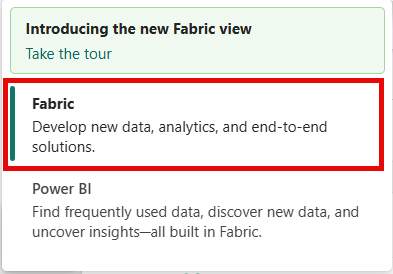
Hvis du kan se Power BI nederst til venstre på siden, skal du skifte til arbejdsbelastningen Fabric ved at vælge Power BI og derefter vælge Struktur.
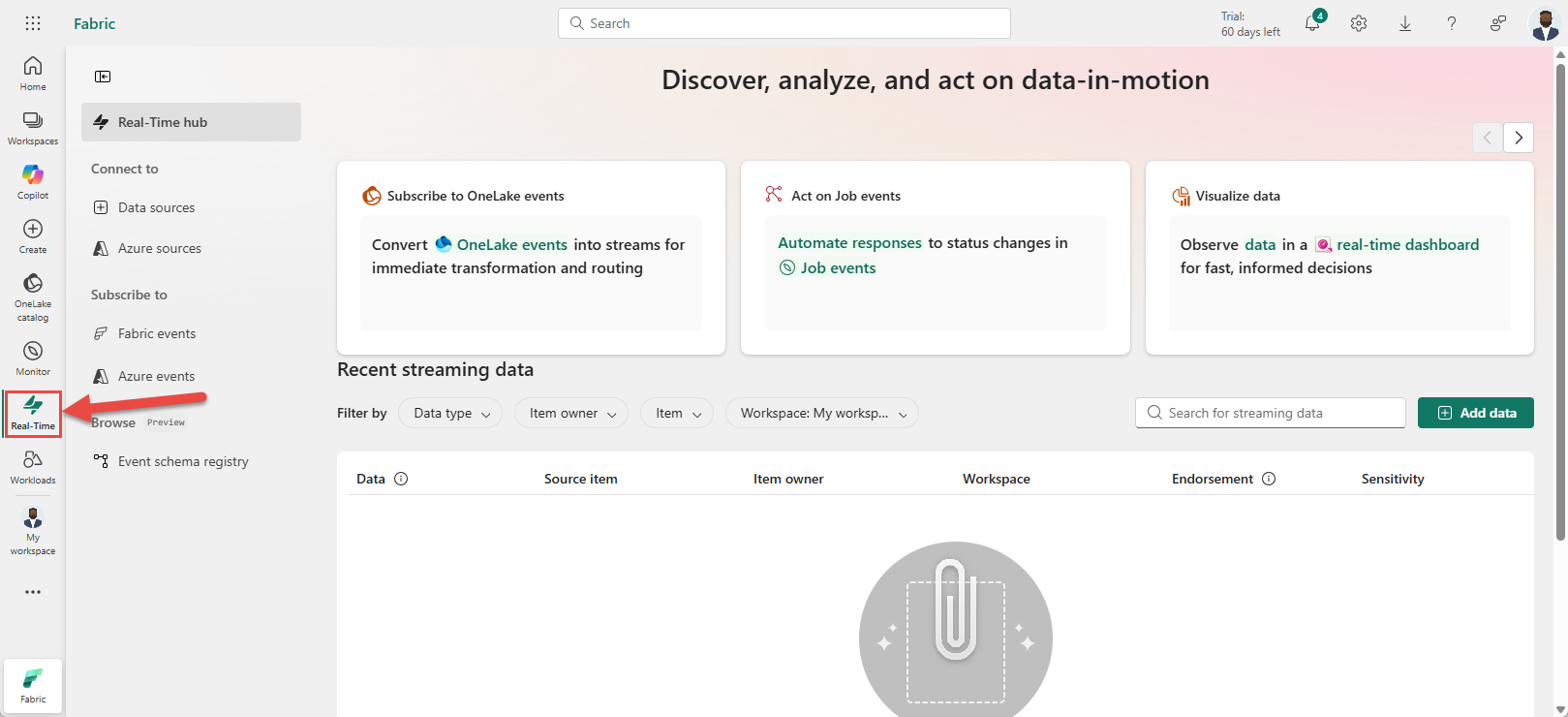
Vælg Realtid på venstre navigationslinje.
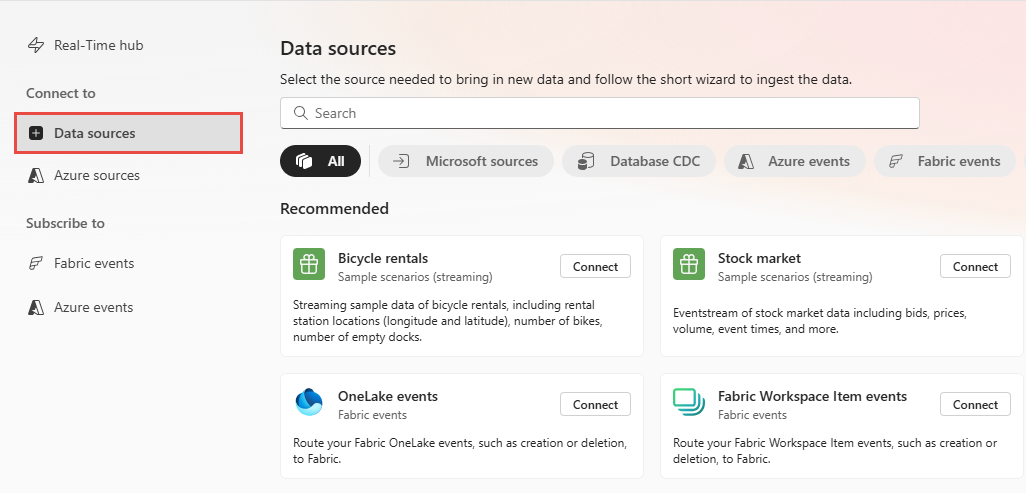
På siden Real-Time hub skal du vælge + Datakilder under Opret forbindelse til i navigationsmenuen til venstre.
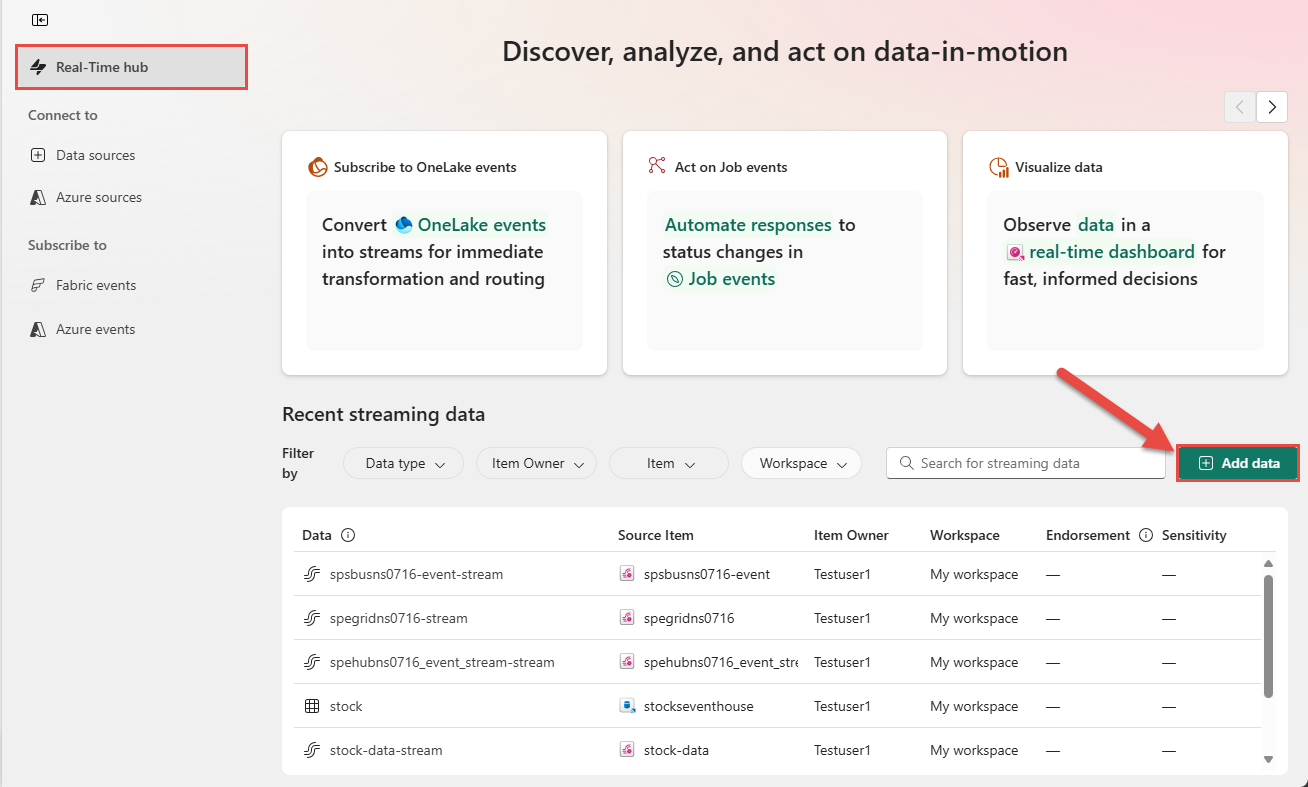
Du kan også gå til siden Datakilder fra siden Real-Time hub ved at vælge knappen + Tilføj data i øverste højre hjørne.
På siden Datakilder skal du vælge Database CDC-kategori øverst og derefter vælge Opret forbindelse i feltet Azure SQL MI DB (CDC).

Brug instruktioner fra afsnittet Tilføj Azure SQL Managed Instance CDC som kilde .

Siden Microsoft-kilder
I Real-Time hub skal du vælge Microsoft-kilder i navigationsmenuen til venstre.
På rullelisten Kilde skal du vælge Azure SQL MI DB (CDC).
For Abonnement skal du vælge et Azure-abonnement , der har ressourcegruppen med din Azure SQL Managed Instance-database.
Vælg en ressourcegruppe, der indeholder databasen, for Ressourcegruppe.
Vælg en placering, hvor databasen er placeret under Område.
Flyt nu musen over navnet på den Azure SQL Managed Instance DB CDC-kilde, du vil oprette forbindelse til Real-Time hub på listen over databaser, og vælg knappen Opret forbindelse , eller vælg ... (tre prikker), og vælg derefter knappen Opret forbindelse .

Hvis du vil konfigurere forbindelsesoplysninger, skal du bruge trin fra afsnittet Tilføj Azure SQL Managed Instance CDC som kilde .

Tilføj Azure SQL Managed Instance CDC som en kilde
På siden Opret forbindelse skal du vælge Ny forbindelse.

I sektionen Forbindelsesindstillinger skal du angive følgende værdier for din SQL Server på VM:
Server: Angiv slutpunktet fra Azure Portal, og erstat kommaet mellem værten og porten med et kolon. Hvis dit slutpunkt f.eks. er
xxxxx.public.xxxxxx.database.windows.net,3342, skal du indtastexxxxx.public.xxxxxx.database.windows.net:3342i feltet Server .
Database: Angiv navnet på den database, du vil oprette forbindelse til i din Azure SQL Managed Instance.

Rul ned, og følg disse trin i afsnittet Forbindelsesoplysninger .
Angiv et navn til forbindelsen under Forbindelsesnavn.
For Godkendelsestype skal du vælge Grundlæggende.
Note
I øjeblikket understøtter Fabric-hændelsesstreams kun basisgodkendelse .
Angiv brugernavn og adgangskode til SQL Server på VM.
Vælg Opret forbindelse nederst på siden.
På siden Opret forbindelse skal du nu vælge Alle tabeller eller Angiv tabelnavne. Hvis du vælger sidstnævnte, skal du angive tabeller ved hjælp af en kommasepareret liste over komplette tabel-id'er (
schemaName.tableName) eller gyldige regulære udtryk. For eksempel:- Brug
dbo.test.*til at vælge alle tabeller, hvis navne starter meddbo.test. - Brug
dbo\.(test1|test2)til at vælgedbo.test1ogdbo.test2.
Du kan kombinere begge formater på listen. Den samlede tegngrænse for hele posten er 102.400 tegn.
- Brug
Du kan udvide Avancerede indstillinger for at konfigurere decimalhåndteringstilstanden, som angiver, hvordan connectoren håndterer
DECIMALogNUMERICkolonneværdier:-
Precise: Repræsenterer værdier ved hjælp af præcise decimaltyper (f.eks. JavaBigDecimal) for at sikre fuld præcision og nøjagtighed i datarepræsentation. -
Double: Konverterer værdier til flydende tal med dobbelt præcision. Dette forbedrer anvendeligheden og ydeevnen, men kan medføre tab af præcision. -
String: Koder værdier som formaterede strenge. Det gør dem nemme at forbruge i downstream-systemer, men mister semantiske oplysninger om den oprindelige numeriske type.
-
Vælg Næste.

Gennemse oversigten på siden Gennemse + opret forbindelse , og vælg derefter Opret forbindelse.


Få vist oplysninger om datastream
- Hvis du vælger Open eventstream på siden Gennemse + opret forbindelse, åbner guiden den hændelsesstream, som den oprettede for dig, med den valgte Azure SQL MI DB CDC som kilde. Hvis du vil lukke guiden, skal du vælge Luk eller X* i øverste højre hjørne af siden.
- Du bør kunne se streamen i afsnittet Seneste streamingdata på startsiden forReal-Time hub . Du kan finde detaljerede trin under Få vist detaljer om datastrømme i Fabric Real-Time-hubben.
Relateret indhold
Du kan få mere at vide om brug af datastrømme i følgende artikler: