Bemærk
Adgang til denne side kræver godkendelse. Du kan prøve at logge på eller ændre mapper.
Adgang til denne side kræver godkendelse. Du kan prøve at ændre mapper.
I denne artikel beskrives det, hvordan du tilføjer PostgreSQL CDC (Database Change Data Capture) som en hændelseskilde i Fabric Real-Time-hub.
PostgreSQL CDC-kildeconnectoren (Database Change Data Capture) til Microsoft Fabric-hændelsesstreams giver dig mulighed for at hente et snapshot af de aktuelle data i en PostgreSQL-database. Connectoren overvåger og registrerer derefter eventuelle fremtidige ændringer af disse data på rækkeniveau.
Prerequisites
Adgang til et arbejdsområde i Fabric-kapacitetslicenstilstand (eller) prøvelicenstilstand med bidragydertilladelser eller højere tilladelser.
Registreret brugeradgang i PostgreSQL-databasen.
CDC er aktiveret i PostgreSQL-databasen.
Hvis du har Azure Database til PostgreSQL, skal du følge trinnene i næste afsnit for at aktivere CDC. Du kan finde detaljerede oplysninger under Logisk replikering og logisk afkodning – Azure Database for PostgreSQL – Flexible Server.
Du kan se andre PostgreSQL-databaser under Debezium-connector til PostgreSQL :: Dokumentation til Debezium.
Note
CDC med flere tabeller understøttes ikke.
Aktivér CDC i din Azure Database for PostgreSQL
Hvis du vil aktivere CDC i din Azure Database for PostgreSQL, skal du følge disse trin baseret på din installationstype.
Azure Database til PostgreSQL-enkeltserver
Go to the Replication page on the Azure portal.
Change the replication rule to Logical.

Fleksibel Azure Database til PostgreSQL-fleksibel server
On your Azure Database for PostgreSQL flexible server page in the Azure portal, select Server parameters in the navigation menu.
On the Server parameters page:
Set wal_level to logical.
Update the max_worker_processes to at least 16.

Gem ændringerne, og genstart serveren.
Bekræft, at din fleksible serverforekomst af Azure Database til PostgreSQL tillader offentlig netværkstrafik.
Tildel administratorbrugerens replikeringstilladelser ved at køre følgende SQL-sætning.
ALTER ROLE <admin user> WITH REPLICATION;
Hent hændelser fra en Azure Database til PostgreSQL CDC
Du kan hente hændelser fra en Azure Database for PostgreSQL CDC til realtidshub på en af følgende måder:
Siden Datakilder
Sign in to Microsoft Fabric.
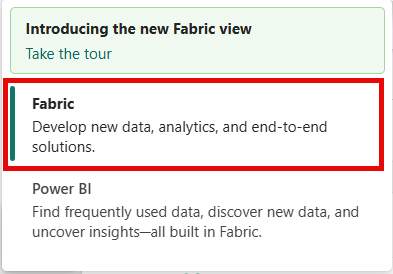
If you see Power BI at the bottom-left of the page, switch to the Fabric workload by selecting Power BI and then by selecting Fabric.
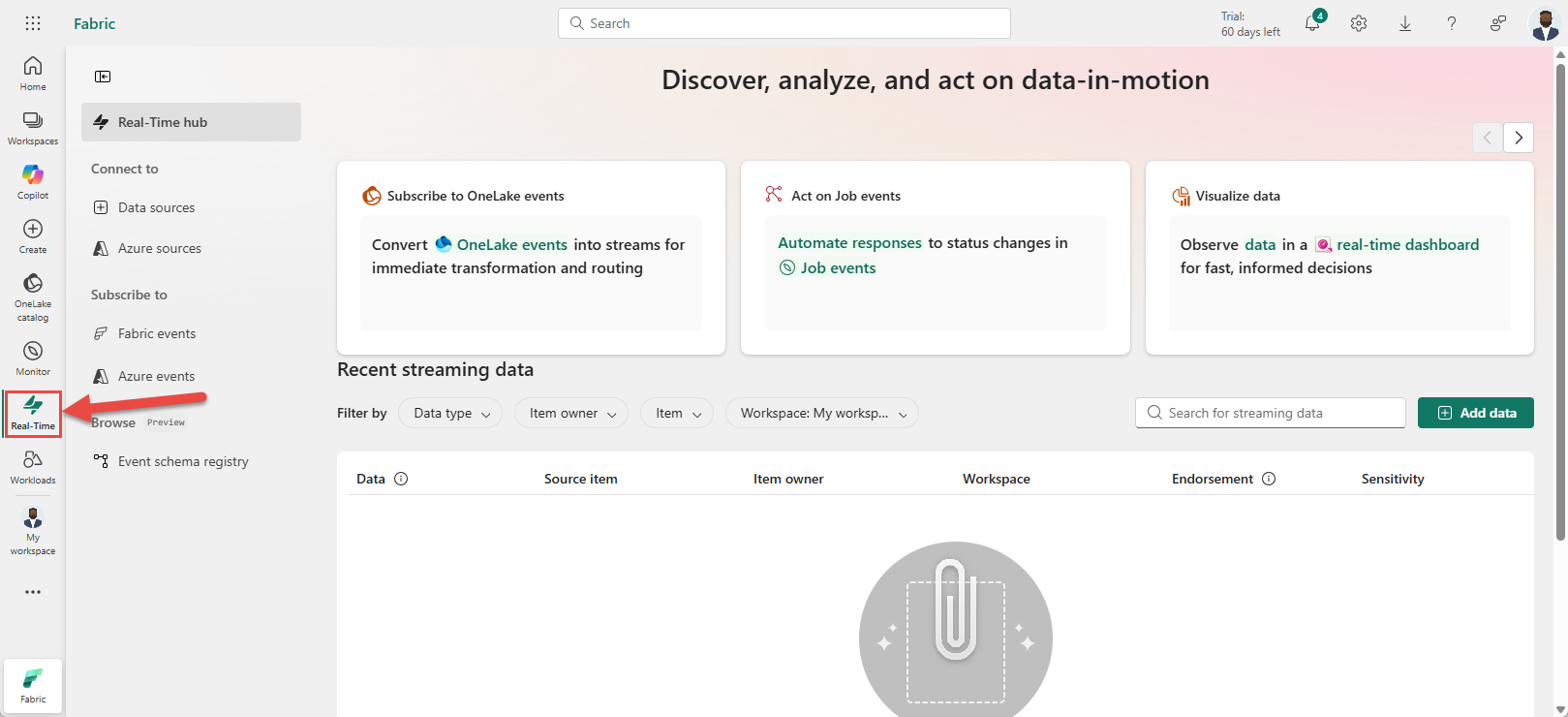
Select Real-Time on the left navigation bar.
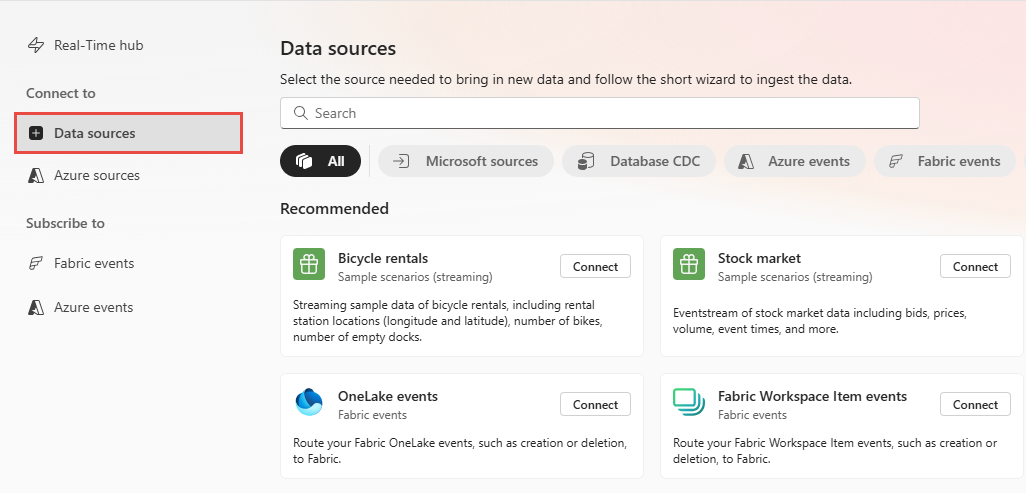
On the Real-Time hub page, select + Data sources under Connect to on the left navigation menu.
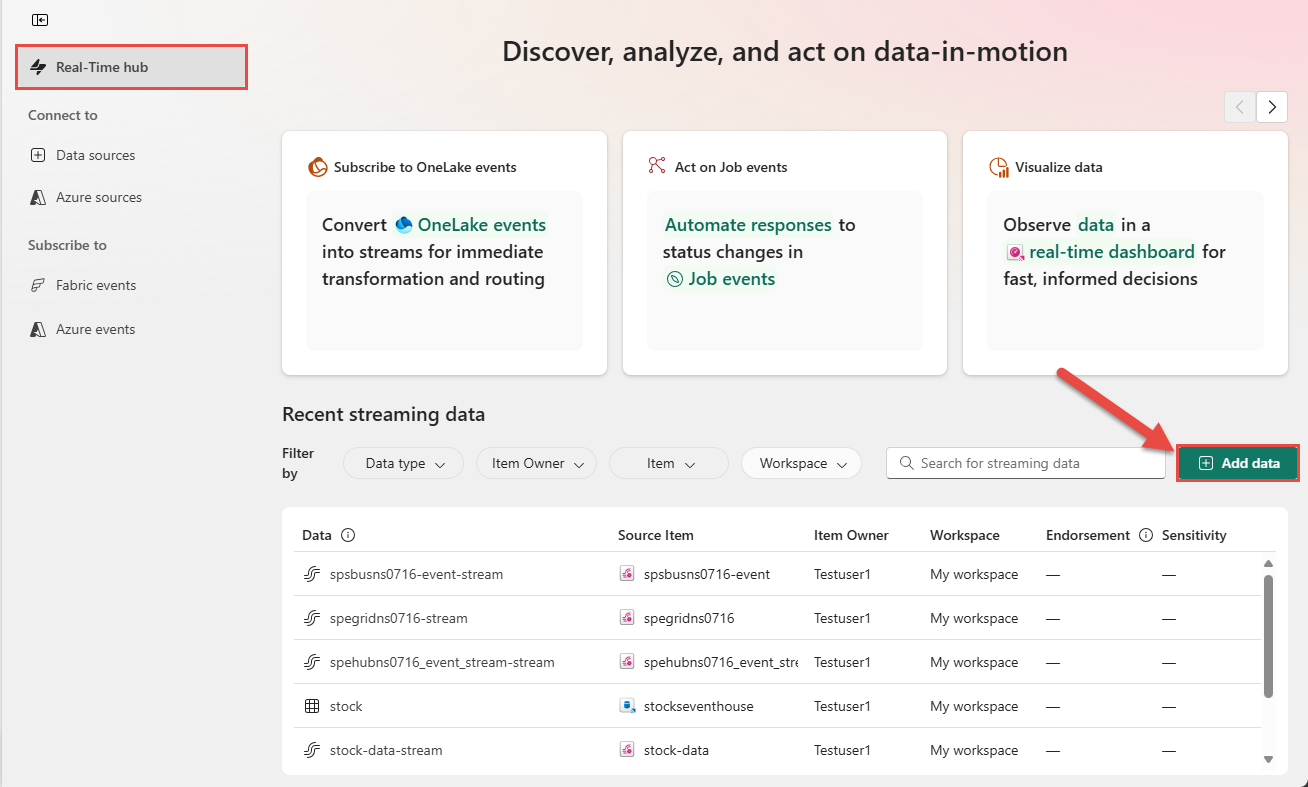
You can also get to the Data sources page from the Real-Time hub page by selecting the + Add data button in the top-right corner.
On the Data sources page, select Microsoft sources category at the top, and then select Connect on the Azure DB for PostgreSQL (CDC) tile.

Brug instruktioner fra afsnittet Tilføj PostgreSQL-database-CDC som kilde .

Siden Microsoft-kilder
In Real-Time hub, select Microsoft sources.
In the Source drop-down list, select PostgreSQL (CDC).
For Subscription, select an Azure subscription that has the resource group with your PostgreSQL Database account.
For Resource group, select a resource group that has the database.
For Region, select a location where your database is located.
Now, move the mouse over the name of the PostgreSQL Database CDC source that you want to connect to Real-Time hub in the list of databases, and select the Connect button, or select ... (ellipsis), and then select the Connect button.

Hvis du vil konfigurere forbindelsesoplysninger, skal du bruge trin fra afsnittet Tilføj Azure Database til PostgreSQL CDC som kilde .

Tilføj Azure Database for PostgreSQL CDC som en kilde
On the Connect page, select New connection.

If you have an existing connection to your Azure Database for PostgreSQL CDC source, you can select it from the Connection drop-down list, and move on to configuring port and tables.

In the Connection settings section, enter the following information.
Server: The server address of your PostgreSQL database, for example my-pgsql-server.postgres.database.azure.com.
Database: The database name, for example my_database.

Scroll down, and in the Connection credentials section, follow these steps.
For Connection name, enter a name for the connection.
For Authentication kind, select Basic.
Note
Currently, Fabric eventstreams supports only Basic authentication.
Enter Username and Password for the database.
Select Connect.

Now, on the Connect page, do these steps:
For table, Enter a table name.
For Port, enter the port number or leave the default value: 5432.
For eventstream name, enter a name for the eventstream. Guiden opretter en hændelsesstream med den valgte PostgreSQL-database-CDC som kilde.
The Stream name is automatically generated for you by appending -stream to the name of the eventstream. Du kan se denne stream på siden Alle datastrømme , når guiden er færdig.
Select Next at the bottom of the page.

Gennemse oversigten på siden Gennemse + opret forbindelse , og vælg derefter Opret forbindelse.


Få vist oplysninger om datastream
Hvis du vælger Åbn hændelsesstream på siden Gennemse + opret forbindelse, åbner guiden den hændelsesstream, som den oprettede for dig, med den valgte PostgreSQL-database-CDC som kilde. To close the wizard, select Finish at the bottom of the page.

Du bør kunne se streamen i afsnittet Seneste streamingdata på startsiden forReal-Time hub . Du kan finde detaljerede trin under Få vist detaljer om datastrømme i Fabric Real-Time-hubben.

Related content
Du kan få mere at vide om brug af datastrømme i følgende artikler: