Bemærk
Adgang til denne side kræver godkendelse. Du kan prøve at logge på eller ændre mapper.
Adgang til denne side kræver godkendelse. Du kan prøve at ændre mapper.
Webdelen Power BI rapport for SharePoint Online giver dig mulighed for at integrere interaktive Power BI rapporter og visualiseringer på SharePoint onlinesider.
Når du bruger indstillingen Integrer i SharePoint Online, respekterer de integrerede rapporter og visualiseringer alle elementtilladelser og datasikkerhed via sikkerhed på rækkeniveau, så du nemt kan oprette sikre interne portaler.
Forudsætninger
Sådan integrerer du en rapport i SharePoint Online:
- Power BI-webdelen til SharePoint Online kræver Modern Pages.
- Hvis brugerne vil bruge en integreret rapport, skal de logge på Power BI-tjeneste for at aktivere deres Power BI-licens.
- Hvis du vil integrere en webdel i SharePoint Online, skal du have en Power BI Pro- eller Premium pr. bruger-licens.
- Hvis du vil integrere for din organisation (brugeren ejer data) kunder, skal du have en Fabric F64 eller en højere kapacitet eller Power BI Premium-kapacitet for at gøre det muligt for brugere med gratis Power BI at forbruge en rapport. Hvis du har en Fabric SKU, der er mindre end F64, kræves der en Pro-licens eller Premium pr. bruger for hver bruger, der får vist det integrerede indhold.
- Der er ingen licenskrav til slutbrugeren for Integrering for dine kunder (appen ejer data).
- SharePoint Embed understøttes nu i miljøer med luftrum.
Integrer din rapport eller visualisering
Hvis du vil integrere din rapport eller visualisering i SharePoint Online, kan du gennemse arbejdsområder og rapporter direkte i SharePoint Online eller få URL-adressen til rapporten.
Føj Power BI-rapporten til en SharePoint Online-side
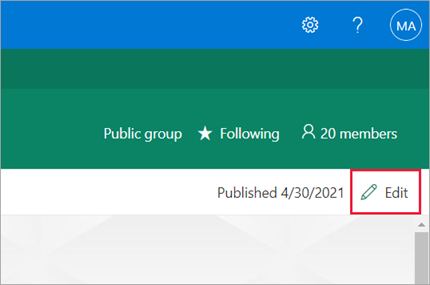
Åbn målsiden i SharePoint Online og vælg Rediger.
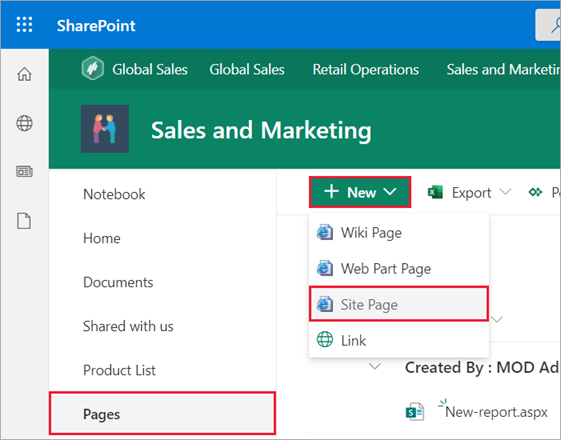
Eller vælg i SharePoint Online Pages>+ Ny>Site Page for at oprette en ny moderne siteside.
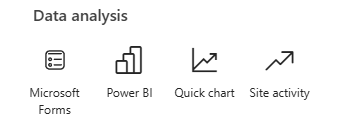
Vælg menuen + i Ny dropdown. I dataanalyse-sektionen vælger du Power BI webdel.
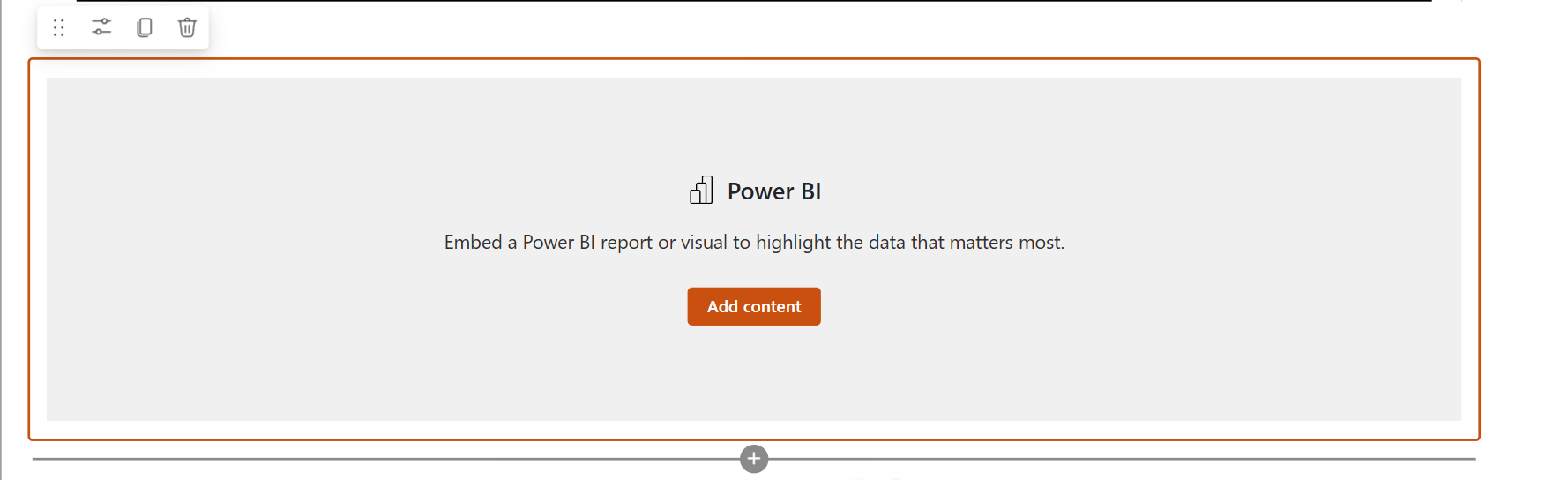
Vælg Tilføj indhold i webdelen Power BI.
Vælg din rapport ved at tilføje URL-adressen eller gennemse dit arbejdsområde.
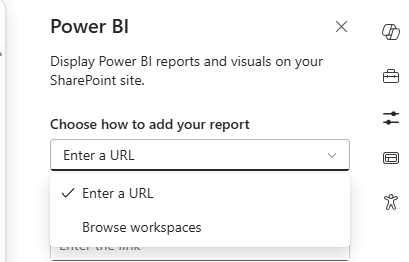
Vælg en rapport via URL-adresse
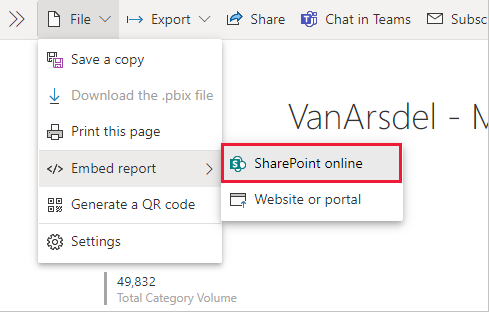
Åbn en rapport i Power BI-tjeneste.
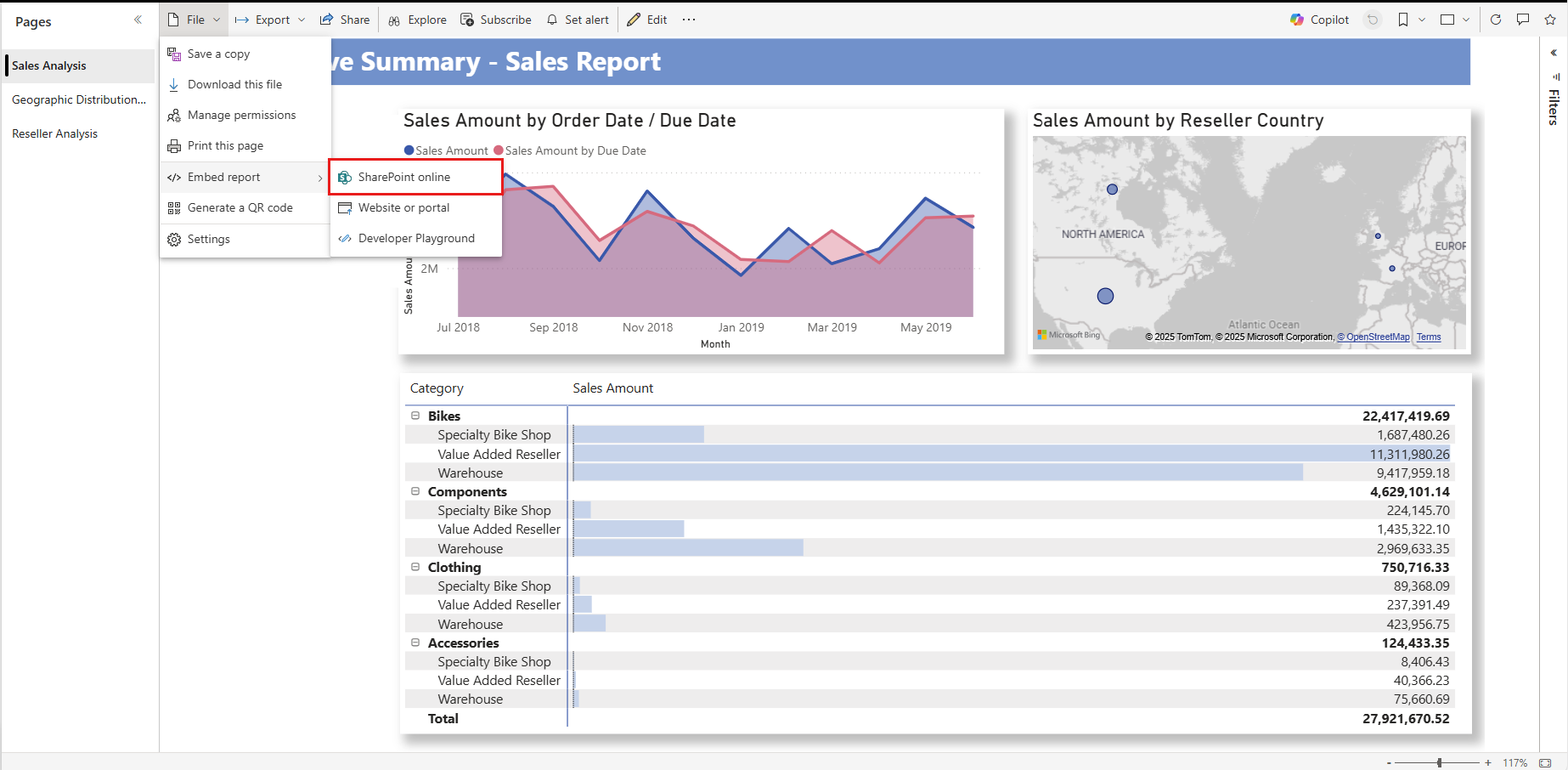
I filmenuen vælger du Indlejr rapport>SharePoint Online.
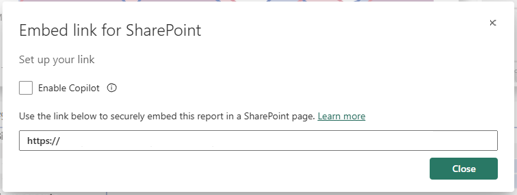
Kopiér RAPPORTENs URL-adresse fra dialogboksen, og indsæt den i indholdsmenuen SharePoint.
Bemærkning
URL-filtre understøttes med webdelen SharePoint Online. Brugere skal manuelt tilføje filtrene til URL'en, da auto-append ikke understøttes i øjeblikket.
Vælg en rapport via Gennemse arbejdsområder
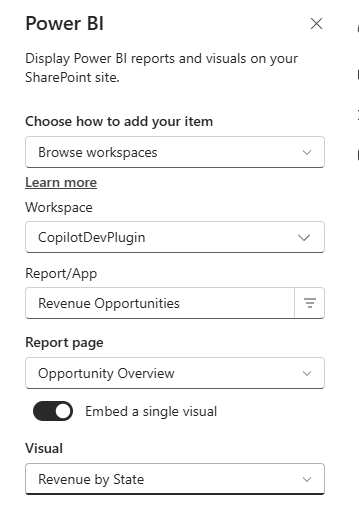
Vælg Gennemse arbejdsområder.
Der vises en ny rulleliste til arbejdsområdet . Vælg det arbejdsområde, du vil integrere indhold fra.
Når du har valgt et arbejdsområde, skal du vælge en rapport, der skal integreres på rullelisten Rapport .
Hvis du vil integrere en bestemt rapportside, skal du vælge rapportsiden på rullelisten Rapportside .
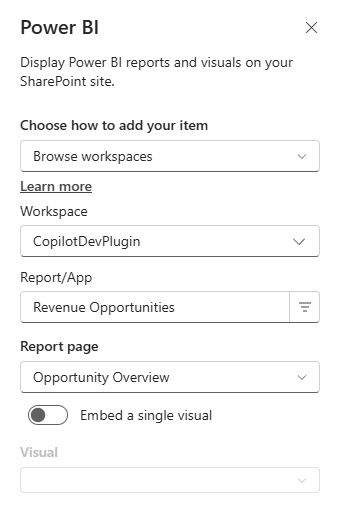
Aktivér til/fra-knappen Integrer en enkelt visualisering for at integrere en visualisering fra en rapport. Brug rullelisten Visual til at vælge det visuelle element, der skal integreres.
Vælg Publicer ændringer øverst til højre for at gøre ændringen synlig for dine SharePoint Online-brugere.
Giv adgang til rapporter
Integrering af Power BI indhold i SharePoint Online giver ikke automatisk brugerne tilladelse til at få vist rapporten. Du skal angive visningstilladelser i Power BI.
Vigtigt!
Sørg for at gennemse, hvem der kan se rapporten i Power BI-tjeneste, og giv adgang til dem, der ikke er angivet.
Der er to måder at give rapportadgang på i Power BI.
I en Microsoft 365-gruppe
Hvis du bruger en Microsoft 365-gruppe til at oprette dit SharePoint Online-teamwebsted, skal du angive brugeren som medlem af arbejdsområdet i Power BI-tjenesten og SharePoint-siden.
Del direkte med brugere
Integrer en rapport i en app, og del den direkte med brugerne.
Bemærkning
- Du skal bruge en Power BI Pro- eller Premium pr. bruger-licens for at oprette en rapport i et arbejdsområde.
- Hvis du vil dele med brugere med gratis Power BI, skal både rapporten og dens semantiske model gemmes på Fabric F64 eller nyere eller Power BI Premium-kapacitet.
Opret en rapport i et arbejdsområde.
Publicer appen, og installér den. Du skal installere appen, så den har adgang til den URL-adresse til rapporten, der bruges til at integrere i SharePoint Online.
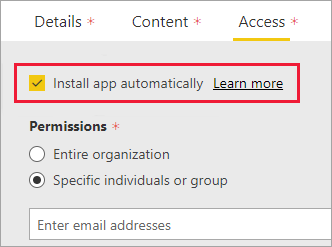
Alle slutbrugere skal også installere appen. Du kan også bruge funktionen Installér app automatisk . I Power BI admin-portalen kan administratorer aktivere pushing-apps, så appen er forudinstalleret for slutbrugere.
Åbn appen, og gå til rapporten.
Kopiér URL-adressen til den integrerede rapport fra den rapport, appen har installeret. Brug ikke den oprindelige URL-adresse til rapporten fra arbejdsområdet.
Opret et nyt teamwebsted i SharePoint Online.
Føj den tidligere kopierede URL-adresse til rapporten til Power BI-webdelen.
Tilføj alle slutbrugere og/eller grupper, der skal bruge dataene på SharePoint Online-siden og i den Power BI-app, du har oprettet.
Bemærkning
Hvis du vil se rapporten på SharePoint-siden, skal brugere eller grupper have adgang til både SharePoint Online-siden og rapporten i Power BI-appen.
Nu kan slutbrugeren gå til teamwebstedet i SharePoint Online og få vist rapporterne på siden.
Multifaktorgodkendelse
Hvis dit Power BI-miljø kræver, at du logger på med multifaktorgodkendelse, bliver du muligvis bedt om at logge på med en sikkerhedsenhed for at bekræfte din identitet. Dette kan ske, hvis du ikke har logget på SharePoint Online ved hjælp af multifaktorgodkendelse. Dit Power BI-miljø kræver en sikkerhedsenhed for at validere en konto.
Bemærkning
Power BI understøtter ikke multifaktorgodkendelse med Microsoft Entra ID 2.0. Brugere ser en fejlmeddelelse. Hvis brugeren logger ind igen på SharePoint Online med sin sikkerhedsenhed, kan de muligvis se rapporten.
Indstillinger for webdel
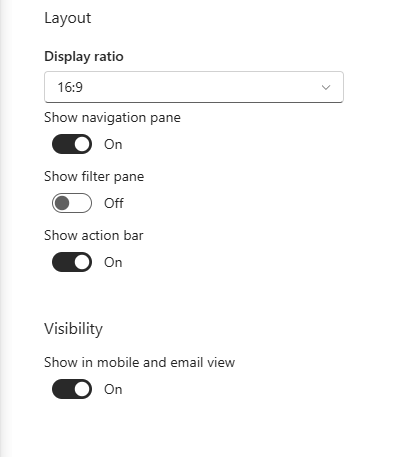
Her er de indstillinger, du kan justere for Power BI-webdelen til SharePoint Online:
| Property | Beskrivelse |
|---|---|
| Sidenavn | Angiver webdelens standardside. Vælg en værdi på rullelisten. Hvis der ikke vises nogen sider, har rapporten enten én side, eller den URL-adresse, du har indsat, indeholder et sidenavn. Fjern rapportsektionen fra URL-adressen for at vælge en bestemt side. |
| Skærm | Justerer, hvordan rapporten passer på SharePoint Online-siden. |
| Vis navigationsrude | Viser eller skjuler sidenavigationsruden. |
| Vis filterrude | Viser eller skjuler filterruden. |
| Vis handlingslinje | Viser eller skjuler handlingsmenuen øverst i integreret indhold. |
| Vis i mobil- eller mailvisning | Aktiverer eller deaktiverer brugere i at få vist indhold i mobil- eller mailvisning. |
Rapporter eller visualiseringer, der ikke indlæses
Hvis din rapport eller visualisering ikke indlæses i Power BI webdel, får du muligvis vist følgende meddelelse:
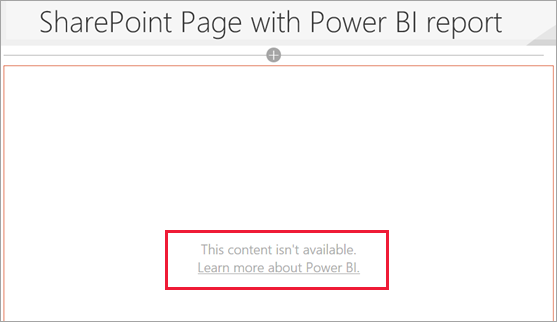
Der er to almindelige årsager til denne meddelelse.
- Du har ikke adgang til rapporten.
- Rapporten eller visualiseringen blev slettet.
Kontakt ejeren af SharePoint Online-siden for at få hjælp til at løse problemet.
Licenser
Brugere, der får vist Power BI indhold i SharePoint, skal enten have en Power BI Pro- eller Premium pr. bruger-licens, eller indholdet skal være i et arbejdsområde, der er i en Power BI Premium-kapacitet (EM eller P SKU).
Aktivér Copilot i integrerede rapporter i SharePoint
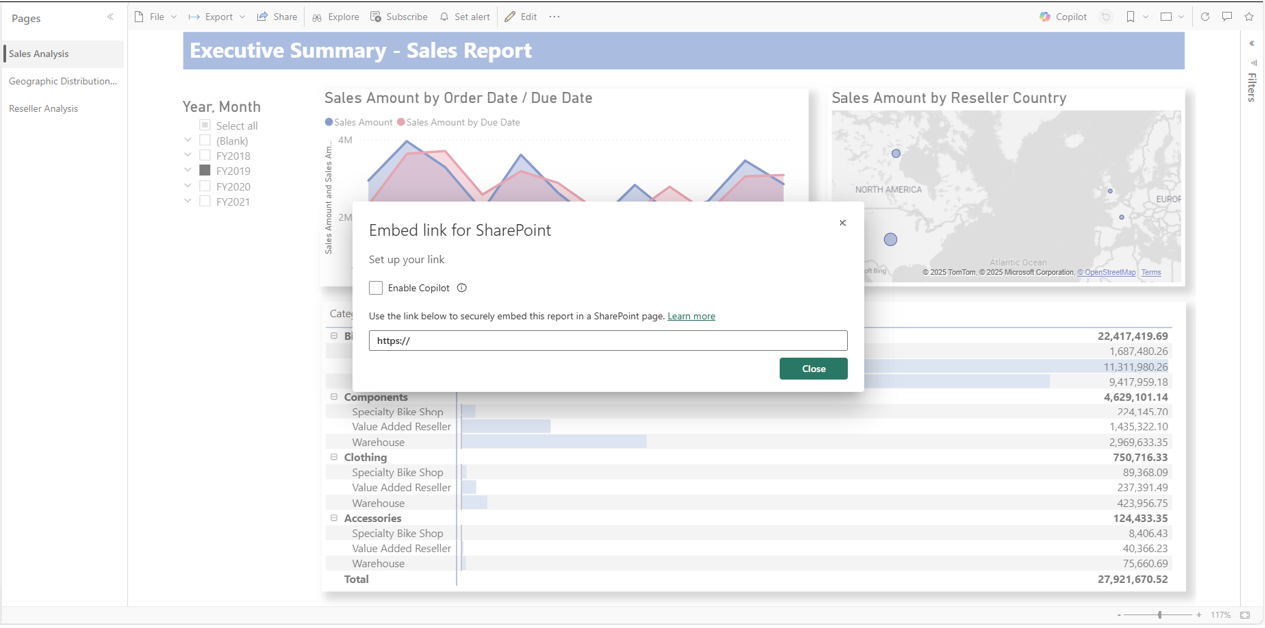
Du kan aktivere Copilot for integrerede rapporter ved at markere afkrydsningsfeltet "Aktiver Copilot" i dialogen for integrerede rapporter. Vær opmærksom på, at denne funktion kræver en aktiv Copilot-lejerkontakt og enten Power BI Premium eller betalt Fabric-kapacitet i dit arbejdsområde. Når indstillingen er aktiveret, kan brugerne interagere direkte med Copilot i den integrerede rapport.
- Fra filmenuen vælger du Indlejr rapport, og vælg derefter SharePoint Online.
- Markér afkrydsningsfeltet Aktivér copilot .
Kendte problemer og begrænsninger
Gratis brugere bliver bedt om at opgradere deres licens, når en integreret rapport eller dens semantiske model ikke gemmes på Fabric F64 eller nyere eller Power BI Premium-kapacitet. Tildel fremviseren en Pro- eller Premium pr. bruger-licens, eller flyt begge elementer til en kvalificeret kapacitet.
Fejl: "Der opstod en fejl, prøv at logge af og på igen og derefter besøge denne side igen. Korrelations-id: udefineret, http-svarstatus: 400, serverfejlkode 10001, meddelelse: Manglende opdateringstoken"
Hvis du får vist denne fejl, kan du prøve et af følgende trin for at foretage fejlfinding:
Log af SharePoint, og log på igen. Sørg for at lukke alle browservinduer, før du logger på igen.
Hvis din brugerkonto kræver multifaktorgodkendelse (MFA), skal du logge på SharePoint med din MFA-enhed (telefonapp, chipkort osv.).
Azure B2B-gæstebrugerkonti – uanset om det er individuelle medlemmer eller gruppemedlemmer – understøttes ikke. Brugerne kan se det Power BI-logo, der viser, at delen indlæses, men rapporten vises ikke.
Når du får vist, opdaterer eller tilføjer Power BI rapporter, der er integreret i SharePoint Online, er det ikke muligt for brugerne at skifte mellem Power BI miljøer.
Power BI understøtter ikke de samme oversatte sprog som SharePoint Online. Derfor kan du muligvis ikke se den korrekte lokalisering i den integrerede rapport.
Der kan opstå problemer, hvis du bruger Internet Explorer 10. Her er et link , der understøttes af browsere til Power BI.
Den klassiske SharePoint Server understøttes ikke med denne webdel.
Du kan ikke få vist eller få adgang til Power BI Apps, der er integreret på en SharePoint-webstedsside, ved hjælp af en Power BI-webdel. Hvis du vil have adgang til den integrerede Power BI-rapport, skal du først få adgang til appen i Power BI-tjenesten, før du åbner den på SharePoint-webstedssiden.
Billed-URL'er fra et lokalt netværk understøttes ikke på grund af en nylig browsersikkerhedsopdatering, der begrænser anmodninger til brugerens lokale netværk.
Selvom URL-filtre understøttes, understøttes auto-append ikke i øjeblikket. Brugere skal manuelt tilføje filtre til URL'en.
Relateret indhold
- Tillad brugere at oprette moderne sider
- Publicer en app i Power BI
- Del Power BI-rapporter og -dashboards med kolleger og andre
- Hvad er Power BI Premium?
- Integrer en rapport på en sikker portal eller på et sikkert websted
Har du flere spørgsmål? Prøv at spørge Power BI-community'et