Øvelse – Integrer Azure Storage
I dette modul lærer du, hvordan du gemmer objektdata i Azure Table Storage og miniaturebilleder i Azure Blob Storage. Denne funktion giver os mulighed for at gemme og hente sporede objekter med data som ID, navn, miniaturebillede og mere på tværs af sessioner og enheder til skyen.
Forstå Azure Storage
Azure Storage er en Microsoft-lagerløsning i skyen, der kan dække mange scenarier og krav. Det kan skaleres massivt og er let tilgængeligt for udviklere. Alle tjenester kan forbruges under paraplyen for en Azure Storage-konto. Til vores use case bruger vi Table Storage og Blob Storage.
Få mere at vide om Azure-lagertjenester.
Azure Table Storage
Denne service giver os mulighed for at gemme data på en NoSQL-måde. I vores projekt bruger vi det til at gemme oplysninger om det sporede objekt, såsom navn, beskrivelse og mere.
I forbindelse med demoprogrammet skal du bruge to tabeller; en til at gemme oplysninger om projektet med oplysninger om tilstanden af trænede modeller (mere om det i øvelsen Integrer Azure Custom Vision senere i dette modul) og en anden tabel til at gemme oplysninger om sporede objekter.
Få mere at vide om Azure Table Storage.
Azure Blob Storage
Denne service giver dig mulighed for at gemme store binære filer. Du skal bruge Azure Blob Storage til at gemme billeder, der er taget til sporede objekter , som miniaturebilleder.
I forbindelse med demoprogrammet skal du bruge én Blob Container, hvor afbildningerne kan gemmes.
Få mere at vide om Azure Blob Storage.
Forbered Azure Storage
Hvis du vil bruge Azure Storage-tjenesterne, skal du have en Azure Storage-konto. Hvis du vil oprette en lagerkonto, skal du se Opret en lagerkonto. Du kan få mere at vide om lagerkonti under Oversigt over lagerkonto.
Når du har en lagerkonto, kan du hente forbindelsesstrengen fra Azure Portal. Du kan finde den i Sikkerhed + netværk>Adgangsnøgler. Du skal bruge forbindelsesstrengen i næste afsnit af denne lektion.
Valgfri Azure Storage Explorer
Selvom du kan få vist og bekræfte alle dataændringer fra brugergrænsefladen i programmet, anbefaler vi, at du installerer Azure Storage Explorer. Dette værktøj giver dig mulighed for at visualisere dataene i Azure Storage, og det er til stor hjælp, når du fejlfinder og lærer.
Tips
Til test inde fra Unity-editoren kan du bruge en lokal emulator:
- På Windows kan du bruge Azurite-emulatoren.
- På MacOS eller Linux kan du bruge Azurite Docker Image til Docker.
Forbered scenen
Find DataManager-objektet i vinduet Hierarki, og vælg det.
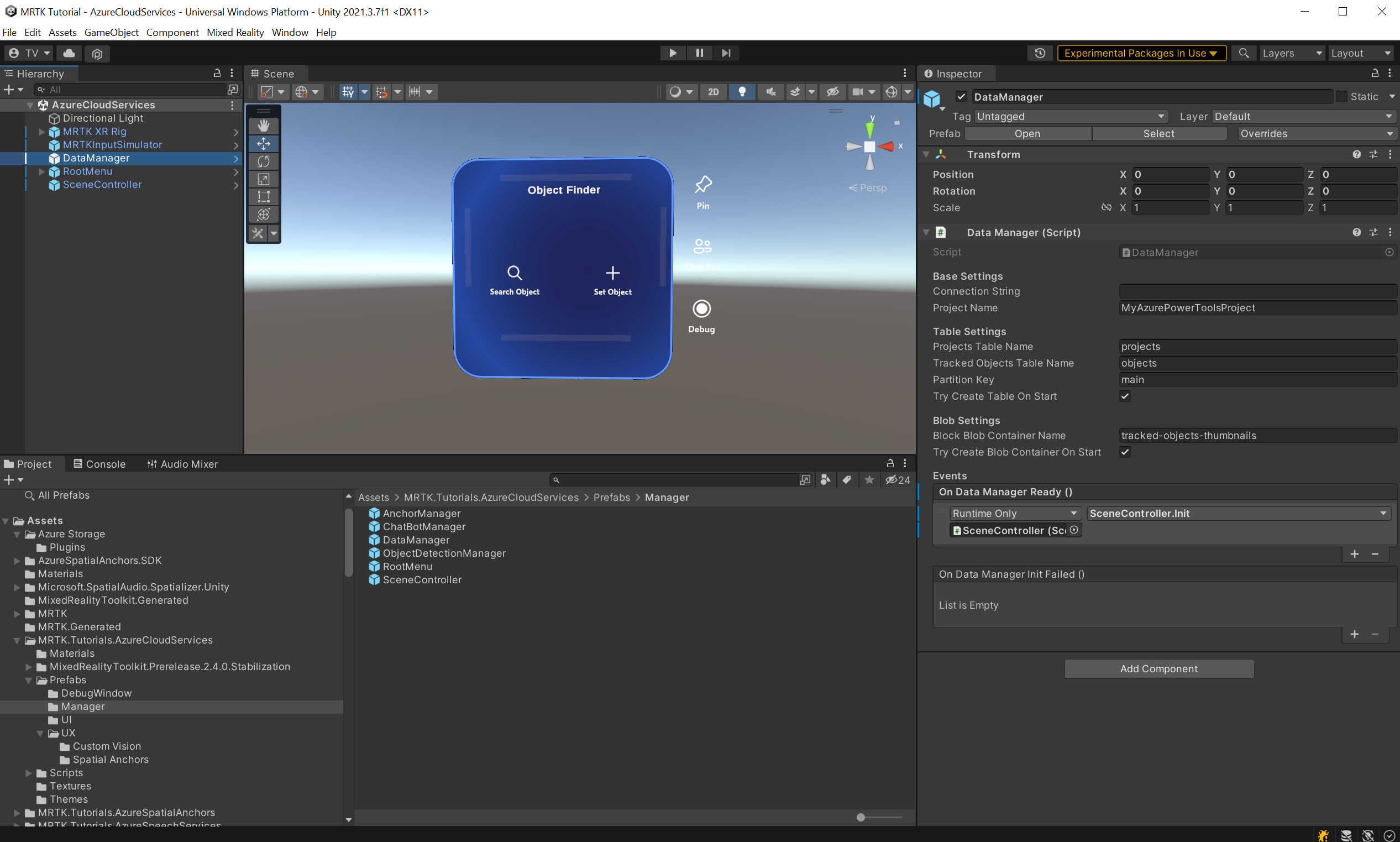
DataManager-komponenten (script) i vinduet Inspector indeholder alle Azure Storage-relaterede indstillinger. Alle de relevante indstillinger er allerede indstillet; Du skal blot erstatte feltet Forbindelsesstreng med det, du hentede fra Azure Portal. Hvis du bruger en lokal Azure Storage-emulatorløsning, kan du beholde den allerede angivne forbindelsesstreng eller lade den være tom.
DataManager (script) er ansvarlig for at kommunikere med Table Storage og Blob Storage og forbruges af andre controllerscripts på komponenterne i brugergrænsefladen.
Skriv og læs data fra Azure Table Storage
Notat
Det er ikke obligatorisk at bygge og teste på HoloLens 2. Du kan teste på HoloLens 2 Emulator, hvis du ikke har en HoloLens-enhed. Du kan købe enheder på HoloLens.com.
Når alt er forberedt, er det tid til at oprette et sporet objekt.
Åbn programmet på din HoloLens, og vælg derefter Angiv objekt. Objektet EnterObjectName bliver aktivt i hierarkiet. Vælg søgelinjen , og indtast det navn, du ønsker at give det sporede objekt. Når du har angivet et navn, skal du vælge knappen Angiv objekt . Dette opretter det sporede objekt på Azure Table-lageret. Objektkortet vises.
Dette objektkort er en brugergrænseflade-repræsentation af det sporede objekt og vil spille en vigtig rolle i denne selvstudieserie.
Vælg nu tekstfeltet Beskrivelse og skriv i Bil, og vælg derefter knappen Gem for at gemme ændringerne. Stop applikationen, og kør den igen.
Vælg Søg objekt , og skriv det navn, du indtastede tidligere, da du oprettede det sporede objekt, i søgelinjen. Du kan se, at objektkortet med alle data, der er hentet fra Azure Table Storage.
Du er velkommen til at lukke objektkortet, oprette nye sporede objekter og redigere deres data.
Tips
Hvis du har installeret Azure Storage Explorer, kan du finde dit sporede objekt i tabellen Objekter .
Upload og download billeder fra Azure Blob Storage
I dette afsnit skal du bruge Azure Blob Storage til at uploade og downloade billeder, der skal bruges som miniaturebilleder for sporede objekter.
Notat
I dette selvstudium tager programmet billeder for at uploade billeder til Azure Blob Storage. Hvis du kører dette lokalt fra Unity-editoren, skal du sørge for, at du har et webcam tilsluttet din computer.
Åbn programmet på din HoloLens, vælg Angiv objekt, og skriv Bil i søgelinjen. På objektkortet skal du vælge knappen Kamera . Du bliver bedt om at foretage et AirTap for at tage et billede. Når du har taget et billede, vil du se en meddelelse, der informerer dig om den aktive upload, og efter et stykke tid bør billedet vises, hvor pladsholderen var før.
Kør nu programmet igen og søg efter det sporede objekt. Det tidligere uploadede billede skal vises som miniaturebillede.
Slet billeder fra Azure Blob Storage
I forrige afsnit har du uploadet nye billeder til Azure Blob Storage. I dette afsnit skal du slette et miniaturebillede for dine sporede objekter.
Åbn programmet på din HoloLens, vælg Angiv objekt, og skriv Bil i søgelinjen. På objektkortet med miniaturebilledet skal du vælge knappen Slet . Miniaturebilledet erstattes af pladsholderbilledet.
Kør nu programmet igen og søg efter det sporede objekt for det tidligere slettede miniaturebillede. Du bør kun se pladsholderbilledet.