Øvelse – Spatialiser lyd fra en video
I denne enhed får du mere at vide om, hvordan du rumliggør lyd fra en videokilde og tester dette i Unity-editoren og HoloLens 2.
Importer en video, og føj en videoafspiller til scenen
Til denne enhed kan du bruge denne video fra det rumlige lydeksempelprojekt.
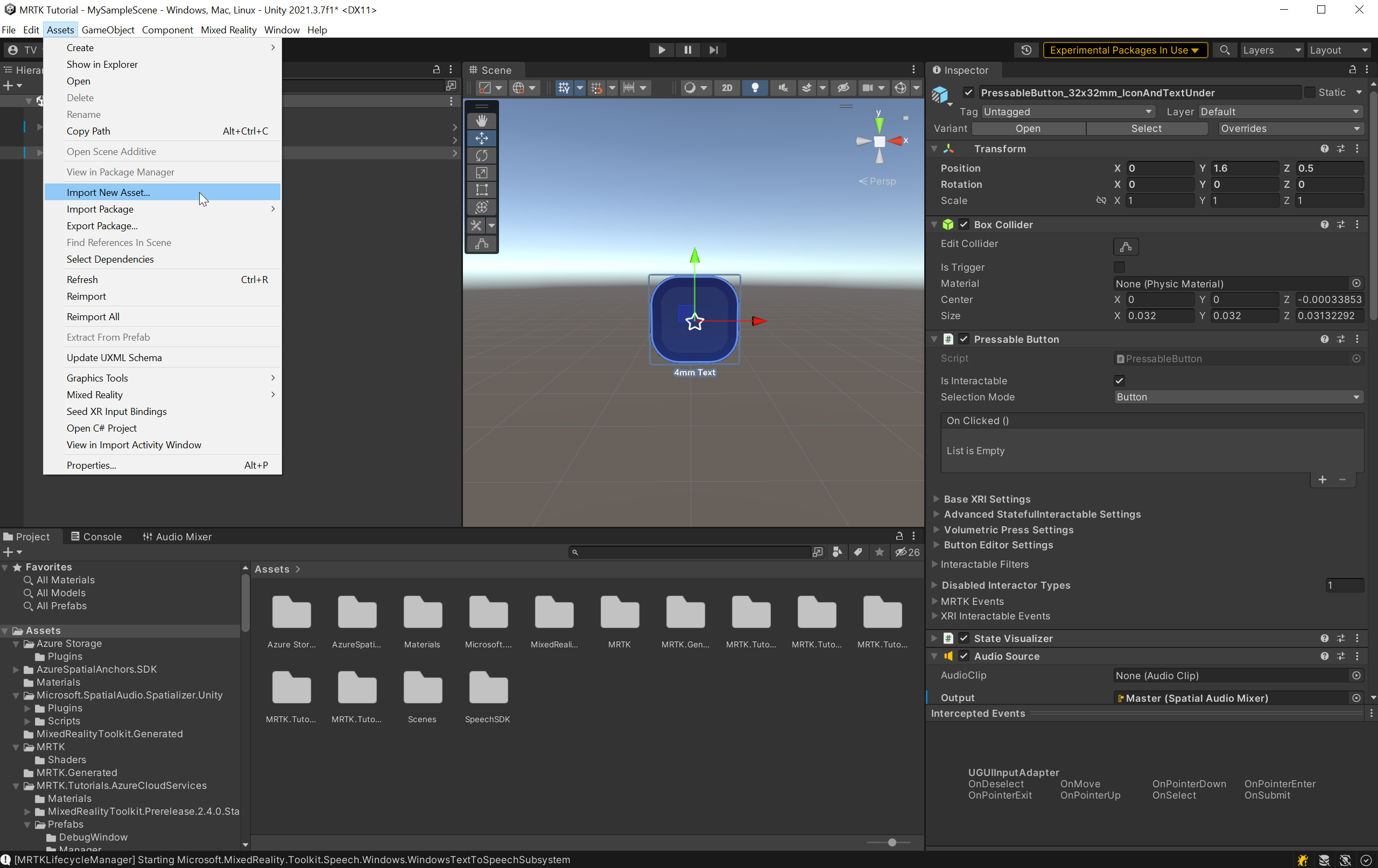
Hvis du vil importere videoen til Unity-projektet, skal du vælge Assets>Import New Asset i Unity-menuen.
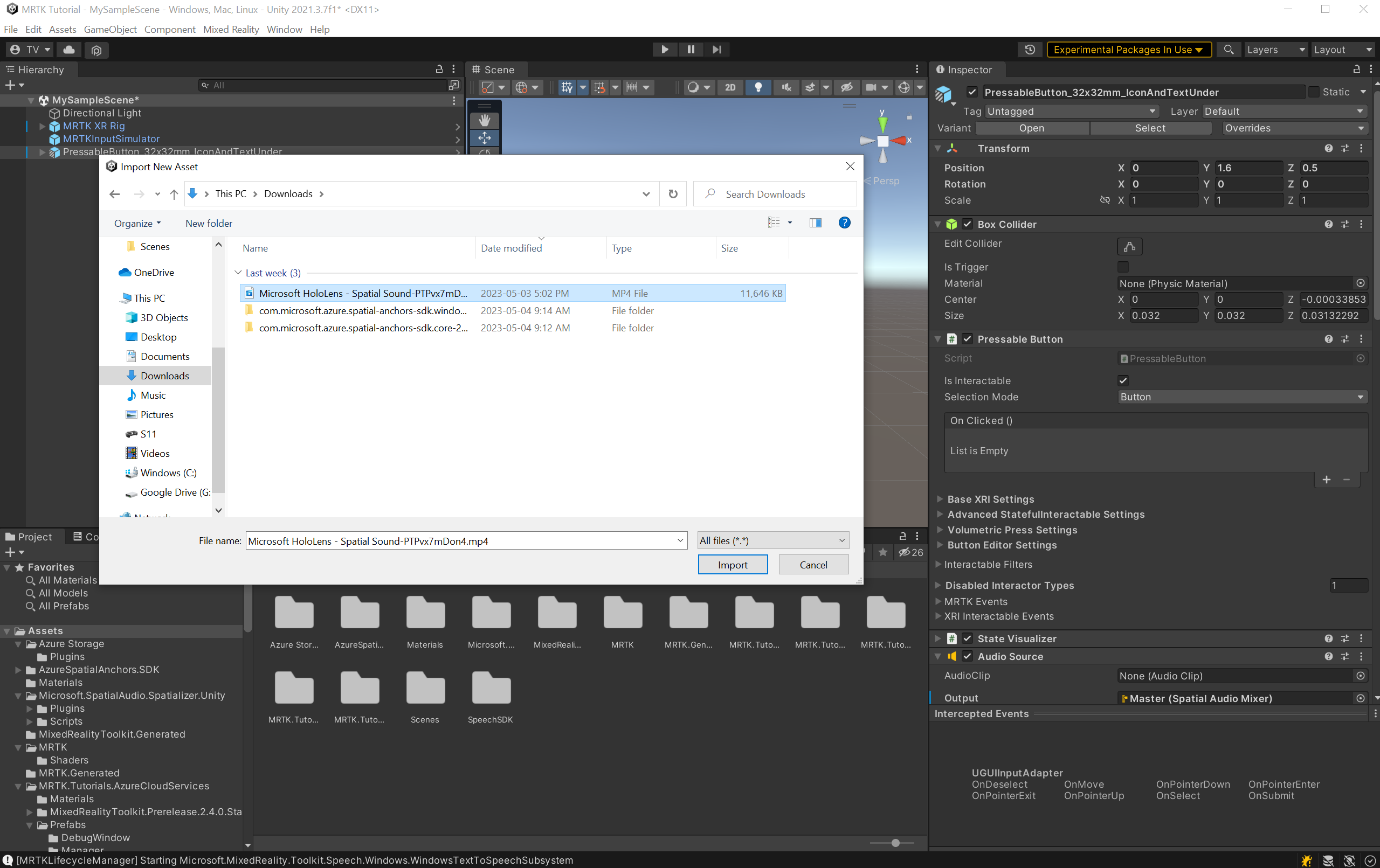
I vinduet Importér nyt aktiv... skal du vælge den Microsoft HoloLens - Spatial Sound-PTPvx7mDon4-fil , du har downloadet, og vælge knappen Importér for at importere aktivet til projektet.
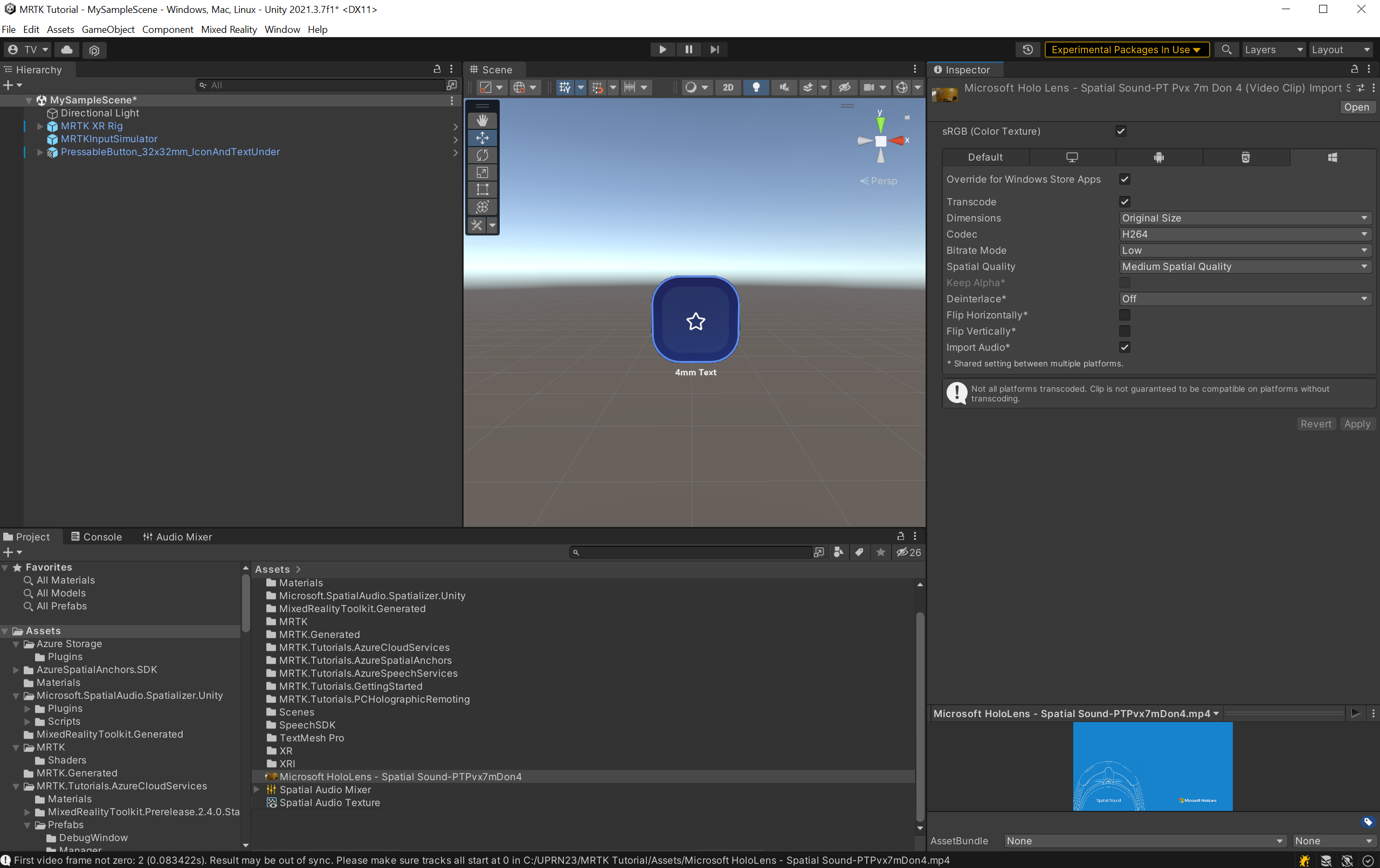
Justering af kvalitetsindstillingerne på videoklippet kan sikre jævn afspilning på HoloLens 2. Vælg videofilen i projektvinduet . I vinduet Inspektør skal du vælge fanen Windows , markere afkrydsningsfeltet for Tilsidesæt for Windows og konfigurere resten af indstillingerne på følgende måde:
- Marker afkrydsningsfeltet for Transcode.
- Indstil codec til H264.
- Indstil Bitrate-tilstand til Lav.
- Indstil Rumlig kvalitet til Medium rumlig kvalitet.
Vælg Anvend for at ændre kvalitetsindstillingen på videoklippet.
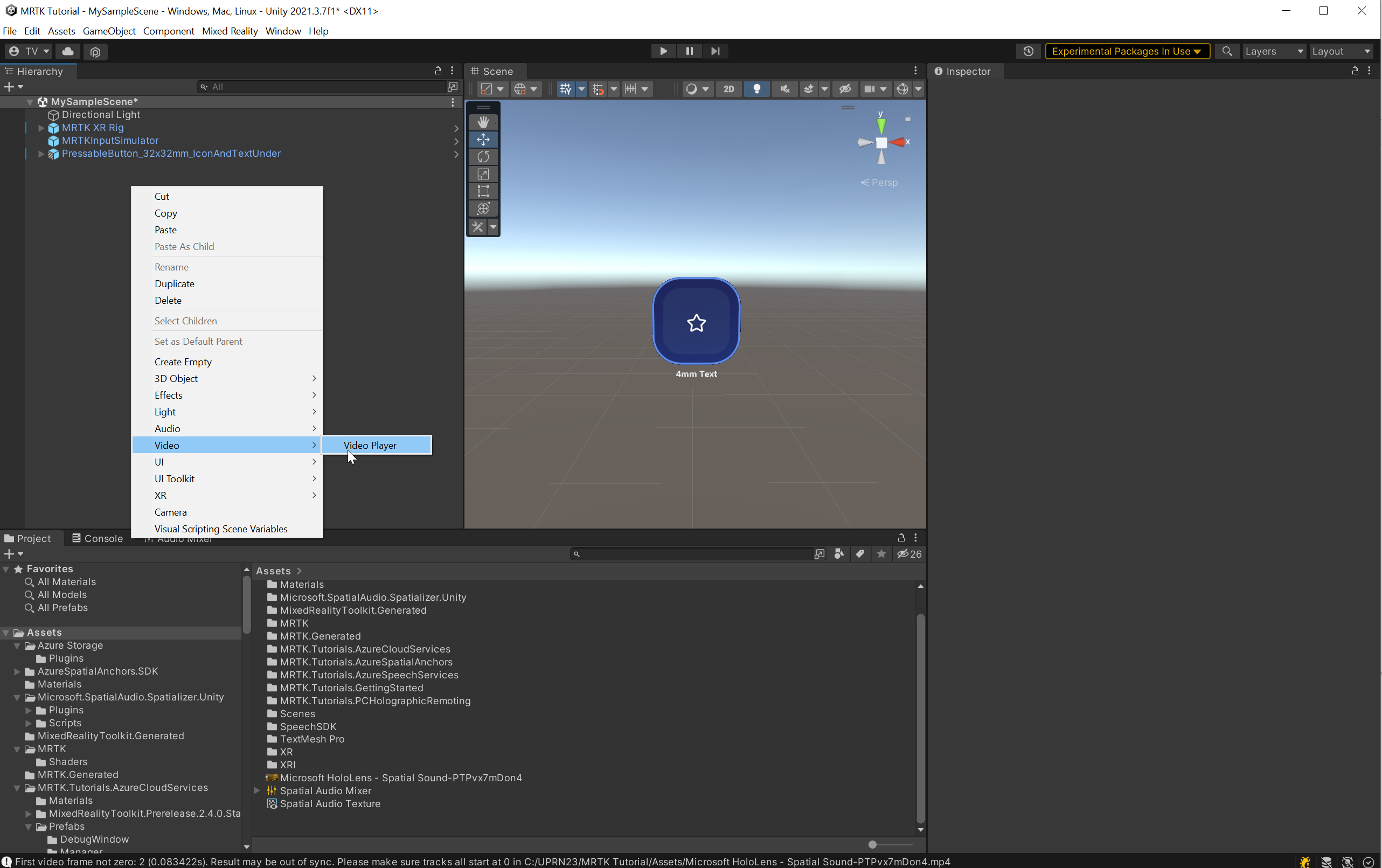
Højreklik i vinduet Hierarki, og vælg derefterVideovideoafspiller> for at tilføje videoafspillerkomponenten.
Afspil video på en firkant
Videoafspiller-objektet skal bruge et tekstureret spilobjekt for at gengive videoen.
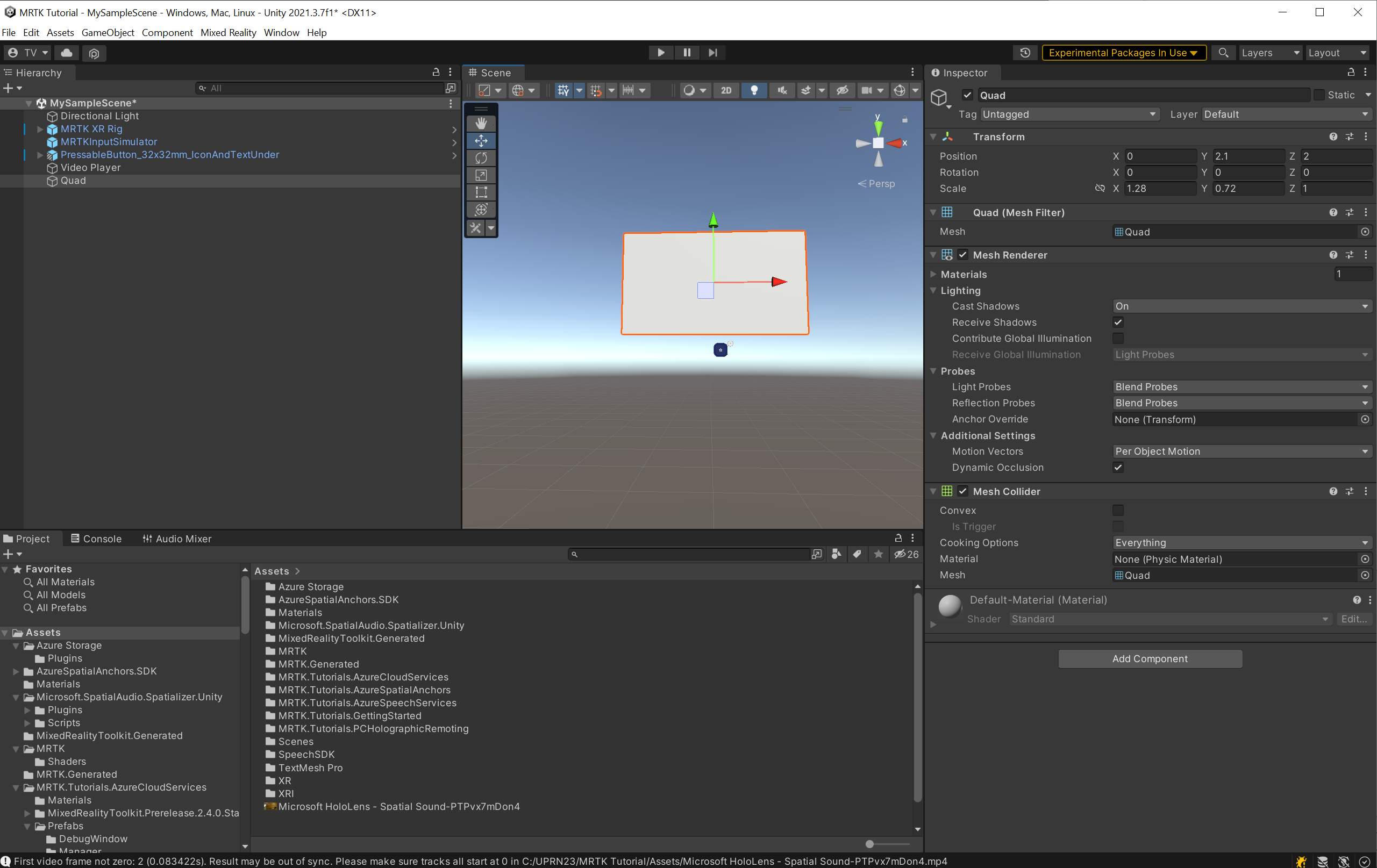
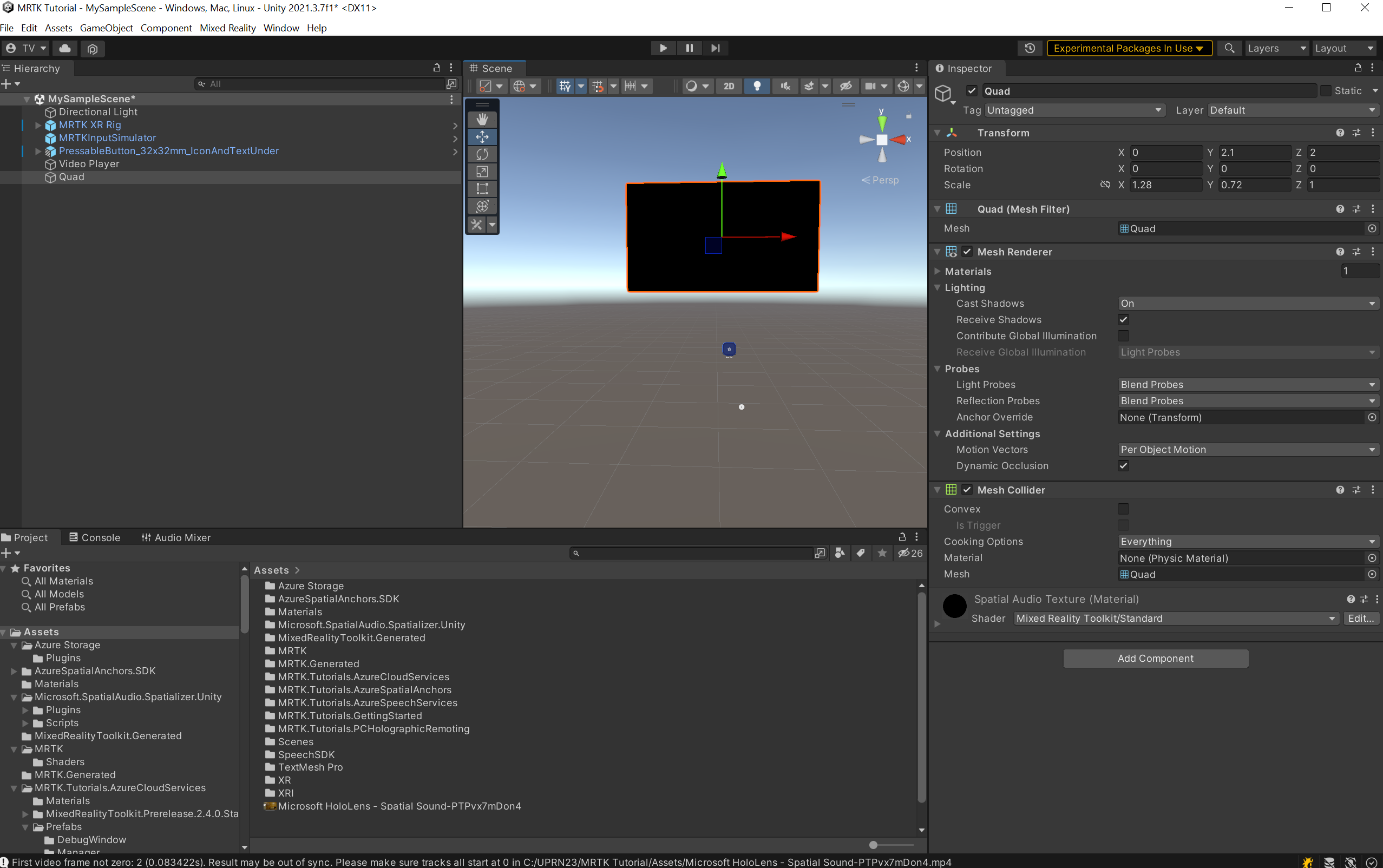
Højreklik i vinduet Hierarki, og vælg derefter 3D Object>Quad for at oprette en quad og konfigurere dens Transform-komponent på følgende måde:
- Position: X = 0, Y = 2,1, Z = 2
- rotation: X = 0, Y = 0, Z = 0
- Skala: X = 1,28, Y = 0,72, Z = 1
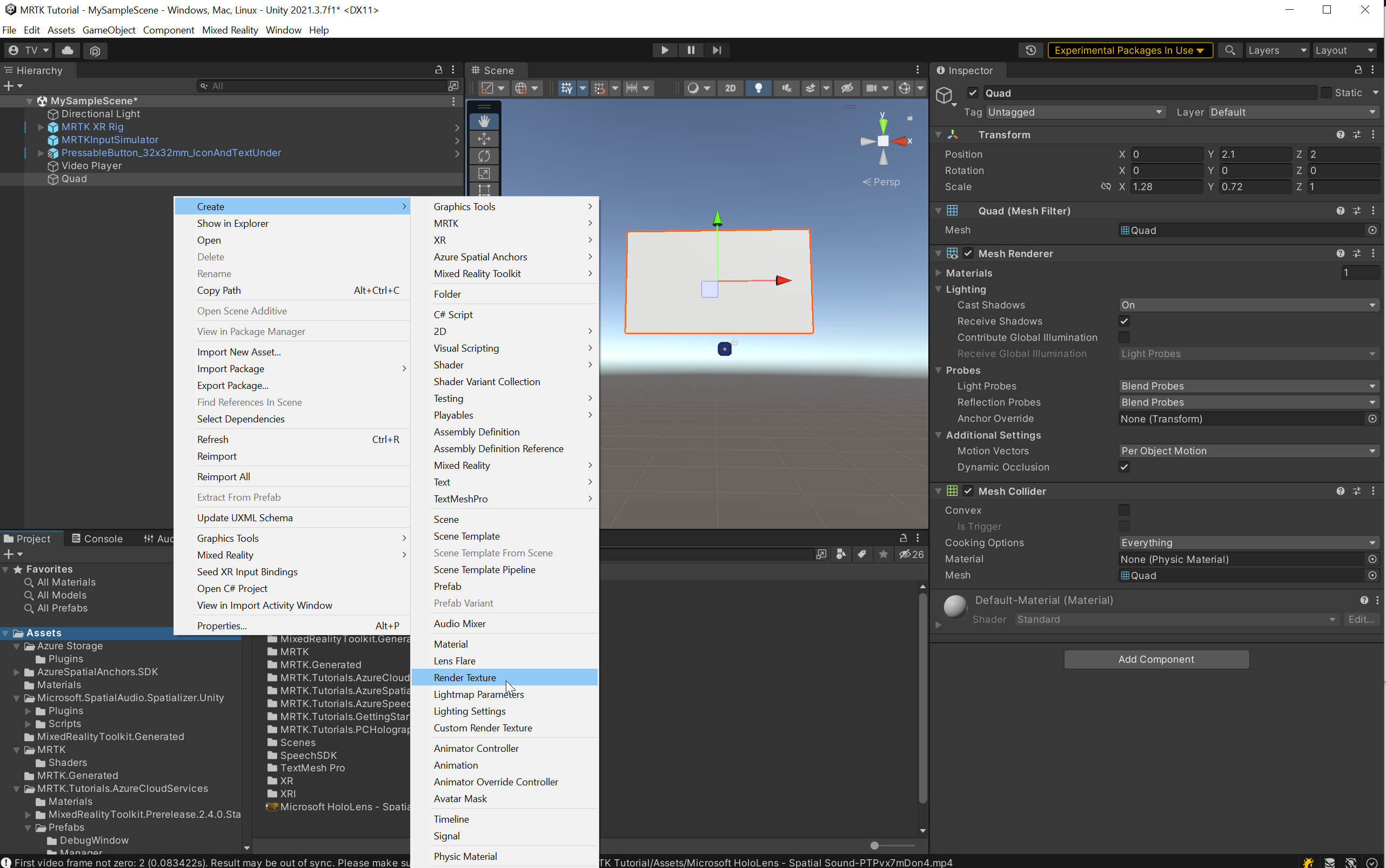
Nu skal du strukturere Quad med videoen. Højreklik i projektvinduet , og vælg Opret>gengivelsestekstur for at oprette en Gengivelsestekstur-komponent. Indtast et passende navn til Render Texture; for eksempel Spatial Audio Texture.
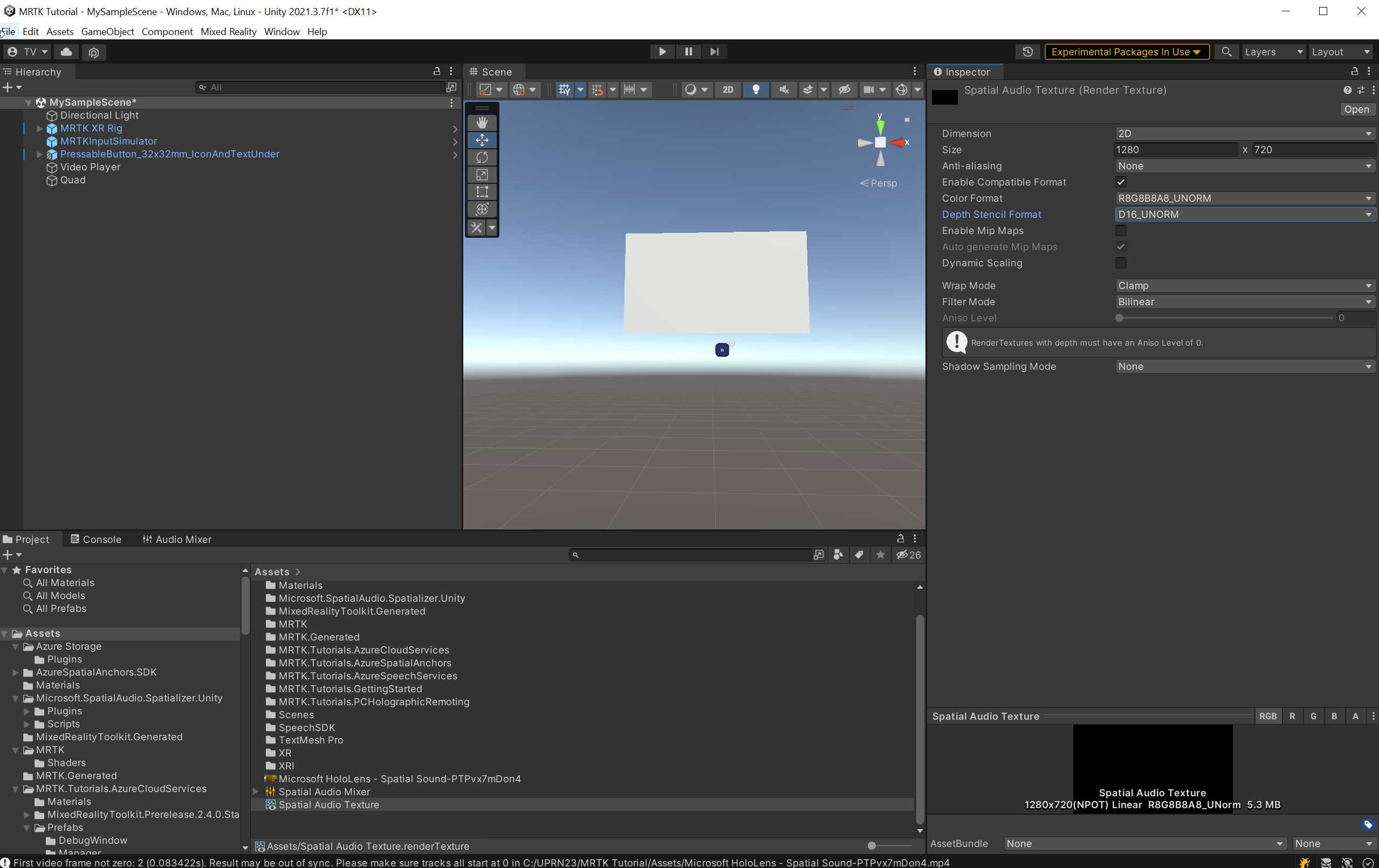
Vælg Gengivelsestekstur , og indstil egenskaben Size i vinduet Inspector , så den matcher videoens oprindelige opløsning på 1280x720. For at sikre en god gengivelsesydeevne på HoloLens 2 skal du derefter angive egenskaben Dybdestencilformat til D16_UNORM eller højere.
Brug derefter den oprettede Render Texture Spatial Audio Texture som tekstur til Quad:
- Træk den rumlige lydtekstur fra projektvinduet til firkanten i hierarkiet for at tilføje gengivelsesteksturen til firkanten.
- Hvis du vil sikre en god ydeevne på HoloLens 2, skal du vælge Quad i hierarkiet og i vinduet Inspector vælge Graphics Tools>Standard i feltet Shader .
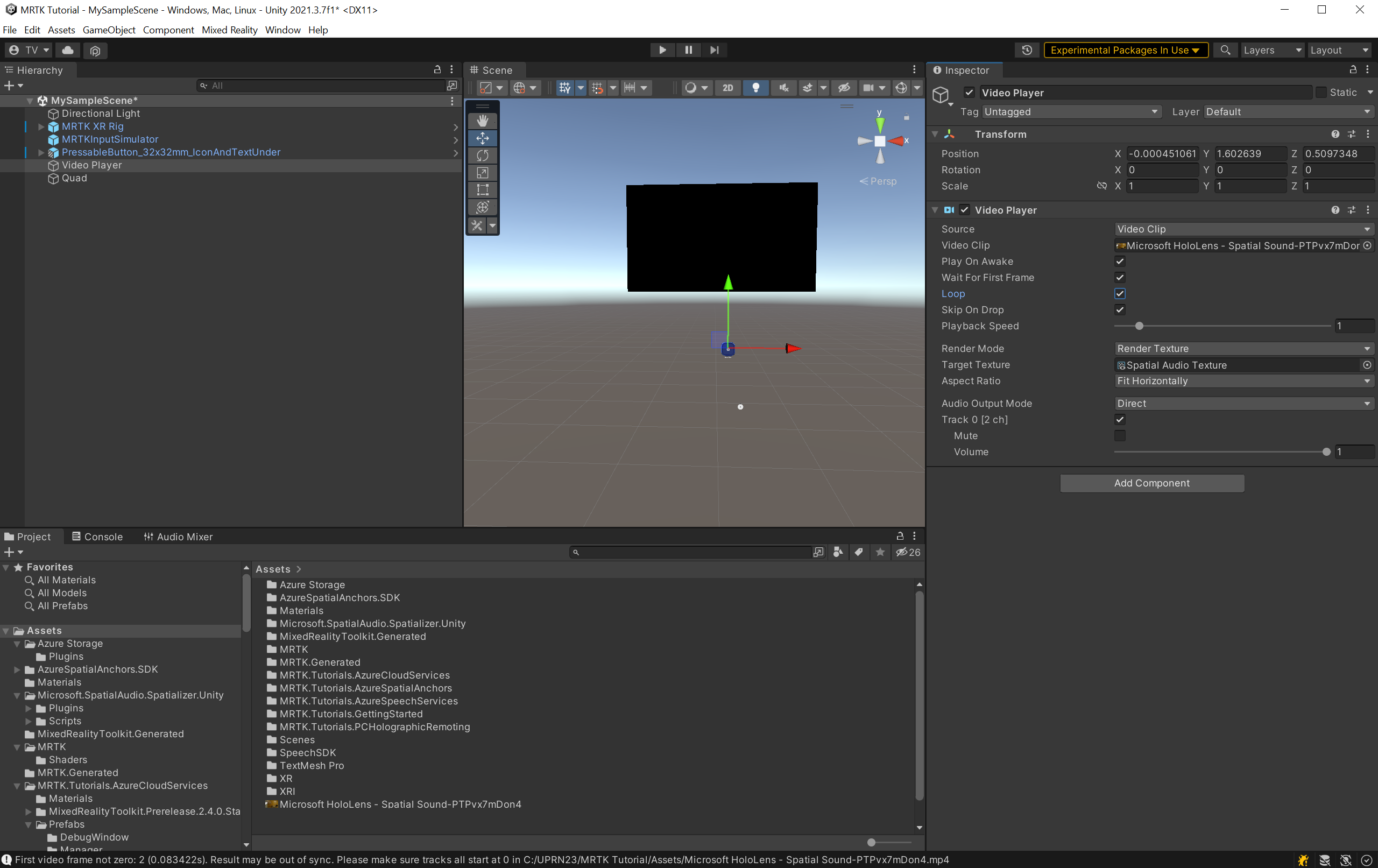
Hvis du vil indstille Videoafspiller og Gengivelsestekstur til at afspille videoklippet, skal du vælge Videoafspilleren i hierarkiet og konfigurere indstillingerne i vinduet Info på følgende måde:
- Angiv egenskaben Videoklip til den downloadede videofil: Microsoft HoloLens – Spatial Sound-PTPvx7mDon4.
- Marker afkrydsningsfeltet Loop .
- Indstil målteksturen til din nye gengivelsestekstur, Spatial Audio Texture.
Rumlig lyden fra videoen
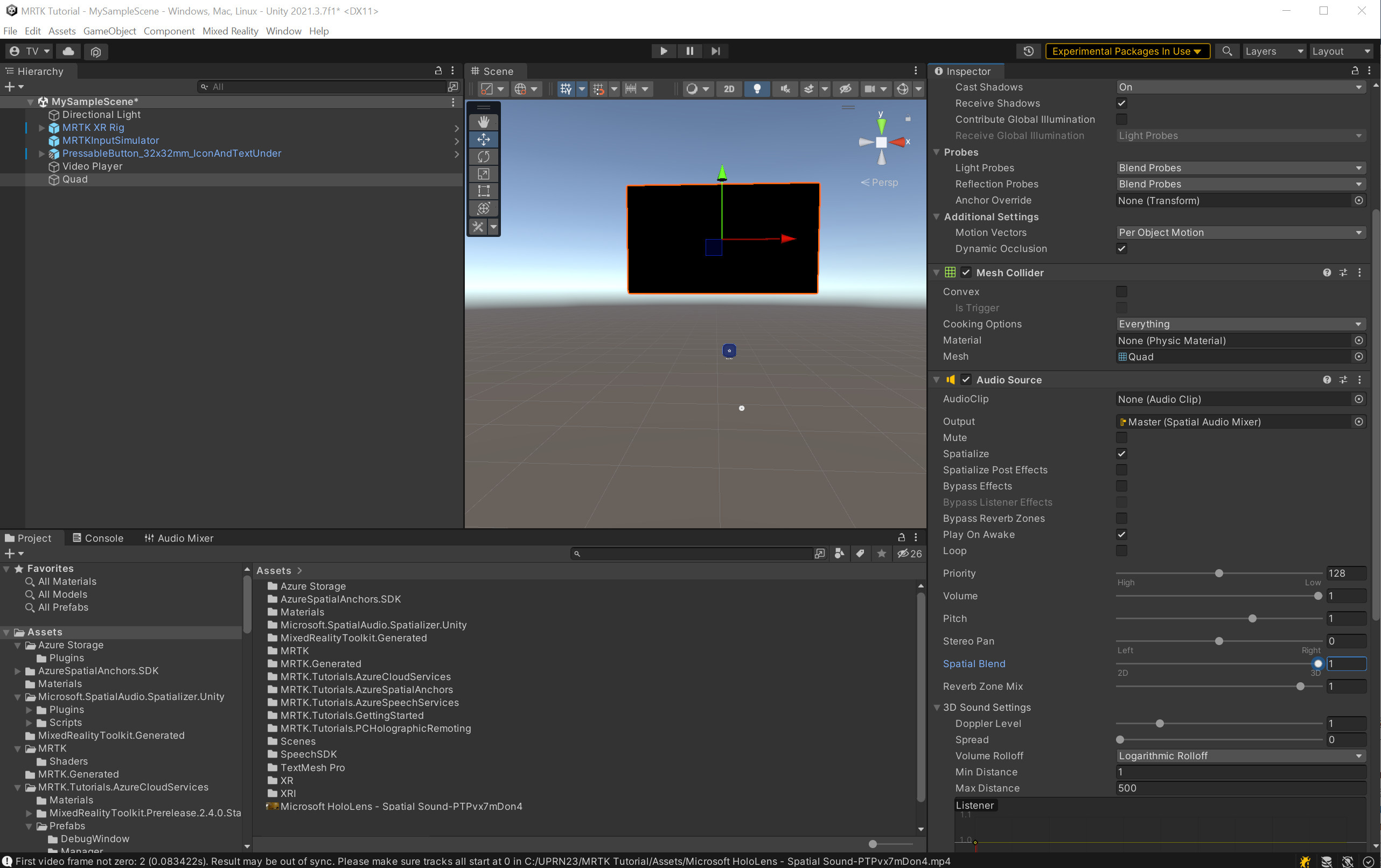
I vinduet Hierarki skal du vælge objektet Quad . I vinduet Info skal du bruge knappen Tilføj komponent til at tilføje en lydkilde, som du vil dirigere lyden fra videoen til.
I lydkilden:
- Indstil output til Spatial Audio Mixer>Master.
- Marker afkrydsningsfeltet Spatialiser .
- Flyt skyderen Rumlig blanding til 1 (3D).
Hvis du vil indstille videoafspilleren til at dirigere lyden til lydkilden, skal du vælge videoafspilleren i vinduet Hierarki. I vinduet Info skal du konfigurere videoafspillerobjektet på følgende måde:
- Indstil lydudgangstilstanden til lydkilde
- Indstil egenskaben Audio Source til Quad