Die Azure App-Konfiguration bietet Featureverwaltung über Featurekennzeichnungen, sodass Teams die Anwendungsfunktionalität dynamisch steuern können, ohne Code erneut bereitzustellen. Dies ermöglicht sichere, gezielte Rollouts, schnelleres Experimentieren und verringertes Risiko, sodass Entwickler flexible Kontrolle über das App-Verhalten und die Möglichkeit bieten, schnell auf sich ändernde Geschäfts- oder Kundenanforderungen zu reagieren.
Der Feature-Manager im Azure-Portal bietet eine Benutzeroberfläche zum Erstellen und Verwalten der Featurekennzeichnungen, die Sie in Ihren Anwendungen verwenden.
Voraussetzungen
Erstellen eines Featureflags
Erstellen Sie eine neue Feature-Flag im Azure-Portal, indem Sie die folgenden Schritte ausführen.
Öffnen Sie Ihren Azure App-Konfigurationsspeicher im Azure-Portal. Wählen Sie im Ressourcenmenü unter "Vorgänge" die Option "Feature-Manager>erstellen" aus.

Unter „Wofür werden Sie Ihr Featureflag verwenden?“ wählen Sie einen der folgenden Zwecke aus.
-
Umschalten – Ein -/Ausschalten von Features mit einem einfachen Schalter. Wird für kurzlebige Betriebsumschaltungen und Szenarien verwendet, in denen eine einzelne Ein-/Aus-Steuerung ausreichend ist.
-
Rollout – Aktivieren Sie das Feature schrittweise für einen Prozentsatz der Benutzer. Wird für schrittweise Featurereleases zur Risikominderung und für Canary-Rollouts oder gestaffelte Rollouts in verschiedenen Umgebungen oder Benutzersegmenten verwendet.
-
Experiment – Führen Sie kontrollierte Experimente mit Verkehrszuordnung aus, um die leistungsstärkste Variante zu ermitteln. Wird für A/B-Tests, multivariate Experimente oder metrikgesteuerte Funktionsauswertung und andere Szenarien verwendet, die einen statistischen Vergleich erfordern.
Verwenden Sie "Wechseln" , um Funktionen sofort für alle Benutzer zu aktivieren oder zu deaktivieren.
Konfigurieren Sie "Grundlagen" , um die haupteigenschaften Ihres Feature-Flags festzulegen.
| Einstellung |
Beispielwert |
BESCHREIBUNG |
|
Featureflag aktivieren |
Aktivieren |
Mit dieser Option wird das Featureflag beim Erstellen aktiviert. Wenn Sie die Option deaktivieren, wird die Konfiguration des neuen Feature-Flags gespeichert, aber das neue Feature-Flag bleibt deaktiviert. |
|
Name des Featureflags |
Beta |
Der Featureflagname ist das, was Sie verwenden, um in Ihrem Code auf das Flag zu verweisen. Er muss innerhalb einer Anwendung eindeutig sein. |
|
Schlüssel |
Beta |
Sie können den Schlüssel verwenden, um Featureflags zu filtern, die in Ihrer Anwendung geladen werden. Der Schlüssel wird standardmäßig aus dem Featurekennzeichnungsnamen generiert, Sie können aber auch ein Präfix oder einen Namespace hinzufügen, um Ihre Featurekennzeichnungen zu gruppieren, z. B. ".appconfig.featureflag/Beta". |
|
Label |
Leer lassen |
Sie können Bezeichnungen verwenden, um verschiedene Featureflags für denselben Schlüssel erstellen, und Flags, die in Ihrer Anwendung geladen werden, basierend auf der Bezeichnung filtern. Standardmäßig verfügt ein Featureflag über keine Bezeichnung. |
|
Beschreibung |
Leer lassen |
Lassen Sie sie leer, oder geben Sie eine Beschreibung für Ihr Featureflag ein. |

Konfigurieren Sie Telemetrie zum Sammeln von Auswertungsereignissen für dieses Feature-Flag. Wenn diese Option aktiviert ist, werden Auswertungsereignisse an den Telemetrieherausgeber gesendet, den Sie in Ihrer Anwendung konfigurieren. Bevor Sie Telemetrie aktivieren, verknüpfen Sie eine Application Insights-Ressource mit dem App-Konfigurationsspeicher in Telemetrie-App>Insights.
Wählen Sie "Überprüfen" und "Erstellen" aus, um eine Zusammenfassung Ihrer neuen Featurekennzeichnung anzuzeigen, und wählen Sie dann "Erstellen" aus, um den Vorgang abzuschließen. Eine Benachrichtigung gibt an, dass das neue Featureflag erfolgreich erstellt wurde.
Verwenden Sie das Rollout , um ein Feature schrittweise für einen Prozentsatz der Benutzer verfügbar zu machen.
Konfigurieren Sie "Grundlagen" , um die haupteigenschaften Ihres Feature-Flags festzulegen.
| Einstellung |
Beispielwert |
BESCHREIBUNG |
|
Featureflag aktivieren |
Aktivieren |
Mit dieser Option wird das Featureflag beim Erstellen aktiviert. Wenn Sie die Option deaktivieren, wird die Konfiguration des neuen Feature-Flags gespeichert, aber das neue Feature-Flag bleibt deaktiviert. |
|
Name des Featureflags |
Beta |
Der Featureflagname ist das, was Sie verwenden, um in Ihrem Code auf das Flag zu verweisen. Er muss innerhalb einer Anwendung eindeutig sein. |
|
Schlüssel |
Beta |
Sie können den Schlüssel verwenden, um Featureflags zu filtern, die in Ihrer Anwendung geladen werden. Der Schlüssel wird standardmäßig aus dem Featureflagnamen generiert, Sie können aber auch ein Präfix oder einen Namespace hinzufügen, um Ihre Featureflags zu gruppieren, z. B. .appconfig.featureflag/myapp/myapp/Beta. |
|
Label |
Leer lassen |
Sie können Bezeichnungen verwenden, um verschiedene Featureflags für denselben Schlüssel erstellen, und Flags, die in Ihrer Anwendung geladen werden, basierend auf der Bezeichnung filtern. Standardmäßig verfügt ein Featureflag über keine Bezeichnung. |
|
Beschreibung |
Leer lassen |
Lassen Sie sie leer, oder geben Sie eine Beschreibung für Ihr Featureflag ein. |

Aktivieren Sie auf der Registerkarte " Zielgruppe " ein Feature-Flag für einen bestimmten Prozentsatz, oder schließen Sie Gruppen und Benutzer explizit ein.
| Einstellung |
Beispielwert |
BESCHREIBUNG |
|
Standardprozentsatz |
0–100 |
Geben Sie einen Wert zwischen 0 und 100 ein, um den Prozentsatz der Benutzer anzugeben, die das Feature standardmäßig erhalten. |
|
Außerkraftsetzen nach Gruppen |
Aus (nicht ausgewählt) |
Wählen Sie diese Option aus, um gruppenbasierte Außerkraftsetzungen zu aktivieren. Wenn diese Option aktiviert ist, können Sie folgende Aktionen ausführen: - Fügen Sie Gruppen hinzu, die explizit in das Rollout einbezogen werden sollen, und legen Sie den Prozentsatz der Gruppenmitglieder fest, die das Feature erhalten sollen.
- Fügen Sie Gruppen hinzu, die vom Rollout ausgeschlossen werden sollen.
|
|
Außerkraftsetzen nach Benutzern |
Aus (nicht ausgewählt) |
Wählen Sie diese Option aus, um die benutzerbasierte Zielbestimmung zu aktivieren. Wenn diese Option aktiviert ist, können Sie festlegen, dass einzelne Benutzer einbezogen oder ausgeschlossen werden sollen. |
Konfigurieren Sie auf der Registerkarte " Konfiguration " Werte für Ihr Feature-Flag. Ihre Anwendung kann die entsprechende Konfiguration abrufen, indem ausgewertet wird, welcher Wert für jeden Benutzer gilt.
| Einstellung |
Beispielwert |
BESCHREIBUNG |
|
Konfiguration einschließen |
Kontrollkästchen ist aktiviert. |
Wählen Sie diese Option aus, um Schlüsselwerteinstellungen an das Feature-Flag anzufügen. Mit diesen Einstellungen kann Ihre Anwendung das Verhalten dynamisch anpassen, ohne Code erneut bereitzustellen. |
|
Alte Konfiguration |
{"color":"blue"} |
Zeigt die Konfigurationswerte an, die zuvor dem Feature-Flag vor diesem Update zugeordnet waren. Verwenden Sie dies, um Änderungen zu vergleichen und Versionen nachzuverfolgen. |
|
Neue Konfiguration |
{"color":"green"} |
Zeigt die aktualisierten Konfigurationswerte an, die Sie jetzt anwenden. Diese Werte überschreiben die alte Konfiguration und definieren das neue Verhalten, wenn das Featureflaggen aktiviert ist. |
Konfigurieren Sie Bedingungen , um Änderungen zu planen und benutzerdefinierte Einschränkungen für die Bereitstellung Ihrer Features zu verwalten.
| Einstellung |
Beispielwert |
BESCHREIBUNG |
|
Zeitplan hinzufügen |
Start: 2025-11-01
Ende: 2025-11-15
Zeitzone: (UTC-06:00) Zentralzeit (USA & Kanada)
Wiederholung: deaktiviert |
Definieren Sie ein zeitbasiertes Rollout, indem Sie Start- und Enddaten angeben. Aktualisieren Sie optional die vorgeschlagene Zeitzone, und aktivieren Sie die Wiederholung für wiederholte Aktivierungen. |
|
Hinzufügen einer benutzerdefinierten Bedingung |
User.Subscription == "Premium" |
Erstellen Sie Bedingungen basierend auf benutzerdefinierten Attributen (z. B. Region, Gerätetyp oder Abonnementebene). Mit Bedingungen können Sie genau festlegen, welche Benutzer das Feature erhalten. |
|
Alle Featurefilter müssen aktiviert werden. |
Ein (aktiviert) |
Diese Option wird erst angezeigt, nachdem Sie sowohl "Benutzerdefinierte Bedingung hinzufügen " als auch "Zeitplan hinzufügen" aktiviert haben. Wenn diese Option aktiviert ist, müssen alle eingeschalteten Feature-Filter auf "true" ausgewertet werden, damit die Funktion angewendet wird (logisches UND). Wenn die Option deaktiviert ist, werden die Filter unabhängig (logisches ODER) ausgewertet. |
Konfigurieren Sie Telemetrie zum Sammeln von Auswertungsereignissen für dieses Feature-Flag. Wenn diese Option aktiviert ist, werden Auswertungsereignisse an den Telemetrieherausgeber gesendet, den Sie in Ihrer Anwendung konfigurieren. Bevor Sie Telemetrie aktivieren, verknüpfen Sie eine Application Insights-Ressource mit dem App-Konfigurationsspeicher in Telemetrie-App>Insights.
Wählen Sie "Überprüfen" und "Erstellen" aus, um eine Zusammenfassung Ihrer neuen Featurekennzeichnung anzuzeigen, und wählen Sie dann "Erstellen" aus, um den Vorgang abzuschließen. Eine Benachrichtigung gibt an, dass das neue Featureflag erfolgreich erstellt wurde.
Verwenden Sie Experiment , um A/B-Tests auszuführen und Varianten zu vergleichen.
Konfigurieren Sie "Grundlagen" , um die haupteigenschaften Ihres Feature-Flags festzulegen.
| Einstellung |
Beispielwert |
BESCHREIBUNG |
|
Featureflag aktivieren |
Aktivieren |
Mit dieser Option wird das Featureflag beim Erstellen aktiviert. Wenn Sie die Option deaktivieren, wird die Konfiguration des neuen Feature-Flags gespeichert, aber das neue Feature-Flag bleibt deaktiviert. |
|
Name des Featureflags |
Beta |
Der Featureflagname ist das, was Sie verwenden, um in Ihrem Code auf das Flag zu verweisen. Er muss innerhalb einer Anwendung eindeutig sein. |
|
Schlüssel |
Beta |
Sie können den Schlüssel verwenden, um Featureflags zu filtern, die in Ihrer Anwendung geladen werden. Der Schlüssel wird standardmäßig aus dem Featureflagnamen generiert, Sie können aber auch ein Präfix oder einen Namespace hinzufügen, um Ihre Featureflags zu gruppieren, z. B. .appconfig.featureflag/myapp/myapp/Beta. |
|
Label |
Leer lassen |
Sie können Bezeichnungen verwenden, um verschiedene Featureflags für denselben Schlüssel erstellen, und Flags, die in Ihrer Anwendung geladen werden, basierend auf der Bezeichnung filtern. Standardmäßig verfügt ein Featureflag über keine Bezeichnung. |
|
Beschreibung |
Leer lassen |
Lassen Sie sie leer, oder geben Sie eine Beschreibung für Ihr Featureflag ein. |

Konfigurieren Sie Variants zum Vergleichen von Verhalten, Zuweisen von Datenverkehr und Ausführen von gezielten Tests.
| Einstellung |
Beispielwert |
BESCHREIBUNG |
|
Variantenname |
Variante 1 |
Geben Sie einen eindeutigen Namen für jede Variante ein. |
|
Wert |
<ihr-Variant-1-Wert> |
Der für die Variante zurückgegebene Wert. Dabei kann es sich um eine Zeichenfolge, eine Zahl, ein boolesches objekt oder ein JSON-Objekt handeln. Verwenden Sie Mehrzeilige Bearbeitung des Wert für komplexe JSON-Konfigurationen, die Ihre App beim Auswerten des Flags liest. |
|
Standardvariante |
Variante 1 (Standard) |
Wählen Sie eine Variante als stabile Ausweichoption und Grundlinie aus. Diese Variante wird zurückgegeben, wenn keine bestimmte Zuordnung gilt oder wenn die Featurekennzeichnung deaktiviert ist. es ist auch der Basisplan, der für gezielte Zuordnungen und kontrollierte Tests verwendet wird. |
Konfigurieren Sie die Zuweisung, um den Datenverkehr auf Varianten zu verteilen und Überschreibungen für bestimmte Gruppen oder Benutzer anzuwenden.
| Einstellung |
Beispielwert |
BESCHREIBUNG |
|
Verkehrsverteilung auf Varianten |
Standard: 100%
Variante 1: 0%
Variante 2: 0% |
Geben Sie den Prozentsatz des Datenverkehrs an, der den einzelnen Varianten zugeordnet ist. Die Verteilung aller Varianten muss insgesamt 100% ergeben. Verwenden Sie dies, um zu steuern, wie die Zielgruppe verschiedenen Varianten ausgesetzt wird. |
|
Zuweisungsüberschreibungen |
Überschreiben durch Gruppen/Überschreiben durch Benutzer |
Weisen Sie ausgewählten Gruppen oder einzelnen Benutzern bestimmte Varianten zu, unabhängig von der prozentualen Zuweisung. Wenn Gruppen- und Benutzerüberschreibungen angewendet werden, hat die Benutzerzuweisung Vorrang. |
|
Verteilung (Saatgut) |
Verwenden von benutzerdefiniertem Seed: 12345 |
Standardmäßig ist die Quantilverteilung randomisiert. Geben Sie einen festen Startwert an, um deterministische (wiederholbare) Zuordnungen über Featureflags hinweg zu erzeugen, die denselben Startwert aufweisen. |
Von Bedeutung
Wenn Featureauswertungen in einer Clientanwendung (z. B. in einem Webbrowser) auftreten, können Featurekennzeichnungsdaten – einschließlich hier angegebener Benutzernamen – endbenutzern verfügbar gemacht werden. Weitere Informationen finden Sie unter Clientanwendungen in der App-Konfiguration.
Konfigurieren Sie Bedingungen , um die Belichtung zu begrenzen, Änderungen zu planen und benutzerdefinierte Einschränkungen für die Bereitstellung Ihrer Features zu verwalten.
| Einstellung |
Beispielwert |
BESCHREIBUNG |
|
Exposition begrenzen |
Kontrollkästchen ist aktiviert. |
Wenn diese Option ausgewählt ist, werden zusätzliche Optionen angezeigt, um die Belichtung nach Prozent, Gruppen und Benutzern zu steuern. Wenn die Option deaktiviert ist, wird das Feature-Flag global ohne diese Einschränkungen angewendet. |
|
Standardprozentsatz |
100 |
Nur sichtbar, wenn Offenlegung beschränken aktiviert ist. Geben Sie einen Wert zwischen 0 und 100 ein, um den Prozentsatz der gesamten Benutzerbasis anzugeben, die das Feature standardmäßig empfängt. |
|
Außerkraftsetzen nach Gruppen |
Include: MarketingTeam (100%)
Ausschließen: TestGroup |
Nur sichtbar, wenn Limitierung der Belichtung aktiviert ist. Schließen Sie Gruppen ein, um das Feature für sie zu aktivieren, auch wenn sie außerhalb des Standardprozentsatzes liegen. Schließen Sie Gruppen aus, um das Feature für sie zu deaktivieren. |
|
Außerkraftsetzen nach Benutzern |
Einschließen: john@example.com
Ausschließen: jane@example.com |
Nur sichtbar, wenn Exposition begrenzen ausgewählt ist. Fügen Sie Benutzer ein, um das Feature für sie zu aktivieren, auch wenn sie außerhalb des Standardprozentsatzes liegen. Schließen Sie Benutzer aus, um das Feature für sie zu deaktivieren. Für eine lange Liste von Benutzern empfehlen wir die Verwendung von Gruppen anstelle von Benutzern, da Featurekennzeichnungen eine Beschränkung von 10 KB aufweisen. |
|
Zeitplan hinzufügen |
Start: 2025-11-01
Ende: 2025-11-15
Zeitzone: (UTC-06:00) Zentralzeit (USA & Kanada)
Wiederholung: Wöchentlich |
Definieren Sie ein zeitbasiertes Rollout, indem Sie Start- und Endzeiten angeben. Aktualisieren Sie optional die vorgeschlagene Zeitzone, und aktivieren Sie die Wiederholung für wiederholte Aktivierungen (z. B. wöchentlich oder monatlich). |
|
Hinzufügen einer benutzerdefinierten Bedingung |
User.Region == "EU" |
Erstellen Sie Bedingungen basierend auf benutzerdefinierten Attributen (z. B. Region, Gerätetyp oder Abonnementebene). Bedingungen ermöglichen eine präzise Zielbestimmung, sodass nur Benutzer, die diesen Kriterien entsprechen, das Feature erhalten. |
|
Alle Featurefilter müssen aktiviert werden. |
An (eingeschaltet) |
Diese Option wird erst angezeigt, nachdem Sie mehrere Bedingungen aktiviert haben. Wenn diese Option aktiviert ist, müssen alle aktivierten Funktionsfilter als „true“ ausgewertet werden, damit das Featureflag angewendet wird (logisches „Und“). Wenn die Option deaktiviert ist, werden die Filter unabhängig (logisches ODER) ausgewertet. |
Konfigurieren Sie Telemetrie zum Sammeln von Auswertungsereignissen für dieses Feature-Flag. Wenn diese Option aktiviert ist, werden Auswertungsereignisse an den Telemetrieherausgeber gesendet, den Sie in Ihrer Anwendung konfigurieren. Bevor Sie Telemetrie aktivieren, verknüpfen Sie eine Application Insights-Ressource mit dem App-Konfigurationsspeicher in Telemetrie-App>Insights.
Wählen Sie "Überprüfen" und "Erstellen" aus, um eine Zusammenfassung Ihrer neuen Featurekennzeichnung anzuzeigen, und wählen Sie dann "Erstellen" aus, um den Vorgang abzuschließen. Eine Benachrichtigung gibt an, dass das neue Featureflag erfolgreich erstellt wurde.
Featureflags bearbeiten
Führen Sie die folgenden Schritte aus, um eine Funktionskennzeichnung zu aktualisieren:
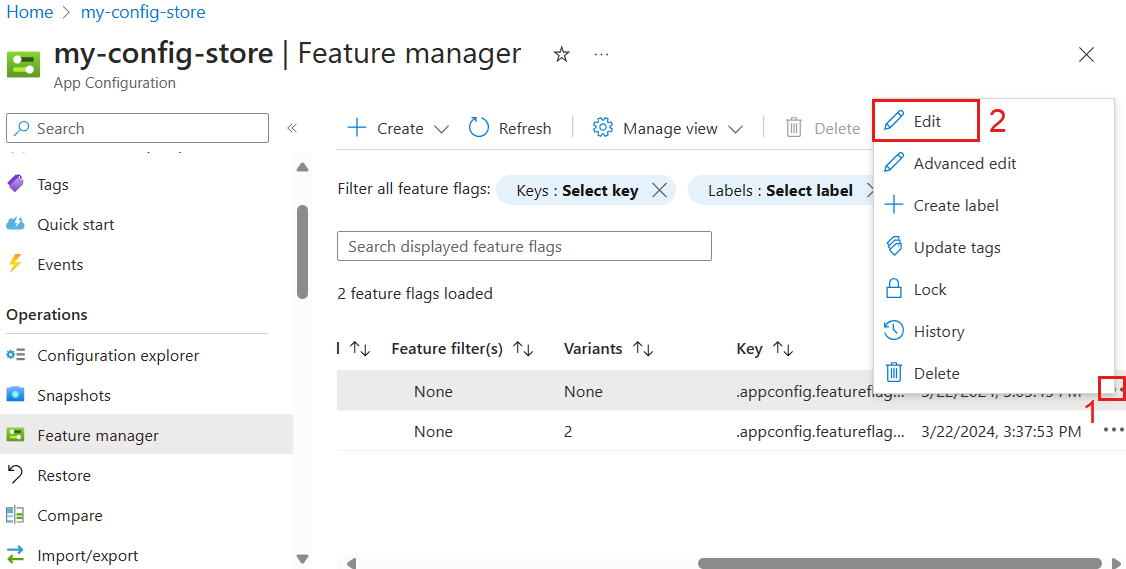
Wechseln Sie im Ressourcenmenü zu Operations>Feature Manager.
Wechseln Sie zum rechten Ende der Featureflag, den Sie ändern möchten, und wählen Sie die Weitere Aktionen Auslassungspunkte (...). In diesem Menü können Sie Details zum Featureflag anzeigen, das Flag bearbeiten, es sperren oder entsperren, eine Bezeichnung erstellen, Tags aktualisieren, den Verlauf überprüfen oder das Flag löschen.
Wählen Sie "Bearbeiten" aus, um Änderungen mithilfe des visuellen Editors vorzunehmen, oder "Erweiterte Bearbeitung" , um den unformatierten JSON-Code des Flags direkt zu ändern.
Ändern Sie optional den Status der Featurekennzeichnung, indem Sie den Umschalter "Aktiviert " aktivieren oder deaktivieren.
Ansicht verwalten
Im Menü "Feature-Manager " werden die Featurekennzeichnungen angezeigt, die in der Azure-App-Konfiguration gespeichert sind. Sie können die Feature-Manager-Anzeige im Azure-Portal ändern, indem Sie Ansicht verwalten auswählen.
Mit den Einstellungen können Sie auswählen, wie viele Feature-Flags pro 'Mehr Laden'-Aktion geladen werden.
Mehr laden wird nur angezeigt, wenn mehr als 200 Featureflags vorhanden sind.
Mit Spalten bearbeiten können Sie Spalten hinzufügen oder entfernen und die Spaltenreihenfolge ändern.

Mit dem Feature-Manager erstellte Featureflags werden als reguläre Schlüsselwerte gespeichert. Sie werden mit dem speziellen Präfix .appconfig.featureflag/ und Inhaltstyp application/vnd.microsoft.appconfig.ff+json;charset=utf-8 beibehalten.
Führen Sie die folgenden Schritte aus, um die zugrunde liegenden Schlüsselwerte von Featureflags im Konfigurations-Explorer anzuzeigen.
Wählen Sie im Ressourcenmenü Operationen>Konfigurationsexplorer, und dann Ansicht verwalten>Einstellungen aus.
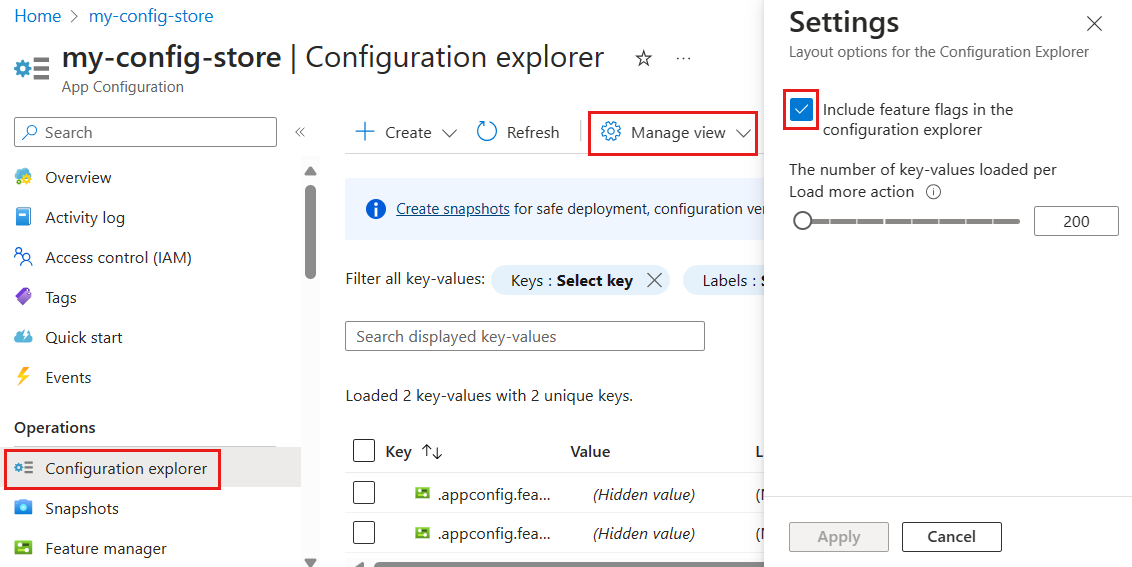
Wählen Sie Featureflags im Konfigurations-Explorer einschließen und Anwenden aus.
Verwandte Inhalte
Wenn Sie mit der Verwendung von Featureflags mit der Azure App Configuration beginnen möchten, fahren Sie mit den folgenden Schnellstarts fort, die für die Sprache oder Plattform Ihrer Anwendung spezifisch sind.