Hinweis
Für den Zugriff auf diese Seite ist eine Autorisierung erforderlich. Sie können versuchen, sich anzumelden oder das Verzeichnis zu wechseln.
Für den Zugriff auf diese Seite ist eine Autorisierung erforderlich. Sie können versuchen, das Verzeichnis zu wechseln.
Bevor Sie Ihre OpenID Connect(OIDC)-Anwendung im Microsoft Entra App-Katalog veröffentlichen, müssen Sie überprüfen, ob Ihre Anmeldeimplementierung den Kataloganforderungen entspricht. Die Überprüfung ist ein Self-Service-Schritt, der einen Überprüfungsbericht erzeugt und eine für die Übermittlung erforderliche Test-ID generiert.
Der Microsoft Entra App Validator unterstützt sowohl Single-Tenant- als auch Multitenant-OIDC-Anwendungen. Er wertet Ihren Anmeldeablauf anhand der Anforderungen des Microsoft Entra-App-Katalogs aus, während Sie sich bei Ihrer Anwendung anmelden.
Nach der Überprüfung haben Sie Folgendes:
- Ein Überprüfungsbericht, der erforderliche und empfohlene Korrekturen hervorhebt
- Eine Test-ID, die erforderlich ist, um Ihre App im Microsoft Entra App-Katalog zu veröffentlichen
Die Microsoft Entra SSO-Anforderungen des App-Katalogs definieren die Berechtigung für die Publikation. Cloudbasierte SaaS-Anwendungen müssen eine mehrinstanzenfähige Anwendung verwenden. Einzelmandantenanwendungen sind akzeptabel, wenn Sie eine separate Anwendungsinstanz für jeden Kunden bereitstellen, indem Sie eine Infrastruktur als Dienst (IaaS) oder Plattform als Dienst (PaaS)-Architektur verwenden. Das Bestehen der Überprüfung für Einzelmandanten begründet nicht automatisch die Berechtigung zur Veröffentlichung im App-Katalog.
Voraussetzungen
Stellen Sie vor beginn der Überprüfung sicher, dass Folgendes bereits erfüllt ist:
- Ihre App verfügt über eine einzel- oder mehrinstanzenfähige Anwendungsregistrierung in Microsoft Entra ID, die ihrer Architektur und den Berechtigungsanforderungen für den App-Katalog entspricht.
- Die OIDC-Anmeldung ist implementiert und funktioniert ordnungsgemäß.
- Ihre App wird über eine öffentliche URL bereitgestellt und zugänglich.
- Umleitungs-URIs, Bereiche und Berechtigungen werden konfiguriert.
- Sie können sich erfolgreich mit einem Microsoft-Konto anmelden.
- Sie sind von allen vorhandenen Sitzungen in Ihrer Anwendung abgemeldet.
- Eine Galerie-Einreichungs-ID; erstellen Sie zuerst Ihre Galerie-Einreichung (siehe unten). Dies ist erforderlich, bevor Sie Ihre Validierungsergebnisse übermitteln.
Important
Die Überprüfung schlägt fehl, wenn diese Voraussetzungen nicht erfüllt sind. Schließen Sie Ihre OIDC-Implementierung ab, und testen Sie sie, bevor Sie eine Überprüfung durchführen.
Microsoft Identity Platform v1-Endpunkte werden nicht unterstützt
Das Self-Service-Onboarding für die Microsoft Entra App Gallery unterstützt Anwendungen, die OpenID Connect (OIDC)-Endpunkte von Microsoft Identity Platform v2 verwenden.
Anwendungen, die Microsoft Identity Platform v1-Endpunkte verwenden, können nicht über die Self-Service-Onboarding-Erfahrung überprüft werden. Microsoft empfiehlt die Migration zu v2-Endpunkten, um die Self-Service-Validierungs-, Veröffentlichungs- und Lebenszyklusverwaltungsfunktionen zu nutzen.
Der v2-Endpunkt verwendet ein bereichsbasiertes Autorisierungsmodell, einschließlich standardmäßiger OIDC-Bereiche wie openid, profileund emailbietet ein konsistentes Autorisierungs- und Tokenmodell, das über die Self-Service-Erfahrung überprüft werden kann. Außerdem werden Funktionen wie die inkrementelle Zustimmung unterstützt, sodass Anwendungen bei Bedarf delegierte Berechtigungen anfordern können.
Die ID-Token der Microsoft Identity Platform v1.0 und v2.0 unterscheiden sich in den Claims, die sie enthalten, sowie in der Semantik der Token. Weitere Informationen finden Sie unter REFERENZ zu ID-Tokenansprüchen.
Note
Anwendungen, die für die Verwendung Microsoft Identity Platform v1-Endpunkte konfiguriert sind, können nicht über die Self-Service-Onboarding-Erfahrung überprüft werden. Migrieren Sie vor dem Starten der Überprüfung zu v2-Endpunkten.
Ihre Galerie-Einreichungs-ID
Bevor Sie mit der Validierung beginnen, erstellen Sie Ihre Microsoft Entra Gallery-Übermittlung und kopieren Sie deren Übermittlungs-ID. Sie benötigen diese ID, um Ihre Validierungsergebnisse zu übermitteln.
So suchen Sie Ihre Übermittlungs-ID:
Starten Sie im Microsoft Entra Admin Center den Vorgang, um Ihre Anwendung im Microsoft Entra-Katalog zu veröffentlichen.
Wählen Sie "Anwendung veröffentlichen" aus. Wenn Sie bereits einen Entwurf haben, wählen Sie stattdessen Ihre veröffentlichten Apps aus.

Wechseln Sie zum Schritt Integrationstyp.

Kopieren Sie den unter Ihrer Übermittlungs-ID angezeigten Wert.
Ihre Übermittlungs-ID ist eine GUID. Lassen Sie diese ID verfügbar, während Sie den Validator ausführen.
Wenn der Validator nach einer Übermittlungs-ID fragt:
- Wenn die Einreichung zu dem Mandanten gehört, bei dem Sie angemeldet sind, wählen Sie sie unter Wählen Sie eine Ihrer Einreichungen aus aus.
- Wenn die Übermittlung zu einem anderen Mandanten gehört, fügen Sie stattdessen die Übermittlungs-ID in das Feld ein.
Wenn in der Liste keine Übermittlungen angezeigt werden, können Sie die ID trotzdem manuell einfügen.
Important
Sie können Validierungsergebnisse nicht ohne eine gültige Galerieübermittlungs-ID übermitteln.
Installieren der Browsererweiterung Microsoft Entra App Validator
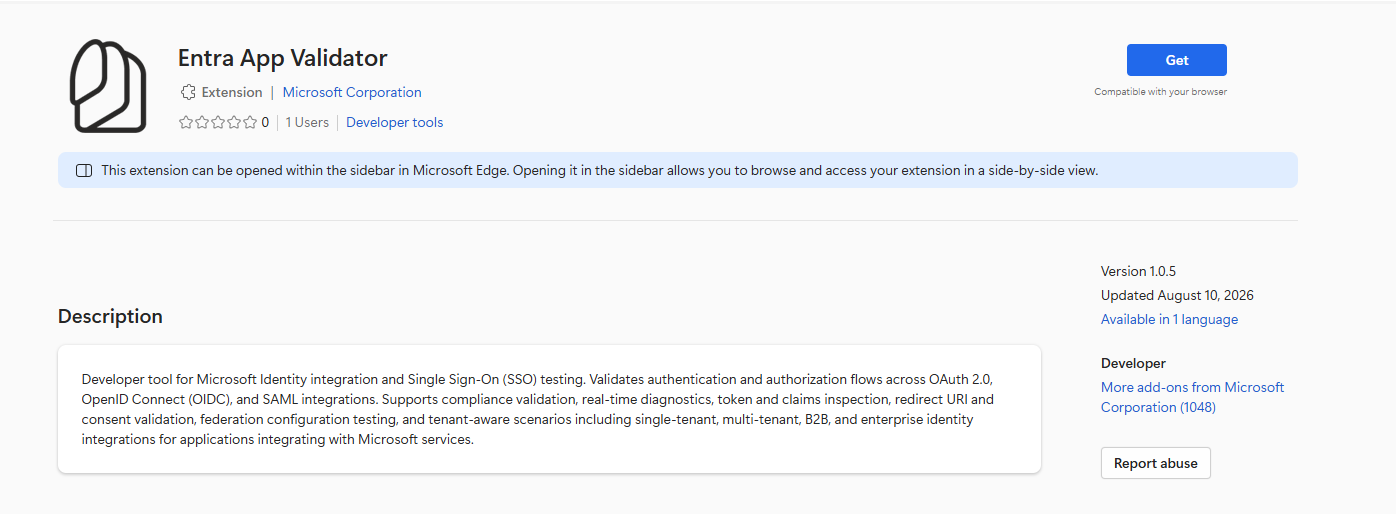
Die Microsoft Entra App Validator-Browsererweiterung ist erforderlich, um eine Überprüfung durchzuführen.
- Öffnen Sie Microsoft Edge.
- Wechseln Sie zu "Get Entra App Validator".
- Wählen Sie "Abrufen " aus, um mit der Installation zu beginnen.
- Wählen Sie Erweiterung hinzufügen aus, wenn Sie dazu aufgefordert werden.
- Vergewissern Sie sich, dass entra App Validator in der Liste "Erweiterungen" angezeigt wird und aktiviert ist.
Starten einer neuen Überprüfungssitzung
Starten Sie eine Überprüfungssitzung, indem Sie sich bei der Erweiterung anmelden und die Anmeldeseite Ihrer Anwendung als Ausgangspunkt bestätigen.
- Öffnen Sie einen neuen Browser-Tab und gehen Sie zur Anmeldeseite Ihrer Anwendung. Dies sollte dieselbe Seite sein, die Kunden beim Anmelden über Microsoft Entra ID verwenden.
- Wenn Sie bereits angemeldet sind, melden Sie sich vollständig ab, um eine saubere Überprüfungssitzung sicherzustellen.
- Wählen Sie das Erweiterungssymbol "Entra App Validator " in der Browsersymbolleiste aus.
- Melden Sie sich mit Ihrem Microsoft-Konto bei der Erweiterung an.
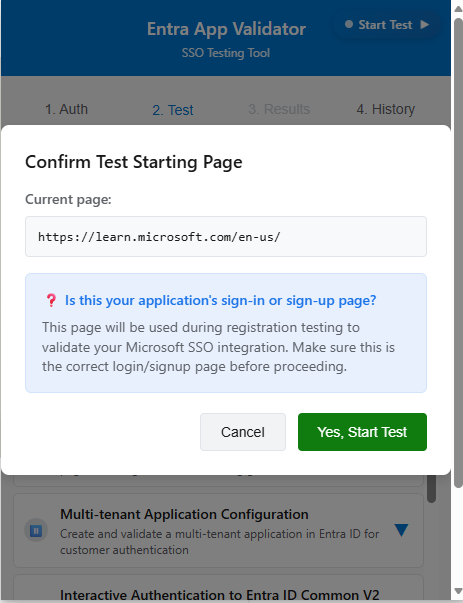
- Wählen Sie "Test starten" aus.
- Wenn Sie dazu aufgefordert werden, bestätigen Sie die Startseite, und wählen Sie "Ja", "Test starten" aus.
- Wenn Sie vom Validator aufgefordert werden, die OIDC-Mandantenkonfiguration auszuwählen, wählen Sie die Konfiguration aus, die der Anwendungsarchitektur entspricht, die Sie im App-Katalog veröffentlichen möchten:
- Multitenant: Für eine Cloud-SaaS-Anwendung, die eine gemeinsame Anwendungsregistrierung verwendet, um Kunden über mehrere Microsoft Entra Mandanten hinweg zu bedienen.
- Einzelmandant: Für eine Anwendung, die unter Verwendung einer IaaS- oder PaaS-Architektur als separate Instanz für jeden Kunden bereitgestellt wird.
Die Erweiterung initialisiert die Überprüfungssitzung und listet die durchgeführten Prüfungen auf.
Ausführen des OIDC-Authentifizierungsflusses
Melden Sie sich mit einer Microsoft-Konto an, damit der Validator den OIDC-Authentifizierungsfluss Ihrer Anwendung erfassen und auswerten kann.
- Der Validator überprüft, ob Ihre App einen Bei Microsoft anmelden-Einstiegspunkt bereitstellt. Dies ist für OIDC-basierte Katalog-Apps erforderlich.
- Wenn Sie dazu aufgefordert werden, wählen Sie "Authentifizieren" aus.
- Schließen Sie den Microsoft Anmeldevorgang mit Ihrem Microsoft-Konto ab.
Während der Authentifizierung wertet der Validator Folgendes aus:
- Konfiguration des Microsoft-Anmeldeeinstiegspunkts
- Mandantenendpunktverwendung für die ausgewählte Konfiguration:
/commonoder/organizationsfür die Multimandantenvalidierung oder die mandantenspezifische OIDC-Konfiguration für die Überprüfung mit einem Mandanten. - Konformität des OIDC v2.0-Endpunkts
- Erforderliche Bereiche, einschließlich
openidundprofile - Autorisierungsanforderungsstruktur und Parameter
Tip
Häufige Überprüfungsfehler umfassen Endpunkte, die nicht der ausgewählten Mandantenkonfiguration entsprechen, fehlende erforderliche Berechtigungen und nicht übereinstimmende Umleitungs-URIs. Ein mandantenspezifischer Endpunkt ist kein Validierungsfehler, wenn Sie Single-tenant auswählen. Beide Konfigurationen müssen Microsoft Identity Platform v2.0-Endpunkte verwenden. Beheben Sie Überprüfungsfehler vor der Veröffentlichung.
Überprüfen Sie den Validierungsbericht
Nach Abschluss der Authentifizierung:
- Wählen Sie in der Microsoft Entra App Validator-Erweiterung den Vorschaubericht aus.
- Lesen Sie die folgenden Abschnitte:
- Ausgeführte Tests – Überprüfungsprüfungen, die ausgeführt wurden
- Bestandene Tests – Anforderungen, die Ihre App erfüllt hat
- Identifizierte Probleme – Blockierende und nicht blockierende Probleme
- Erfasste Authentifizierungsdaten – Details aus dem OIDC-Fluss
- Empfehlungen – Anleitungen zum Beheben von Problemen
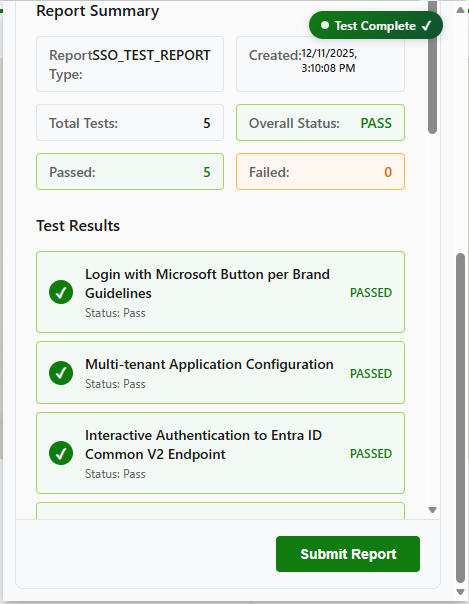
Wenn der Bericht Blockierungsprobleme anzeigt, beheben Sie sie in Ihrer App, und führen Sie die Überprüfung erneut aus, bis alle erforderlichen Prüfungen bestehen.
Important
Blockierungsprobleme müssen vor der Veröffentlichung behoben werden. Nicht blockierende Probleme sind Empfehlungen und verhindern keine Übermittlung.
Deklarieren, wie Ihre App Benutzer identifiziert
Bevor Sie absenden können, fragt der Validator, welcher Bezeichner aus dem Token von Ihrer Anwendung verwendet wird, um den angemeldeten Benutzer einem Benutzerdatensatz im eigenen System zuzuordnen. Wählen Sie alle Bezeichnertypen aus, die Ihre Anwendung verwendet, z. B. Objekt-ID (oid), Benutzerprinzipalname (UPN), E-Mail-Adresse, Mitarbeiter-ID, lokalen SAM-Kontonamen oder einen benannten benutzerdefinierten Anspruch.
Warum dies gefragt wird
Die Zuordnung eines Benutzers ausschließlich anhand eines änderbaren, vom Benutzer selbst angebbaren Werts, z. B. einer E-Mail-Adresse, kann ein Risiko für eine Kontoübernahme bergen. Wenn ein Angreifer eine E-Mail-Adresse abruft, die zuvor einem anderen Benutzer zugeordnet war und die Anwendung nur auf diese E-Mail-Adresse für den Kontoabgleich angewiesen ist, könnte der Angreifer mit dem vorhandenen Anwendungskonto abgeglichen werden. Um dieses Risiko zu verringern, akzeptiert der Validator keinen veränderbaren Bezeichner selbst. Wenn Ihre Anwendung einen veränderbaren Bezeichner verwendet, wählen Sie ihn zusammen mit einem unveränderlichen Bezeichner aus, den Ihre Anwendung auch zum Identifizieren des Benutzers verwendet.
Wenn Sie "Benutzerdefinierten Anspruch" auswählen, müssen Sie den Namen des Anspruchs angeben. Ein benannter benutzerdefinierter Anspruch reicht allein aus, und es ist kein zusätzlicher Bezeichner erforderlich.
Validierung übermitteln und eine Test-ID erhalten
Sobald Ihre Anwendung alle erforderlichen Überprüfungen bestanden hat:
- Wählen Sie im Überprüfungsbericht "Absenden" aus.
- Eine eindeutige Test-ID wird als Nachweis einer erfolgreichen Überprüfung generiert.
- Speichern Sie die Test-ID. Sie benötigen es beim Veröffentlichen der Galerie.
Test-IDs sind zeitgebunden und laufen nach zwei Wochen ab.
Important
Ohne eine gültige Test-ID können Sie nicht mit der Veröffentlichung im Microsoft Entra-App-Katalog fortfahren.
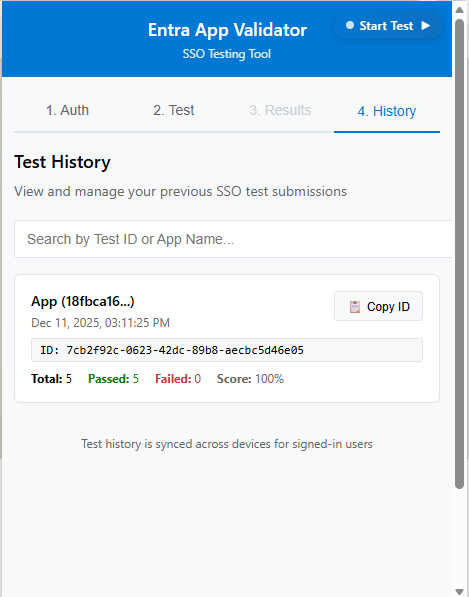
Nachdem die Überprüfung abgeschlossen und eine Test-ID generiert wurde, können Sie mit der Veröffentlichung Ihrer App im Microsoft Entra App-Katalog fortfahren. Wenn die Überprüfung fehlschlägt, überprüfen Sie den Bericht, beheben Sie Blockierungsprobleme, und führen Sie die Überprüfung erneut aus, bevor Sie fortfahren.