Hinweis
Für den Zugriff auf diese Seite ist eine Autorisierung erforderlich. Sie können versuchen, sich anzumelden oder das Verzeichnis zu wechseln.
Für den Zugriff auf diese Seite ist eine Autorisierung erforderlich. Sie können versuchen, das Verzeichnis zu wechseln.
Verwenden Sie die browsererweiterung Microsoft Entra App Validator, um die Integration der Security Assertion Markup Language (SAML) 2.0 (Single Sign-On, SSO) Ihrer Anwendung zu überprüfen, bevor Sie die Anwendung für Microsoft Entra App Gallery Onboarding übermitteln. Der Validator beobachtet eine Anmeldung bei Ihrer Anwendung, erfasst Protokollnachweise, verfolgt den Abschluss des Szenarios und packt das Ergebnis für die Übermittlung.
Important
Der Validator überprüft SAML-Signaturen nicht kryptografisch, ändert Ihre Microsoft Entra-Mandantenkonfiguration nicht und ersetzt nicht die Testsuite Ihrer Anwendung. Ihre Anwendung ist für die Überprüfung von Signaturen und das Erzwingen der Authentifizierungs- und Autorisierungsanforderungen verantwortlich.
In diesem Tutorial erfahren Sie, wie:
- Bereiten Sie eine Microsoft Entra Umgebung für die SAML-Überprüfung vor.
- Konfigurieren Sie eine Unternehmensanwendung außerhalb des Katalogs für SAML-SSO.
- Installieren und öffnen Sie entra App Validator.
- Überprüfen Sie vom Identitätsanbieter (IdP) initiierte SAML-Flüsse und vom Dienstanbieter (SP) initiierte SAML-Flüsse.
- Führen Sie Szenarien mit gültigen und abgelaufenen Zertifikaten aus.
- Optional können Sie Single Logout validieren.
- Überprüfen und Übermitteln von Validierungsergebnissen.
Voraussetzungen
Bevor Sie beginnen, stellen Sie sicher, dass Sie folgendes haben:
- Ein Microsoft Entra-Mandant.
- Berechtigung zum Verwalten von Unternehmensanwendungen, wie etwa Administrator für Cloudanwendungen, Anwendungsadministrator oder Besitzrechte am Dienstprinzipal.
- Ein Testbenutzerkonto, das Sie der Anwendung zuweisen können.
- Microsoft Edge.
- Ein Anwendungsanmeldungsendpunkt, den Ihr Testbenutzer erreichen kann.
- Die SAML-Werte, die Ihre Anwendung erwartet:
- Bezeichner (Entitäts-ID)
- Antwort-URL (Assertionsverbraucherdienst-URL)
- Anmelde-URL, wenn Ihre Anwendung vom SP initiiertes SSO unterstützt
- Eine ID einer Galerieeinreichung. Erstellen Sie Ihre Katalogübermittlung, bevor Sie mit der Überprüfung beginnen, da Sie keine Validierungsergebnisse ohne gültige Übermittlungs-ID übermitteln können.
Important
Verwenden Sie einen Nichtproduktionsmandanten und eine Nichtproduktionsanwendung zur Überprüfung. Das Szenario mit abgelaufenem Zertifikat unterbricht absichtlich die Anmeldung bei der Anwendung, die getestet wird.
Rufen Sie Ihre Galerie-Übermittlungs-ID ab
Bevor Sie mit der Validierung beginnen, erstellen Sie Ihre Microsoft Entra-Katalogübermittlung, und kopieren Sie die zugehörige Übermittlungs-ID.
Starten Sie im Microsoft Entra Admin Center den Vorgang, um Ihre Anwendung in der Microsoft Entra-Galerie zu veröffentlichen.
Wählen Sie "Anwendung veröffentlichen" aus. Wenn Sie bereits einen Entwurf haben, wählen Sie Ihre veröffentlichten Anträge aus.

Wechseln Sie zum Schritt Integration type.

Kopieren Sie den unter Ihrer Übermittlungs-ID angezeigten Wert.
Ihre Übermittlungs-ID ist eine GUID, zum Beispiel 11680398-5b31-4e47-a61d-191e7e638e85. Halten Sie sie zur Verfügung, während Sie den Validator ausführen.
Wenn der Validator nach einer Übermittlungs-ID fragt:
- Wenn die Einreichung zu dem Mandanten gehört, bei dem Sie angemeldet sind, wählen Sie sie unter Wählen Sie eine Ihrer Einreichungen aus aus.
- Wenn die Übermittlung zu einem anderen Mandanten gehört, fügen Sie die Übermittlungs-ID in das Feld ein.
Wenn in der Liste keine Übermittlungen angezeigt werden, können Sie die Übermittlungs-ID trotzdem manuell einfügen.
Important
Sie können ohne eine gültige Galerie-Übermittlungs-ID keine Validierungsergebnisse übermitteln.
Konfigurieren Ihrer Anwendung
Der Validator überprüft eine Anwendung, die in Ihrem Mandanten als Unternehmensanwendung außerhalb des Katalogs existiert.
Erstellen der Anwendung
- Melden Sie sich beim Microsoft Entra Admin Center an.
- Navigieren Sie zu Unternehmensanwendungen.
- Wählen Sie "Neue Anwendung>Erstellen Ihrer eigenen Anwendung" aus.
- Geben Sie einen Namen für die Anwendung ein.
- Wählen Sie Jede andere Anwendung, die Sie nicht im Katalog finden integrieren (Nicht-Katalog) aus.
- Wählen Sie "Erstellen" aus.
SAML-Single-Sign-on konfigurieren
- Öffnen Sie die von Ihnen erstellte Unternehmensanwendung.
- Wählen Sie einmaliges Anmelden aus.
- Wählen Sie SAML aus.
- Konfigurieren Sie die folgenden Werte in der Standard-SAML-Konfiguration.
| Field | Description |
|---|---|
| Bezeichner (Entitäts-ID) | Der Bezeichner, den Ihre Anwendung verwendet, um sich gegenüber Microsoft Entra ID zu identifizieren. |
| Antwort-URL (ACS-URL) | Der Endpunkt, an dem Microsoft Entra ID die SAML-Antwort sendet. |
| Anmelde-URL | Die Anmeldeseite Ihrer Anwendung. Konfigurieren Sie diesen Wert, wenn Ihre Anwendung SP-initiiertes SSO unterstützt. |
Note
Die Anmelde-URL wirkt sich auf das Testverhalten aus. Wenn eine Anmelde-URL konfiguriert ist, kann die Kachel „Meine Apps“ auf die Anmeldeseite Ihrer Anwendung weiterleiten und eine SP-initiierte Anmeldung auslösen. Um idP-initiiertes SSO von Meine Apps zu testen, deaktivieren Sie die Anmelde-URL für diese Testausführung. Stellen Sie sie anschließend wieder her, wenn Ihre Anwendung auch SP-initiiertes SSO unterstützt.
Konfigurieren von Ansprüchen bei Bedarf
Wenn Ihre Anwendung zusätzliche Attribute, benutzerdefinierte Ansprüche, Anwendungsrollen oder ein bestimmtes NameID-Format erfordert, konfigurieren Sie diese in Attributen und Ansprüchen auf der Single Sign-On-Seite der Anwendung.
Zuweisen eines Testbenutzers
- Öffnen Sie die Unternehmensanwendung.
- Wählen Sie Benutzer und Gruppen aus.
- Wählen Sie "Benutzer/Gruppe hinzufügen" aus.
- Weisen Sie den Testbenutzer der Anwendung zu.
- Öffnen Sie Meine Apps, und vergewissern Sie sich, dass die Anwendungskachel angezeigt wird.
Die Kachel „Meine Apps“ ist für die IdP-initiierte Validierung erforderlich, da dieser Ablauf in Microsoft Entra ID beginnt.
Installieren und Öffnen von Entra App Validator
- Installieren Sie Entra App Validator aus Microsoft Edge Add-Ons.
- Heften Sie die Erweiterung an die Browser-Toolbar an.
- Wählen Sie das Erweiterungssymbol aus, um den Validator zu öffnen.
- Öffnen Sie im Validator die Registerkarte " Test ".
- Wählen Sie SAML 2.0 aus.
- Erstellen Sie einen neuen Test, oder wählen Sie einen vorhandenen Test aus, um den Vorgang fortzusetzen.
Der Testfortschritt wird automatisch gespeichert, sodass Sie den Validator schließen und später einen Test fortsetzen können.
Wählen Sie die SAML-Flüsse aus, die überprüft werden sollen.
Wählen Sie die Anmeldeflüsse aus, die Ihre Anwendung unterstützt:
- IDP-initiiert
- SP-initiiert
- Beides
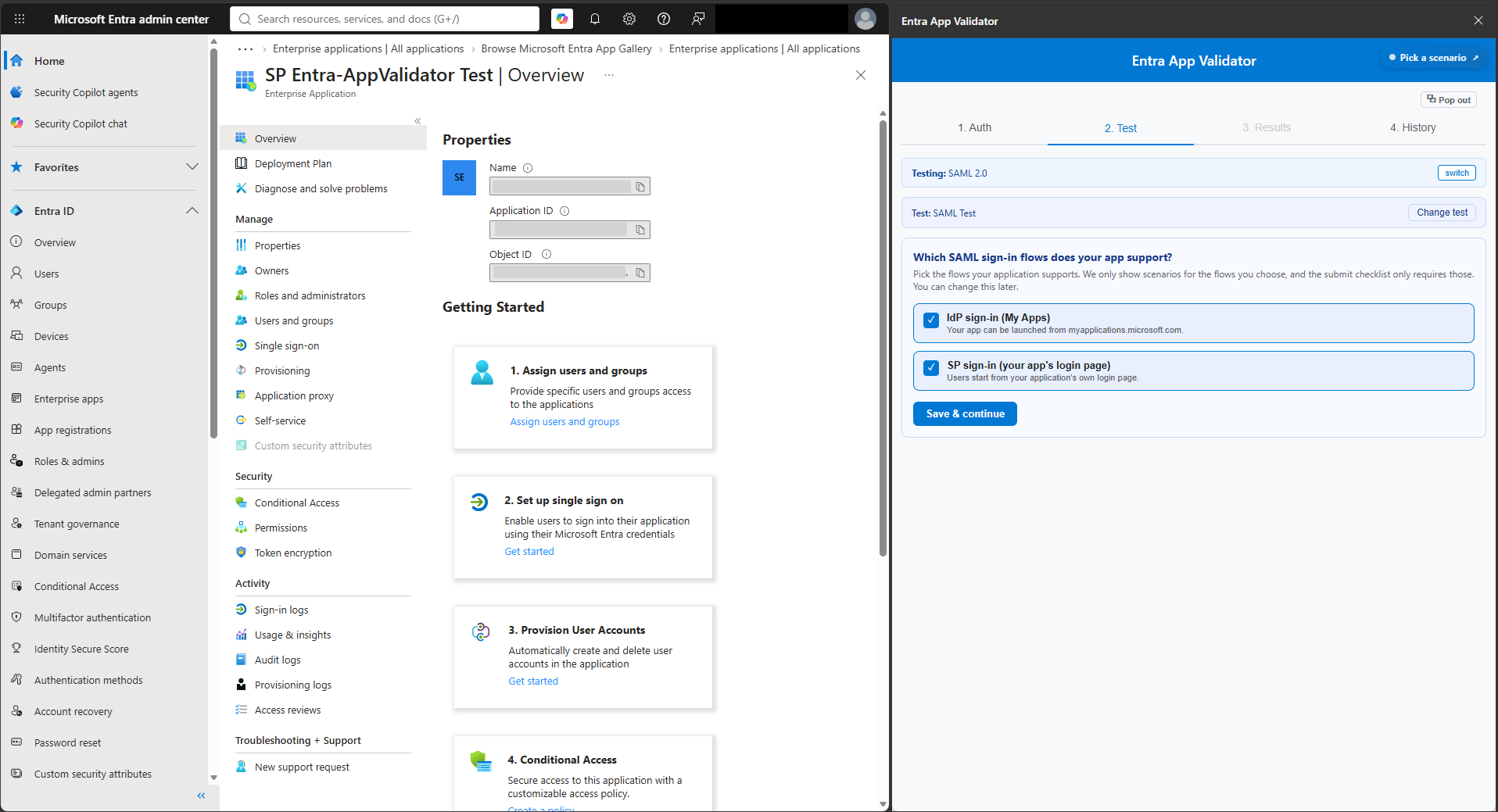
Nur die flüsse, die Sie deklarieren, werden als Validierungsszenarien angeboten. Wenn Sie später einen Ablauf entfernen, der bereits erfasste Läufe enthält, löscht der Validator diese Läufe, da sie nicht mehr den von Ihnen deklarierten Fähigkeiten entsprechen.
Grundlegendes zu SAML-Szenarien
Jedes SAML-Szenario folgt demselben Prozess: Wählen Sie ein Szenario aus, öffnen Sie Ihre App, erfassen Sie die Anmeldung, überprüfen und speichern Sie die Ausführung.
| Scenario | Was validiert wird | Erforderlich |
|---|---|---|
| Arbeitszertifikat | Normale Anmeldung mit einem gültigen SAML-Signaturzertifikat. | Ja |
| Abgelaufenes Zertifikat | Anwendungsverhalten, wenn eine Assertion mit einem abgelaufenen Zertifikat signiert ist. | Ja |
| Einmaliges Abmelden | Erfassung von Abmeldeanforderungen nach der Abmeldung. | No |
Nur die Szenarien „gültiges Zertifikat“ und „abgelaufenes Zertifikat“ zählen für den Abschluss von SAML. Einmaliges Abmelden ist optional und blockiert keine Übermittlung.
Unterstützte SAML-Funktionen und -Verhalten verstehen
Die Validierungsergebnisse spiegeln die funktionen wider, die Ihre Anwendung unterstützt und die Sie testen möchten. Je nach Implementierung können validierte SAML-Funktionen Folgendes umfassen:
- IdP-initiiertes einmaliges Anmelden
- SP-initiiertes Single Sign-on
- Einmaliges Abmelden (Single Logout, SLO)
- Unterstützung für anwendungsspezifische Ansprüche und Benutzerbezeichner
Wählen Sie nur die Funktionen aus, die Ihre Anwendung implementiert. Funktionen, die nicht implementiert oder überprüft werden, sollten nicht als unterstützte Funktionen dargestellt werden.
IdP-initiierte Überprüfung ausführen
Die vom IdP initiierte Anmeldung beginnt mit Microsoft Entra ID. Der Benutzer wählt die Anwendungskachel in Meine Apps aus, und Microsoft Entra ID stellt eine nicht angeforderte SAML-Antwort auf die ACS-URL der Anwendung bereit.
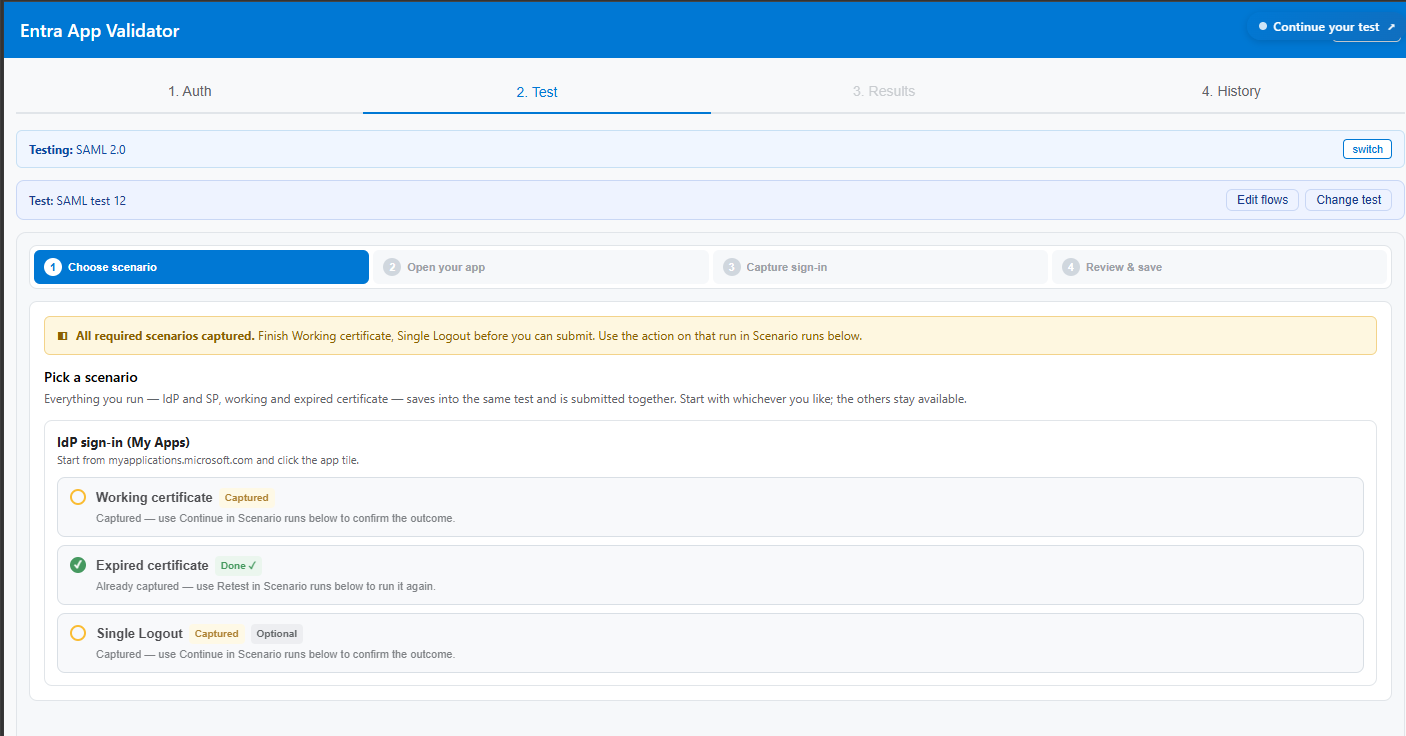
- Wählen Sie im Validator ein IdP-initiiertes Arbeitszertifikatszenario aus.
- Wählen Sie Ihre Anwendung aus den Meine Apps Kacheln aus, die vom Validator angezeigt werden.
- Starten Sie die Aufnahme.
- Wenn Meine Apps geöffnet wird, wählen Sie Ihre App-Kachel aus.
- Schließen Sie den Anmeldevorgang ab.
- Bestätigen Sie das beobachtete Anmeldeergebnis im Validator.
- Überprüfen und speichern Sie den Validierungslauf.
Zu den erwarteten Ergebnissen gehören die Anwendungskachel, eine nicht angeforderte SAML-Antwort, die an die ACS-URL gesendet wird, eine Nicht-Microsoft-Zielseite und die manuelle Bestätigung des Ergebnisses.
Tip
Wenn die erfasste Antwort einen InResponseTo Wert enthält, wurde die Anmeldung sp-initiiert, nicht idP-initiiert. Der Wert InResponseTo ordnet die Antwort einer AuthnRequest aus Ihrer Anwendung zu.
SP-initiierte Validierung ausführen
Sp-initiiertes SSO beginnt mit Ihrer Anwendung. Ihre Anwendung leitet den Browser mit einer SAML-Anforderung an Microsoft Entra ID um. Nachdem sich der Benutzer authentifiziert hat, sendet Microsoft Entra ID eine SAML-Antwort auf die ACS-URL.
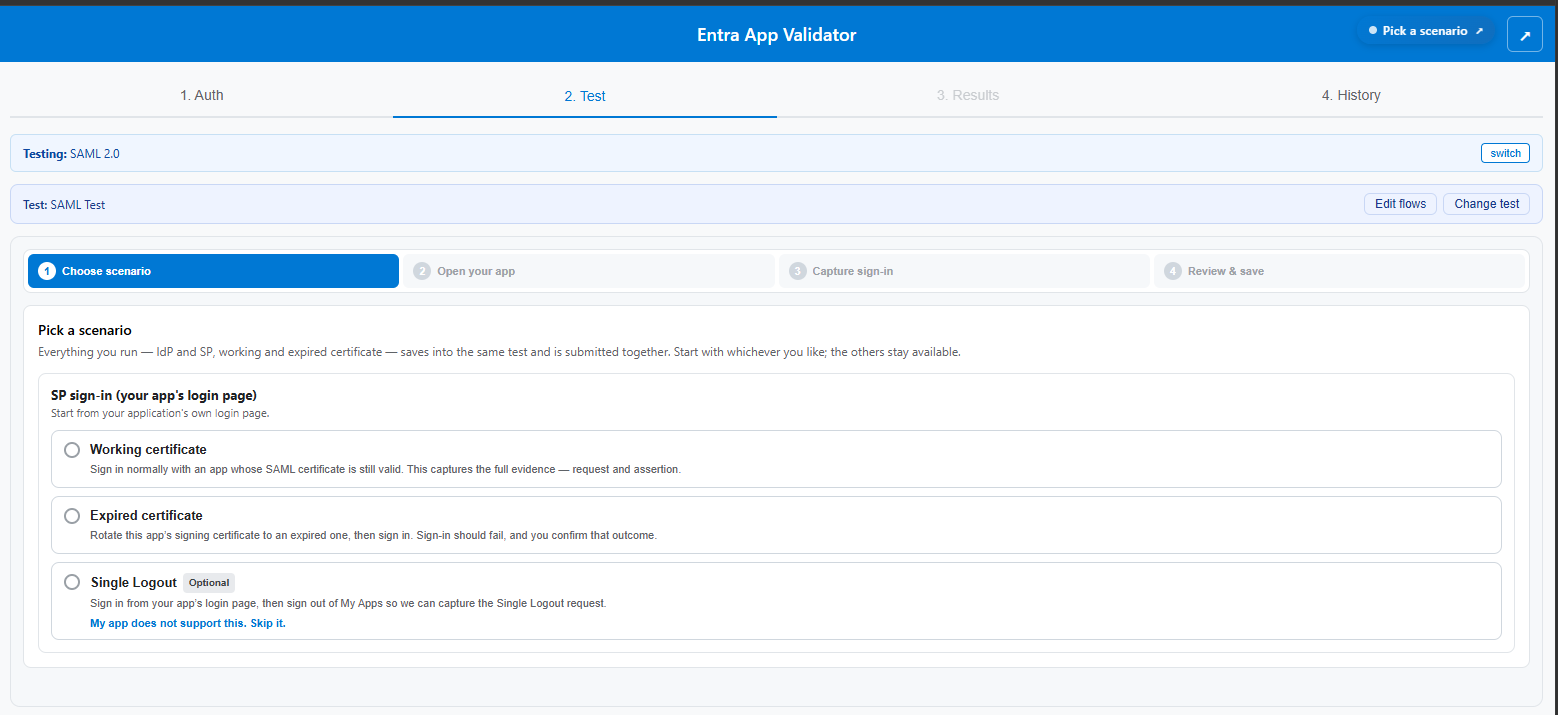
- Wählen Sie im Validator ein SP-initiiertes Szenario für ein Arbeitszertifikat aus.
- Identifizieren Sie die Anwendung.
- Geben Sie die Anmelde-URL der Anwendung ein.
- Starten Sie die Aufnahme.
- Schließen Sie die Anmeldung im der Browsertab ab, die vom Validator geöffnet wurde.
- Bestätigen Sie das beobachtete Anmeldeergebnis.
- Überprüfen und speichern Sie den Validierungslauf.
Zu den erwarteten Ergebnissen gehören das Laden der Anmelde-URL der Anwendung, eine an Microsoft Entra ID gesendete SAML-Anforderung, eine unter der ACS-URL empfangene SAML-Antwort, eine nicht von Microsoft stammende Zielseite und die manuelle Bestätigung des Ergebnisses.
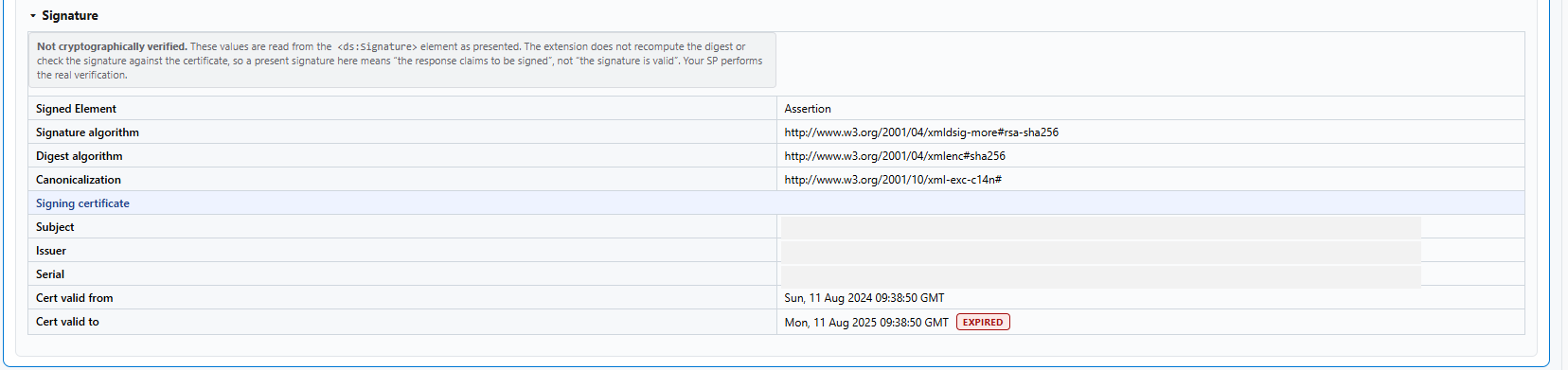
Überprüfung abgelaufener Zertifikate ausführen
Das Szenario mit abgelaufenem Zertifikat zeichnet Nachweise auf, dass Ihre Anwendung eine Anmeldung ablehnt, deren Assertion mit einem abgelaufenen Zertifikat signiert ist. Führen Sie dieses Szenario für dieselbe Anwendung aus, die Sie für das Arbeitszertifikatszenario verwendet haben.
Caution
Dieses Szenario unterbricht die Anmeldung für die Anwendung, die getestet wird, bis Sie das Arbeitszertifikat wiederherstellen. Führen Sie diesen Test nur für die nicht katalogbasierte Anwendung aus, die für diese Überprüfung erstellt wurde, und stellen Sie sicher, dass die Anwendung nicht von anderen Benutzern oder Workloads verwendet wird.
Führen Sie die folgenden Schritte aus, um die Überprüfung abzuschließen:
- Öffnen Sie die Unternehmensanwendung im Microsoft Entra Admin Center.
- Wählen SieSAML-Zertifikate> für einmaliges Anmeldenaus.
- Importieren Sie das genehmigte Testzertifikat, das bereits abgelaufen ist.
- Aktivieren Sie das abgelaufene Zertifikat.
- Warten Sie, bis die Konfigurationsänderung angewendet wird.
- Führen Sie im Validator das Szenario "Abgelaufenes Zertifikat " aus.
- Schließen Sie den Anmeldevorgang ab.
- Bestätigen Sie, dass die Anmeldung in Ihrer Anwendung fehlschlägt.
- Stellen Sie das Arbeitszertifikat wieder her.
Erwartetes Ergebnis: Die Anwendung sollte den Anmeldeversuch ablehnen, wenn die SAML-Assertion mit einem abgelaufenen Zertifikat signiert ist.
Wenn die Anwendung benutzer weiterhin authentifiziert, indem Sie Assertionen verwenden, die mit einem abgelaufenen Zertifikat signiert sind, überprüfen Sie die Zertifikatüberprüfungslogik in Ihrer Anwendung, da dieses Verhalten auf ein Sicherheits- oder Implementierungsproblem hinweisen kann.
Hinweis: Zu Testzwecken können Sie ein selbstsigniertes Zertifikat mit einem Ablaufdatum in der Vergangenheit generieren und für dieses Szenario verwenden. Importieren Sie das Zertifikat in SAML-Zertifikate, und machen Sie es aktiv, bevor Sie die Überprüfung ausführen. Generieren Sie ein abgelaufenes selbstsigniertes Zertifikat, um ein abgelaufenes selbstsigniertes Zertifikat für Tests zu generieren, öffnen Sie Windows PowerShell, und führen Sie das folgende Skript aus.
Kennwort: ExpiredCert-TestOnly-123!
# Test-only PFX password
$password = ConvertTo-SecureString `
    "ExpiredCert-TestOnly-123!" `
    -AsPlainText `
    -Force

# Create a certificate that was valid from two years ago
# until one year ago, meaning it is already expired.
$cert = New-SelfSignedCertificate `
    -Type Custom `
    -Subject "CN=Expired-Entra-SAML-Test" `
    -FriendlyName "Expired Entra SAML Test" `
    -CertStoreLocation "Cert:\CurrentUser\My" `
    -KeyAlgorithm RSA `
    -KeyLength 2048 `
    -HashAlgorithm SHA256 `
    -KeyExportPolicy Exportable `
    -KeyUsage DigitalSignature `
    -NotBefore (Get-Date).AddYears(-2) `
    -NotAfter (Get-Date).AddYears(-1)

# Export certificate and private key for importing into Entra
Export-PfxCertificate `
    -Cert $cert `
    -FilePath "$PWD\expired-saml-signing.pfx" `
    -Password $password

# Optional: export only the public certificate
Export-Certificate `
    -Cert $cert `
    -FilePath "$PWD\expired-saml-signing.cer"

# Confirm its dates
$cert | Format-List `
    Subject,
    Thumbprint,
    NotBefore,
    NotAfter,
    HasPrivateKey
Warten Sie 5 bis 10 Minuten nach dem Hochladen und Aktivieren des abgelaufenen Zertifikats, damit die Änderung vor dem Ausführen des Szenarios weitergegeben werden kann. Dadurch wird sichergestellt, dass die Ausführung das neu aktivierte Zertifikat und nicht das vorherige erfasst. Wenn das abgelaufene Zertifikat nach 5 bis 10 Minuten nicht weitergegeben wird, löschen Sie das nicht abgelaufene Zertifikat, bevor Sie das Szenario ausführen.
Note
Verwenden Sie ein dediziertes Testzertifikat und eine Testanwendung. Verwenden Sie kein Produktionssignaturzertifikat für dieses Szenario.
Optional überprüfen Sie einmaliges Abmelden
Wenn Ihre Anwendung SAML Single Logout unterstützt, führen Sie das Szenario "Single Logout" aus .
- Melden Sie sich über den Validator an.
- Melden Sie sich von der Anwendung ab.
- Zulassen, dass der Validator die Abmeldeanforderung erfasst.
- Speichern Sie das Ergebnis.
Wenn Ihre Anwendung Single Logout nicht unterstützt, wählen Sie Meine App unterstützt dies nicht. Das Überspringen von Single Logout wird protokolliert und blockiert das Absenden nicht.
Überprüfen und Übermitteln von Validierungsergebnissen
Überprüfen Sie nach jeder Ausführung die erfassten Nachweise vor der Übermittlung. Bei SAML-Ausführungen kann der Validator decodierte Anforderungs- und Antwortdetails, Assertionsinformationen, Ansprüche, Zertifikatdetails und Signaturinformationen anzeigen.
Deklarieren Sie vor der Übermittlung, wie Ihre Anwendung Benutzer identifiziert. Der Validator fragt, welchen Tokenwert Ihre Anwendung zum Abgleichen der Anmeldung mit einem Benutzerdatensatz verwendet, z. B. Objekt-ID, Benutzerprinzipalname (UPN), E-Mail-Adresse, Mitarbeiter-ID, lokalen SAM-Kontonamen oder einem benannten benutzerdefinierten Anspruch.
Important
Verlassen Sie sich nicht nur auf einen änderbaren Wert, z. B. eine E-Mail-Adresse, um Benutzer abzugleichen. E-Mail-Adressen und Benutzernamen können geändert oder neu zugewiesen werden. Der Abgleich nur für einen veränderbaren Wert kann es einer Person ermöglichen, die den Bezeichner eines vorherigen Benutzers erbt, auf das Anwendungskonto dieses Benutzers zuzugreifen.
Wenn Ihre Anwendung einen veränderbaren Bezeichner verwendet, koppeln Sie sie mit einem unveränderlichen Bezeichner, z. B. objekt-ID. Ein benannter benutzerdefinierter Claim reicht für sich genommen aus, wenn Ihre Anwendung Benutzer auf diese Weise identifiziert.
Für SAML erfordert die Übermittlung Folgendes:
- Ein abgeschlossenes Szenario für Funktionsfähiges Zertifikat für jeden deklarierten Flow.
- Ein abgeschlossenes Szenario für Abgelaufenes Zertifikat für jeden deklarierten Flow.
- Manuelle Ergebnisbestätigung für jedes erforderliche Szenario.
- Die Deklaration zur Identitätszuordnung.
Einmaliges Abmelden ist optional und blockiert keine Übermittlung.
Häufige Probleme beheben
Meine Anwendungskachel wird nicht in Meine Apps angezeigt.
Weisen Sie den Testbenutzer der Anwendung zu, und laden Sie dann Meine Apps neu. Eine nicht zugewiesene Anwendung wird in „Meine Apps“ nicht angezeigt, und die IdP-initiierte Überprüfung wird über die Kachel „Meine Apps“ gestartet.
Ich habe IdP-initiated ausgewählt, aber die Antwort enthält InResponseTo
Eine Antwort mit InResponseTo ist mit einer Anfrage Ihrer Anwendung verknüpft, was bedeutet, dass die Anmeldung SP-initiiert ist. Eine häufige Ursache ist eine konfigurierte Anmelde-URL, die dazu führen kann, dass die Meine Apps Kachel zur Anmeldeseite der Anwendung umgeleitet wird.
Der Testlauf mit dem abgelaufenen Zertifikat verwendete das alte Zertifikat.
Die Zertifikatänderung wurde möglicherweise noch nicht weitergegeben. Befolgen Sie die freigegebene Produktvorgehensweise für die Propagationszeit und Bereinigung und führen Sie das Szenario dann erneut aus.
Die Anmeldung schlägt mit einem AADSTS Fehler fehl.
Überprüfen Sie zuerst die Inlinediagnose des Validators.
| Fehlercode | Bedeutung | Vorgeschlagene Aktion |
|---|---|---|
AADSTS750054 |
In der Anforderung zum Microsoft Entra ID wurde keine SAML-Anforderung gefunden. | Vergewissern Sie sich, dass Ihre Anwendung ein AuthnRequest mit dem Abfrageparameter SAMLRequest sendet. |
AADSTS50011 |
Nichtübereinstimmung der Antwort-URL. | Vergewissern Sie sich, dass die von der Anwendung angeforderte ACS-URL in der Antwort-URL-Liste der Anwendung enthalten ist. |
AADSTS700016 |
Die Anwendung wurde nicht gefunden. | Vergewissern Sie sich, dass der Bezeichner (Entitäts-ID) einer Anwendung im Mandanten entspricht. |
Zur weiteren Problembehandlung verwenden Sie die Microsoft Entra-Anmeldeprotokolle und die SAML-Anleitung zur Problembehandlung.
Nächster Schritt
Verwandte Inhalte
- Senden einer Anforderung zur Veröffentlichung Ihrer Anwendung im Microsoft Entra-Anwendungskatalog
- Aktivieren des einmaligen SAML-Anmeldens für eine Unternehmensanwendung
- SAML-Protokoll für einmaliges Anmelden
- Anpassen von SAML-Tokenansprüchen
- Lernprogramm: Verwalten von Zertifikaten für einmaliges Anmelden im Verbund
- Debuggen des SAML-basierten einmaligen Anmeldens bei Anwendungen