Hinweis
Für den Zugriff auf diese Seite ist eine Autorisierung erforderlich. Sie können versuchen, sich anzumelden oder das Verzeichnis zu wechseln.
Für den Zugriff auf diese Seite ist eine Autorisierung erforderlich. Sie können versuchen, das Verzeichnis zu wechseln.
Dieser Artikel führt Sie durch die Konfiguration von Microsoft Entra Cloud Sync, um Benutzer und Gruppen von Microsoft Entra ID auf lokale Active Directory Domain Services (AD DS) bereitzustellen. Sie erstellen eine Konfiguration, wählen aus, welche Objekte sie bereitstellen, Bereichsfilter und Attributwertfilter festlegen, Zielcontainer auswählen und Attributzuordnungen anpassen.
Da die Bereichsauswahl bestimmt, ob die Attributwertfilterung verfügbar ist, werden Bereichs- und Attributzuordnungen hier zusammen behandelt. Wenn Die Konfiguration abgeschlossen ist, testen Sie sie, und aktivieren Sie sie, was für alle Bereitstellungsoptionen identisch ist. Im letzten Abschnitt werden Aufgaben behandelt, die Sie nach der Bereitstellung ausführen, z. B. das Überprüfen der Ergebnisse und das Verschieben eines bereitgestellten Benutzers.
Wenn Sie nach der Bereitstellung von AD bis Microsoft Entra ID suchen, lesen Sie Konfigurieren der Bereitstellung von Active Directory zu Microsoft Entra ID".
Voraussetzungen
Führen Sie die Schritte in den Voraussetzungen für die Bereitstellung von Microsoft Entra ID bis zu Active Directory aus, bevor Sie fortfahren.
Auswählen einer Bereitstellungsoption
Alle Bereitstellungsoptionen verwenden denselben Konfigurationstyp, Microsoft Entra ID zur AD-Synchronisierung. Was sich unterscheidet, ist, welche Objekttypen Sie in den Bereich integrieren:
| Auswahl | Bestimmungen | Availability |
|---|---|---|
| Nur Gruppen | Sicherheitsgruppen und Mitgliedschaften | Allgemein verfügbar |
| Nur Benutzer | Benutzer | Preview |
| Benutzer und Gruppen | Beides in einer Konfiguration | Preview |
Anleitungen zum Auswählen einer Option und skalierungsbezogener Überlegungen finden Sie unter Bereitstellungsoptionen.
Erstellen einer Konfiguration
So erstellen Sie eine Microsoft Entra ID für die AD-Bereitstellungskonfiguration:
Melden Sie sich beim Microsoft Entra Admin Center mindestens mit der Rolle Hybrididentitätsadministrator an.
Navigieren Sie zur Entra ID>Entra Connect>Cloud-Synchronisierung.
Wählen Sie Neue Konfiguration aus.
Wählen Sie Microsoft Entra ID-Synchronisierung mit AD aus.
Wählen Sie auf dem Konfigurationsbildschirm Ihre Domäne aus. Wählen Sie "Erstellen" aus.
Der Bildschirm " Erste Schritte " wird geöffnet. Von hier aus können Sie die Konfiguration der Cloudsynchronisierung fortsetzen.
Die Konfiguration ist in die folgenden fünf Abschnitte unterteilt:
| Abschnitt | BESCHREIBUNG |
|---|---|
| 1. Hinzufügen von Bereichsdefinitionsfiltern | Legen Sie fest, welche Objekte in den Umfang der Bereitstellung fallen. |
| 2. Kartenattribute | Ordnen Sie Attribute zwischen Ihren Microsoft Entra ID Benutzern/Gruppen und AD-Objekten zu. |
| 3. Test | Testen Sie Ihre Konfiguration, bevor Sie sie bereitstellen. |
| 4. Standardeigenschaften anzeigen | Überprüfen Sie die Standardeinstellungen, und ändern Sie sie gegebenenfalls. |
| 5. Aktivieren Sie Ihre Konfiguration | Aktivieren Sie die Konfiguration, und die Objekte beginnen mit der Synchronisierung. |
Die Abschnitte 1 und 2 werden in diesem Artikel behandelt. Informationen zu Abschnitten 3 bis 5 finden Sie unter Testen und Aktivieren der Bereitstellung für Active Directory.
Konfigurieren von Bereichsfiltern
Geltungsbereichsfilter bestimmen, welche Objekte bereitgestellt werden. Die Seite Bereichsfilter bietet eine schreibgeschützte Ansicht der aktuellen Konfiguration. Wählen Sie "Bearbeiten" aus, um den Assistenten zu öffnen.
Wählen Sie auf dem Bildschirm " Erste Schritte " die Option " Bereichsfilter hinzufügen" aus, oder wählen Sie " Bereichsfilter " auf der linken Seite unter "Verwalten" aus.
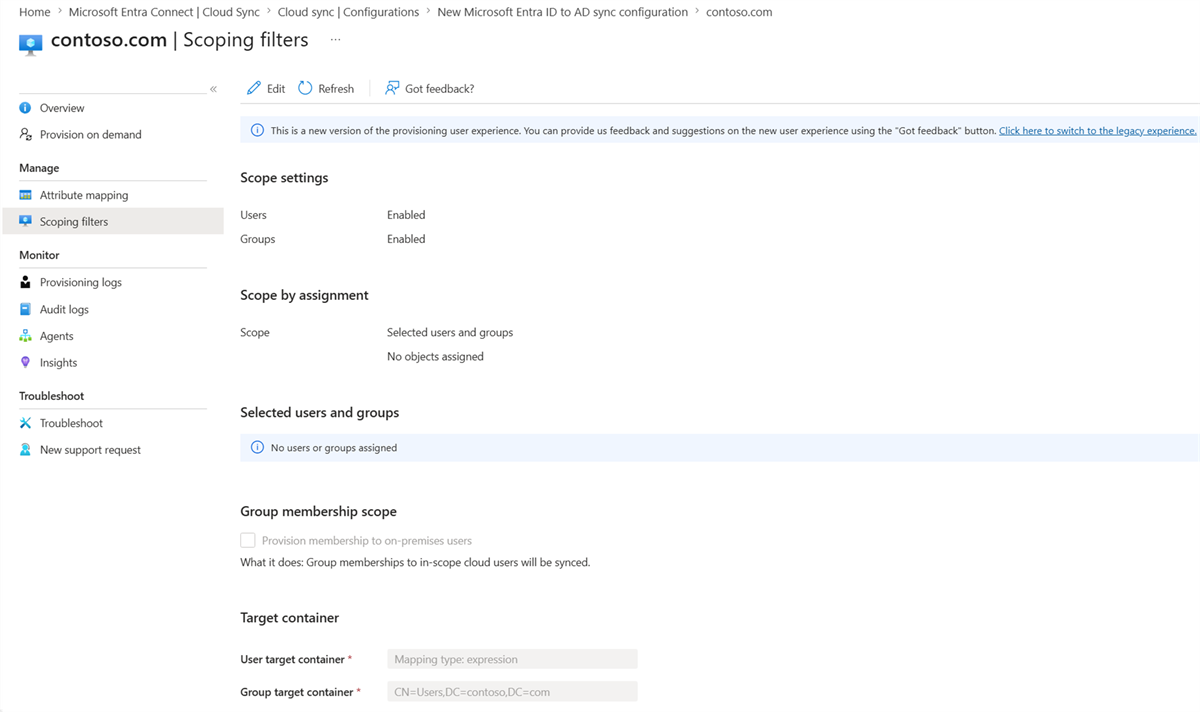
Geltungsbereich nach Zuweisung
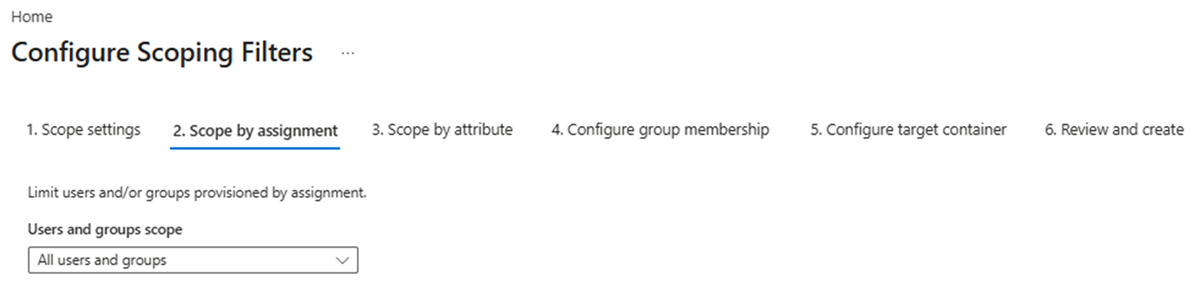
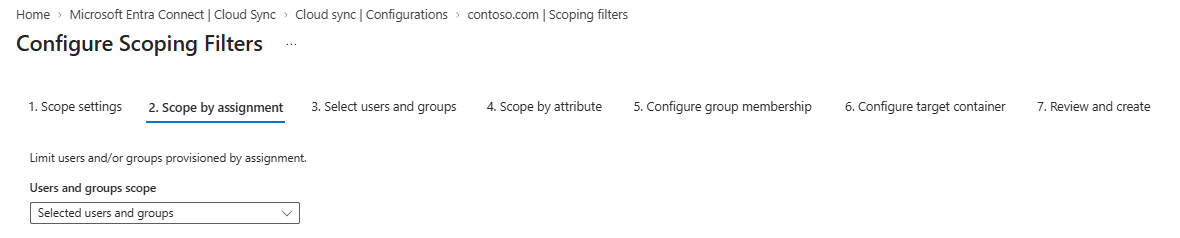
Verwenden Sie im Bearbeitungsmodus"Bereich nach Zuweisung ", um auszuwählen, ob alle Objekte oder ausgewählte Objekte synchronisiert werden sollen. Die Attributwertfilterung ist bei beiden Optionen verfügbar, aber sie ist nur für eine dieser Optionen geeignet:
Alle Benutzer und Gruppen – der nächste Schritt ist Scope by Attribute. Fügen Sie Attributwertfilter für jeden aktivierten Objekttyp (Benutzer, Gruppen oder beides) hinzu, sodass die Bereitstellung nur die benötigten Objekte auswertet.
Ausgewählte Benutzer und Gruppen – im nächsten Schritt wählen Sie Benutzer und Gruppen aus, in denen Sie bestimmte Objekte auswählen. Die Attributwertfilterung ist in diesem Modus verfügbar, wird jedoch nicht empfohlen, da die Auswahl bereits den Bereich bestimmt. Weitere Informationen finden Sie unter Empfohlene Konfiguration.
Hinweis
Wenn Sie eine Sicherheitsgruppe auswählen, die über eine geschachtelte Sicherheitsgruppe als Mitglied verfügt, wird nur die geschachtelte Gruppe zurückgeschrieben, nicht deren Mitglieder. Um verschachtelte Mitglieder zu provisionieren, fügen Sie auch alle Mitgliedsgruppen dem Geltungsbereich hinzu.
Attributwertfilterung
Die attributbasierte Bereichsfilterung schränkt durch die Auswertung von Attributwerten ein, welche Objekte bereitgestellt werden. Sie konfigurieren sie im Schritt "Bereich nach Attribut " auf der Registerkarte " Benutzer ", auf der Registerkarte " Gruppen " oder in beiden Bereichen.
Verwenden Sie dies mit All users and groups, wobei der Filter das Einzige ist, was den Umfang einschränkt: Ohne Filter wird jeder Benutzer und jede Gruppe im Mandanten in jedem Zyklus ausgewertet.
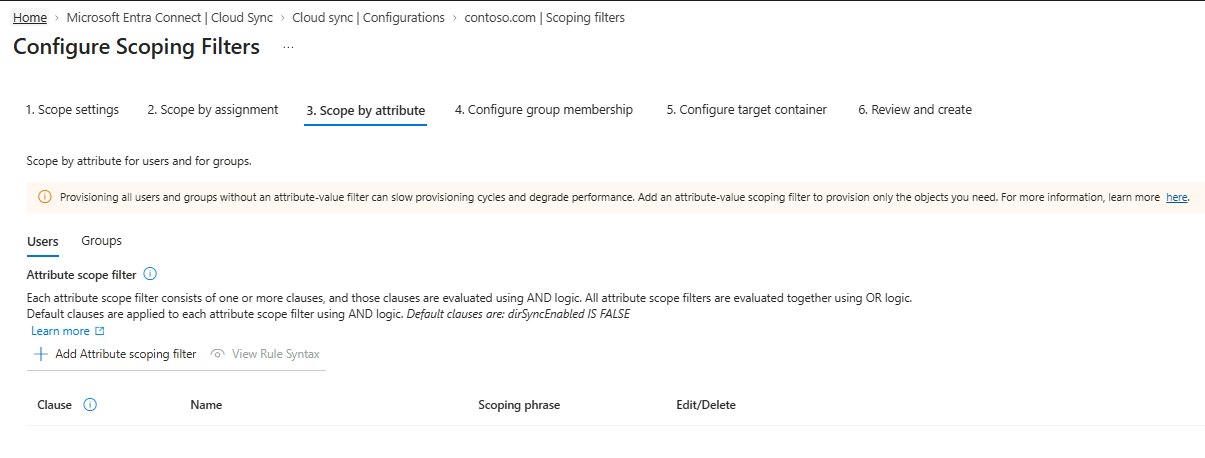
Verwenden Sie sie nicht für ausgewählte Benutzer und Gruppen, in denen Ihre Auswahl den Bereich bereits einschränkt, sodass ein Filter Die Verarbeitungszeit hinzufügt, ohne zu ändern, welche Objekte bereitgestellt werden.
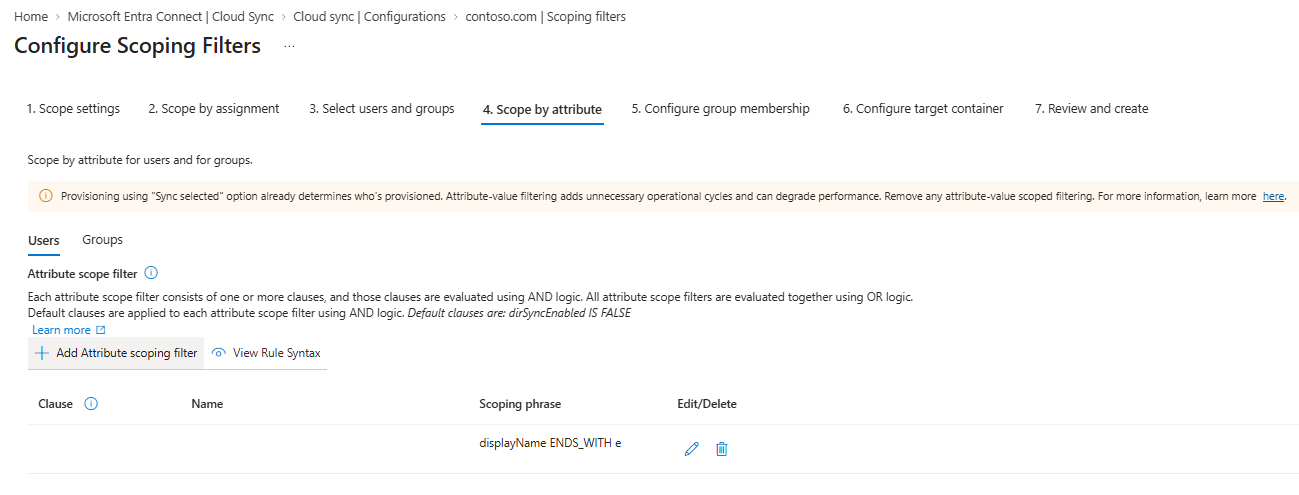
Die Bereitstellungskonfiguration zeigt in beiden Fällen eine Warnung an, blockiert Sie jedoch nicht. Weitere Informationen finden Sie unter Empfohlene Konfiguration.
Standardsicherheitsklauseln
Eine Standardsicherheitsklausel wird zusätzlich zu den Klauseln, die Sie erstellen, mithilfe der AND-Logik auf Gruppen angewendet:
securityEnabled IS TRUE AND dirSyncEnabled IS FALSE AND mailEnabled IS FALSE
Die Standardsicherheitsklausel wird vor den von Ihnen konfigurierten Klauseln ausgewertet.
Filterlogik
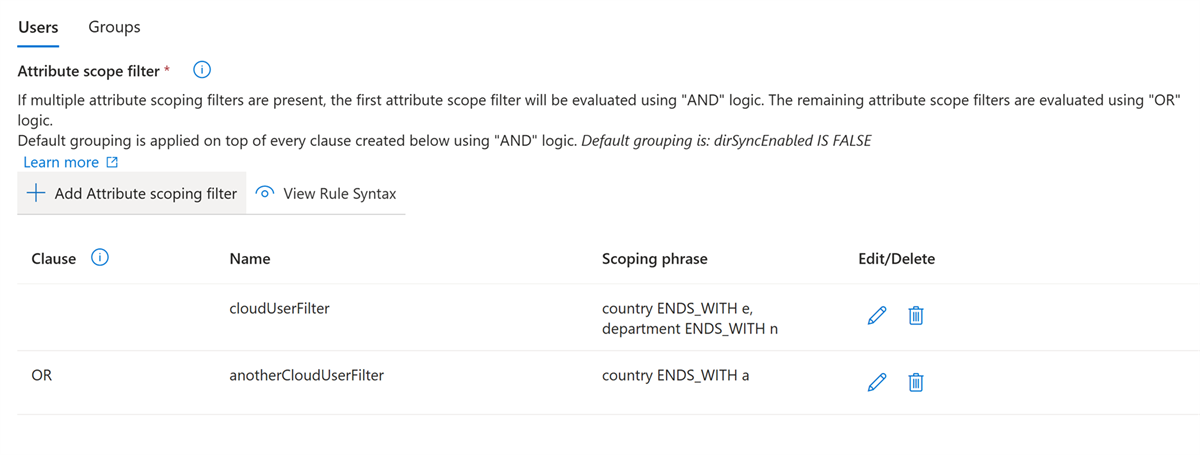
Eine einzelne Klausel definiert eine Bedingung für einen Attributwert. Bedingungen innerhalb eines einzelnen Geltungsbereichsfilters werden mit AND ausgewertet – alle müssen TRUE sein.
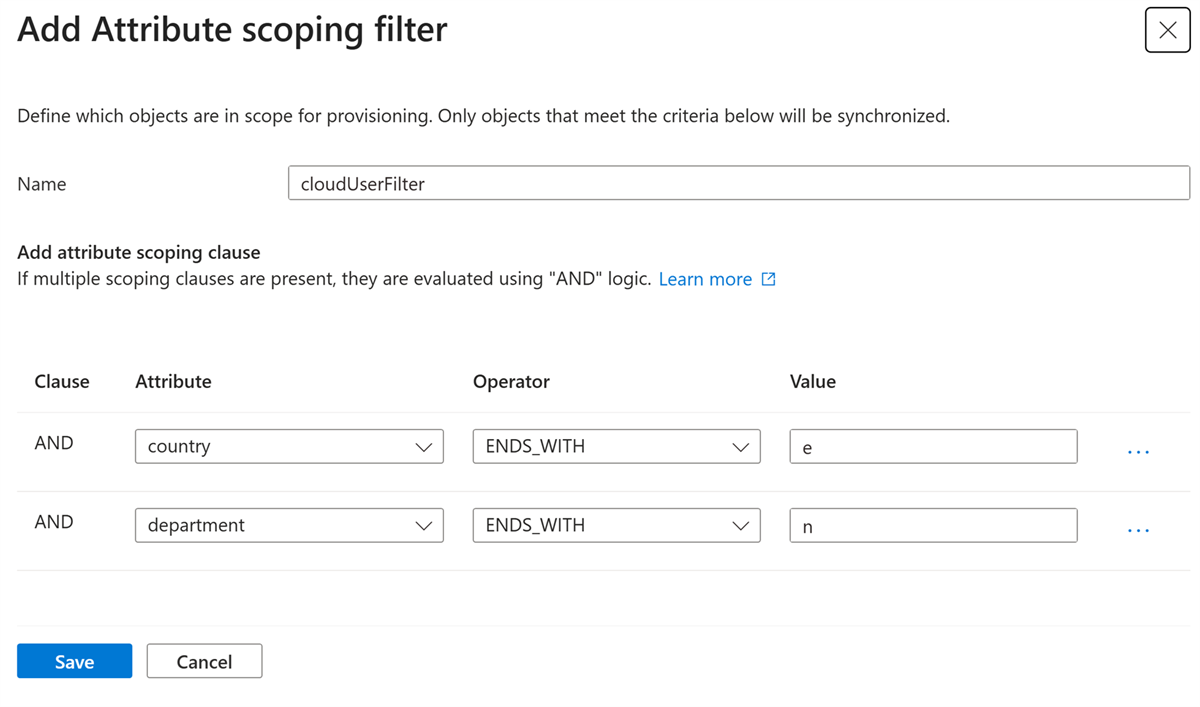
Mehrere Bereichsfilter werden mit OR ausgewertet – wenn mindestens ein Filter TRUE ist, wird das Objekt bereitgestellt.
Erstellen eines attributbasierten Filters
So erstellen Sie einen Filter, der einen Attributwert auswertet:
- Wählen Sie Attributbereichsfilter hinzufügen aus.
- Geben Sie im Namen einen Namen für den Filter ein.
- Wählen Sie unter "Attribut" das zu bewertende Attribut aus.
- Wählen Sie unter Operator einen Operator aus (z. B.
EQUALS,NOT EQUALS,INCLUDES,REGEX MATCH). - Geben Sie unter "Wert" einen Wert ein.
- Wählen Sie Speichern aus.
Unterstützte Operatoren
Die folgenden Operatoren werden unterstützt:
| Operator | BESCHREIBUNG |
|---|---|
EQUALS |
Gibt zurück TRUE , wenn das ausgewertete Attribut exakt mit der Eingabezeichenfolge übereinstimmt. Beim Vergleich wird die Groß-/Kleinschreibung beachtet. |
GREATER_THAN |
Gibt zurück TRUE , wenn das ausgewertete Attribut größer als der angegebene Wert ist. Der angegebene Wert und das ausgewertete Attribut müssen ganze Zahlen sein, z. B. 0, 1 oder 2. |
GREATER_THAN_OR_EQUALS |
Gibt zurück TRUE , wenn das ausgewertete Attribut größer oder gleich dem angegebenen Wert ist. Der angegebene Wert und das ausgewertete Attribut müssen ganze Zahlen sein. |
IS FALSE |
Gibt TRUE zurück, wenn das ausgewertete Attribut den booleschen Wert false enthält. |
IS NOT NULL |
Gibt zurück TRUE , wenn das ausgewertete Attribut nicht leer ist. |
IS NULL |
Gibt zurück TRUE , wenn das ausgewertete Attribut leer ist. |
IS TRUE |
Gibt TRUE zurück, wenn das ausgewertete Attribut den booleschen Wert true enthält. |
NOT EQUALS |
Gibt zurück TRUE , wenn das ausgewertete Attribut nicht mit der Eingabezeichenfolge übereinstimmt. Beim Vergleich wird die Groß-/Kleinschreibung beachtet. |
NOT REGEX MATCH |
Gibt zurück TRUE , wenn das ausgewertete Attribut nicht mit einem Muster für reguläre Ausdrücke übereinstimmt. Es wird zurückgegeben FALSE , wenn das Attribut null oder leer ist. |
REGEX MATCH |
Gibt zurück TRUE , wenn das ausgewertete Attribut mit einem Muster für reguläre Ausdrücke übereinstimmt. Entspricht beispielsweise ([1-9][0-9]) einer beliebigen Zahl zwischen 10 und 99. Beim Vergleich wird die Groß-/Kleinschreibung beachtet. |
Verwenden regulärer Ausdrücke zum Filtern
Für eine erweiterte Filterung verwenden Sie REGEX MATCH, um eine Attributzeichenfolge nach einer Teilzeichenfolge zu durchsuchen. Ziehen Sie beispielsweise Gruppen in Betracht, die über die folgenden Beschreibungen verfügen:
Contoso-Sales-USContoso-Marketing-USContoso-Operations-USContoso-LT-US
Um nur die Gruppen "Vertrieb", "Marketing" und "Vorgänge" für Active Directory bereitzustellen, verwenden Sie den folgenden regulären Ausdruck:
REGEX MATCH description (?:^|\W)Sales|Marketing|Operations(?:$|\W)
Der Ausdruck durchsucht die Gruppenbeschreibungen nach den angegebenen Wörtern und stellt nur übereinstimmende Gruppen fest.
Weitere Informationen zum Schreiben von Ausdrücken finden Sie unter Referenz zum Schreiben von Ausdrücken für Attributzuordnungen in Microsoft Entra ID.
Gruppenmitgliedschaft für lokale Benutzer
Wenn die Gruppensynchronisierung aktiviert ist, können Sie optional eine Mitgliedschaft aus Cloudgruppen für lokale Benutzer im Schritt " Gruppenmitgliedschaft konfigurieren" bereitstellen. Diese Einstellung ist standardmäßig deaktiviert.

Bereich mit Verzeichniserweiterungen eingrenzen
Für erweiterte Bereichs- und Filterfunktionen können Sie Verzeichniserweiterungen verwenden. Eine Übersicht finden Sie unter Verzeichniserweiterungen für die Bereitstellung Microsoft Entra ID zum Active Directory. Eine schrittweise Anleitung finden Sie unter Verwenden von Verzeichniserweiterungen bei der Bereitstellung für Active Directory.
Konfigurieren des Zielcontainers
Verwenden Sie den Zielcontainer, um die Organisationseinheit (OU) zu steuern, in der Benutzer- und Gruppenobjekte in Active Directory erstellt werden. Sie können eine Konstante, direkte oder Ausdruckszuordnung für das parentDistinguishedName-Attribut verwenden.
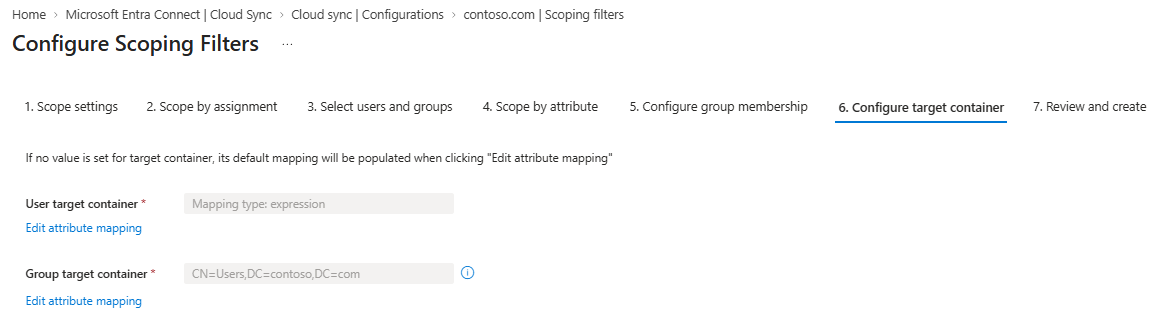
Benutzer – der Standard-Zielcontainer für Benutzer behält automatisch die ursprüngliche Organisationseinheit (OU) eines Benutzers bei, dessen Source of Authority (SOA) auf die Cloud umgestellt wird (der Standardausdruck
parentDistinguishedNameverwendetonPremisesDistinguishedName). Ein Cloud-nativer Benutzer wird inCN=Users,DC=<selected AD domain>erstellt, was Sie überschreiben können.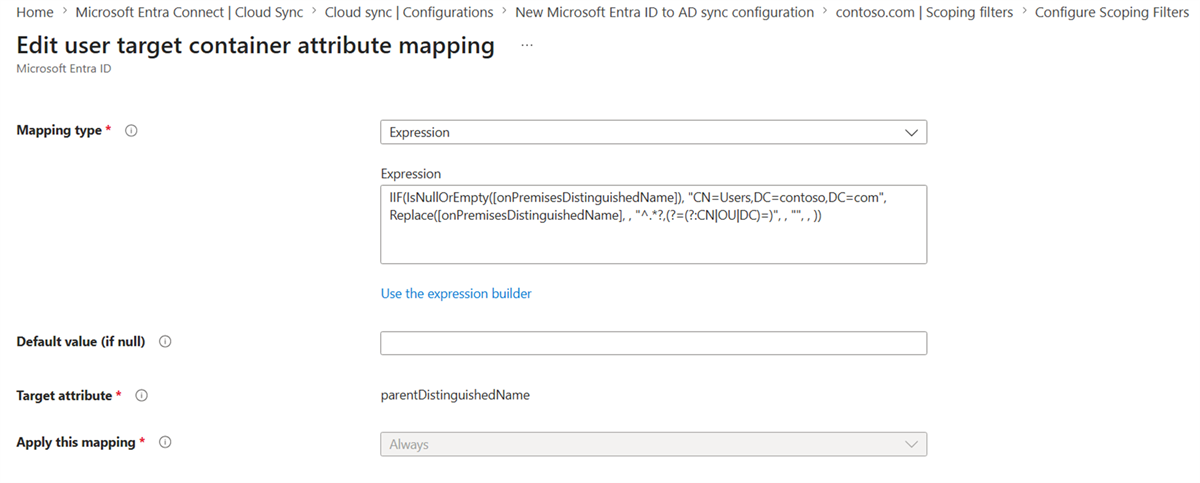
Gruppen – der Standardmäßige Gruppenzielcontainer ist
CN=Users,DC=<selected AD domain>. Wenn Sie Gruppen in verschiedenen OUs nach Attribut platzieren möchten, verwenden Sie einen Ausdruck mit derSwitch()Funktion. Im folgenden Beispiel werden Gruppen nach Anzeigenamen weitergeleitet:Switch([displayName],"OU=Default,OU=container,DC=contoso,DC=com","Marketing","OU=Marketing,OU=container,DC=contoso,DC=com","Sales","OU=Sales,OU=container,DC=contoso,DC=com")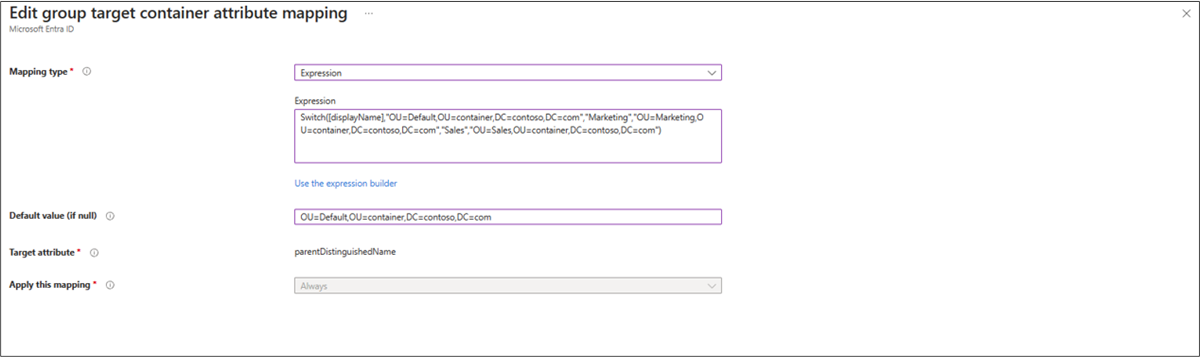
Der Anzeigename ist ein schwacher Routingschlüssel, da er sich ändern kann und nicht garantiert einem konsistenten Muster folgt. Verwenden Sie stattdessen eine Verzeichniserweiterung, um Gruppen nach einem stabilen Wert weiterzuleiten oder eine Gruppe in der Organisationseinheit beizubehalten, die sie bereits belegt. Weitere Informationen finden Sie unter Beibehalten des OU-Pfads.
Beibehalten des OU-Pfads
Wie die ursprüngliche OU beibehalten wird, hängt vom Objekttyp ab:
-
Benutzer – Die Erhaltung ist integriert. Die Standardzuordnung
parentDistinguishedNameerstellt einen SOA-konvertierten Benutzer in seiner ursprünglichen OU neu, sodass keine zusätzliche Konfiguration erforderlich ist. -
Gruppen – die ursprüngliche OU wird nicht automatisch erkannt. Verwenden Sie die Verzeichniserweiterung, um den Distinguished Name (DN) der Gruppe zu erfassen, bevor Sie deren SOA konvertieren, und verweisen Sie dann auf diese Erweiterung in der OU und in den CN-Zuordnungsausdrücken .Use the
GroupDNdirectory extension to capture the group's distinguished name (DN) before you convert its SOA, then reference that extension in the OU and common name (CN) mapping expressions.
Informationen zum Einrichten der Erweiterung finden Sie unter Beibehalten der Organisationseinheit und des Namens einer Gruppe. Schließen Sie das Setup ab, bevor Sie die Gruppe in eine cloudverwaltete Gruppe konvertieren, und verwenden Sie dann die folgenden Ausdrücke.
Beibehalten der ursprünglichen Organisationseinheit einer Gruppe
Um eine SOA-konvertierte Gruppe ihrer ursprünglichen OU zuzuordnen, passen Sie den Beispielausdruck an, indem Sie extension_<AppIdWithoutHyphens>_GroupDN durch den Namen des Erweiterungsattributs in Ihrem Mandanten und <Default ParentDistinguishedName> durch die Ziel-OU ersetzen, die verwendet werden soll, wenn der Erweiterungswert leer ist:
IIF(
    IsPresent([extension_<AppIdWithoutHyphens>_GroupDN]),
    Replace(
        Mid(
            Mid(
                Replace([extension_<AppIdWithoutHyphens>_GroupDN], "\,", , , "\2C", , ),
                Instr(Replace([extension_<AppIdWithoutHyphens>_GroupDN], "\,", , , "\2C", , ), ",", , ),
                9999
            ),
            2,
            9999
        ),
        "\2C", , , ",", ,
    ),
    "<Default ParentDistinguishedName>"
)
Legen Sie den Standardwert (wenn null) auf die Ziel-OU fest, die verwendet werden soll, wenn die GroupDN Erweiterung leer ist.
Wenden Sie den Ausdruck auf die Zielcontainerzuordnung an:
- Wählen Sie unter "Gruppenzielcontainer" die Option "Attributzuordnung bearbeiten" aus.
- Ändern Sie Zuordnungstyp in Ausdruck.
- Fügen Sie den Ausdruck in das Ausdrucksfeld ein.
- Wählen Sie Anwenden und dann Speichern aus.
Beibehalten des ursprünglichen gemeinsamen Namens einer Gruppe
Verwenden Sie dieselbe GroupDN Erweiterung, um den gemeinsamen Namen (CN) beizubehalten. Der Ausdruck extrahiert den CN aus dem gespeicherten Distinguished Name und verwendet den Gruppenanzeigenamen und die Objekt-ID als Fallback:
IIF(
    IsPresent([extension_<AppIdWithoutHyphens>_GroupDN]),
    Replace(
        Replace(
            Replace(
                Word(Replace([extension_<AppIdWithoutHyphens>_GroupDN], "\,", , , "\2C", , ), 1, ","),
                "CN=", , , "", ,
            ),
            "cn=", , , "", ,
        ),
        "\2C", , , ",", ,
    ),
    Append(Append(Left(Trim([displayName]), 51), "_"), Mid([objectId], 25, 12))
)
Wenden Sie den Ausdruck auf die cn Attributzuordnung an, und wählen Sie dann "Schema speichern" aus.
Wenn Sie die Konfiguration von Bereichsdefinitionsfiltern und Zielcontainern abgeschlossen haben, wählen Sie "Speichern" aus. Eine Meldung teilt Ihnen mit, was als Nächstes konfiguriert werden soll; wählen Sie den Link aus, um den Vorgang fortzusetzen.
Attributezuordnungen konfigurieren
Microsoft Entra Cloud Sync ordnet Attribute zwischen Ihren Microsoft Entra ID Benutzern/Gruppen und den AD-Objekten zu. Da das AD-Schema nicht auffindbar ist, verwendet jede Microsoft Entra ID für die AD-Konfiguration einen festen Satz von Standardzuordnungen, die Sie für Ihre geschäftlichen Anforderungen anpassen können.
Beibehalten desselben Gruppennamens
Standardmäßig wird sAMAccountName nicht von Microsoft Entra ID mit Active Directory synchronisiert, sodass eine neu erstellte Gruppe in AD ein zufällig generiertes sAMAccountName erhält. Um einen konsistenten Gruppennamen in AD beizubehalten, erstellen Sie eine benutzerdefinierte Zuordnung zu sAMAccountName. Verwenden Sie beispielsweise den folgenden Ausdruck:
Join("_", [displayName], "Contoso_Group")
Der Ausdruck kombiniert den displayName Wert mit Contoso_Group. Beispielsweise erhält eine Gruppe mit dem Anzeigenamen Marketing den sAMAccountName Wert Marketing_Contoso_Group.
Wichtig
Stellen Sie sicher, dass jeder benutzerdefinierte sAMAccountName Wert innerhalb Active Directory eindeutig ist.
Ändern Sie andere Attributzuordnungen nach Bedarf.
In den folgenden Tabellen sind die Standardzuordnungen für Benutzer- und Gruppenattribute aufgeführt. Sie können jede dieser Zuordnungen basierend auf Ihren Anforderungen ändern – eine vorhandene Zuordnung ändern, eine zuordnung löschen oder eine neue hinzufügen. Einige Zuordnungen werden vom Dienst verwaltet und können nicht bearbeitet werden.
So fügen Sie eine Zuordnung hinzu:
Navigieren Sie zur Entra ID>Entra Connect>Cloud-Synchronisierung.
Wählen Sie unter Konfiguration Ihre Microsoft Entra ID-für-AD-Konfiguration aus.
Wählen Sie auf der linken Seite Attributzuordnung aus.
Wählen Sie oben den Objekttyp aus, den Sie zuordnen möchten: Benutzer, Gruppe oder Kontakt.
Wählen Sie "Attributzuordnung hinzufügen" und dann den Zuordnungstyp aus:
- Direct – das Zielattribute verwendet den Wert des Quellattributes.
- Konstante – das Ziel-Attribut akzeptiert eine feste Zeichenfolge, die Sie angeben.
- Ausdruck — das Zielattribut übernimmt das Ergebnis eines Ausdrucks.
- Keine – das Ziel-Attribut bleibt unverändert.
Füllen Sie die verbleibenden Optionen für den ausgewählten Zuordnungstyp aus, wählen Sie aus, wann die Zuordnung angewendet werden soll, und wählen Sie dann Übernehmen aus.
Wählen Sie Schema speichern aus. Durch das Speichern des Schemas wird eine Synchronisierung ausgelöst.
Weitere Informationen zum Schreiben von Ausdrücken finden Sie unter Referenz zum Schreiben von Ausdrücken für Attributzuordnungen in Microsoft Entra ID.
Zuordnungen von Benutzerattributen
| Zielattribut (Active Directory) | Quellattribute (Microsoft Entra ID) | Zuordnungstyp |
|---|---|---|
accountDisabled |
Not([accountEnabled]) |
Expression |
cn |
Append(Append(Left(Trim([displayName]), 51), "_"), Mid([objectId], 25, 12)) |
Expression |
co |
IgnoreFlowIfNullOrEmpty(Trim([country])) |
Expression |
company |
IgnoreFlowIfNullOrEmpty(Trim([companyName])) |
Expression |
department |
IgnoreFlowIfNullOrEmpty(Trim([department])) |
Expression |
displayName |
displayName |
Direkt |
employeeID |
IgnoreFlowIfNullOrEmpty([employeeId]) |
Expression |
givenName |
IgnoreFlowIfNullOrEmpty(Trim([givenName])) |
Expression |
l |
IgnoreFlowIfNullOrEmpty(Trim([city])) |
Expression |
manager |
manager |
Direkt |
mobile |
IgnoreFlowIfNullOrEmpty(Trim([mobile])) |
Expression |
msDS-ObjectSoa |
Cloud |
Dauerhaft |
parentDistinguishedName |
Ausdruck, der die ursprüngliche OU beibehält | Expression |
postalCode |
IgnoreFlowIfNullOrEmpty(Trim([postalCode])) |
Expression |
preferredLanguage |
IgnoreFlowIfNullOrEmpty(Trim([preferredLanguage])) |
Expression |
sAMAccountName |
Left(Item(Split([userPrincipalName], "@"), 1), 15) |
Expression |
sn |
IgnoreFlowIfNullOrEmpty(Trim([surname])) |
Expression |
st |
IgnoreFlowIfNullOrEmpty(Trim([state])) |
Expression |
streetAddress |
IgnoreFlowIfNullOrEmpty(Trim([streetAddress])) |
Expression |
userPrincipalName |
IIF(IsPresent([onPremisesUserPrincipalName]), [onPremisesUserPrincipalName], Append(Item(Split([userPrincipalName], "@"), 1), Append("@", %DomainFQDN%))) |
Expression |
Einige Benutzerzuordnungen (z. B adminDescription . und msDS-ExternalDirectoryObjectId) werden vom Dienst verwaltet, sind in der Benutzeroberfläche nicht sichtbar und dürfen nicht bearbeitet werden.
Zuordnungen von Gruppenattributen
| Zielattribut (Active Directory) | Quellattribute (Microsoft Entra ID) | Zuordnungstyp |
|---|---|---|
cn |
Append(Append(Left(Trim([displayName]),51),"_"),Mid([objectId],25,12)) |
Expression |
description |
Left(Trim([description]),448) |
Expression |
displayName |
displayName |
Direkt |
isSecurityGroup |
True |
Dauerhaft |
member |
members |
Direkt |
parentDistinguishedName |
CN=Users,DC=<selected AD domain> |
Dauerhaft |
UniversalScope |
True |
Dauerhaft |
Dienstverwaltete Gruppenzuordnungen (adminDescription, msDS-ExternalDirectoryObjectId, ObjectGUID) sind in der Benutzeroberfläche nicht sichtbar und dürfen nicht bearbeitet werden.
Verzeichniserweiterungen und benutzerdefinierte Attributzuordnung
mit Microsoft Entra Cloud Sync können Sie Verzeichniserweiterungen hinzufügen und diesen benutzerdefinierten Attributen zuordnen. Weitere Informationen finden Sie unter Verzeichniserweiterungen für die Bereitstellung von Microsoft Entra ID in Active Directory.
Wenn die Attributzuordnungen abgeschlossen sind, wählen Sie "Schema speichern" aus. Eine Meldung teilt Ihnen mit, was als Nächstes konfiguriert werden soll; wählen Sie den Link aus, um den Vorgang fortzusetzen.
Überprüfen und Verwalten von bereitgestellten Objekten
Die folgenden Aufgaben gelten nach den Bereitstellungsläufen. Bevor Sie diese ausführen, testen und aktivieren Sie Ihre Konfiguration.
Überprüfen der Bereitstellung
Nachdem Sie SOA konvertiert haben und das Objekt im Geltungsbereich liegt, führen Sie die Bereitstellung aus und bestätigen Sie das Ergebnis. Diese Schritte gelten für alle drei Bereitstellungsoptionen: Nur Benutzer, Nur Gruppen oder Benutzer und Gruppen.
Gruppen:
Vergewissern Sie sich, dass die SOA-konvertierte Gruppe im Gruppenbereich der Bereitstellungskonfiguration verfügbar ist.
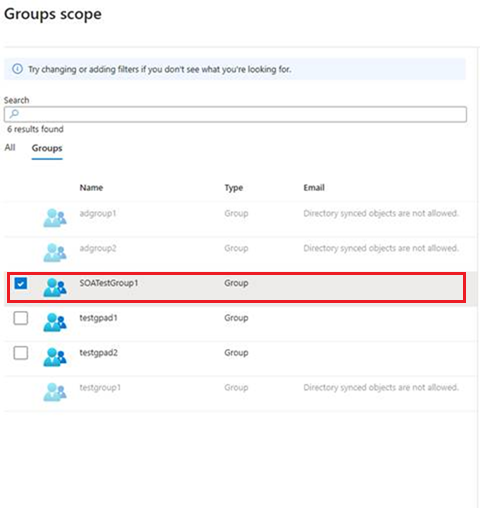
Wenn der Job ausgeführt wird, wird die in SOA konvertierte Gruppe erfolgreich bereitgestellt. Suchen Sie in Bereitstellungsprotokollen nach der Gruppe, und überprüfen Sie, ob sie bereitgestellt wurde.

Öffnen Sie die Details des Bereitstellungsprotokolls, und vergewissern Sie sich, dass die Gruppe mit einer vorhandenen Zielgruppe übereinstimmt .
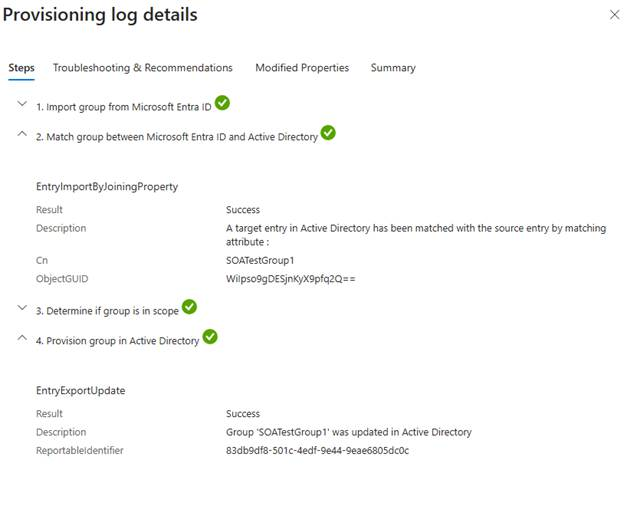
Vergewissern Sie sich auf der Registerkarte Geänderte Eigenschaften, dass die Attribute
cnundadminDescriptionder Zielgruppe aktualisiert sind.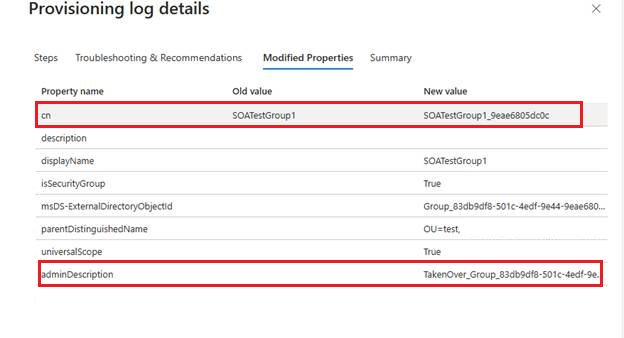
In AD DS überprüfen
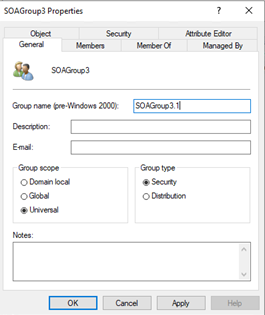
Vergewissern Sie sich in Active Directory-Benutzer und -Computer, dass die ursprüngliche Gruppe in der erwarteten OU aktualisiert wird, statt dass eine doppelte Gruppe erstellt wird.
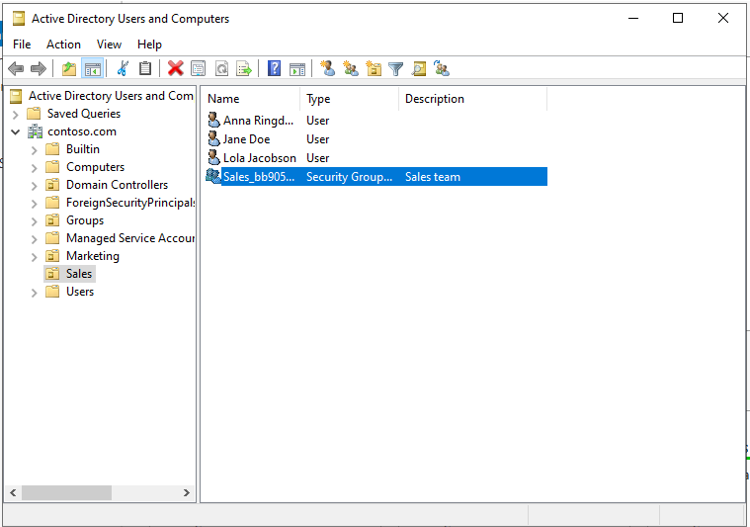
Öffnen Sie die Gruppeneigenschaften, und überprüfen Sie, ob der erwartete Gruppenname, -bereich und -attribute vorhanden sind.
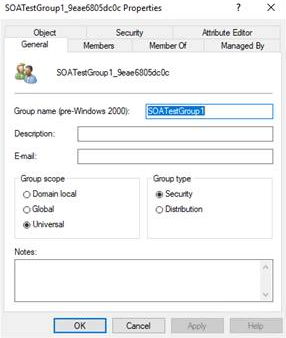
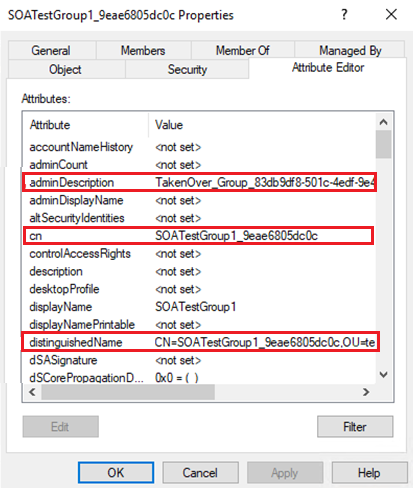
Cloud überspringt Änderungen, die nach der SOA-Konvertierung in AD vorgenommen wurden
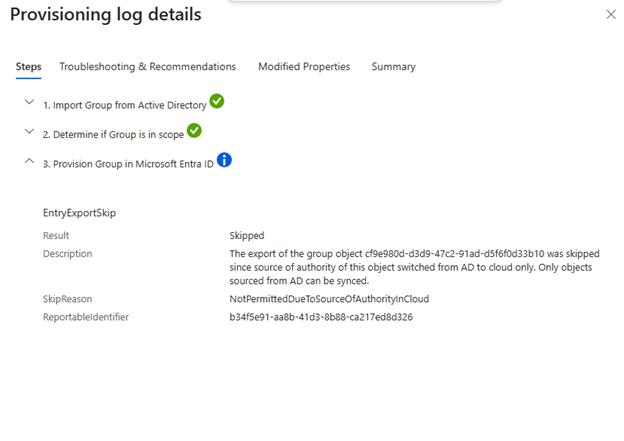
Nachdem Sie die SOA eines Objekts in die Cloud konvertiert haben, ist die Cloud die Quelle der Autorität. Wenn Sie ein Attribut dieses Objekts direkt in AD DS bearbeiten (z. B. eine Gruppe umbenennen), überspringt Cloud Sync das Objekt während der Bereitstellung. In Bereitstellungsprotokollen wird das Objekt als übersprungen angezeigt, und die Details erläutern, dass das Objekt nicht synchronisiert wird, da seine SOA in die Cloud konvertiert wird.

Verschieben eines bereitgestellten Benutzers in eine andere Organisationseinheit
Nachdem ein Benutzer bereitgestellt wurde, führt das Ändern des Zielcontainers nicht dazu, dass er verschoben wird, und das manuelle Verschieben des Objekts in AD DS wird beim nächsten Synchronisierungszyklus rückgängig gemacht. Dieses Verhalten wird erwartet, da der Standardausdruck parentDistinguishedName überprüft, ob der Benutzer bereits einen lokalen Speicherort hat:
IIF(IsNullOrEmpty([onPremisesDistinguishedName]), "OU=Cloud_Users,DC=contoso,DC=com", Replace([onPremisesDistinguishedName], , "^.*?,(?=(?:CN|OU|DC)=)", , "", , ))
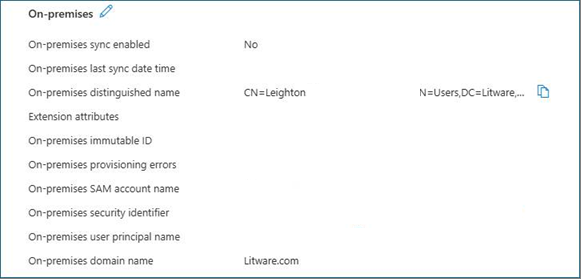
Wenn onPremisesDistinguishedName leer ist, wird der Benutzer in dem von Ihnen angegebenen konstanten Zielcontainer erstellt. Wenn die Datenquelle belegt ist, leitet der Ausdruck die Organisationseinheit (OU) stattdessen aus diesem Attribut ab und ignoriert die Konstante. Diese Rangfolge behält die ursprüngliche OU eines Benutzers bei, dessen SOA in die Cloud konvertiert wird. Es ist auch der Grund, warum ein bereits bereitgestellter Benutzer immer wieder zur OU zurückkehrt, die in seinem Cloudobjekt aufgezeichnet wurde.
Ein cloudnativer Benutzer hat bis zum ersten Bereitstellungszyklus kein onPremisesDistinguishedName, der den Wert zurück in das Cloudobjekt schreibt. Die vollständige Liste der zurückgeschriebenen Attribute finden Sie unter Lokale Attribute, die in Microsoft Entra ID zurückgeschrieben werden.
Um einen Benutzer zu verschieben, verwenden Sie die Option, die dem Umfang der Änderung entspricht:
- Alle Benutzer, die einer Zuordnungsregel entsprechen – ändern Sie die Zielcontainerzuordnung, sodass sie auf die neue OE verweist, und wählen Sie dann "Speichern" aus. Die Bereitstellung startet neu und verschiebt jeden Benutzer, der den Zuordnungsregeln im nächsten Zyklus entspricht.
-
Ein einzelner Benutzer – aktualisieren Sie das Attribut dieses
onPremisesDistinguishedNameBenutzers in Microsoft Entra ID. - Ein Benutzer, der zu einer anderen Domäne wechselt – entfernen Sie den Benutzer aus dem Bereich der aktuellen Konfiguration, und fügen Sie den Benutzer dann dem Bereich der Konfiguration hinzu, die auf die andere Domäne ausgerichtet ist.
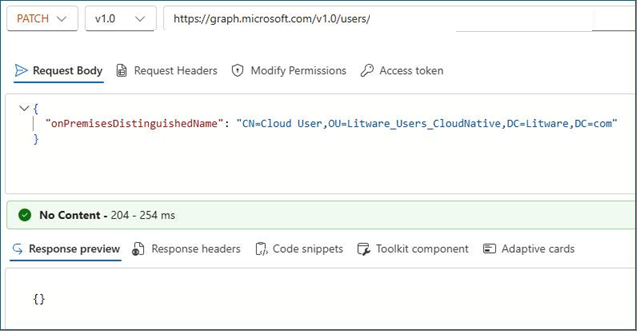
Das onPremisesDistinguishedName-Attribut ist schreibgeschützt, es sei denn, Ihnen wurde mindestens die Rolle Hybrid Identity Administrator zugewiesen. Die Microsoft Entra Admin Center macht lokale Attribute nicht zur Bearbeitung verfügbar. Verwenden Sie daher Microsoft Graph, um einen einzelnen Benutzer zu aktualisieren:
PATCH https://graph.microsoft.com/v1.0/users/{user-id}
Content-Type: application/json

{
    "onPremisesDistinguishedName": "CN=Cloud User,OU=Cloud_Users,DC=contoso,DC=com"
}
Eine 204 No Content Antwort bestätigt das Update. Der Benutzer wechselt im nächsten Synchronisierungszyklus zur neuen OU.
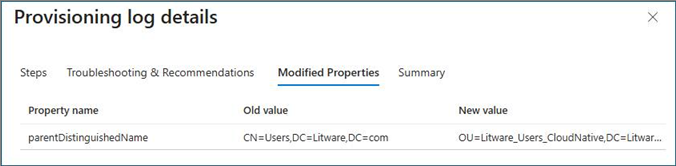
Um die Verschiebung zu bestätigen, öffnen Sie den Eintrag des Benutzers in Bereitstellungsprotokollen , und wählen Sie "Geänderte Eigenschaften" aus. In parentDistinguishedName der Zeile werden die alten und neuen Werte angezeigt.
Zurücksetzen eines SOA-konvertierten Benutzers oder einer Gruppe
Wenn Sie einen SOA-konvertierten Benutzer oder eine Gruppe zurücksetzen, sodass AD DS es erneut besitzt, beendet die Bereitstellung die Synchronisierung von Änderungen für dieses Objekt und entfernt sie aus dem Konfigurationsbereich. Das lokale Objekt wird nicht gelöscht, und die lokale Verwaltung wird im nächsten Synchronisierungszyklus wieder übernommen.
Um ein Rollback zu bestätigen, überprüfen Sie die Überwachungsprotokolle , um sicherzustellen, dass die Synchronisierung für das Objekt nicht mehr geschieht, da es lokal verwaltet wird, und bestätigen Sie dann in AD DS, dass das Objekt noch vorhanden ist.