Hinweis
Für den Zugriff auf diese Seite ist eine Autorisierung erforderlich. Sie können versuchen, sich anzumelden oder das Verzeichnis zu wechseln.
Für den Zugriff auf diese Seite ist eine Autorisierung erforderlich. Sie können versuchen, das Verzeichnis zu wechseln.
Dieses Tutorial beschreibt, wie Sie die Azure Data Box zurückgeben und die Daten gelöscht werden, sobald das Gerät im Azure-Rechenzentrum eingegangen ist.
In diesem Tutorial werden folgende Themen behandelt:
- Voraussetzungen
- Vorbereiten des Versands
- Versand der Data Box an Microsoft
- Löschen von Daten von der Data Box
Voraussetzungen
Stellen Sie Folgendes sicher, bevor Sie beginnen:
- Sie haben das Lernprogramm abgeschlossen: Kopieren von Daten aus Azure Data Box.
- Kopieraufträge sind abgeschlossen. „Für Versand vorbereiten“ kann nicht ausgeführt werden, wenn noch Kopieraufträge ausgeführt werden.
Vorbereiten des Versands
Der letzte Schritt besteht darin, das Gerät für den Versand vorzubereiten. In diesem Schritt werden alle Gerätefreigaben offline geschaltet. Auf die Aktien kann nicht mehr zugegriffen werden, sobald Sie diesen Prozess gestartet haben. Sie können auch das Gerät bereinigen, wobei die lokalen Daten dauerhaft gelöscht werden. Sobald der Schritt abgeschlossen ist, zeigt Ihre E-Ink-Anzeige das Versandetikett an.
Von Bedeutung
- Sie können die Daten auf dem Gerät in diesem Schritt dauerhaft löschen und das Gerät bereinigen. Die Daten in Ihrem Azure Storage-Konto bleiben erhalten und anfallen Gebühren. Es wird empfohlen, diese Daten nur zu löschen, nachdem Sie überprüft haben, dass die Datenkopie auf einen lokalen Datenserver abgeschlossen ist.
Wechseln Sie zu "Versand vorbereiten ", und wählen Sie " Vorbereitung starten" aus.

Die Versandvorbereitung beginnt, und die Gerätefreigaben werden offline geschaltet. Standardmäßig wird die Gerätebereinigung ausgeführt, und Data Box löscht die Daten auf den Datenträgern.

Sie können die Bereinigungsprozedur deaktivieren, indem Sie das Kombinationsfeld deaktivieren. In diesem Fall werden die Gerätedaten später im Rechenzentrum gelöscht.

Sobald die Vorbereitung zum Versand beginnt, wird eine Fortschrittsbenachrichtigung mit einer Fortschrittsleiste angezeigt.

Nachdem die Vorbereitung zum Versand und die Reinigung des Geräts (falls ausgewählt) abgeschlossen sind, zeigt die E-Ink-Anzeige auf Ihrem Gerät auch das Versandetikett für die Rücksendung an.
Außerdem wird eine Vervollständigungsreferenznummer angezeigt, die je nach Land/Region, in dem Sie sich befinden, für unterschiedliche Zwecke verwendet wird. Sie können auch die Anweisungen für die Rücksendung anzeigen. Je nach Art des ausgewählten Versands, von Microsoft verwaltet oder selbst verwaltet, variieren die Anweisungen.

Fahren Sie das Gerät herunter. Machen Sie den Netzschalter auf dem Bedienfeld des Geräts ausfindig. Deaktivieren Sie das Gerät.

Entfernen Sie die Kabel. Der nächste Schritt besteht darin, das Gerät an Microsoft zu senden.
Die nächsten Schritte hängen davon ab, wo Sie das Gerät zurückgeben.
Zurücksenden der Data Box
Die Vorgehensweise ist abhängig von der Region, in der das Gerät versendet wird. In vielen Ländern/Regionen können Sie den von Microsoft verwalteten Versand oder den selbstverwalteten Versand verwenden.
Führen Sie bei Verwendung des von Microsoft verwalteten Versands die folgenden Schritte aus.
Versand auf dem amerikanischen Kontinent
USA und Kanada
Wenn Sie das Gerät in den USA oder in Kanada zurückgeben möchten, gehen Sie wie folgt vor:
Wenn Sie das in einer Schachtel verpackte Gerät erhalten, behalten Sie die Schachtel und werfen Sie sie nicht weg.
Stellen Sie sicher, dass die Datenkopie auf dem Gerät abgeschlossen ist, und der Schritt "Auf Versand vorbereiten " erfolgreich abgeschlossen ist.
Notieren Sie sich die Nachverfolgungsnummer. Diese Nachverfolgungsnummer wird als Referenznummer auf der Seite " Auf Versand vorbereiten " der lokalen Webbenutzeroberfläche von Data Box angezeigt. Die Nachverfolgungsnummer ist verfügbar, nachdem der Schritt "Auf Versand vorbereiten " erfolgreich abgeschlossen wurde. Laden Sie das Versandetikett von dieser Seite herunter, und fügen Sie es in die Verpackung ein. Wenn Sie ein Gerät ohne Box erhalten haben, stellen Sie sicher, dass das Versandetikett auf der E-Ink-Anzeige angezeigt wird. Wenn das Etikett beschädigt oder verloren geht oder auf der E-Ink-Anzeige nicht angezeigt wird, wenden Sie sich an den Microsoft-Support.
Vergewissern Sie sich, dass das Gerät ausgeschaltet ist und die Kabel entfernt wurden.
Wickeln Sie das mit dem Gerät gelieferte Netzkabel auf, und befestigen Sie es sicher an der Rückseite des Geräts.
Packen Sie das Gerät mithilfe der ursprünglichen Schachtel ein, die für den Versand verwendet wurde. Stellen Sie sicher, dass das Rücksendeetikett enthalten ist.
Planen einer Abholung:
Wenn Ihre Bestellung über FedEx geliefert wurde, planen Sie eine Abholung mit FedEx. So planen Sie die Abholung:
- Rufen Sie die lokale FedEx-Nummer an: 800-Go-FedEx.
- Geben Sie die Nachverfolgungsnummer für den Rückversand an, die Sie auf dem gedruckten Etikett finden.
- Wenden Sie sich an adbops@microsoft.com , wenn beim Planen einer Abholung Probleme auftreten.
- Sie können Ihr Data Box Disk-Gerät auch an Ihrem nächstgelegenen FedEx-Abgabeort abgeben.
Wenn Ihre Bestellung über UPS geliefert wurde, planen Sie eine Abholung mit UPS. So planen Sie die Abholung:
- Rufen Sie die lokale UPS (landes-/regionsspezifische gebührenfreie Rufnummer) an.
- Geben Sie bei dem Telefonat die Nachverfolgungsnummer für die Rücksendung an, die Sie in der E-Ink-Anzeige oder auf dem gedruckten Etikett finden. Wenn Sie die Nachverfolgungsnummer nicht angeben, wird bei der Abholung eine zusätzliche Gebühr erhoben.
- Wenn beim Planen einer Abholung Probleme auftreten oder Sie aufgefordert werden, zusätzliche Gebühren zu zahlen, senden Sie eine E-Mail an adbops@microsoft.com. Wenn Sie keine Abholung planen können oder möchten, können Sie die Data Box auch an der nächstgelegenen Versandstelle abgeben.
Nachdem die Data Box von Ihrem Versanddienst abgeholt und gescannt wurde, wird der Bestellstatus im Portal auf "Abgeholt" aktualisiert. Außerdem wird eine Nachverfolgungs-ID angezeigt.
Führen Sie bei Verwendung des von Microsoft verwalteten Versands die folgenden Schritte aus.
Versand in Europa
Wenn Sie das Gerät in Europa zurückgeben möchten, gehen Sie wie folgt vor:
Wenn Sie das in einer Schachtel verpackte Gerät erhalten, behalten Sie die Schachtel und werfen Sie sie nicht weg.
Stellen Sie sicher, dass die Datenkopie auf dem Gerät abgeschlossen ist, und der Schritt "Auf Versand vorbereiten " erfolgreich abgeschlossen ist.
Notieren Sie sich die Nachverfolgungsnummer. Diese Nachverfolgungsnummer wird als Referenznummer auf der Seite " Auf Versand vorbereiten " der lokalen Webbenutzeroberfläche von Data Box angezeigt. Die Nachverfolgungsnummer ist verfügbar, nachdem der Schritt "Auf Versand vorbereiten " erfolgreich abgeschlossen wurde. Laden Sie das Versandetikett von dieser Seite herunter, und fügen Sie es in die Verpackung ein. Wenn Sie ein Gerät ohne Box erhalten haben, stellen Sie sicher, dass das Versandetikett auf der E-Ink-Anzeige angezeigt wird. Wenn das Etikett beschädigt oder verloren geht oder auf der E-Ink-Anzeige nicht angezeigt wird, wenden Sie sich an den Microsoft-Support.
Vergewissern Sie sich, dass das Gerät ausgeschaltet ist und die Kabel entfernt wurden.
Wickeln Sie das mit dem Gerät gelieferte Netzkabel auf, und befestigen Sie es sicher an der Rückseite des Geräts.
Packen Sie das Gerät mithilfe der ursprünglichen Schachtel ein, die für den Versand verwendet wurde. Stellen Sie sicher, dass das Rücksendeetikett enthalten ist.
Bei Rücksendung an Azure-Rechenzentren in Deutschland oder der Schweiz muss das Azure-Rechenzentrum vorab über alle Geräterückgaben informiert werden:
Senden Sie eine E-Mail an das Azure Data Box Operations-Team unter adbops@microsoft.com, um eine Eingangs-ID zu erhalten. Senden Sie eine E-Mail an adbops@microsoft.com. Verwenden Sie hierfür die folgende Vorlage.
To: adbops@microsoft.com
Subject: Request for Azure Data Box Inbound ID: <orderName>
Body:

I am ready to return an Azure Data Box and would like to request an Inbound ID for the following order:

Order Name: <orderName>
Return Tracking Number: <returnTracking#>
Notieren Sie sich die vom Azure Data Box Operations-Team bereitgestellte Eingangs-ID, und kleben Sie sie gut sichtbar in der Nähe des Rücksendeetiketts auf das Paket.
Planen Sie die Abholung durch UPS, falls Sie das Gerät zurücksenden. So planen Sie die Abholung:
- Rufen Sie Ihre lokale UPS-Versandstelle an (landes-/regionsspezifische gebührenfreie Telefonnummer).
- Geben Sie bei dem Telefonat die Nachverfolgungsnummer für die Rücksendung an, die Sie in der E-Ink-Anzeige oder auf dem gedruckten Etikett finden. Wenn Sie die Nachverfolgungsnummer nicht angeben, wird bei der Abholung eine zusätzliche Gebühr erhoben.
- Falls während der Planung einer Abholung Probleme auftreten oder wenn Sie aufgefordert werden, zusätzliche Gebühren zu bezahlen, wenden Sie sich an Azure Data Box Operations. Senden Sie eine E-Mail an adbops@microsoft.com.
Wenn Sie keine Abholung planen können oder möchten, können Sie die Data Box auch an der nächstgelegenen Versandstelle abgeben.
Nachdem die Data Box vom Kurierdienst abgeholt und eingescannt wurde, wird der Status der Bestellung im Portal in Abgeholt geändert. Außerdem wird eine Nachverfolgungs-ID angezeigt.
Bei der Rücksendung an Azure-Rechenzentren in Deutschland oder der Schweiz können Sie auch den selbst verwalteten Versand nutzen.
Führen Sie bei Verwendung des von Microsoft verwalteten Versands die folgenden Schritte aus.
Versand in Asien
Gehen Sie wie folgt vor, wenn Sie das Gerät in Japan zurückgeben möchten.
Bewahren Sie den Originalversandkarton des Geräts für den Rückversand auf.
Schalten Sie das Gerät aus, und entfernen Sie die Kabel.
Wickeln Sie das mitgelieferte Netzkabel auf, und befestigen Sie es sicher an der Rückseite des Geräts.
Tragen Sie den Namen Ihres Unternehmens und Ihre Adressdaten als Absenderinformationen in den Rücksendeschein ein.
Senden Sie eine E-Mail adbops@microsoft.com mit der folgenden Vorlage, um das Versandetikett zurückzugeben:
- Senden Sie bei mehreren Bestellungen eine E-Mail, um sicherzustellen, dass die einzelnen Bestellungen abgeholt werden.
To: adbops@microsoft.com
Subject: Microsoft Azure return shipment Pickup | [Order Name]
Body:
-  Name:
-  Contact Number:
-  Collection Address:
-  Preferred Collection Date and Time:
Drucken Sie zwei Kopien des Umgekehrten Versandetiketts. Anbringen eines Etiketts an der Außenseite des Pakets. Verwenden Sie das zweite Etikett, um als Bestätigung eine Signatur des Netzbetreiberteams zu erhalten.
Wenn bei der Abholung Probleme auftreten:
- Wenden Sie sich an Azure Data Box Operations, um adbops@microsoft.com Hilfe zu erhalten.
- Fügen Sie den Bestellnamen und eine Beschreibung des Problems in die Betreffzeile ein.
Sobald das Gerät vom Netzbetreiber abgeholt und gescannt wurde, wird der Bestellstatus im Azure-Portal auf "Abgeholt" aktualisiert, und es wird eine Tracking-ID angezeigt.
Führen Sie bei Verwendung des von Microsoft verwalteten Versands die folgenden Schritte aus.
Versand in Australien
Australien
Bei Azure-Datencentern in Australien ist aus Sicherheitsgründen eine zusätzliche Benachrichtigung erforderlich. Alle eingehenden Lieferungen müssen vorab angekündigt werden. Gehen Sie für den Versand in Australien wie folgt vor:
Bewahren Sie den Originalversandkarton des Geräts für den Rückversand auf.
Vergewissern Sie sich, dass die Daten vollständig auf das Gerät kopiert wurden, und dass die Versandvorbereitung erfolgreich war.
Schalten Sie das Gerät aus, und entfernen Sie die Kabel.
Wickeln Sie das mitgelieferte Netzkabel auf, und befestigen Sie es sicher an der Rückseite des Geräts.
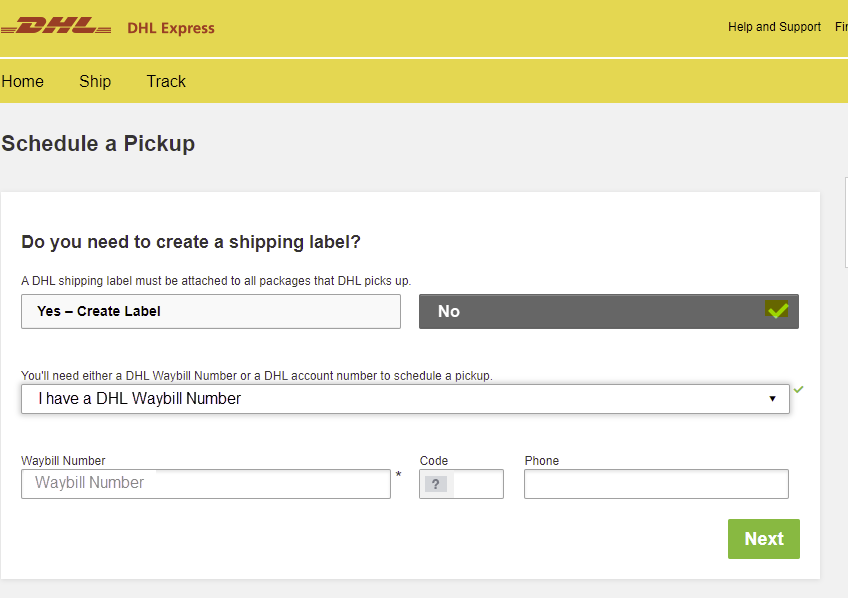
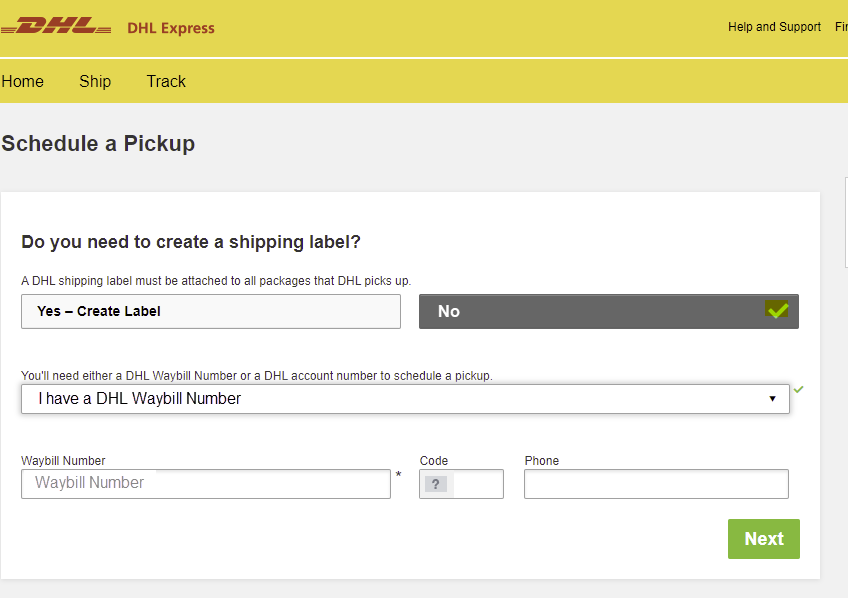
Reservieren Sie online bei DHL Express für Australien unter Schedule a Pickup (Abholung buchen) einen Abholtermin.
- Wählen Sie auf der DHL-Website No aus, um ein Versandetikett zu erstellen. Geben Sie die DHL Waybill-Nummer ein, die beim Abschließen des Vorgangs Versand vorbereiten generiert wird.
Führen Sie bei Verwendung des von Microsoft verwalteten Versands die folgenden Schritte aus.
Versand in Afrika
S Afrika
Gehen Sie wie folgt vor, wenn Sie das Gerät in Südafrika zurückgeben möchten.
Verpacken Sie das Gerät für den Rückversand im Originalkarton.
Wickeln Sie das mitgelieferte Netzkabel auf, und befestigen Sie es sicher an der Rückseite des Geräts.
Notieren Sie sich die Nachverfolgungsnummer, die auf der lokalen Webbenutzeroberfläche von Data Box auf der Seite Für den Versand vorbereiten als Referenznummer angezeigt wird. Die Nachverfolgungsnummer ist nach erfolgreichem Abschluss der Versandvorbereitung verfügbar. Laden Sie das Adressetikett von dieser Seite herunter, und bringen Sie es am Versandkarton an.
Fordern Sie beim Azure Data Box Operations-Team einen Rückgabecode an. Ein Rückgabecode ist für den Rückversand des Pakets an das Rechenzentrum erforderlich. Senden Sie eine E-Mail an adbops@microsoft.com. Notieren Sie diesen Code auf dem Adressetikett neben der Rücksendeadresse. Dort ist er gut sichtbar.
Vereinbaren Sie eine Abholung mit DHL mit einer der folgenden Methoden:
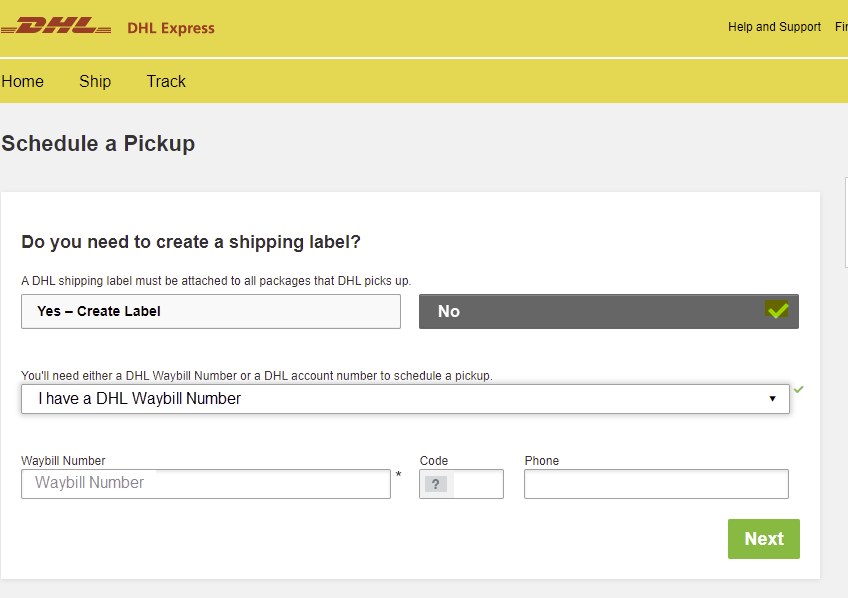
Reservieren Sie online einen Abholtermin bei DHL Express Südafrika, indem Sie Abholung planen auswählen.
Wählen Sie auf der DHL-Website No aus, um ein Versandetikett zu erstellen. Geben Sie die DHL Waybill-Nummer ein, die beim Abschließen des Vorgangs Versand vorbereiten generiert wird.
Senden Sie eine E-Mail an Priority.Support@dhl.com, und verwenden Sie dabei die folgende Vorlage:
To: Priority.Support@dhl.com
Subject: Pickup request for Microsoft Azure
Body: Need pick up for the below shipment
  *  DHL tracking number: (reference number/waybill number)
  *  Requested pickup date: yyyy/mm/dd;time:HH MM
  *  Shipper contact: (company name)
  *  Contact person:
  *  Phone number:
  *  Full physical address:
  *  Item to be collected: Azure Dt
Alternativ können Sie das Paket auch in einem DHL-Paketshop in Ihrer Nähe abgeben.
Sollten Sie auf Probleme stoßen, senden Sie eine E-Mail mit Einzelheiten zu diesen Problemen an Priority.Support@dhl.com und geben Sie im Betreff die Frachtbriefnummer an. Sie können auch die Nummer +27(0)119213902 anrufen.
Selbst verwalteter Versand
Der selbst verwaltete Versand ist nur in folgenden Regionen verfügbar:
| Region | Region | Region | Region | Region |
|---|---|---|---|---|
| US-Regierung | USA | Vereinigtes Königreich | Europa, Westen | Japan |
| Singapur | Südkorea | Indien | Südafrika | Australien |
| Brazilien | Norwegen |
Wenn Sie beim Erstellen Ihrer Bestellung den selbst verwalteten Versand ausgewählt haben, befolgen Sie diese Anweisungen (mit Ausnahme von Brasilien).
Notieren Sie sich den Autorisierungscode, der auf der Seite Versandvorbereitung der lokalen Webbenutzeroberfläche von Data Box angezeigt wird, nachdem dieser Schritt erfolgreich abgeschlossen wurde.
Schalten Sie das Gerät aus, und entfernen Sie die Kabel. Wickeln Sie das mitgelieferte Netzkabel auf, und befestigen Sie es sicher an der Rückseite des Geräts.
Wenn Sie zum Rückversand des Geräts bereit sind, senden Sie eine E-Mail an das Azure Data Box Operations-Team. Verwenden Sie dafür die Vorlage unten.
To: adbops@microsoft.com
Subject: Request for Azure Data Box drop-off for order: 'orderName'
Body:
    1. Order name
    2. Authorization code available after Prepare to Ship has completed [Yes/No]
    3. Contact name of the person dropping off. You will need to display a government-approved
    ID during the drop off.
Versand in Brasilien
Um die Rückgabe eines Geräts in Brasilien zu planen, senden Sie eine E-Mail mit den folgenden Informationen an adbops@microsoft.com:
Subject: Request Azure Data Box Disk drop-off for order: <ordername>

- Order name
- Contact name of the person who will drop off the Data Box Disk (A government-issued photo ID will be required to validate the contact’s identity upon arrival.)
- Inbound Nota Fiscal (A copy of the inbound Nota Fiscal will be required at drop-off.)
Löschen von Daten von der Data Box
Sobald das Gerät das Azure-Rechenzentrum erreicht hat, löscht das Data Box die Daten auf seinen Datenträgern gemäß den Richtlinien für NIST SP 800-88 Revision 1.
Nächste Schritte
In diesem Tutorial haben Sie Informationen zu verschiedenen Themen erhalten, darunter die folgenden:
- Voraussetzungen
- Vorbereiten des Versands
- Versand der Data Box an Microsoft
- Löschen von Daten von der Data Box
Wechseln Sie zum nächsten Artikel, um zu erfahren, wie Sie Ihr Datenfeld verwalten.