Hinweis
Für den Zugriff auf diese Seite ist eine Autorisierung erforderlich. Sie können versuchen, sich anzumelden oder das Verzeichnis zu wechseln.
Für den Zugriff auf diese Seite ist eine Autorisierung erforderlich. Sie können versuchen, das Verzeichnis zu wechseln.
Wichtig
Mit Wirkung vom Dezember 2022 wird das klassische Exchange Admin Center für weltweite Kunden nicht mehr unterstützt. Microsoft empfiehlt, das neue Exchange Admin Center zu verwenden, falls dies noch nicht geschehen ist.
Während die meisten Features in das neue EAC migriert wurden, wurden einige in andere Admin Center migriert, und die verbleibenden werden bald auf das neue EAC migriert. Suchen Sie unter Andere Features nach Features, die im neuen EAC noch nicht vorhanden sind, oder verwenden Sie die globale Suche, die Ihnen bei der Navigation durch das neue EAC hilft.
Hinweis
Wenn Sie in Ihrer organization Sicherheitsstandards aktiviert haben, ist die Standardauthentifizierung in Exchange Online bereits deaktiviert. Weitere Informationen finden Sie unter Sicherheitsstandards in Microsoft Entra ID.
Wenn Sie auf diese Seite gelangt sind, weil die Standardauthentifizierung in Ihrem Mandanten nicht funktioniert und Sie keine Sicherheitsstandards oder Authentifizierungsrichtlinien eingerichtet haben, haben wir möglicherweise die Standardauthentifizierung in Ihrem Mandanten als Teil unseres umfassenderen Programms zur Verbesserung der Sicherheit in Exchange Online deaktiviert. Überprüfen Sie Ihr Nachrichtencenter auf Beiträge, die sich auf die Standardauthentifizierung beziehen, und lesen Sie Standardauthentifizierung und Exchange Online, um die neuesten Ankündigungen zur Standardauthentifizierung zu erhalten.
Die Standardauthentifizierung in Exchange Online verwendet einen Benutzernamen und ein Kennwort für Clientzugriffsanforderungen. Das Blockieren der Standardauthentifizierung kann dazu beitragen, Ihre Exchange Online organization vor Brute-Force- oder Passwort-Spraying-Angriffen zu schützen. Wenn Sie die Standardauthentifizierung für Benutzer in Exchange Online deaktivieren, müssen ihre E-Mail-Clients und Apps die moderne Authentifizierung unterstützen. Diese Clients sind:
- Outlook 2013 oder höher (Outlook 2013 erfordert eine Änderung des Registrierungsschlüssels. Weitere Informationen finden Sie unter Aktivieren der modernen Authentifizierung für Office 2013 auf Windows-Geräten.
- Outlook 2016 für Mac oder höher
- Outlook für iOS und Android
- Mail für iOS 11.3.1 oder höher
Wenn Ihre organization über keine älteren E-Mail-Clients verfügt, können Sie Authentifizierungsrichtlinien in Exchange Online verwenden, um Standardauthentifizierungsanforderungen zu deaktivieren. Durch das Deaktivieren der Standardauthentifizierung wird für alle Clientzugriffsanforderungen die moderne Authentifizierung erzwungen. Weitere Informationen zur modernen Authentifizierung finden Sie unter Verwenden der modernen Authentifizierung mit Office-Clients.
In diesem Thema wird erläutert, wie die Standardauthentifizierung in Exchange Online verwendet und blockiert wird sowie die entsprechenden Verfahren für Authentifizierungsrichtlinien.
Funktionsweise der Standardauthentifizierung in Exchange Online
Die Standardauthentifizierung wird auch als Proxyauthentifizierung bezeichnet, da der E-Mail-Client den Benutzernamen und das Kennwort an Exchange Online überträgt und Exchange Online die Anmeldeinformationen im Namen des E-Mail-Clients oder der App an einen autorisierenden Identitätsanbieter (IdP) weiterleitet oder proxyiert. Der IdP hängt vom Authentifizierungsmodell Ihrer organization ab:
- Cloud-Authentifizierung: Der IdP ist die Microsoft Entra ID.
- Verbundauthentifizierung: Der IdP ist eine lokale Lösung wie die Active Directory-Verbunddienste (AD FS).
Diese Authentifizierungsmodelle werden in den folgenden Abschnitten beschrieben. Weitere Informationen finden Sie unter Auswählen der richtigen Authentifizierungsmethode für Ihre Microsoft Microsoft Entra Hybrididentitätslösung.
Cloudauthentifizierung
Die Schritte zur Cloud-Authentifizierung werden im folgenden Diagramm beschrieben:
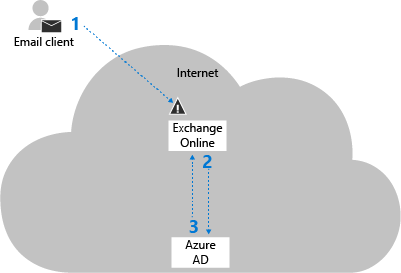
Der E-Mail-Client sendet den Benutzernamen und das Kennwort an Exchange Online.
Hinweis: Wenn die Standardauthentifizierung blockiert ist, wird sie in diesem Schritt blockiert.
Exchange Online sendet den Benutzernamen und das Kennwort an Microsoft Entra ID.
Microsoft Entra ID gibt ein Benutzerticket an Exchange Online zurück, und der Benutzer wird authentifiziert.
Verbundauthentifizierung
Die Schritte der Verbundauthentifizierung sind im folgenden Diagramm beschrieben:
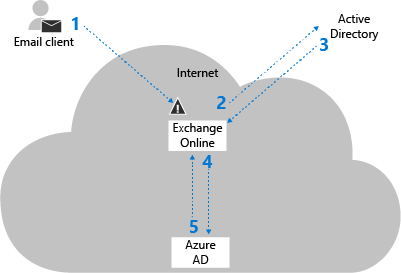
Der E-Mail-Client sendet den Benutzernamen und das Kennwort an Exchange Online.
Hinweis: Wenn die Standardauthentifizierung blockiert ist, wird sie in diesem Schritt blockiert.
Exchange Online sendet den Benutzernamen und das Kennwort an den lokalen IdP.
Exchange Online empfängt ein Security Assertion Markup Language (SAML)-Token vom lokalen IdP.
Exchange Online sendet das SAML-Token an Microsoft Entra ID.
Microsoft Entra ID gibt ein Benutzerticket an Exchange Online zurück, und der Benutzer wird authentifiziert.
So wird die Standardauthentifizierung in Exchange Online blockiert
Sie können die Standardauthentifizierung in Exchange Online blockieren, indem Sie Authentifizierungsrichtlinien erstellen und einzelnen Benutzern zuweisen. Die Richtlinien definieren die Clientprotokolle, in denen die Standardauthentifizierung blockiert ist, und das Zuweisen der Richtlinie zu einem oder mehreren Benutzern blockiert ihre Standardauthentifizierungsanforderungen für die angegebenen Protokolle.
Wenn sie blockiert wird, wird die Standardauthentifizierung in Exchange Online beim ersten Vorauthentifizierungsschritt (Schritt 1 in den vorherigen Diagrammen) blockiert, bevor die Anforderung die Microsoft Entra ID oder den lokalen IdP erreicht. Der Vorteil dieses Ansatzes besteht darin, dass Brute-Force- oder Passwort-Spraying-Angriffe den IdP nicht erreichen (was aufgrund falscher Anmeldeversuche Kontosperrungen auslösen könnte).
Da Authentifizierungsrichtlinien auf Benutzerebene ausgeführt werden, kann Exchange Online nur Standardauthentifizierungsanforderungen für Benutzer blockieren, die in der Cloud-organization vorhanden sind. Wenn bei der Verbundauthentifizierung ein Benutzer in Exchange Online nicht vorhanden ist, werden der Benutzername und das Kennwort an den lokalen Identitätsanbieter weitergeleitet. Stellen Sie sich beispielsweise das folgende Szenario vor.
Ein organization verfügt über die Verbunddomäne contoso.com und verwendet lokales AD FS zur Authentifizierung.
Der Benutzer ian@contoso.com ist in der lokalen Organisation vorhanden, aber nicht in Office 365 oder Microsoft 365 (es gibt kein Benutzerkonto in Microsoft Entra ID und kein Empfängerobjekt in der globalen Adressliste von Exchange Online).
Ein E-Mail-Client sendet eine Anmeldeanforderung mit dem Benutzernamen ian@contoso.coman Exchange Online. Eine Authentifizierungsrichtlinie kann nicht auf den Benutzer angewendet werden, und die entsprechende Authentifizierungsanforderung ian@contoso.com wird an das lokale AD FS gesendet.
Die lokale AD FS kann die Authentifizierungsanforderung für ian@contoso.com. Wenn die Anforderung akzeptiert wird, wird ein SAML-Token an Exchange Online zurückgegeben. Solange der ImmutableId-Wert des SAML-Tokens mit einem Benutzer in Microsoft Entra ID übereinstimmt, stellt Microsoft Entra ID ein Benutzerticket für Exchange Online aus (der ImmutableId-Wert wird während des Setups von Microsoft Entra Connect festgelegt).
Wenn contoso.com in diesem Szenario den lokalen AD FS-Server für die Authentifizierung verwendet, empfängt der lokale AD FS-Server während eines Passwort-Spraying-Angriffs weiterhin Authentifizierungsanforderungen für nicht vorhandene Benutzernamen von Exchange Online.
In einer Exchange-Hybridbereitstellung wird die Authentifizierung für Ihre lokalen Postfächer von Ihren lokalen Exchange-Servern verarbeitet, und Authentifizierungsrichtlinien gelten nicht. Für Postfächer, die nach Exchange Online verschoben wurden, leitet der AutoErmittlungsdienst sie zu Exchange Online um, und dann gelten einige der vorherigen Szenarien.
Authentifizierungsrichtlinienverfahren in Exchange Online
Sie verwalten alle Aspekte von Authentifizierungsrichtlinien in Exchange Online PowerShell. Die Protokolle und Dienste in Exchange Online, für die Sie die Standardauthentifizierung blockieren können, werden in der folgenden Tabelle beschrieben.
| Protokoll oder Dienst | Beschreibung | Parametername |
|---|---|---|
| Exchange Active Sync (EAS) | Wird von einigen E-Mail-Clients auf mobilen Geräten verwendet. | AllowBasicAuthActiveSync |
| AutoErmittlung | Wird von Outlook- und EAS-Clients verwendet, um Postfächer in Exchange Online zu suchen und eine Verbindung mit diesen herzustellen. | AllowBasicAuthAutodiscover |
| IMAP4 | Wird von IMAP-E-Mail-Clients verwendet. | AllowBasicAuthImap |
| MAPI über HTTP (MAPI/HTTP) | Wird von Outlook 2010 und höher verwendet. | AllowBasicAuthMapi |
| Offline Address Book (OAB) | Eine Kopie von Adresslistensammlungen, die heruntergeladen und von Outlook verwendet werden. | AllowBasicAuthOfflineAddressBook |
| Outlook-Dienst | Wird von der Mail- und Calendar-App für Windows 10 verwendet. | AllowBasicAuthOutlookService |
| POP3 | Wird von POP-E-Mail-Clients verwendet. | AllowBasicAuthPop |
| Reporting Web Services | Verwendet zum Abrufen von Berichtsdaten in Exchange Online. | AllowBasicAuthReportingWebServices |
| Outlook Anywhere (RPC über HTTP) | Verwendet von Outlook 2016 und früheren Versionen. | AllowBasicAuthRpc |
| Authentifiziertes SMTP | Wird von POP- und IMAP-Clients zum Senden von E-Mail-Nachrichten verwendet. | AllowBasicAuthSmtp |
| Exchange-Webdienste (Exchange Web Services, EWS) | Eine Programmierschnittstelle, die von Outlook, Outlook für Mac und Apps von Drittanbietern verwendet wird. | AllowBasicAuthWebServices |
| PowerShell | Wird verwendet, um eine Verbindung mit Exchange Online mit Remote-PowerShell herzustellen. Anleitungen finden Sie unter Herstellen einer Verbindung mit Exchange Online PowerShell. | AllowBasicAuthPowerShell |
Wenn Sie die Standardauthentifizierung für einen Benutzer blockieren, empfehlen wir in der Regel, die Standardauthentifizierung für alle Protokolle zu blockieren. Sie können jedoch die AllowBasicAuth* -Parameter (Switches) in den Cmdlets New-AuthenticationPolicy und Set-AuthenticationPolicy verwenden, um die Standardauthentifizierung für bestimmte Protokolle selektiv zuzulassen oder zu blockieren.
Für E-Mail-Clients und Apps, die die moderne Authentifizierung nicht unterstützen, müssen Sie die Standardauthentifizierung für die Protokolle und Dienste zulassen, die sie benötigen. Diese Protokolle und Dienste werden in der folgenden Tabelle beschrieben:
| Client | Protokolle und Dienste |
|---|---|
| Ältere EWS-Clients |
|
| Ältere ActiveSync-Clients |
|
| POP-Clients |
|
| IMAP-Clients |
|
| Outlook 2010 |
|
Hinweis
Durch das Blockieren der Standardauthentifizierung werden App-Kennwörter in Exchange Online blockiert. Weitere Informationen zu App-Kennwörtern finden Sie unter Erstellen eines App-Kennworts.
Was sollten Sie wissen, bevor Sie beginnen?
Stellen Sie sicher, dass die moderne Authentifizierung in Ihrem Exchange Online organization aktiviert ist (sie ist standardmäßig aktiviert). Weitere Informationen finden Sie unter Aktivieren oder Deaktivieren der modernen Authentifizierung für Outlook in Exchange Online.
Überprüfen Sie, ob Ihre E-Mail-Clients und Apps die moderne Authentifizierung unterstützen (siehe die Liste am Anfang dieses Themas). Stellen Sie außerdem sicher, dass auf den Outlook-Desktopclients die mindestens erforderlichen kumulativen Updates ausgeführt werden. Weitere Informationen finden Sie unter Outlook-Updates.
Wenn Sie erfahren möchten, wie Sie eine Verbindung mit Exchange Online PowerShell herstellen, lesen Sie Herstellen einer Verbindung mit Exchange Online PowerShell.
Erstellen und Anwenden von Authentifizierungsrichtlinien
Die Schritte zum Erstellen und Anwenden von Authentifizierungsrichtlinien zum Blockieren der Standardauthentifizierung in Exchange Online lauten wie folgt:
Erstellen Sie die Authentifizierungsrichtlinie.
Weisen Sie die Authentifizierungsrichtlinie Benutzern zu.
Warten Sie 24 Stunden, bis die Richtlinie auf Benutzer angewendet wird, oder erzwingen Sie die sofortige Anwendung.
Diese Schritte werden in den folgenden Abschnitten beschrieben.
Schritt 1: Erstellen der Authentifizierungsrichtlinie
Verwenden Sie die folgende Syntax, um eine Richtlinie zu erstellen, die die Standardauthentifizierung für alle verfügbaren Clientprotokolle in Exchange Online (die empfohlene Konfiguration) blockiert:
New-AuthenticationPolicy -Name "<Descriptive Name>"
In diesem Beispiel wird eine Authentifizierungsrichtlinie mit dem Namen "Standardauthentifizierung blockieren" erstellt.
New-AuthenticationPolicy -Name "Block Basic Auth"
Ausführliche Informationen zu Syntax und Parametern finden Sie unter New-AuthenticationPolicy.
Hinweise:
Sie können den Namen der Richtlinie nicht mehr ändern, nachdem Sie sie erstellt haben (der Name-Parameter ist im Cmdlet Set-AuthenticationPolicy nicht verfügbar).
Informationen zum Aktivieren der Standardauthentifizierung für bestimmte Protokolle in der Richtlinie finden Sie im Abschnitt Ändern der Authentifizierungsrichtlinien weiter unten in diesem Thema. Die gleichen Protokolleinstellungen sind für die Cmdlets New-AuthenticationPolicy und Set-AuthenticationPolicy verfügbar, und die Schritte zum Aktivieren der Standardauthentifizierung für bestimmte Protokolle sind für beide Cmdlets identisch.
Schritt 2: Zuweisen der Authentifizierungsrichtlinie zu Benutzern
Die Methoden, mit denen Sie Benutzern Authentifizierungsrichtlinien zuweisen können, werden in diesem Abschnitt beschrieben:
Einzelne Benutzerkonten: Verwenden Sie die folgende Syntax:
Set-User -Identity <UserIdentity> -AuthenticationPolicy <PolicyIdentity>In diesem Beispiel wird dem Benutzerkonto laura@contoso.comdie Richtlinie mit dem Namen "Standardauthentifizierung blockieren" zugewiesen.
Set-User -Identity laura@contoso.com -AuthenticationPolicy "Block Basic Auth"Filtern von Benutzerkonten nach Attributen: Bei dieser Methode müssen alle Benutzerkonten ein eindeutiges filterbares Attribut (z. B. Titel oder Abteilung) teilen, mit dem Sie die Benutzer identifizieren können. Die Syntax verwendet die folgenden Befehle (zwei zum Identifizieren der Benutzerkonten und der andere zum Anwenden der Richtlinie auf diese Benutzer):
$<VariableName1> = Get-User -ResultSize unlimited -Filter <Filter>
$<VariableName2> = $<VariableName1>.MicrosoftOnlineServicesID
$<VariableName2> | foreach {Set-User -Identity $_ -AuthenticationPolicy "Block Basic Auth"}
In diesem Beispiel wird allen Benutzerkonten , deren Titelattribut den Wert "Sales Associate" enthält, die Richtlinie mit dem Namen "Block Basic Auth" zugewiesen.
$SalesUsers = Get-User -ResultSize unlimited -Filter "(RecipientType -eq 'UserMailbox') -and (Title -like '*Sales Associate*')"
$Sales = $SalesUsers.MicrosoftOnlineServicesID
$Sales | foreach {Set-User -Identity $_ -AuthenticationPolicy "Block Basic Auth"}
Verwenden Sie eine Liste bestimmter Benutzerkonten: Diese Methode erfordert eine Textdatei, um die Benutzerkonten zu identifizieren. Werte, die keine Leerzeichen enthalten (z. B. das Office 365- oder Microsoft 365-Geschäfts-, Schul- oder Unikonto), funktionieren am besten. Die Textdatei muss in jeder Zeile ein Benutzerkonto enthalten, und zwar wie folgt:
akol@contoso.com
tjohnston@contoso.com
kakers@contoso.comDie Syntax verwendet die folgenden zwei Befehle (einer zum Identifizieren der Benutzerkonten und der andere zum Anwenden der Richtlinie auf diese Benutzer):
$<VariableName> = Get-Content "<text file>"
$<VariableName> | foreach {Set-User -Identity $_ -AuthenticationPolicy <PolicyIdentity>}
In diesem Beispiel wird die Richtlinie "Block Basic Auth" den Benutzerkonten zugewiesen, die in der Datei "C:\Meine Documents\BlockBasicAuth.txt" angegeben sind.
$BBA = Get-Content "C:\My Documents\BlockBasicAuth.txt"
$BBA | foreach {Set-User -Identity $_ -AuthenticationPolicy "Block Basic Auth"}
Filtern von lokalem Active Directory-Benutzerkonto, das mit Exchange Online synchronisiert wird: Ausführliche Informationen finden Sie in diesem Thema im Abschnitt "Filtern von lokalen Active Directory-Benutzerkonten, die mit Exchange Online synchronisiert werden".
Hinweis
Um die Richtlinienzuweisung von Benutzern zu entfernen, verwenden Sie den Wert $null für den Parameter AuthenticationPolicy im Cmdlet Set-User .
Schritt 3: (Optional) Sofortiges Anwenden der Authentifizierungsrichtlinie auf Benutzer
Wenn Sie die Authentifizierungsrichtlinienzuweisung für Benutzer erstellen oder ändern oder die Richtlinie aktualisieren, werden die Änderungen standardmäßig innerhalb von 24 Stunden wirksam. Wenn die Richtlinie innerhalb von 30 Minuten wirksam werden soll, verwenden Sie die folgende Syntax:
Set-User -Identity <UserIdentity> -STSRefreshTokensValidFrom $([System.DateTime]::UtcNow)
In diesem Beispiel wird die Authentifizierungsrichtlinie sofort auf den Benutzer laura@contoso.comangewendet.
Set-User -Identity laura@contoso.com -STSRefreshTokensValidFrom $([System.DateTime]::UtcNow)
In diesem Beispiel wird die Authentifizierungsrichtlinie sofort auf mehrere Benutzer angewendet, die zuvor durch filterbare Attribute oder eine Textdatei identifiziert wurden. Dieses Beispiel funktioniert, wenn Sie sich noch in derselben PowerShell-Sitzung befinden und die Variablen, die Sie zum Identifizieren der Benutzer verwendet haben, nicht geändert haben (Sie haben später nicht denselben Variablennamen für einen anderen Zweck verwendet). Zum Beispiel:
$Sales | foreach {Set-User -Identity $_ -STSRefreshTokensValidFrom $([System.DateTime]::UtcNow)}
oder
$BBA | foreach {Set-User -Identity $_ -STSRefreshTokensValidFrom $([System.DateTime]::UtcNow)}
Authentifizierungsrichtlinien anzeigen
Führen Sie den folgenden Befehl aus, um eine zusammenfassende Liste der Namen aller vorhandenen Authentifizierungsrichtlinien anzuzeigen:
Get-AuthenticationPolicy | Format-Table Name -Auto
Verwenden Sie diese Syntax, um detaillierte Informationen zu einer bestimmten Authentifizierungsrichtlinie anzuzeigen:
Get-AuthenticationPolicy -Identity <PolicyIdentity>
In diesem Beispiel werden ausführliche Informationen zur Richtlinie namens "Standardauthentifizierung blockieren" zurückgegeben.
Get-AuthenticationPolicy -Identity "Block Basic Auth"
Ausführliche Informationen zu Syntax und Parametern finden Sie unter Get-AuthenticationPolicy.
Ändern der Authentifizierungsrichtlinien
Wenn Sie eine neue Authentifizierungsrichtlinie erstellen, ohne Protokolle anzugeben, wird die Standardauthentifizierung standardmäßig für alle Clientprotokolle in Exchange Online blockiert. Mit anderen Worten, der Standardwert der AllowBasicAuth* -Parameter (Switches) gilt False für alle Protokolle.
Um die Standardauthentifizierung für ein bestimmtes Protokoll zu aktivieren, das deaktiviert ist, geben Sie den Schalter ohne Wert an.
Um die Standardauthentifizierung für ein bestimmtes aktiviertes Protokoll zu deaktivieren, können Sie nur den Wert
:$falseverwenden.
Sie können das Cmdlet Get-AuthenticationPolicy verwenden, um den aktuellen Status der AllowBasicAuth*-Schalter in der Richtlinie anzuzeigen.
In diesem Beispiel wird die Standardauthentifizierung für das POP3-Protokoll aktiviert und die Standardauthentifizierung für das IMAP4-Protokoll in der vorhandenen Authentifizierungsrichtlinie namens "Standardauthentifizierung blockieren" deaktiviert.
Set-AuthenticationPolicy -Identity "Block Basic Auth" -AllowBasicAuthPop -AllowBasicAuthImap:$false
Ausführliche Informationen zu Syntax und Parametern finden Sie unter Set-AuthenticationPolicy.
Konfigurieren der Standardauthentifizierungsrichtlinie
Die Standardauthentifizierungsrichtlinie wird allen Benutzern zugewiesen, denen noch keine bestimmte Richtlinie zugewiesen ist. Beachten Sie, dass die Authentifizierungsrichtlinien, die Benutzern zugewiesen sind, Vorrang vor der Standardrichtlinie haben. Verwenden Sie die folgende Syntax, um die Standardauthentifizierungsrichtlinie für die organization zu konfigurieren:
Set-OrganizationConfig -DefaultAuthenticationPolicy <PolicyIdentity>
In diesem Beispiel wird die Authentifizierungsrichtlinie "Standardauthentifizierung blockieren" als Standardrichtlinie konfiguriert.
Set-OrganizationConfig -DefaultAuthenticationPolicy "Block Basic Auth"
Hinweis
Um die Bezeichnung der Standardauthentifizierungsrichtlinie zu entfernen, verwenden Sie den Wert $null für den Parameter DefaultAuthenticationPolicy .
Verwenden Sie das folgende Beispiel, um zu überprüfen, ob eine Standardauthentifizierungsrichtlinie konfiguriert ist.
Get-OrganizationConfig | Format-Table DefaultAuthenticationPolicy
Entfernen von Authentifizierungsrichtlinien
Verwenden Sie zum Entfernen einer vorhandenen Authentifizierungsrichtlinie diese Syntax:
Remove-AuthenticationPolicy -Identity <PolicyIdentity>
In diesem Beispiel wird die Richtlinie mit dem Namen "Test Auth Policy" entfernt.
Remove-AuthenticationPolicy -Identity "Test Auth Policy"
Ausführliche Informationen zu Syntax und Parametern finden Sie unter Remove-AuthenticationPolicy.
Woran erkennen Sie, dass Sie die Standardauthentifizierung in Exchange Online erfolgreich deaktiviert haben?
So bestätigen Sie, dass eine Authentifizierungsrichtlinie direkt auf Benutzer angewendet wurde:
Hinweis
Berücksichtigen Sie, dass möglicherweise bereits eine Standardauthentifizierungsrichtlinie konfiguriert wurde. Weitere Informationen finden Sie unter Konfigurieren der Standardauthentifizierungsrichtlinie .
Führen Sie den folgenden Befehl aus, um den DN-Wert (Distinguished Name) der Authentifizierungsrichtlinie zu ermitteln:
Get-AuthenticationPolicy | Format-List Name,DistinguishedNameVerwenden Sie den DN-Wert der Authentifizierungsrichtlinie im folgenden Befehl:
Get-User -Filter "AuthenticationPolicy -eq '<AuthPolicyDN>'"Zum Beispiel:
Get-User -Filter "AuthenticationPolicy -eq 'CN=Block Basic Auth,CN=Auth Policies,CN=Configuration,CN=contoso.onmicrosoft.com,CN=ConfigurationUnits,DC=NAMPR11B009,DC=PROD,DC=OUTLOOK,DC=COM'"
Wenn eine Authentifizierungsrichtlinie Standardauthentifizierungsanforderungen von einem bestimmten Benutzer für ein bestimmtes Protokoll in Exchange Online blockiert, lautet 401 Unauthorizeddie Antwort: Es werden keine zusätzlichen Informationen an den Client zurückgegeben, um zu vermeiden, dass zusätzliche Informationen über den blockierten Benutzer preisgegeben werden. Ein Beispiel für die Antwort sieht wie folgt aus:
HTTP/1.1 401 Unauthorized
Server: Microsoft-IIS/10.0
request-id: 413ee498-f337-4b0d-8ad5-50d900eb1f72
X-CalculatedBETarget: DM5PR2101MB0886.namprd21.prod.outlook.com
X-BackEndHttpStatus: 401
Set-Cookie: MapiRouting=#################################################; path=/mapi/; secure; HttpOnly
X-ServerApplication: Exchange/15.20.0485.000
X-RequestId: {3146D993-9082-4D57-99ED-9E7D5EA4FA56}:8
X-ClientInfo: {B0DD130A-CDBF-4CFA-8041-3D73B4318010}:59
X-RequestType: Bind
X-DiagInfo: DM5PR2101MB0886
X-BEServer: DM5PR2101MB0886
X-Powered-By: ASP.NET
X-FEServer: MA1PR0101CA0031
WWW-Authenticate: Basic Realm="",Basic Realm=""
Date: Wed, 31 Jan 2018 05:15:08 GMT
Content-Length: 0
Verwalten der Standardauthentifizierung im Microsoft 365 Admin Center
Gehen Sie im Microsoft 365 Admin Center unter https://admin.microsoft.comEinstellungen>>Einstellungen Moderne Authentifizierung. Im angezeigten Flyout zur modernen Authentifizierung können Sie die Protokolle identifizieren, für die keine Standardauthentifizierung mehr erforderlich ist.
Im Hintergrund verwenden diese Einstellungen Authentifizierungsrichtlinien. Wenn Authentifizierungsrichtlinien in der Vergangenheit erstellt wurden, wird beim Ändern einer dieser Auswahlen automatisch die erste neue Authentifizierungsrichtlinie erstellt. Diese Richtlinie ist nur für PowerShell sichtbar. Für erweiterte Kunden, die möglicherweise bereits Authentifizierungsrichtlinien verwenden, werden durch Änderungen im Microsoft 365 Admin Center ihre vorhandenen Standardrichtlinien geändert. Sehen Sie Microsoft Entra Anmeldeprotokolle durch, um festzustellen, welche Protokolle von den Clients verwendet werden, bevor Sie Änderungen vornehmen.
Durch das Deaktivieren der Standardauthentifizierung im Microsoft 365 Admin Center werden die folgenden Legacydienste nicht deaktiviert:
- AllowBasicAuthOutlookService
- AllowBasicAuthReportingWebServices
Sie können diese Einstellungen nur in Exchange Online PowerShell deaktivieren.
Führen Sie den folgenden Befehl aus, um den Namen der vorhandenen Authentifizierungsrichtlinie zu ermitteln:
Get-AuthenticationPolicyErsetzen Sie <AuthenticationPolicyName> durch den Wert aus dem vorherigen Schritt, und führen Sie dann den folgenden Befehl aus:
Set-AuthenticationPolicy -Identity "<AuthenticationPolicyName>" -AllowBasicAuthReportingWebServices:$false -AllowBasicAuthOutlookService:$falseDer vorherige Befehl wirkt sich auf alle neu erstellten Postfächer aus, nicht jedoch auf vorhandene Postfächer. Um die Richtlinie auf vorhandene Postfächer anzuwenden, verwenden Sie den <Wert AuthenticationPolicyName> im folgenden Befehl:
$mbx = Get-Mailbox -RecipientTypeDetails UserMailbox -ResultSize unlimited
$mbx | foreach {Set-User -Identity $_.ExchangeObjectID.tostring() -AuthenticationPolicy <AuthenticationPolicyName>}
Filtern von lokalem Active Directory-Benutzerkonto, das mit Exchange Online synchronisiert wird
Diese Methode verwendet ein bestimmtes Attribut als Filter für Mitglieder der lokalen Active Directory-Gruppe, die mit Exchange Online synchronisiert werden. Mit dieser Methode können Sie Legacyprotokolle für bestimmte Gruppen deaktivieren, ohne dass sich dies auf die gesamte organization auswirkt.
In diesem Beispiel verwenden wir das Attribut Department , da es sich um ein allgemeines Attribut handelt, mit dem Benutzer basierend auf ihrer Abteilung und Rolle identifiziert werden. Um alle erweiterten Eigenschaften für Active Directory-Benutzer anzuzeigen, wechseln Sie zu Active Directory: Get-ADUser Standardeigenschaften und erweiterte Eigenschaften.
Schritt 1: Suchen der Active Directory-Benutzer und Festlegen der Active Directory-Benutzerattribute
Abrufen der Mitglieder einer Active Directory-Gruppe
Für diese Schritte ist das Active Directory-Modul für Windows PowerShell erforderlich. Um dieses Modul auf Ihrem PC zu installieren, müssen Sie die Remoteserver-Verwaltungstools (RSAT) herunterladen und installieren.
Führen Sie den folgenden Befehl in Active Directory PowerShell aus, um alle Gruppen in Active Directory zurückzugeben:
Get-ADGroup -Filter * | select -Property Name
Nachdem Sie die Liste der Gruppen erhalten haben, können Sie abfragen, welche Benutzer zu diesen Gruppen gehören, und eine Liste basierend auf ihren Attributen erstellen. Es wird empfohlen, das objectGuid-Attribut zu verwenden, da der Wert für jeden Benutzer eindeutig ist.
Get-ADGroupMember -Identity "<GroupName>" | select -Property objectGuid
Dieses Beispiel gibt den objectGuid-Attributwert für die Mitglieder der Gruppe "Entwickler" zurück.
Get-ADGroupMember -Identity "Developers" | select -Property objectGuid
Filterbares Benutzerattribut festlegen
Nachdem Sie die Active Directory-Gruppe identifiziert haben, die die Benutzer enthält, müssen Sie den Attributwert festlegen, der mit Exchange Online synchronisiert wird, um Benutzer zu filtern (und letztendlich die Standardauthentifizierung für sie zu deaktivieren).
Verwenden Sie die folgende Syntax in Active Directory PowerShell, um den Attributwert für die Mitglieder der Gruppe zu konfigurieren, die Sie im vorherigen Schritt identifiziert haben. Der erste Befehl identifiziert die Gruppenmitglieder anhand ihres objectGuid-Attributwerts . Der zweite Befehl weist den Gruppenmitgliedern den Attributwert "Abteilung " zu.
$variable1 = Get-ADGroupMember -Identity "<GroupName>" | select -ExpandProperty "objectGUID"; Foreach ($user in $variable1) {Set-ADUser -Identity $user.ToString() -Add@{Department="<DepartmentName>"}}
In diesem Beispiel wird das Department-Attribut für Benutzer, die zur Gruppe "Entwickler" gehören, auf den Wert "Entwickler" festgelegt.
$variable1 = Get-ADGroupMember -Identity "Developers" | select -ExpandProperty "objectGUID"; Foreach ($user in $variable1) {Set-ADUser -Identity $user.ToString() -Add@{Department="Developer"}}
Verwenden Sie die folgende Syntax in Active Directory PowerShell, um zu überprüfen, ob das Attribut auf die Benutzerkonten angewendet wurde (jetzt oder in der Vergangenheit):
Get-ADUser -Filter "Department -eq '<DepartmentName>'" -Properties Department
In diesem Beispiel werden alle Benutzerkonten zurückgegeben, die für das Attribut "Abteilung " den Wert "Entwickler" aufweisen.
Get-ADUser -Filter "Department -eq 'Developer'" -Properties Department
Schritt 2: Deaktivieren der Legacyauthentifizierung in Exchange Online
Hinweis
Die Attributwerte für lokale Benutzer werden nur für Benutzer mit einer gültigen Exchange Online-Lizenz mit Exchange Online synchronisiert. Weitere Informationen finden Sie unter Hinzufügen von einzelnen oder Massenbenutzern.
Die PowerShell-Syntax von Exchange Online verwendet die folgenden Befehle (zwei zum Identifizieren der Benutzerkonten und der andere zum Anwenden der Richtlinie auf diese Benutzer):
$<VariableName1> = Get-User -ResultSize unlimited -Filter <Filter>
$<VariableName2> = $<VariableName1>.MicrosoftOnlineServicesID
$<VariableName2> | foreach {Set-User -Identity $_ -AuthenticationPolicy "Block Basic Auth"}
In diesem Beispiel wird allen synchronisierten Benutzerkonten, deren Department-Attribut den Wert "Entwickler" enthält, die Richtlinie mit dem Namen "Block Basic Auth" zugewiesen.
$developerUsers = Get-User -ResultSize unlimited -Filter "(RecipientType -eq 'UserMailbox') -and (department -like '*developer*')"
$developers = $developerUsers.MicrosoftOnlineServicesID
$developers | foreach {Set-User -Identity $_ -AuthenticationPolicy "Block Basic Auth"}
Wenn Sie in einer Active Directory-PowerShell-Sitzung eine Verbindung mit Exchange Online PowerShell herstellen, können Sie die folgende Syntax verwenden, um die Richtlinie auf alle Mitglieder einer Active Directory-Gruppe anzuwenden.
In diesem Beispiel wird eine neue Authentifizierungsrichtlinie mit dem Namen "Marketingrichtlinie" erstellt, die die Standardauthentifizierung für Mitglieder der Active Directory-Gruppe namens "Marketingabteilung" für ActiveSync-, POP3-, authentifizierte SMTP- und IMAP4-Clients deaktiviert.
Hinweis
Eine bekannte Einschränkung in Active Directory PowerShell verhindert, dass das Cmdlet "Get-AdGroupMember" mehr als 5000 Ergebnisse zurückgibt. Daher funktioniert das folgende Beispiel nur für Active Directory-Gruppen mit weniger als 5000 Mitgliedern.
New-AuthenticationPolicy -Name "Marketing Policy" -AllowBasicAuthActiveSync $false -AllowBasicAuthPop $false -AllowBasicAuthSmtp $false -AllowBasicAuthImap $false
$users = Get-ADGroupMember "Marketing Department"
foreach ($user in $users) {Set-User -Identity $user.SamAccountName -AuthenticationPolicy "Marketing Policy"}