Hinweis
Für den Zugriff auf diese Seite ist eine Autorisierung erforderlich. Sie können versuchen, sich anzumelden oder das Verzeichnis zu wechseln.
Für den Zugriff auf diese Seite ist eine Autorisierung erforderlich. Sie können versuchen, das Verzeichnis zu wechseln.
Warnung
ASP.NET WebHooks veraltet ist und keine Updates oder Sicherheitsupdates mehr erhält.
Debuggen in Azure
Informationen zum Debuggen Ihrer Webanwendung während der Ausführung in Azure finden Sie im Lernprogramm Troubleshooten einer Web-App in Azure App Service mithilfe von Visual Studio.
Debuggen mit Quelle und Symbolen
Zusätzlich zum Debuggen Ihres eigenen Codes ist es möglich, direkt in Microsoft ASP.NET WebHooks zu debuggen und tatsächlich den gesamten .NET-Bereich. Dies funktioniert unabhängig davon, ob Sie lokal oder remote debuggen. Konfigurieren Sie zunächst Visual Studio, um die Quelle und die Symbole zu finden, indem Sie zu Debug wechseln und dann Options and Settings. Legen Sie die Optionen wie folgt fest:
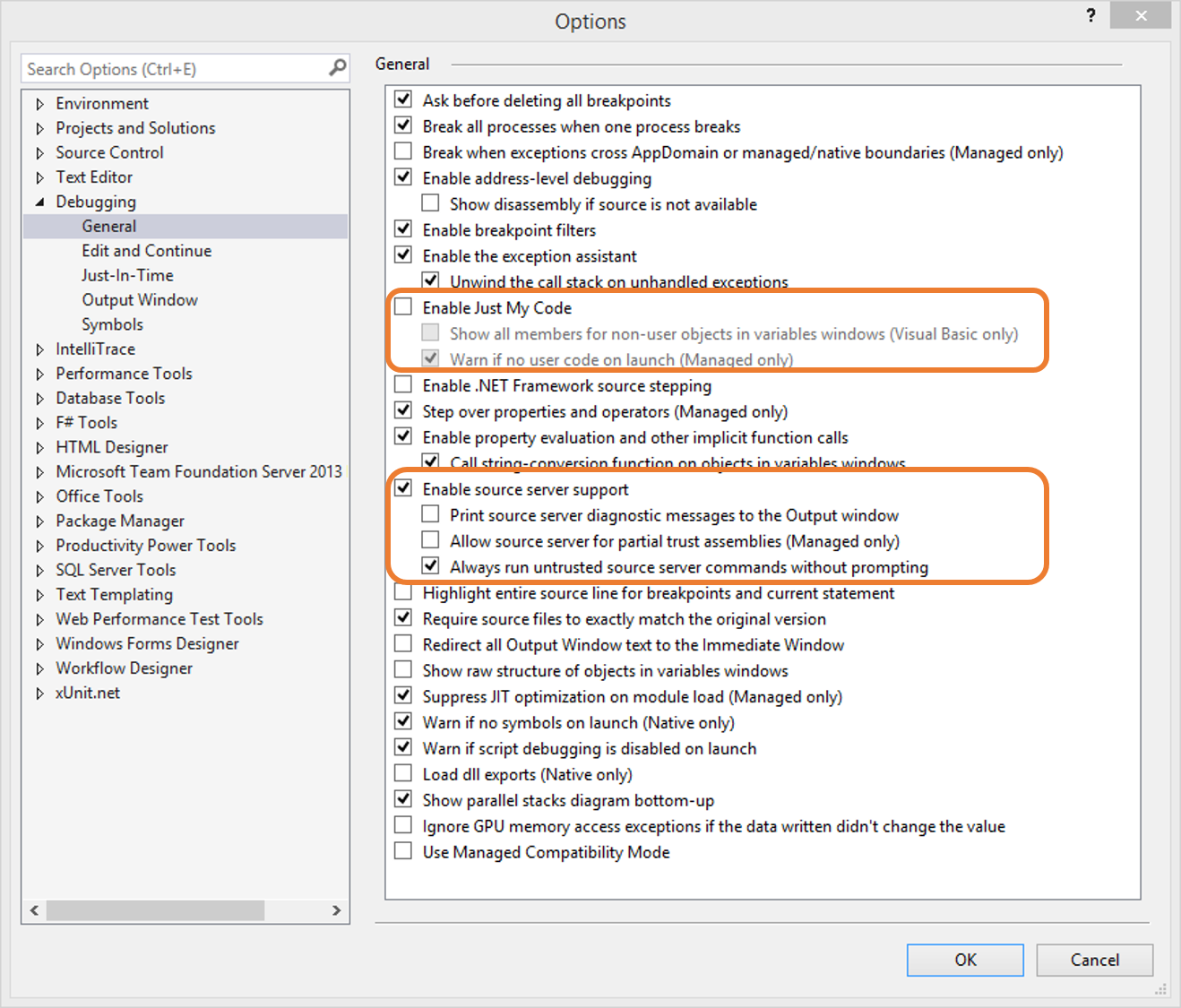
Fügen Sie dann einen Link zu symbolsource.org zum Herunterladen der Quelle und der Symbole hinzu. Wechseln Sie zur Registerkarte "Symbole" des obigen Menüs, und fügen Sie Folgendes als Symbolposition hinzu:
http://srv.symbolsource.org/pdb/Public
Stellen Sie außerdem sicher, dass das Cacheverzeichnis einen kurzen Namen hat; andernfalls können die Dateinamen zu lang werden, was dazu führt, dass die Symbole nicht geladen werden. Ein Beispielpfad ist:
C:\SymCache
Die Einstellungen sollten etwa wie folgt aussehen:
